Cómo crear un widget de app de mensajería
Puedes añadir un widget flotante con botones de app de mensajería para invitar al usuario a una página de redes sociales o suscribirlo a un bot.
En este artículo, hablaremos de cómo crear y configurar un widget de aplicación de mensajería.
Añade un pop-up
Ve a tu proyecto, abre la pestaña Pop-ups y haz clic en Añadir pop-up. En la página de plantillas, ve a la pestaña Chatbots y selecciona una plantilla, o haz clic en Crear desde cero.
También puedes cambiar el tipo de pop-up a Widget de app de mensajería en el creador en Estilo > Tipo de pop-up. Para configurar la visualización y el contenido, ve a la pestaña Elementos.
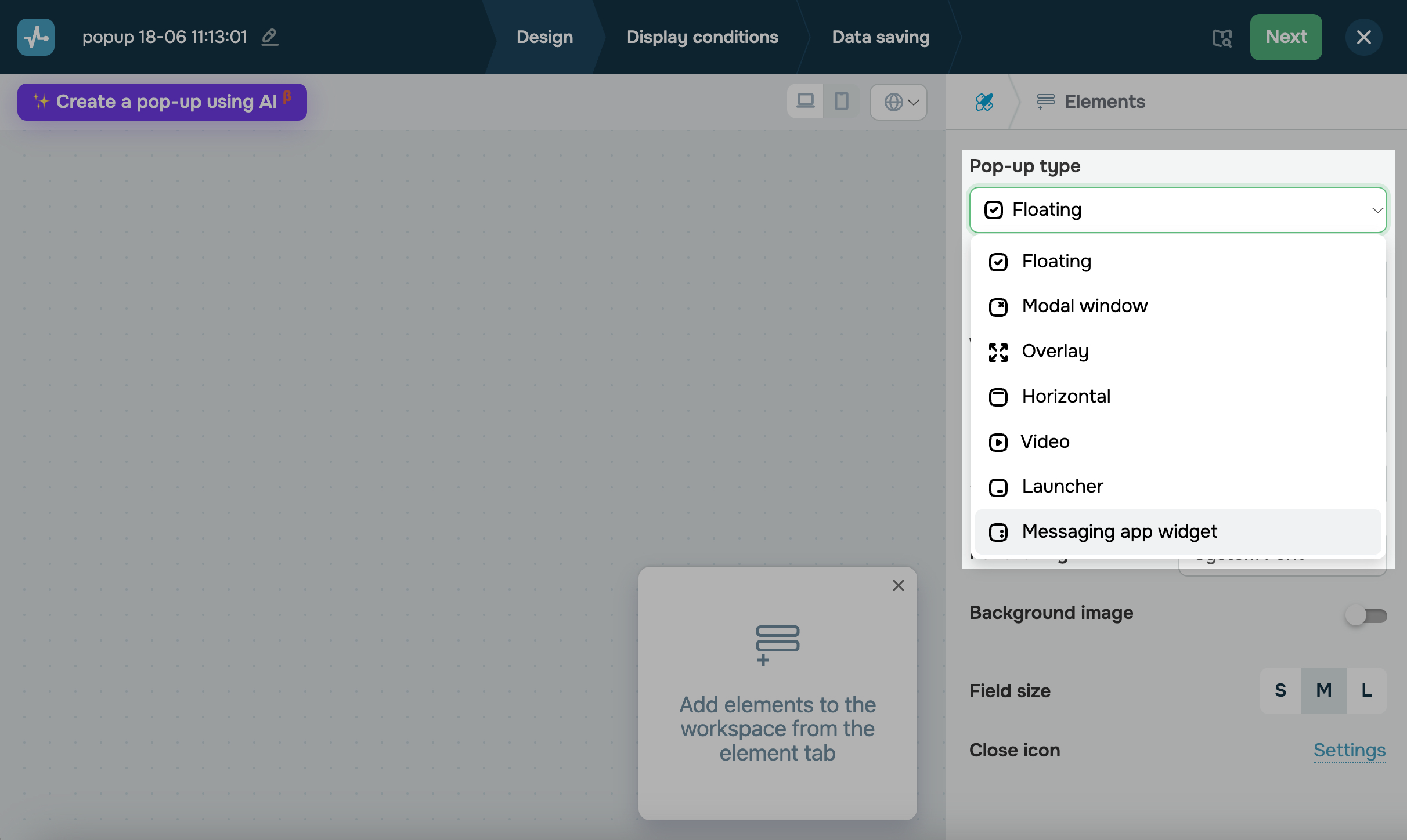
Tu widget de app de mensajería aparecerá en todas las páginas del sitio web sin restricciones de visualización. Para mostrar el widget en un escenario específico o añadir más elementos, crea un pop-up de otro tipo y añade el elemento App de mensajería.
Personaliza tu botón
Elige una plataforma de redes sociales
Elige una plataforma de redes sociales Selecciona una plataforma de redes sociales a la que dirigirá tu botón (WhatsApp, Messenger, YouTube, Instagram, Twitter, Snapchat, Telegram, Viber o un enlace personalizado).
Escribe el texto que aparecerá junto al ícono.
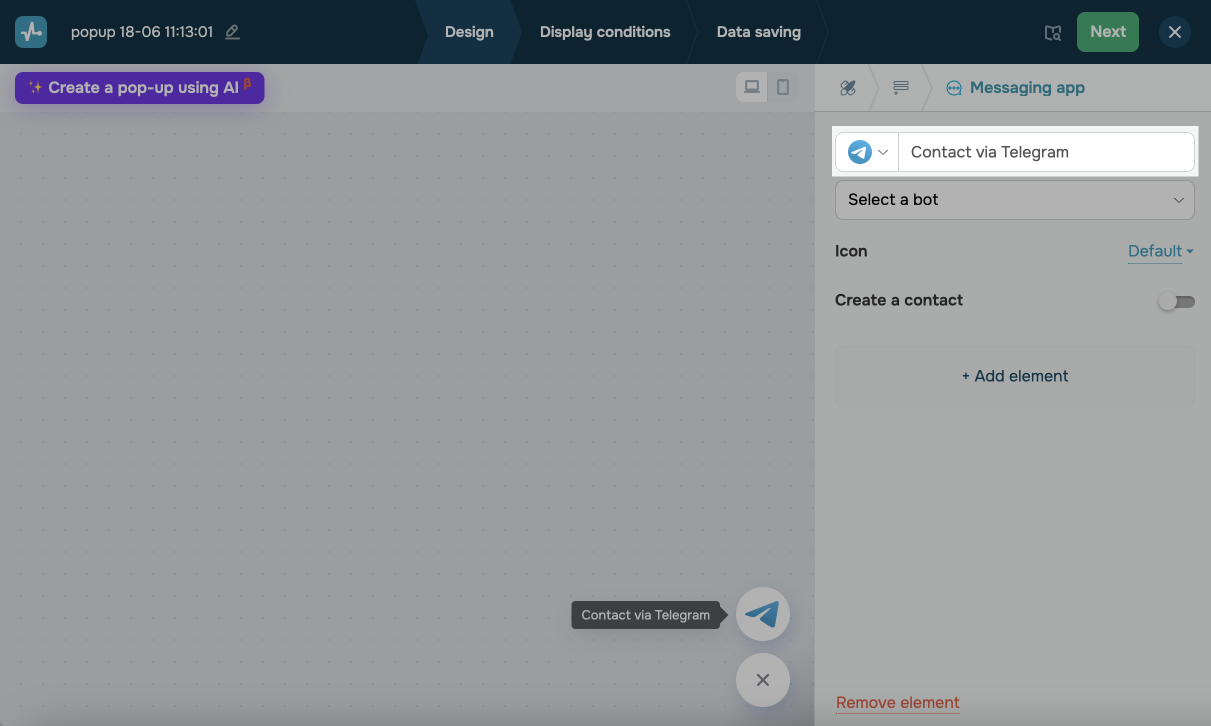
Dependiendo de la plataforma de redes sociales seleccionada, aparecerán otros campos que deberás rellenar.
Añade un enlace
Puedes seleccionar un chatbot conectado o pegar el enlace de tu perfil en las redes sociales.
Suscripción al chatbot
Con SendPulse, puedes crear un chatbot de Telegram, WhatsApp, Instagram y Facebook Messenger. Cuando los usuarios hagan clic en el enlace de tu chatbot, verán una ventana de chat y recibirán un flujo de bienvenida. Más información: Cómo gestionar variables y etiquetas de suscriptores de chatbot y Cómo lanzar un bot a través de un enlace o un código QR.
Selecciona un chatbot creado con SendPulse o añade un enlace a un chatbot que hayas creado con herramientas externas.
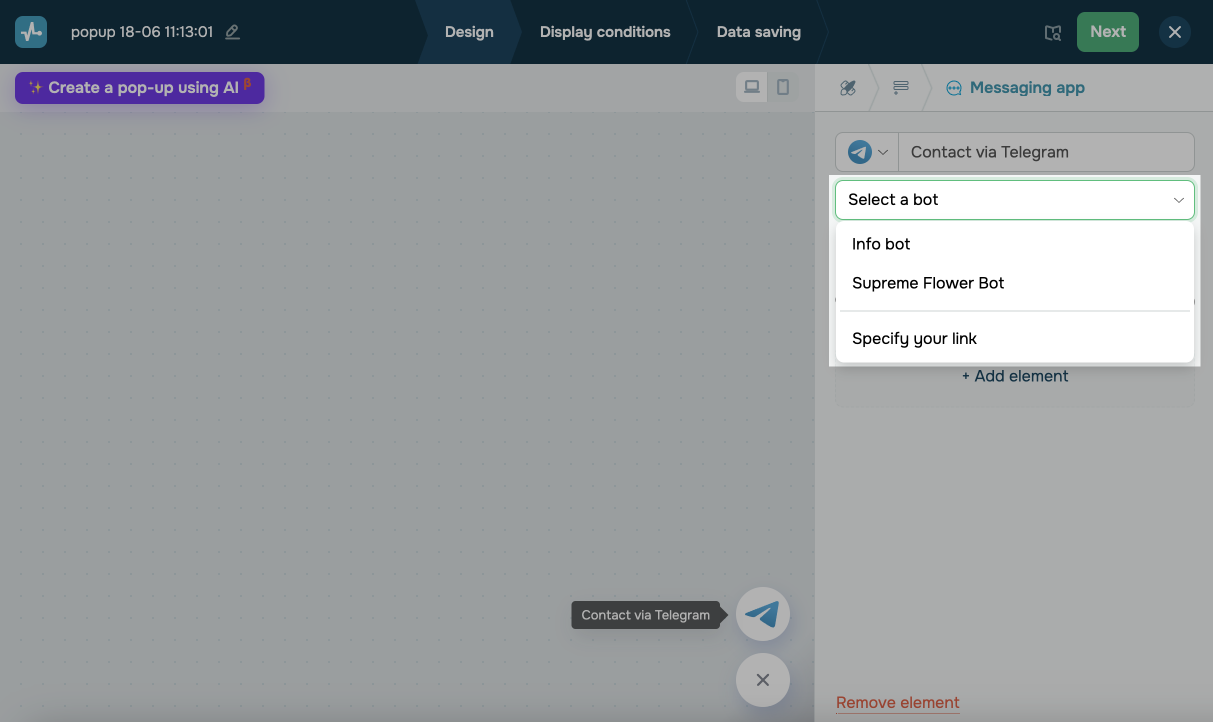
Si has elegido un chatbot creado con SendPulse, selecciona un flujo que se ejecutará una vez que un usuario se suscriba a tu bot.
Tu chatbot puede activarse de forma diferente dependiendo de si un usuario se ha suscrito a él.
Más información Cómo lanzar un bot a través de un enlace o un código QR.
Enlaces a redes sociales
También puedes añadir un enlace a tu perfil en las redes sociales en lugar de un chatbot. Para ello, selecciona una plataforma de redes sociales y utiliza la opción Especificar enlace.
Si no puedes encontrar una determinada plataforma de redes sociales en la lista, selecciona Enlace personalizado.
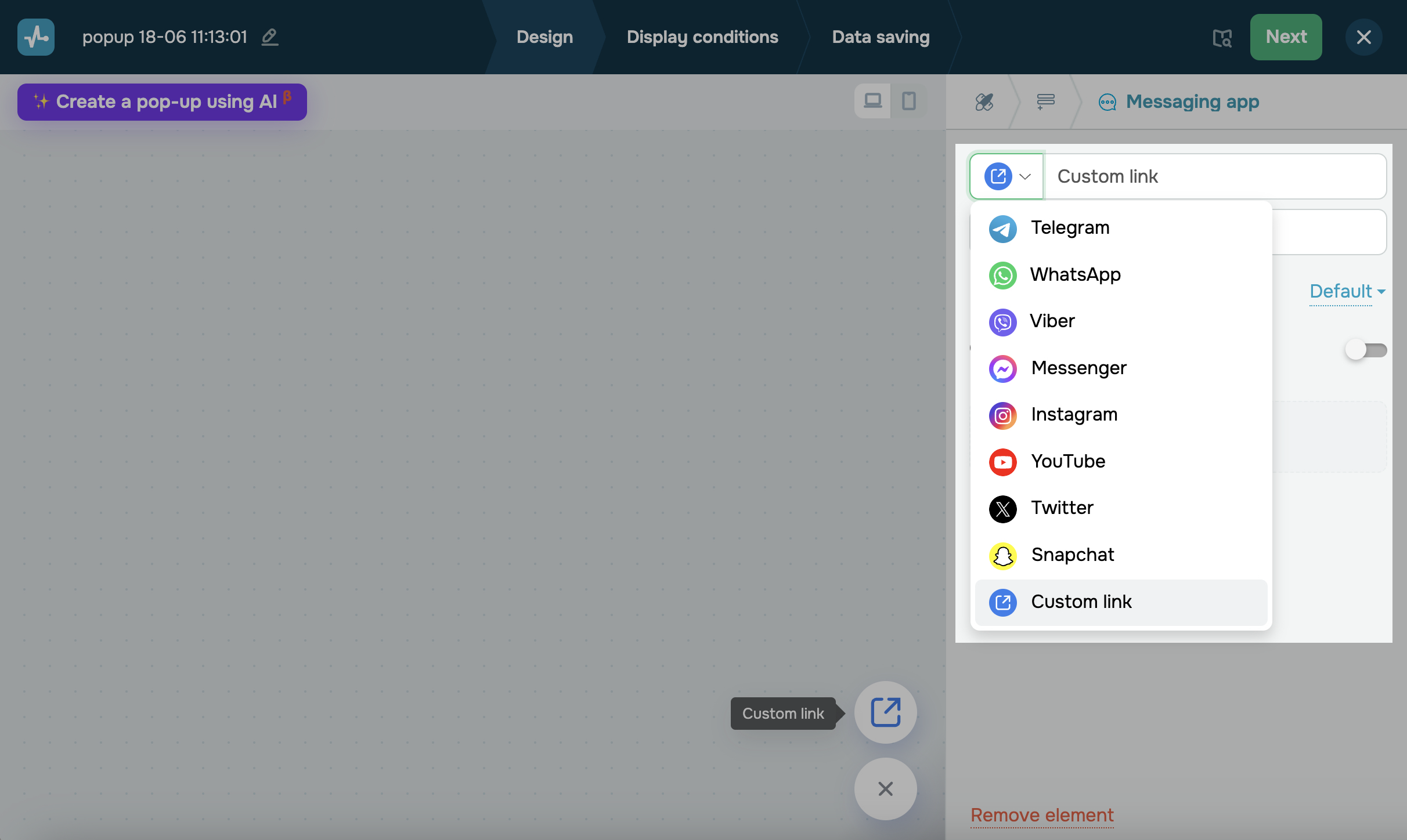
Pega tu enlace en el campo.
Por ejemplo, puedes añadir un enlace a tu canal de YouTube, comunidad de Facebook, entre otros.
Añade botones
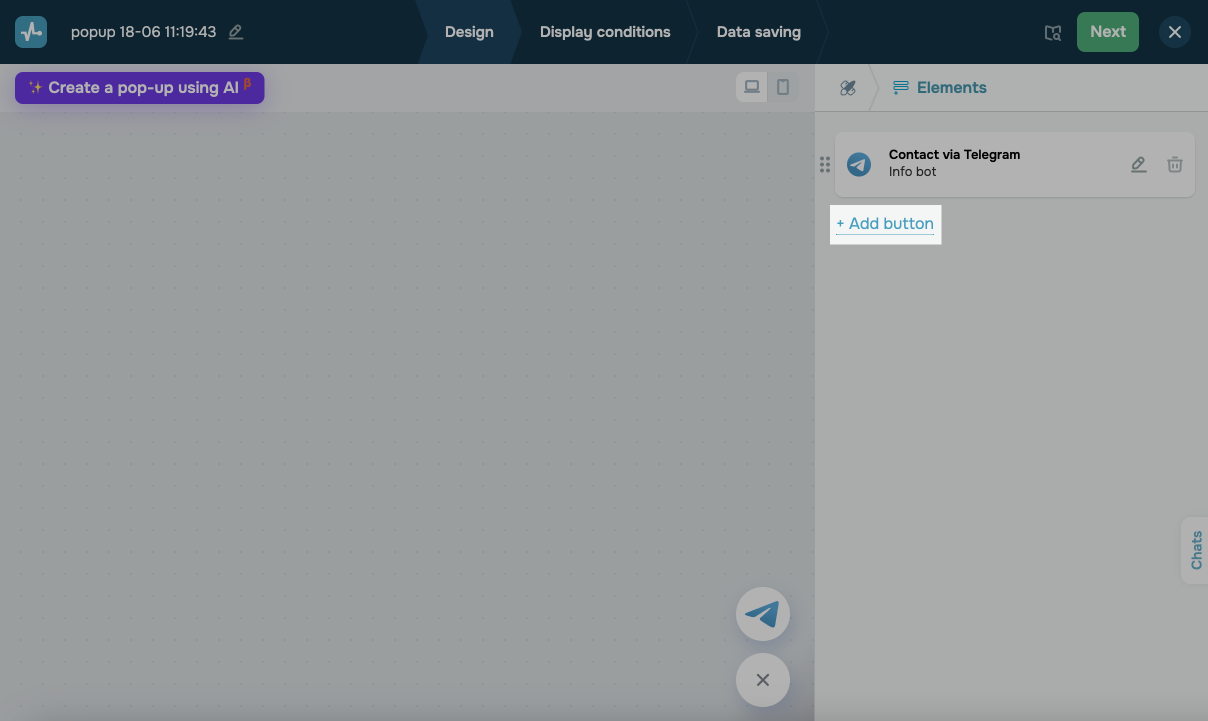
Puedes añadir hasta 10 botones de redes sociales a un widget. Haz clic en Añadir botón y repite el proceso para configurarlos.
 Última actualización: 23.06.2025





o