Configura un pop-up de video
Crea un pop-up de video para mostrar una visión general del producto, un tutorial rápido o un video promocional. Por ejemplo, puedes incrustar un video de YouTube y configurarlo para que se reproduzca automáticamente o comience a reproducirse al hacer clic en él.
A diferencia del elemento Video, este tipo de pop-up consta de un solo video. No es posible combinarlo con otros elementos ni utilizarlo en otros formatos de pop-up.
Crea un pop-up
Ve a tu sitio web, abre la pestaña Pop-ups y haz clic en Crear pop-up. En la página de plantillas, cambia a la pestaña Con video y elige una plantilla o haz clic en Crear desde cero.
También puedes cambiar el tipo de pop-up a Video en el creador Estilo > Tipo de pop-up. Para configurar la apariencia y el contenido del pop-up, ve a la pestaña Elementos.
Añade un video
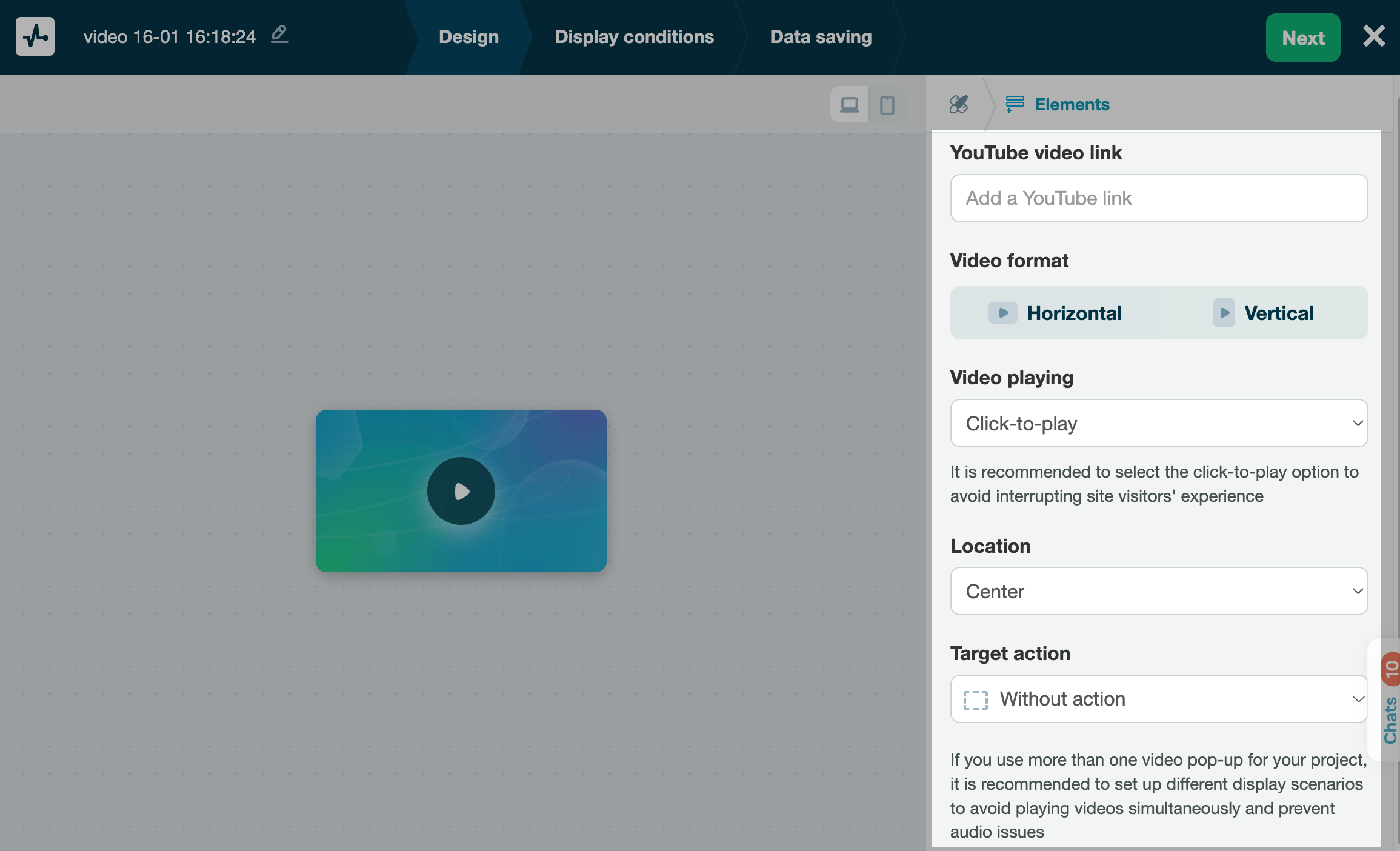
En la sección de Enlace de video de YouTube, pega el enlace a tu video de YouTube.
Personaliza la apariencia
En la sección Formato de video, selecciona cómo debe aparecer el video: Horizontal o Vertical.
En la sección Reproducción de video, selecciona un escenario de reproducción de video.
| Reproducción automática | Tu video se reproducirá después de cualquier acción hecha por el usuario en tu página. |
| Reproducción al hacer clic | Una vez cargada tu página, los usuarios verán la previsualización de tu video. El video comenzará cuando los usuarios hagan clic en tu pop-up.
Los usuarios de dispositivos móviles necesitan hacer clic en tu video para reproducirlo. |
En la sección Ubicación. Selecciona una ubicación respecto al borde de la pantalla.
Selecciona una acción objetivo
Selecciona una acción objetivo.
| Sin acción | Tu pop-up sólo mostrará el video. |
| Llamado a la acción | Aparte del video, tu pop-up también tendrá un botón de llamado a la acción. Ingresa el texto de tu botón y selecciona una acción (cerrar el pop-up o abrir la URL). Si has seleccionado la segunda opción, agrega una URL. |
Continúa la configuración
Después de personalizar el diseño de tu pop-up, haz clic en Siguiente.
En la pestaña Condiciones de visualización, elige cuándo y cómo aparecerá el widget.
En la pestaña Guardar datos, selecciona dónde almacenar los datos de los suscriptores en otros servicios.
Cuando hayas terminado, haz clic en Guardar y publicar o en Guardar y cerrar.
Una vez que hayas terminado de crear, ve a la sección Pop-ups para previsualizarlo, realizar un seguimiento de las estadísticas y editar cualquier configuración.
 Última actualización: 20.06.2025





o