Configurar um pop-up de vídeo
Crie um pop-up de vídeo para apresentar uma visão geral do produto, um tutorial rápido ou um vídeo promocional. Por exemplo, você pode incorporar um vídeo do YouTube e configurá-lo para reprodução automática ou para começar a tocar quando clicado.
Ao contrário do elemento Vídeo, este tipo de pop-up consiste em um único vídeo apenas. Você não pode combiná-lo com outros elementos ou usá-lo em outros formatos de pop-up.
Criar um pop-up
Vá para o seu site, abra a aba Pop-ups e clique em Criar pop-up. Na página do modelo, mude para a aba Com vídeo e escolha um modelo ou clique em Criar do zero.
Você também pode alterar o tipo de pop-up para Vídeo no criador Estilo > Tipo de pop-up. Para configurar a aparência e o conteúdo do pop-up, navegue até a aba Elementos.
Adicionar um vídeo
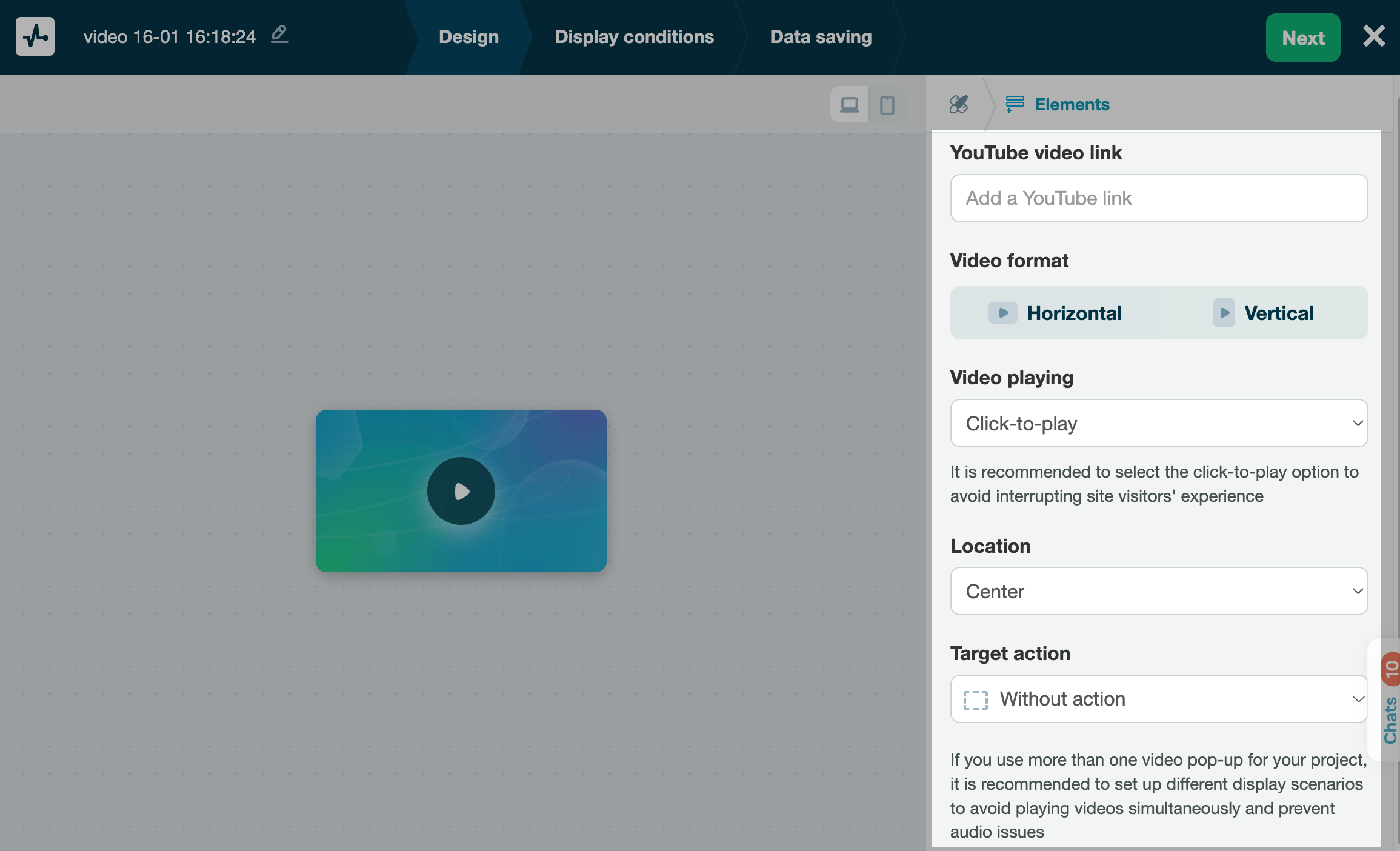
Na seção link do vídeo do YouTube, cole o link do seu vídeo do YouTube.
Personalizar a aparência
Na seção Formato do vídeo, selecione como o vídeo deve aparecer: Horizontal ou Vertical.
Na seção Reprodução de vídeo, selecione um cenário de reprodução de vídeo.
| Reprodução automática | Seu vídeo começará a ser reproduzido após qualquer ação do usuário na sua página. |
| Clique para reproduzir | Assim que sua página for carregada, os usuários verão a prévia do seu vídeo. O vídeo começará a ser reproduzido quando os usuários clicarem no seu pop-up.
Os usuários de dispositivos móveis precisam clicar no seu pop-up de vídeo para reproduzi-lo. |
No Local, selecione uma posição em relação à borda da tela.
Selecione uma ação alvo
Selecione uma ação alvo.
| Sem ação | Seu pop-up exibirá apenas o vídeo. |
| Chamada para ação | Além do vídeo, seu pop-up também terá um botão de chamada para ação. Insira o texto do seu botão e selecione uma ação (fechar o pop-up ou abrir o URL). Se você selecionou a segunda opção, adicione um URL. |
Continuar configuração
Após personalizar o design do seu pop-up, clique em Próximo.
Na aba Condições de exibição, escolha quando e como o widget aparecerá.
Na aba Economia de dados, selecione onde armazenar os dados dos assinantes em outros serviços.
Depois de concluído, clique em Salvar e publicar ou Salvar e fechar.
Saber mais: Definir condições de exibição, Configurar economia de dados e Publicar um pop-up.
Depois de terminar de criar, vá para a seção Pop-ups para visualizar o pop-up, acompanhar as estatísticas e editar qualquer configuração.
 Última Atualização: 14.10.2025





ou