Como criar uma pesquisa
Pesquisas ajudam a coletar feedback valioso dos usuários sobre as atividades da empresa para melhorar a qualidade dos produtos ou serviços. Com a SendPulse, você pode criar pesquisas em seu site usando pop-ups.
Neste artigo, vamos falar sobre como criar uma pesquisa e visualizar seus resultados.
Crie uma pesquisa por meio de pop-ups
Vá até o seu site e clique em Criar pesquisa.
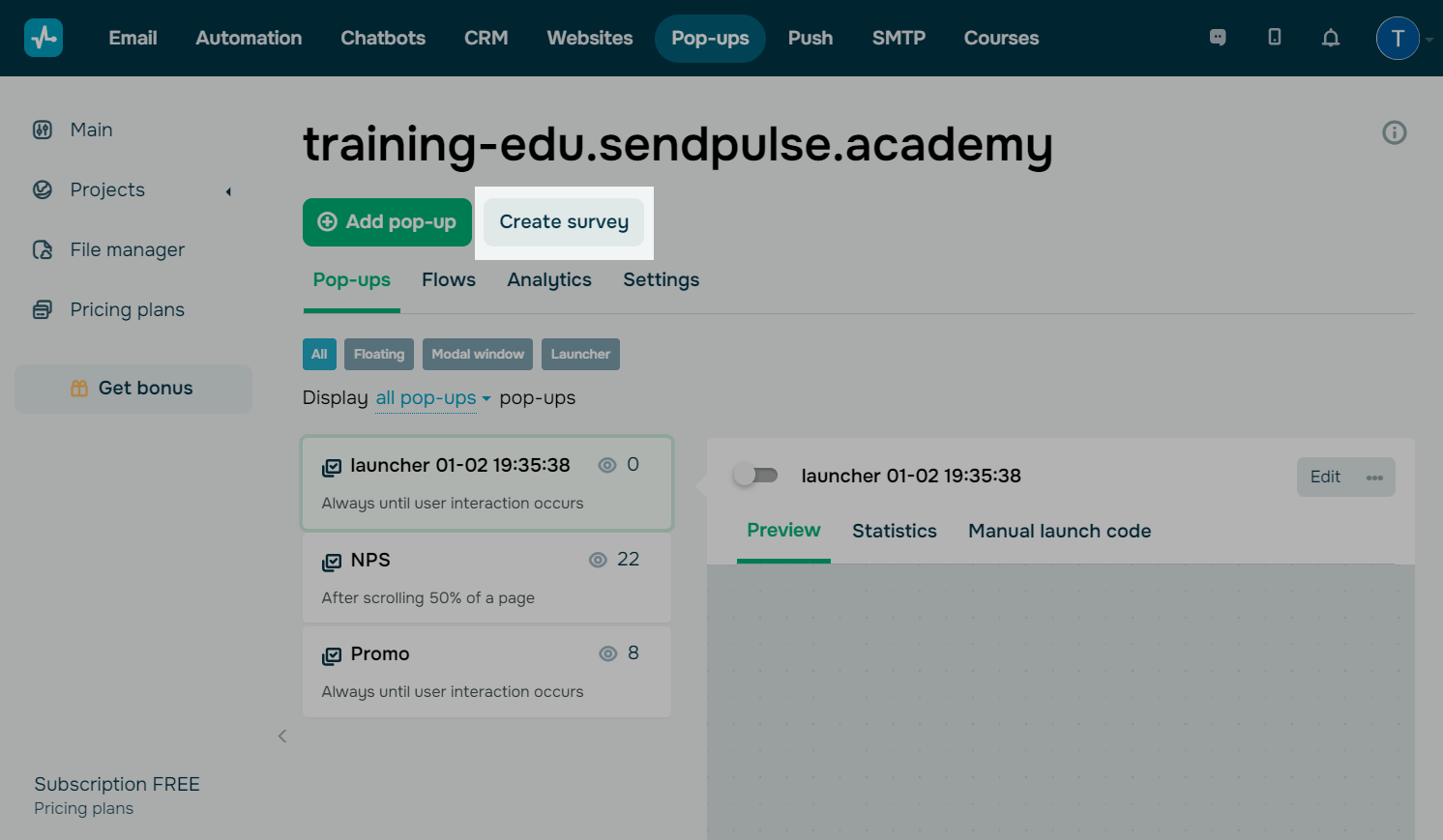
Escolha o tipo de pop-up. Depois, selecione um template da lista ou crie um pop-up do zero.
Adicione etapas da pesquisa
As pesquisas consistem em vários pop-ups interligados que aparecem um após o outro com base nas ações do usuário definidas nas configurações. Cada pop-up é chamado de "etapa" no criador e você pode adicioná-los de acordo com o seu cenário ou o número de perguntas.
Esboce seu objetivo, faça uma lista de perguntas e possíveis respostas e organize-as antes de criar sua pesquisa. Também recomendamos informar aos visitantes do site sobre o propósito da sua pesquisa e como você pretende usar seus dados, agradecendo-os por completar sua pesquisa no final.
Por padrão, as pesquisas têm duas etapas. Para adicionar uma nova etapa, clique em + no painel superior.
Para reorganizar suas etapas, arraste-as com o botão esquerdo do mouse. O número de etapas será ajustado automaticamente com base na nova ordem.
Para excluir uma etapa, clique em x.
Personalize o conteúdo da sua pesquisa
Alternar entre as etapas para adicionar elementos e personalizá-los no painel de configurações à direita.
Adicione elementos
Na aba Elementos, você pode adicionar uma imagem de capa e elementos da pesquisa.
Sua imagem de fundo será aplicada a todas as etapas.
Você pode usar elementos como Texto, Campo de entrada, Seleção múltipla, Caixa de seleção, Pesquisa NPS e mais.
Para permitir que os usuários naveguem entre as etapas, adicione o elemento Botão. Selecione Próxima etapa no campo Ação ao clicar.
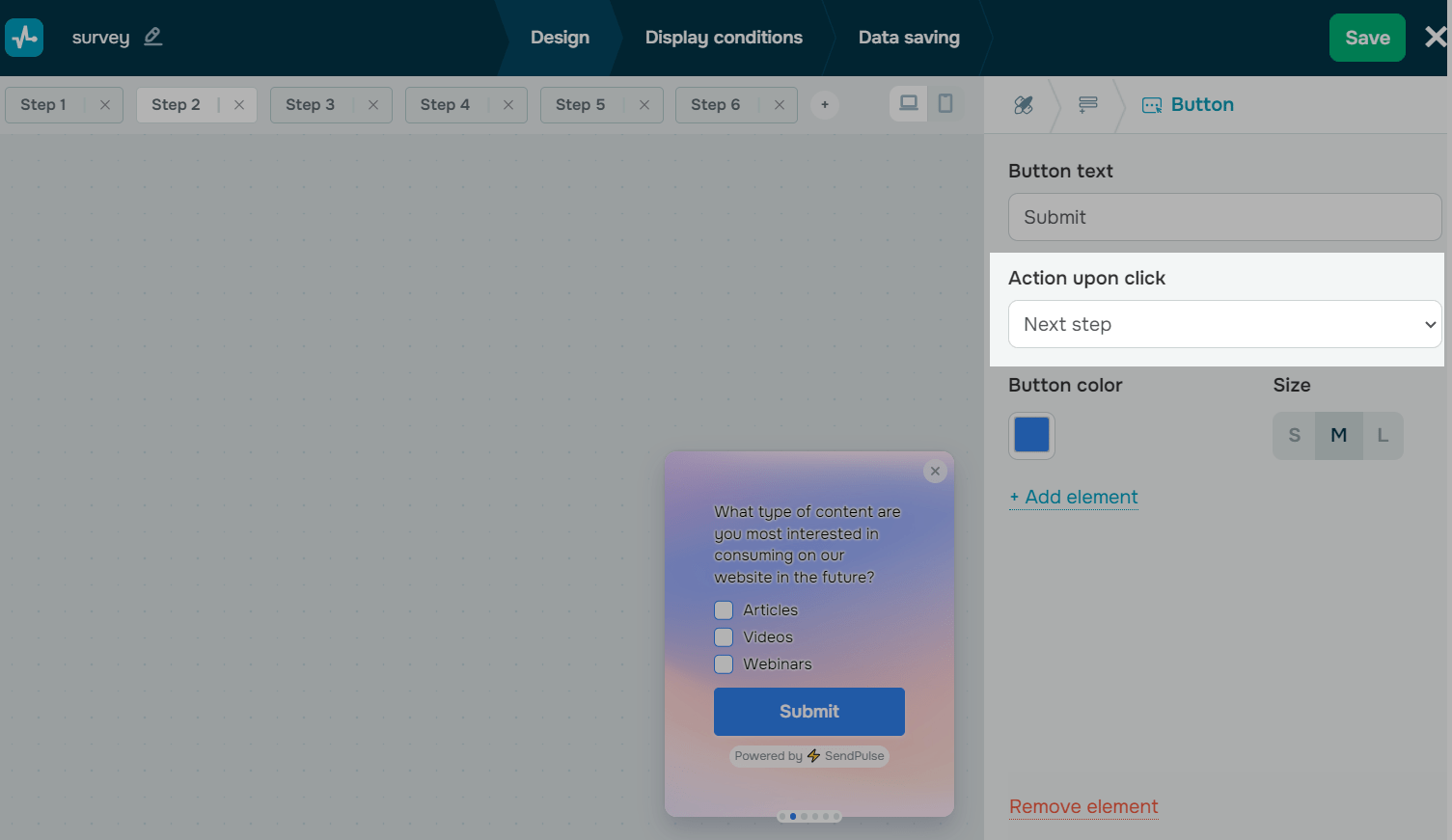
Personalize os pop-ups
Vá para a aba Estilo para personalizar a aparência dos seus pop-ups.
Você pode selecionar um tipo e posicionamento de pop-up, ajustar a largura e o preenchimento, selecionar um fundo, cores, tamanho e configurar efeitos.
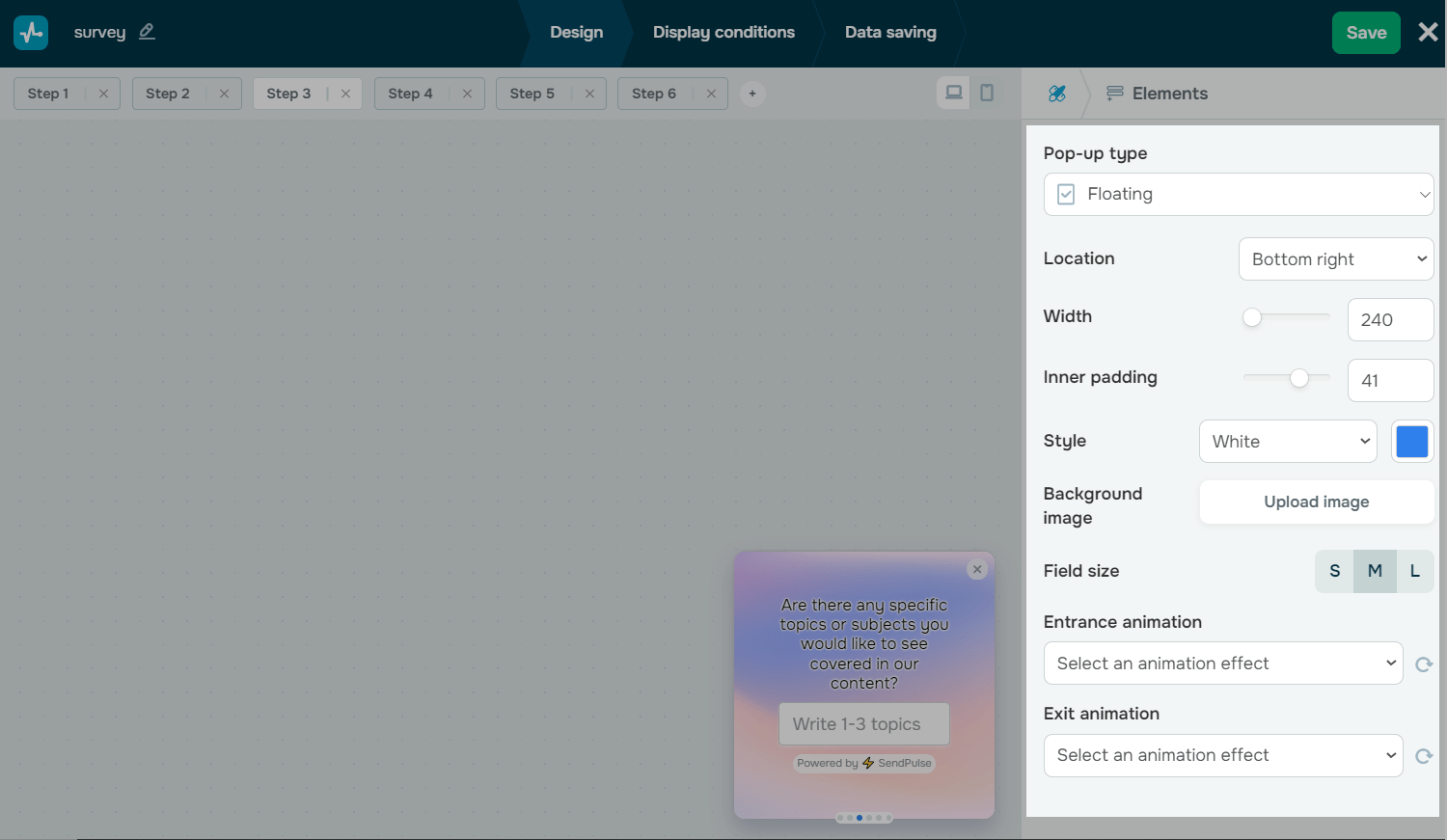
Depois de configurar todas as configurações, clique em Avançar.
Continue a configuração
Depois de personalizar o design do seu pop-up, clique em Avançar.
Na aba Condições de exibição, escolha quando e como o widget aperecerá.
Na aba de Salvar dados, selecione onde armazenar os dados do assinante em outros serviços.
Após terminar, clique em Salvar e publicar ou Salvar e fechar.
Após terminar de criar, vá para a seção Pop-ups para visualizar o pop-up, acompanhar estatísticas e editar qualquer configuração.
Usar uma landing page de pesquisa
Ao criar uma pesquisa em pop-up, o sistema gera automaticamente uma landing page na aba Websites. Essa página já inclui a pesquisa e pode ser acessada por link direto.
Visualize os resultados da sua pesquisa
Para visualizar os resultados, acesse seu site e clique na pesquisa. O número total de respostas e visualizações será exibido ao lado do nome da pesquisa.
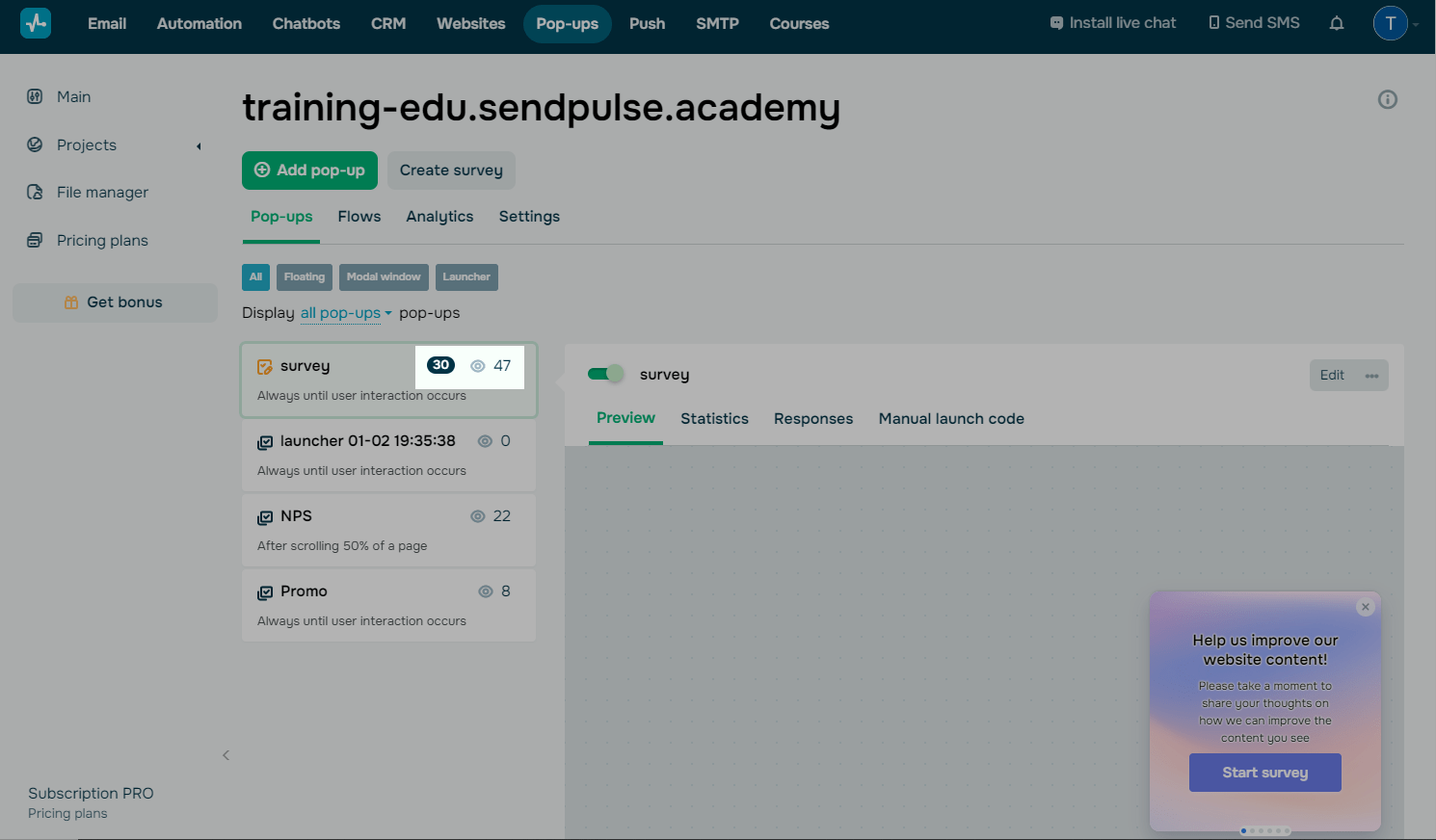
Na guia de Estatísticas
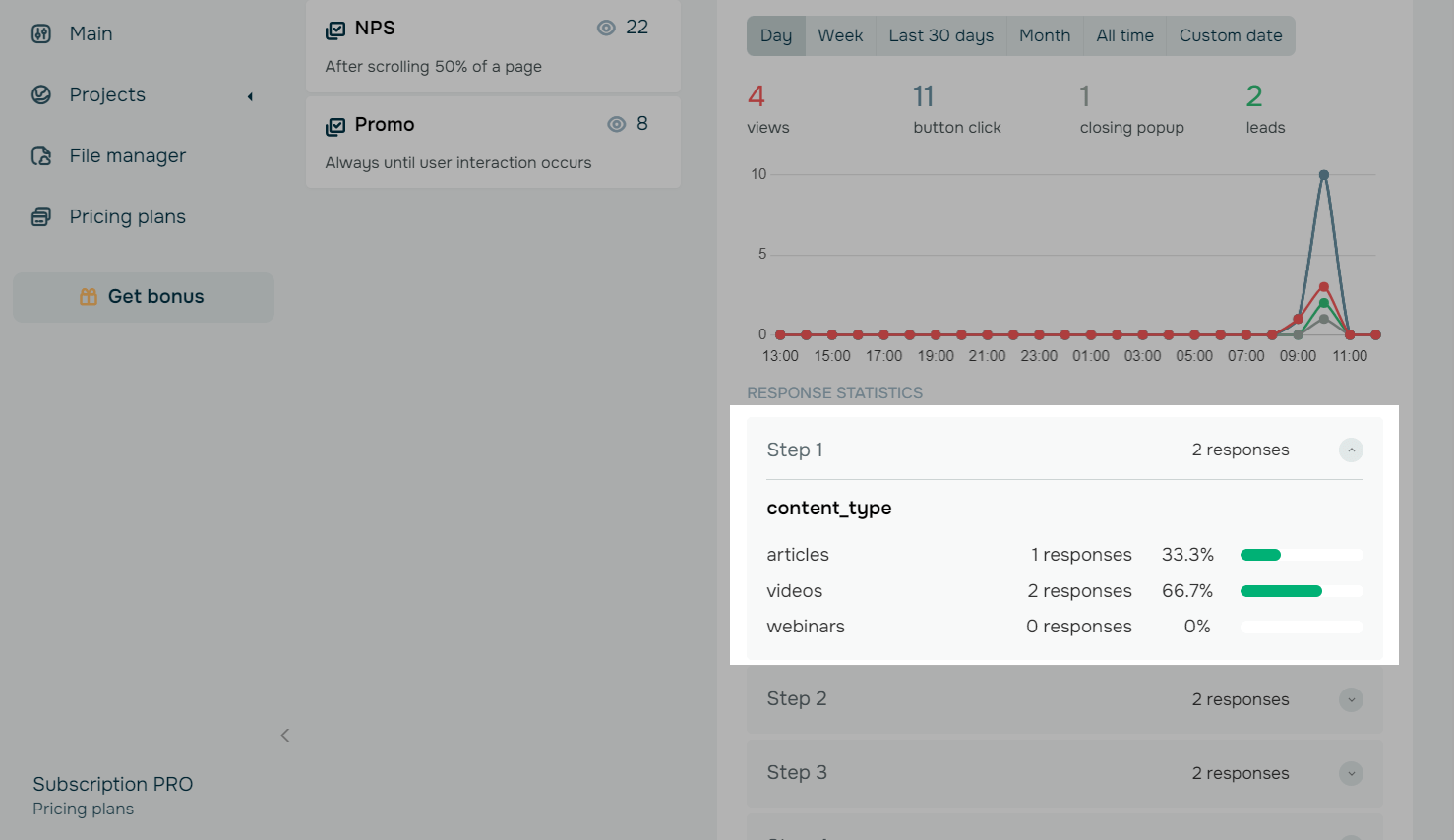
Acesse a aba de Estatísticas e selecione um período de exibição de dados. No gráfico, você verá os seguintes indicadores:
- visualizações;
- cliques em botões;
- saídas de pop-up;
- leads (usuários que compartilharam suas informações de contato).

Abaixo, você verá as estatísticas de cada etapa da pesquisa e as opções de resposta mais comumente selecionadas.
Para visualizar as estatísticas das suas próximas etapas, clique na seta ao lado da etapa.
Na guia de Respostas
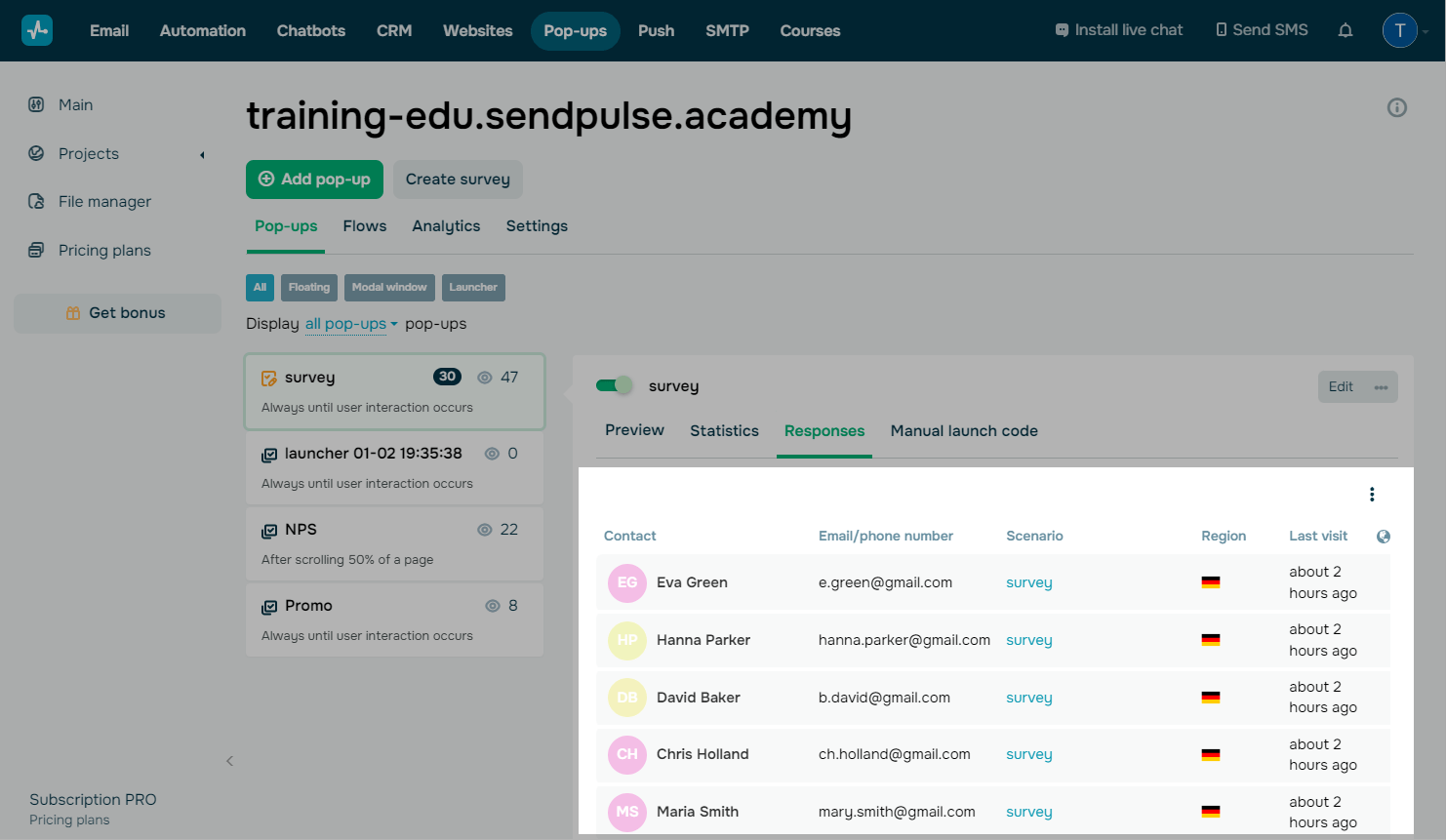
Acesse a aba de Respostas para visualizar a lista de leads adquiridos.
Na tabela, você verá os nomes dos respondentes, endereços de e-mail ou números de telefone, nomes de cenários de pop-up e horário da última visita. Se você tiver uma assinatura paga, também verá as regiões dos usuários.
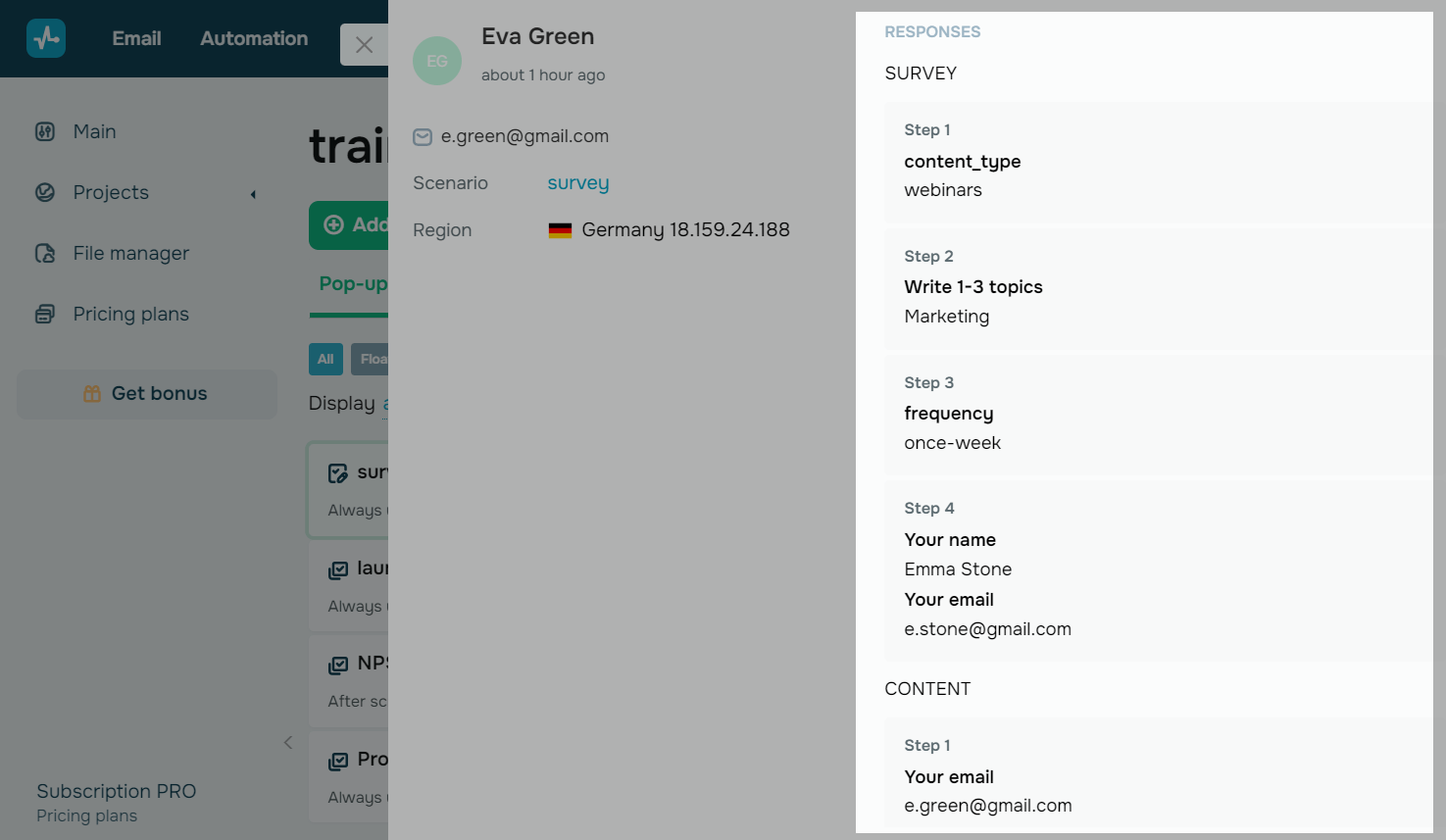
Clique no nome de um respondente para visualizar mais dados sobre suas respostas. À esquerda, você verá suas informações de contato, nome da pesquisa e região. À direita, verá suas respostas em cada etapa da pesquisa.
Por padrão, a pesquisa para a qual você está visualizando estatísticas é mostrada primeiro. Se você conduziu várias pesquisas e o respondente participou de mais de uma, suas respostas em diferentes cenários serão exibidas abaixo.
Saiba mais: Como visualizar suas estatísticas de pop-up.
 Última Atualização: 17.06.2026





ou