Como criar um widget de aplicativo de mensagem
Você pode adicionar um widget flutuante com botões de aplicativos de mensagem para convidar o usuário a visitar uma página de rede social ou se inscrever em um bot.
Neste artigo, vamos mostrar como criar e configurar um widget de aplicativo de mensagem.
Adicione um pop-up
Acesse seu projeto, abra a aba Pop-ups e clique em Adicionar pop-up. Na página de modelos, vá até a aba Chatbots e selecione um modelo, ou clique em Criar do zero.
Você também pode alterar o tipo de pop-up para Widget de aplicativo de mensagem no construtor, em Estilo > Tipo de pop-up. Para configurar a exibição e o conteúdo, vá até a aba Elementos.
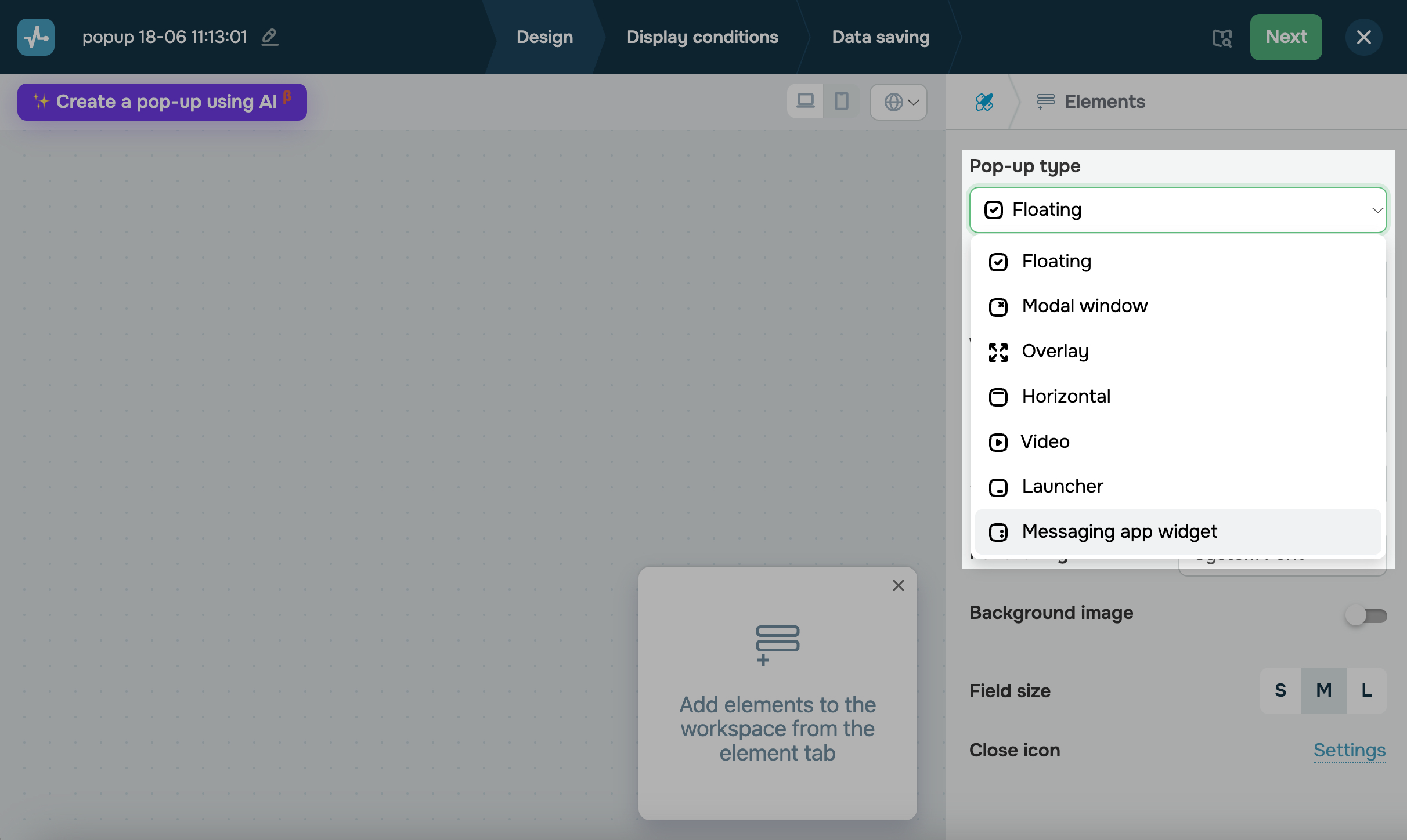
O widget de aplicativo de mensagem será exibido em todas as páginas do site, sem restrições de exibição. Se quiser mostrar o widget em um cenário específico ou adicionar mais elementos, crie um pop-up de outro tipo e adicione o elemento Aplicativo de mensagem.
Personalize o botão
Escolha uma rede social
Selecione a rede social para a qual o botão levará o usuário (WhatsApp, Messenger, YouTube, Instagram, Twitter, Snapchat, Telegram, Viber ou um link personalizado).
Digite o texto que será exibido ao lado do ícone.
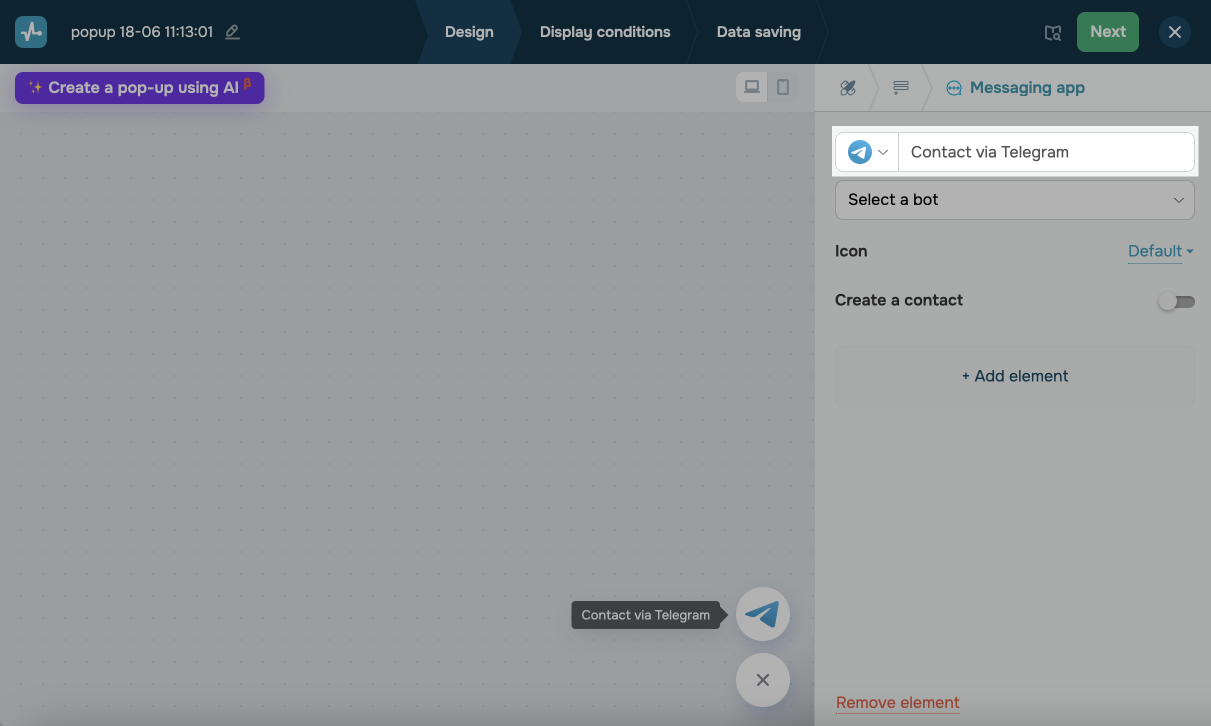
Outros campos obrigatórios aparecerão de acordo com a plataforma selecionada.
Adicione um link
Você pode selecionar um chatbot conectado ou colar o link do seu perfil na rede social.
Inscrição no chatbot
Com a SendPulse, é possível criar chatbots para Telegram, WhatsApp, Instagram e Facebook Messenger. Quando os usuários clicarem no link do seu chatbot, verão a janela de conversa e receberão um fluxo de boas-vindas. Saiba mais: Como gerenciar as variáveis e tags dos assinantes do chatbot e Como iniciar um bot por link ou QR code.
Selecione um chatbot desenvolvido com a SendPulse ou adicione um link de um chatbot criado com ferramentas externas.
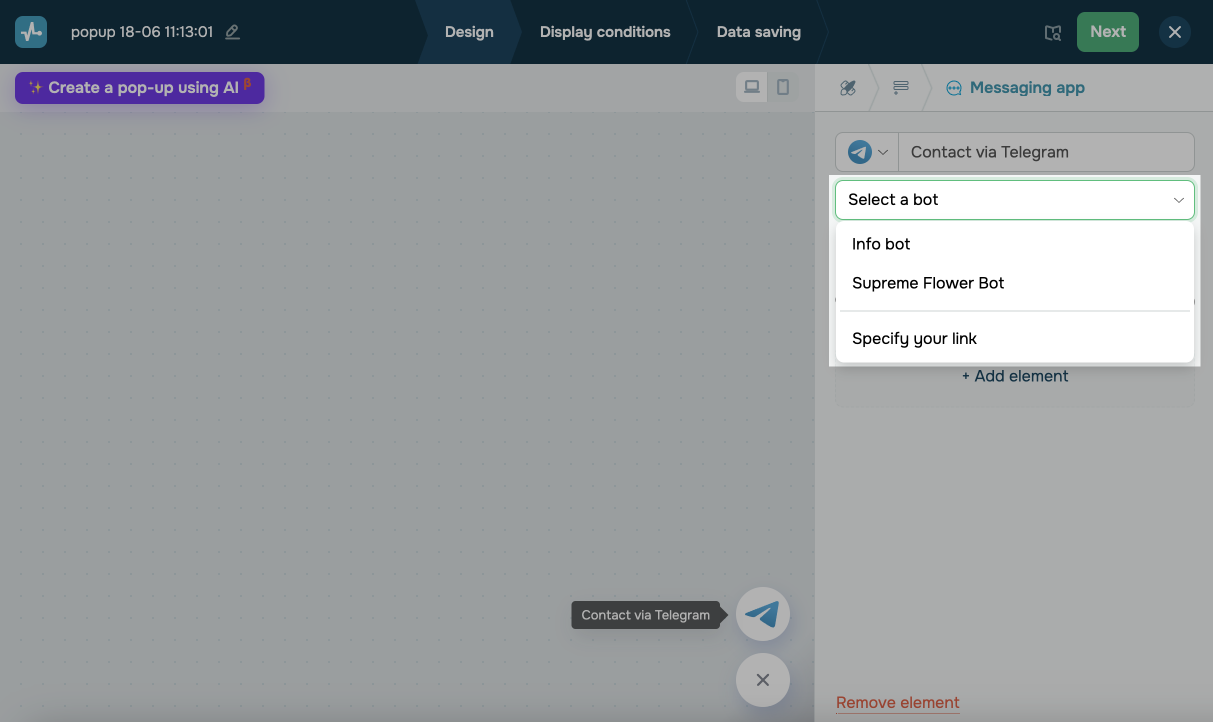
Se você escolher um chatbot desenvolvido com a SendPulse, selecione o fluxo que será iniciado assim que o usuário se inscrever no bot.
A forma como o chatbot é acionado pode variar dependendo se o usuário já está inscrito ou não.
Saiba mais: Como iniciar um bot por link ou QR code.
Links de redes sociais
Você também pode adicionar o link do seu perfil em uma rede social no lugar de um chatbot. Selecione uma rede social e use a opção Insira seu link.
Se não encontrar a plataforma desejada na lista, selecione Link personalizado.
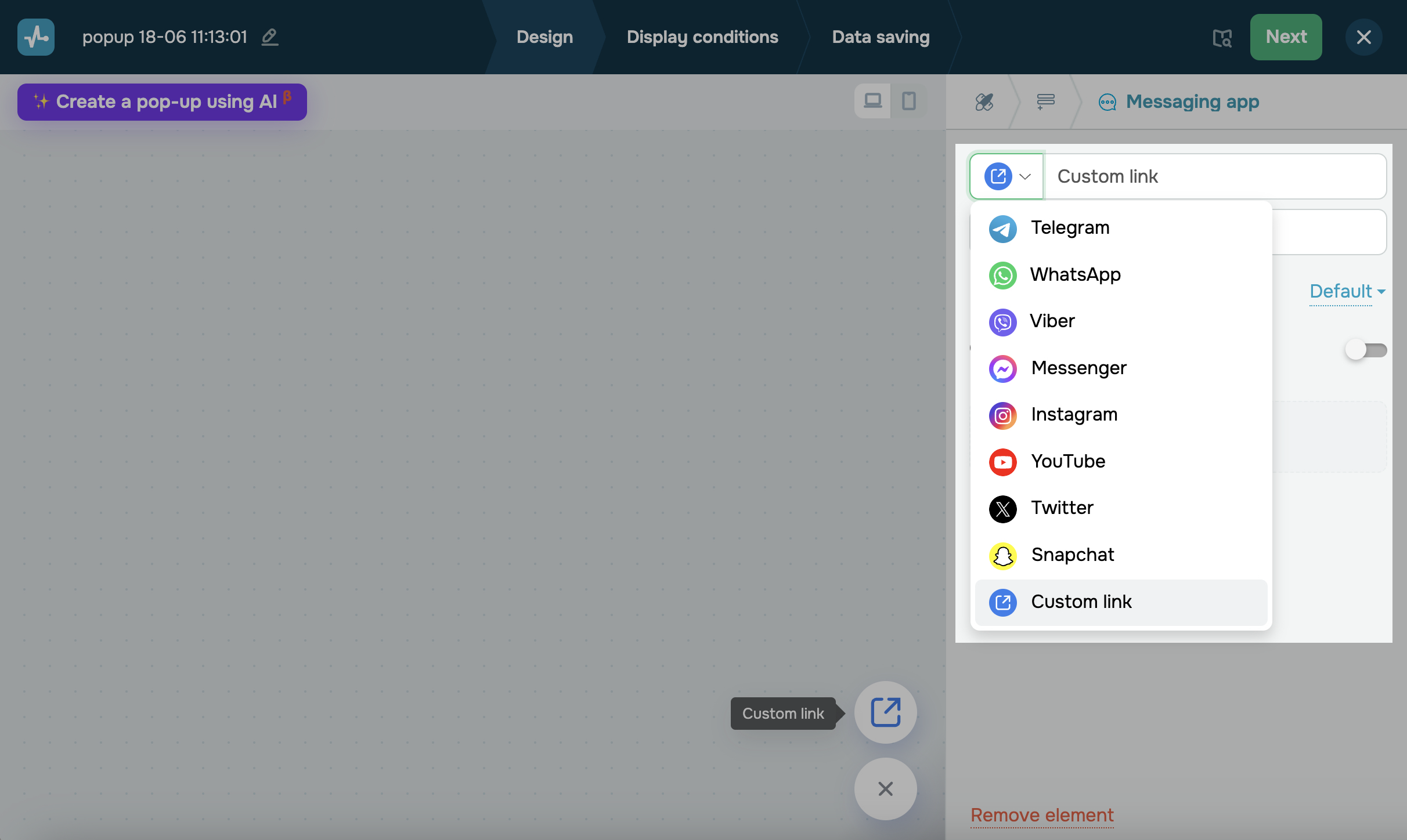
Cole seu link no campo correspondente.
Por exemplo, você pode adicionar um link para o seu canal do YouTube, comunidade no Facebook, entre outros.
Adicionar botões
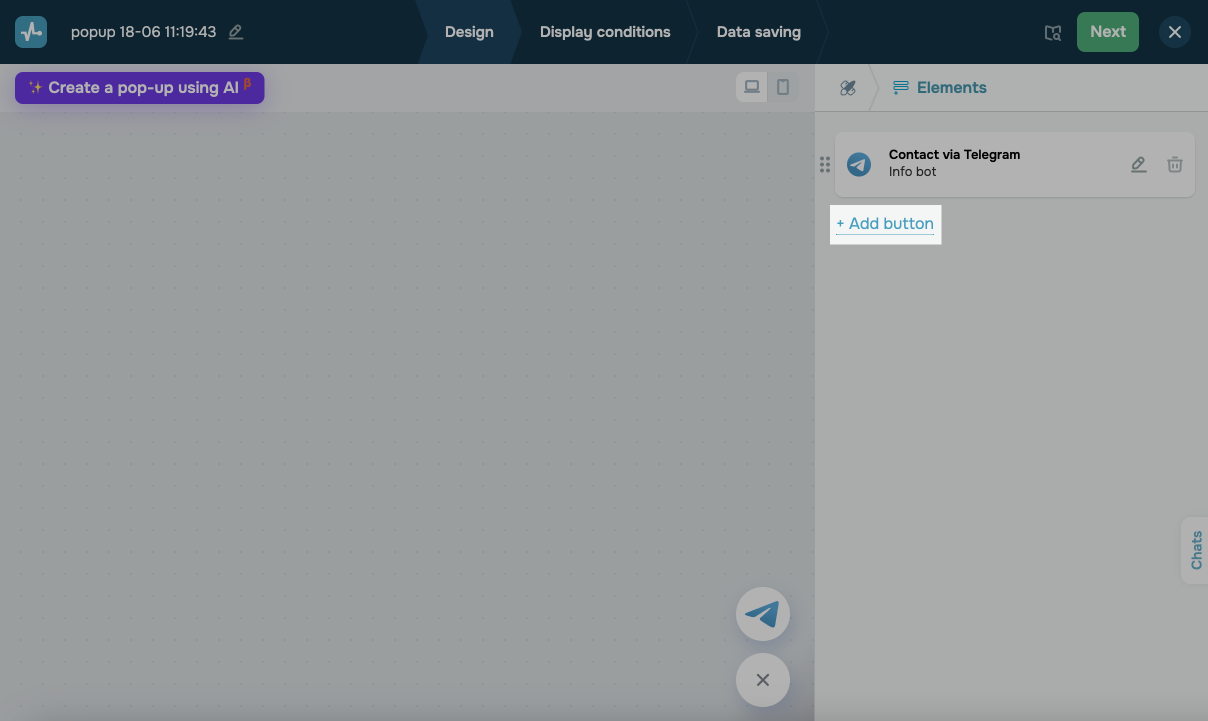
É possível adicionar até 10 botões de redes sociais em um único widget. Clique em Adicionar botão e repita o processo para configurar os demais.
 Última Atualização: 30.06.2025





ou