Transfiere los datos de los sucriptores desde los widgets del sitio web a los chatbots
Añade un enlace al chatbot que envíe a los usuarios a la aplicación de mensajería que elijas después de que interactúen con un formulario, botón, chatbot o enlaces de redes sociales en tu sitio web. Además, también puedes almacenar los datos de los suscriptores como variables del chatbot, incluyendo etiquetas UTM, ID de cliente, ID de sesión, direcciones de correo electrónico, números de teléfono, nombres y otros detalles de campo. Estos datos se pueden utilizar para inscribirse en webinars, compartir lead magnets o suscribirse a boletines informativos de la empresa.
Añade widgets a tu sitio web
Puedes añadir los enlaces de tu chatbot a widgets específicos de tu sitio web para que los usuarios puedan suscribirse a él. Esto se aplica a los siguientes widgets:
- Botones, Redes Sociales, y Chatbots — se activan cuando los usuarios hacen clic en el widget y se suscriben al chatbot.
- Formulario y Pago — Se activa cuando los usuarios envían un formulario o realizan un pago y luego se suscriben a tu chatbot.
Para hacer esto, añade un widget en el creador de sitios web. Si utilizas los widgets Formulario y Pago, puedes personalizar sus campos en el panel de edición.
Añade un enlace de chatbot
Para copiar el enlace del flujo de tu chatbot, en la sección Chatbots, ve a tu chatbot y haz clic en su flujo. Bajo el nombre del flujo, haz clic en los tres puntos y selecciona Enlace para iniciar el flujo.
Durante la suscripción, los siguientes datos se transfieren automáticamente a las variables de tu chatbot:
| Etiquetas UTM | Una etiqueta de seguimiento única añadida a tu enlace. |
| ID de sesión
|
Un ID único para una sesión de usuario.
Este ID se recuperará si la variable |
| ID de cliente (CID) | Un ID único generado automáticamente por sistemas como Google Analytics para realizar un seguimiento de los usuarios individuales.
Este ID se recuperará si la variable |
Añade un enlace de chatbot a tu widget
Dependiendo del widget, puedes añadir el enlace del chatbot copiado de la siguiente manera.
| Botón y Redes sociales | Ve a la configuración de tu widget y haz clic en el ícono del lápiz junto al botón o al nombre de la plataforma de redes sociales. Selecciona un tipo de la lista desplegable y pega el enlace de tu chatbot. |
| Chatbot | Ve a la configuración de tu widget y haz clic en el ícono del lápiz junto a la app de mensajería. En el campo Suscribirse a, selecciona un chatbot de la lista. A continuación, selecciona un flujo de chatbot que se ejecutará al suscribirse. |
| Formulario | Para suscribir a los usuarios una vez que hagan clic en el botón de suscripción, ve a la configuración de tu widget Formulario y activa la opción Añadir a la audiencia del chatbot. Selecciona un tipo en la lista desplegable y elige un chatbot de WhatsApp, Instagram, Messenger u otro.
También puedes añadir una página posterior a la suscripción. Ve a la configuración del widget > Configuración adicional del formulario. En el campo Acción después de la suscripción, selecciona Ir a la página. En el campo de abajo, pega el enlace a tu flujo de chatbot. |
| Pago | Ve a la configuración del widget > Configuración adicional del formulario. En el campo Enlace a la página después del pago, pega el enlace a tu flujo de chatbot.
Leer también: Crea una página después de un pago exitoso. |
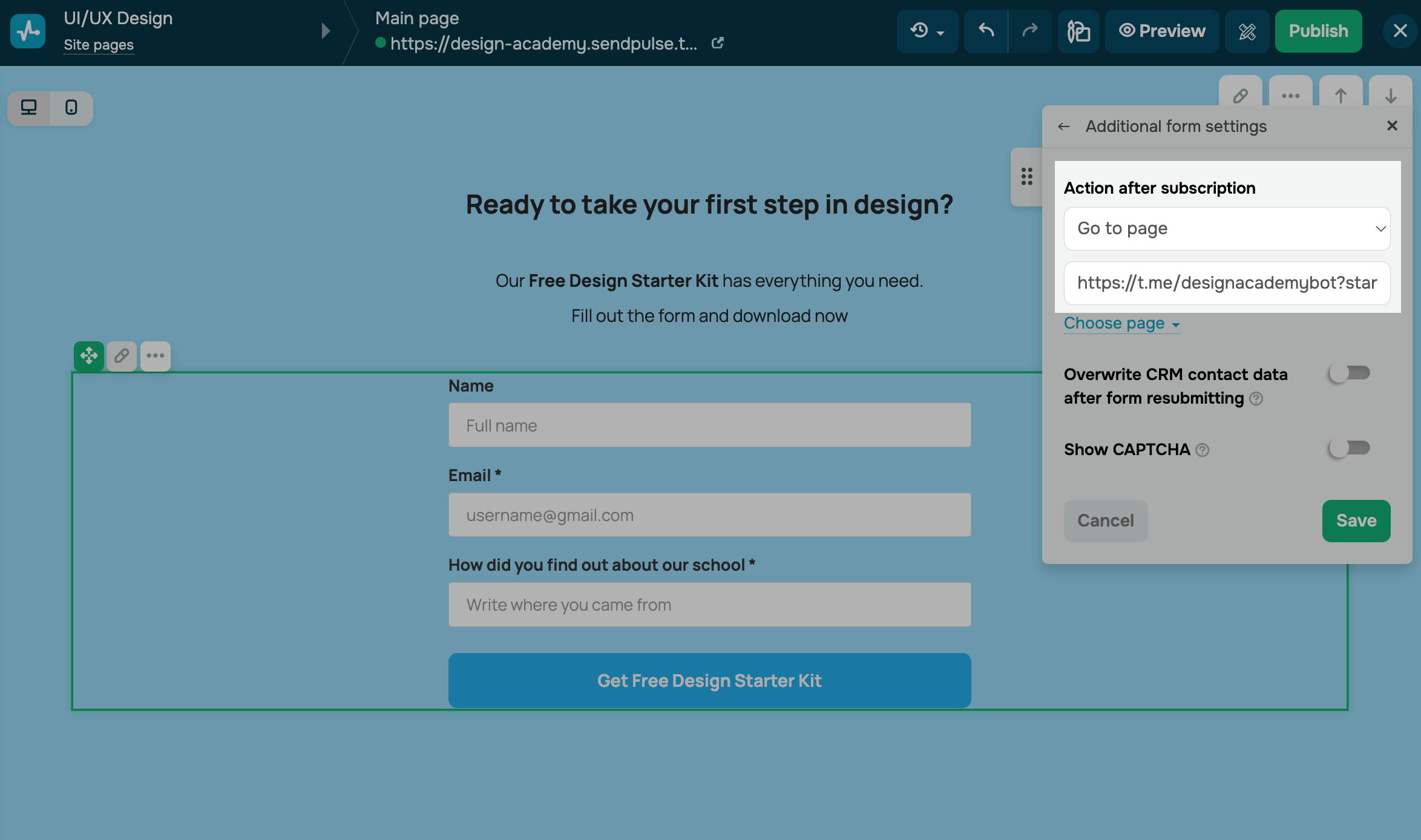
Haz clic en Guardar.
Una vez que hayas terminado de personalizar tu página, haz clic en Publicar para que tu formulario o botón sea visible para los visitantes.
Añadir variables a tu chatbot
Si utilizas la opción Añadir a la audiencia del chatbot para transferir datos en el widget Formulario, no es necesario crear variables. Esta sección solo es relevante cuando se utilizan otros métodos.
Ve a tu chatbot y selecciona la pestaña Audiencia.
Añade variables con nombres que coincidan con los campos de tu formulario. Para ello, haz clic en Crear variable y escribe un nombre de variable. Puedes copiar los nombres de la página web publicada.
Los tipos de campo de email y teléfono se asignarán a las variables del sistema de chatbot, incluso si no creas variables específicas en la pestaña Audiencia.
Para transferir los ID de cliente y sesión, crea las variables utm_clientid y utm_sessionid.
Las etiquetas UTM no requieren ninguna configuración adicional: las variables relevantes se crearán automáticamente.
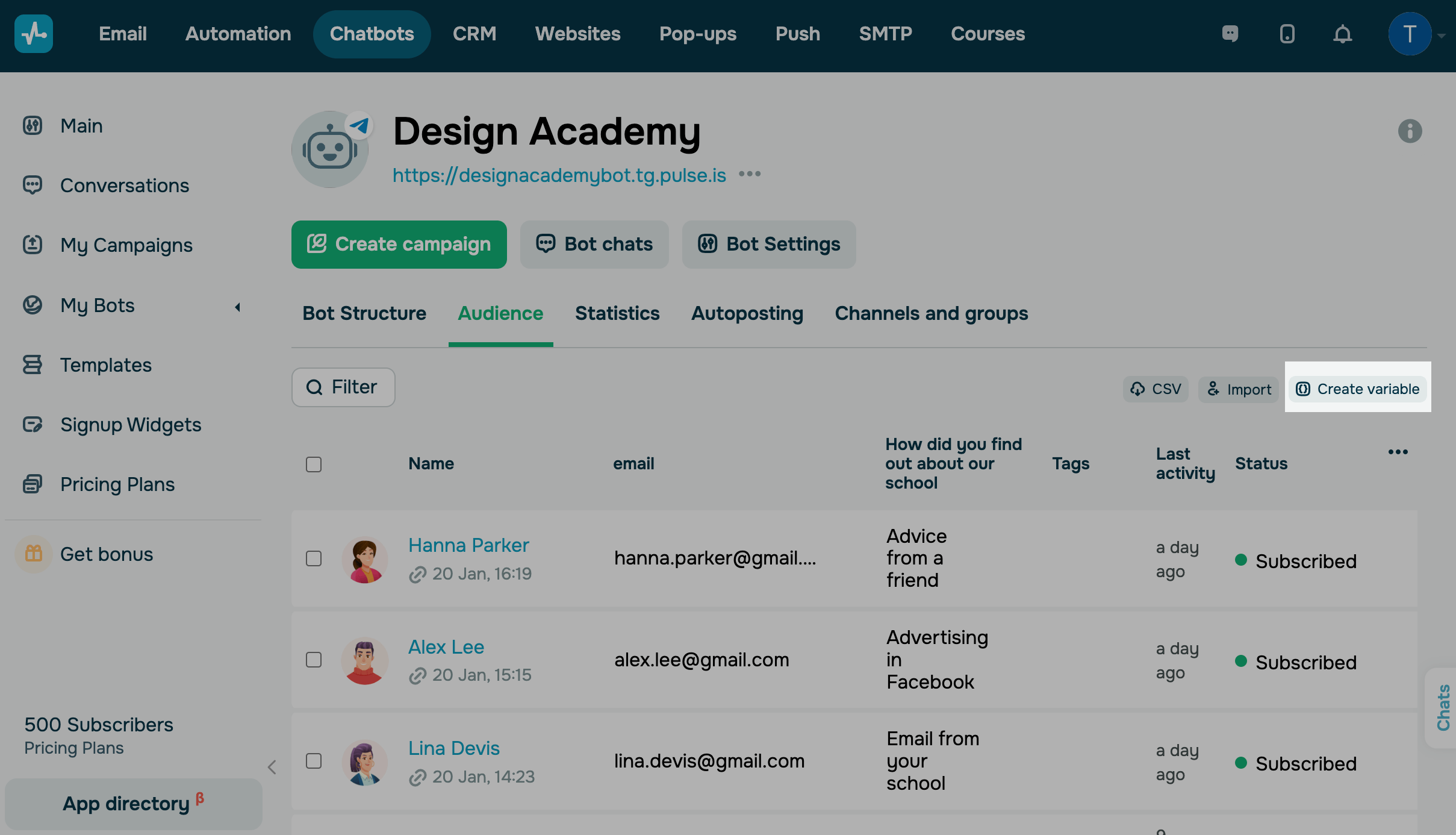
Los valores se transferirán a las variables creadas como texto (el tipo Cadena) independientemente de los tipos de campo de tu formulario.
Todos los datos de los suscriptores de tu formulario web estarán disponibles en tu chatbot. Si un suscriptor de chatbot existente llega a tu bot a través de un enlace del sitio web, sus datos se actualizarán en la pestaña Audiencia.
Transferir los datos de los suscriptores a los chatbots te permite analizar tu audiencia más a fondo y personalizar las conversaciones. Además, puedes crear un flujo dedicado en el que los usuarios puedan obtener más información sobre tu producto o evento.

 Última actualización: 02.05.2025





o