Como transferir dados dos assinantes do site para os chatbots
Adicione um link ao chatbot que envia os usuários para o seu aplicativo de mensagem selecionado depois que eles interagem com um formulário, botão, chatbot ou links de redes sociais em seu site. Além disso, você também pode armazenar dados do assinante como variáveis do chatbot, incluindo tags UTM, IDs de cliente, IDs de sessão, endereços de e-mail, números de telefone, nomes e outros detalhes de campos. Esses pontos de dados podem ser usados para inscrições em webinars, compartilhamento de iscas digitais ou assinaturas de newsletters da empresa.
Adicione widgets ao seu site
É possível adicionar links do seu chatbot a widgets específicos do site, permitindo que os usuários se inscrevam no seu chatbot. Isso se aplica aos seguintes widgets:
- Botões, Redes sociais e Chatbots — acionados quando os usuários clicam no seu widget e se inscrevem no seu chatbot;
- Formulário e Pagamento — acionados quando os usuários enviam um formulário ou fazem um pagamento e, em seguida, se inscrevem no seu chatbot.
Para fazer isso, adicione um widget no criador de sites. Se você estiver usando os widgets de Formulário e Pagamento, poderá personalizar os campos deles no painel de edição.
Adicione um link de chatbot
Para copiar o link do fluxo do seu chatbot, na seção Chatbots, vá para o seu chatbot e clique no fluxo dele. Abaixo do nome do fluxo, clique nos três pontos e selecione Link para iniciar o fluxo.
Durante a inscrição, os seguintes pontos de dados são passados automaticamente para as variáveis do seu chatbot:
| Tags UTM | Uma tag de rastreamento exclusiva adicionada ao seu link. |
| ID da sessão |
Um ID exclusivo para uma sessão de usuário. Este ID será recuperado se a variável |
| ID do Cliente (CID) |
Um ID exclusivo gerado automaticamente por sistemas como o Google Analytics para rastrear usuários individuais. Este ID será recuperado se a variável |
Adicione um link de chatbot ao seu widget
Dependendo do widget, você pode adicionar o link do chatbot copiado da seguinte maneira:
| Botão e Redes sociais | Vá para as configurações do widget e clique no ícone de lápis ao lado do nome do botão ou da plataforma de mídia social. Selecione um tipo no menu suspenso e cole o link do seu chatbot. |
| Chatbot | Vá para as configurações do widget e clique no ícone de lápis ao lado do aplicativo de mensagem. No campo Inscrever-se em, selecione um chatbot da lista. Abaixo, selecione um fluxo de chatbot que será executado na inscrição. |
| Formulário |
Para inscrever usuários assim que eles clicarem no botão de inscrição, vá para as configurações do widget de Formulário e ative a opção Adicionar ao público do chatbot. Selecione um tipo no menu suspenso e escolha um chatbot do WhatsApp, Instagram, Messenger ou outro. Você também pode adicionar uma página pós-inscrição. Vá para as configurações do widget > Configurações adicionais do formulário. No campo Ação após inscrição, selecione Ir para a página. No campo abaixo, cole o link para o fluxo do seu chatbot. |
| Pagamento |
Vá para as configurações do widget > Configurações adicionais do formulário. No campo Link para a página após o pagamento, cole o link para o fluxo do seu chatbot. Saiba mais: Como criar uma página após pagamento bem-sucedido. |
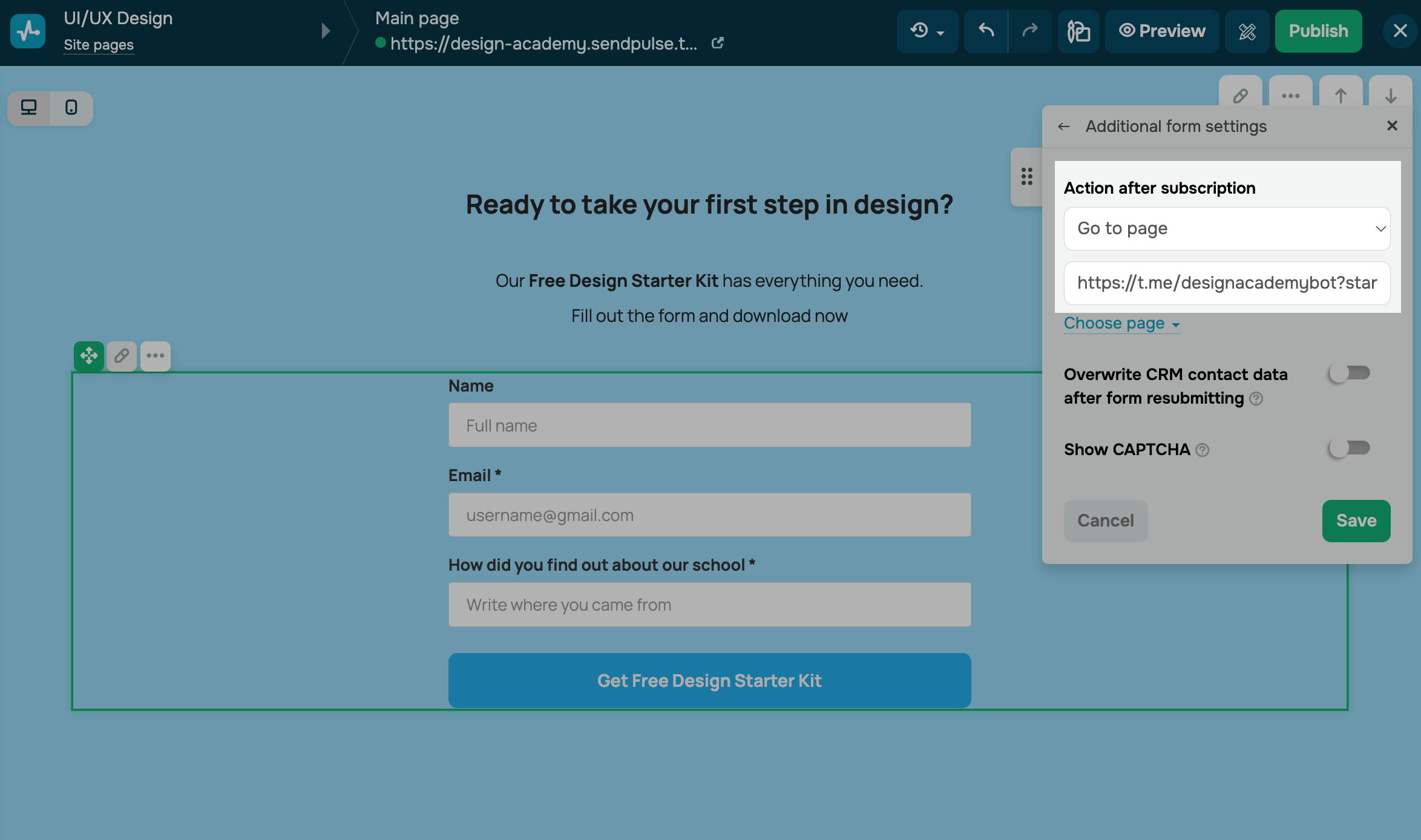
Clique em Salvar.
Assim que terminar de personalizar sua página, clique em Publicar para tornar seu formulário ou botão visível para os visitantes.
Adicione variáveis ao seu chatbot
Se você usar a opção Adicionar ao público do chatbot para transferir dados no widget de Formulário, não precisará criar variáveis. Esta seção é relevante apenas quando você usa outros métodos.
Vá para o seu chatbot e selecione a aba Público.
Adicione variáveis com nomes correspondentes aos campos do seu formulário. Para fazer isso, clique em Criar variável e digite um nome de variável. Você pode copiar os nomes da página publicada do seu site.
Os tipos de campo email (e-mail) e phone (telefone) serão mapeados para as variáveis de sistema do seu chatbot, mesmo se você não criar variáveis dedicadas na aba Público.
Para transferir IDs de cliente e de sessão, crie as variáveis utm_clientid e utm_sessionid.
As tags UTM não exigem nenhuma configuração extra, pois as variáveis relevantes serão criadas automaticamente.
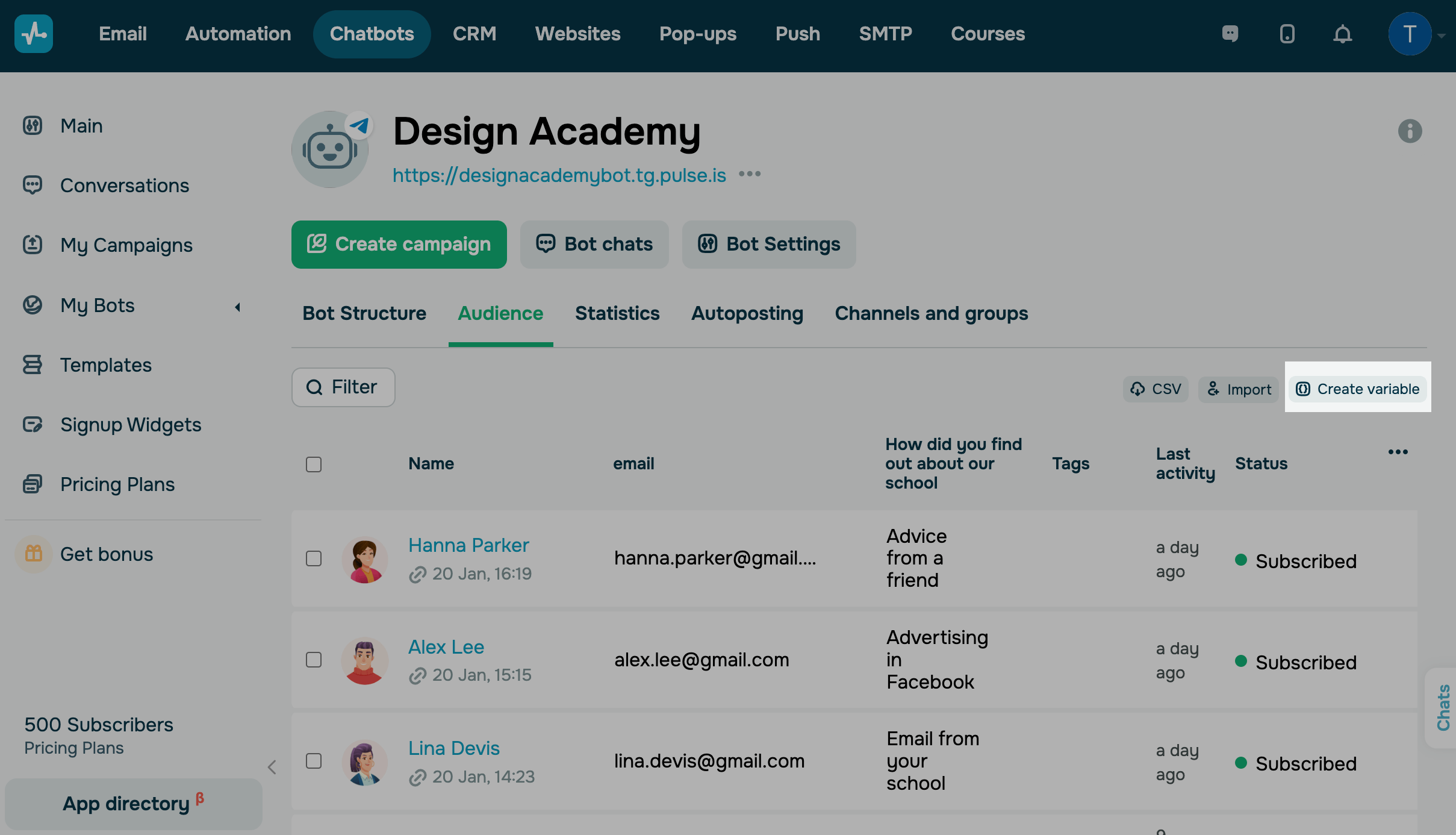
Os valores serão transferidos para as variáveis criadas como texto (o tipo String), independentemente dos tipos de campo do seu formulário.
Todos os dados do assinante do formulário do seu site estarão disponíveis no seu chatbot. Se um assinante de chatbot existente chegar ao seu bot por meio de um link do site, os dados dele serão atualizados na aba Público.
A transferência de dados de assinantes para chatbots permite que você analise seu público mais detalhadamente e personalize as conversas. Além disso, você pode criar um fluxo dedicado onde os usuários podem saber mais sobre seu produto ou evento.

 Última Atualização: 17.12.2025





ou