Como personalizar a página exibida após o envio do formulário
Com a SendPulse, você pode configurar uma página de confirmação que os visitantes verão após preencher o formulário. Use essa página para agradecer pelo envio, compartilhar informações relevantes ou redirecionar os usuários para outras páginas.
Veja como configurar a página exibida após o envio do formulário.
Acesse o criador de sites. Adicione e configure o widget Formulário.
Em seguida, vá até Configurações adicionais do formulário.
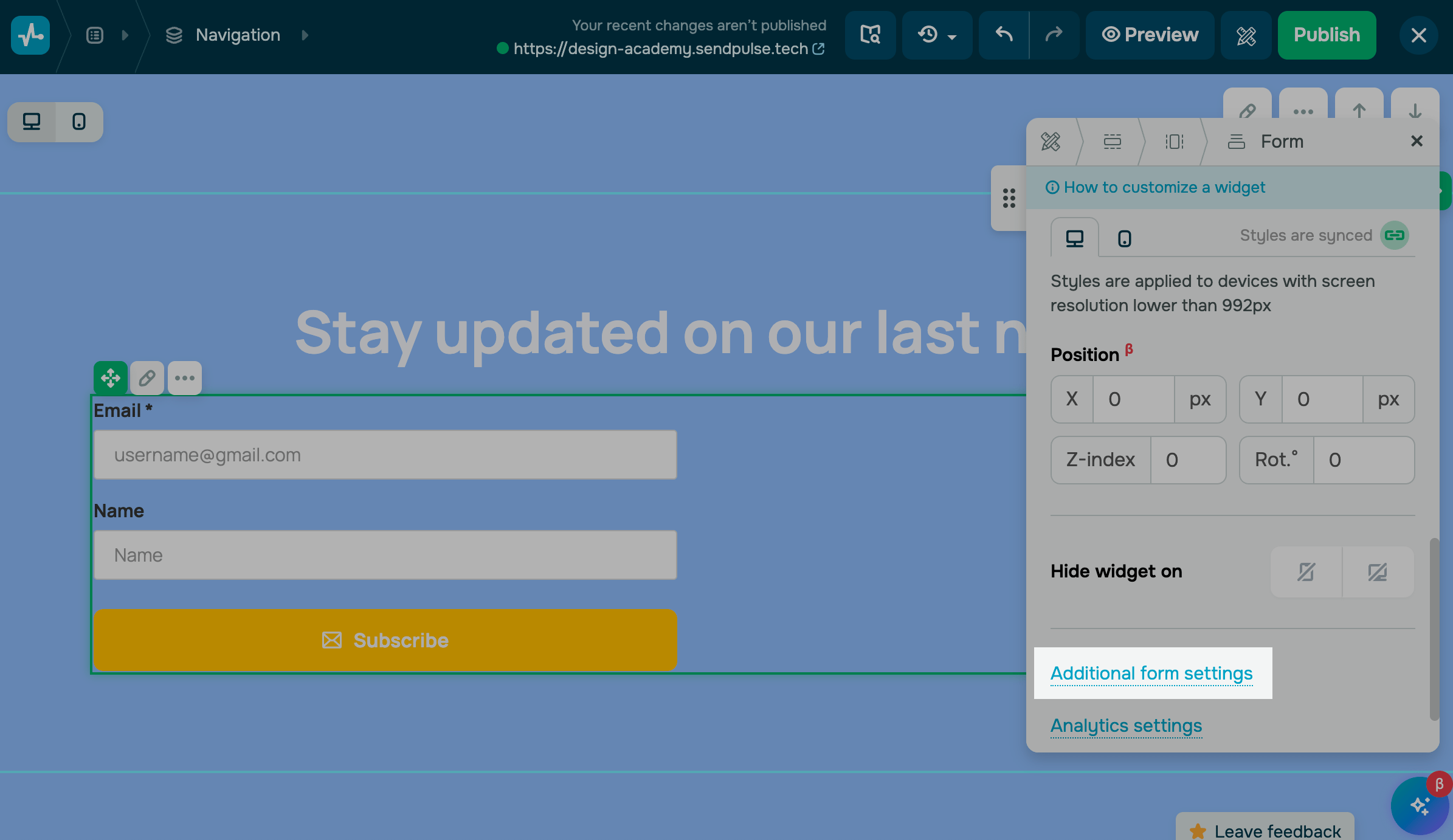
Você pode exibir uma mensagem de agradecimento com confirmação de inscrição ou redirecionar os usuários para um URL específico. Por exemplo, é possível criar uma página de confirmação e adicionar um link ou encaminhar os usuários para uma página com outro conteúdo.
Você pode usar o redirecionamento para PayPal, Fondy, Stripe, Mercado Pago, Wayforpay e Flutterwave, mas ele não está disponível para LiqPay.
Mostrar uma mensagem
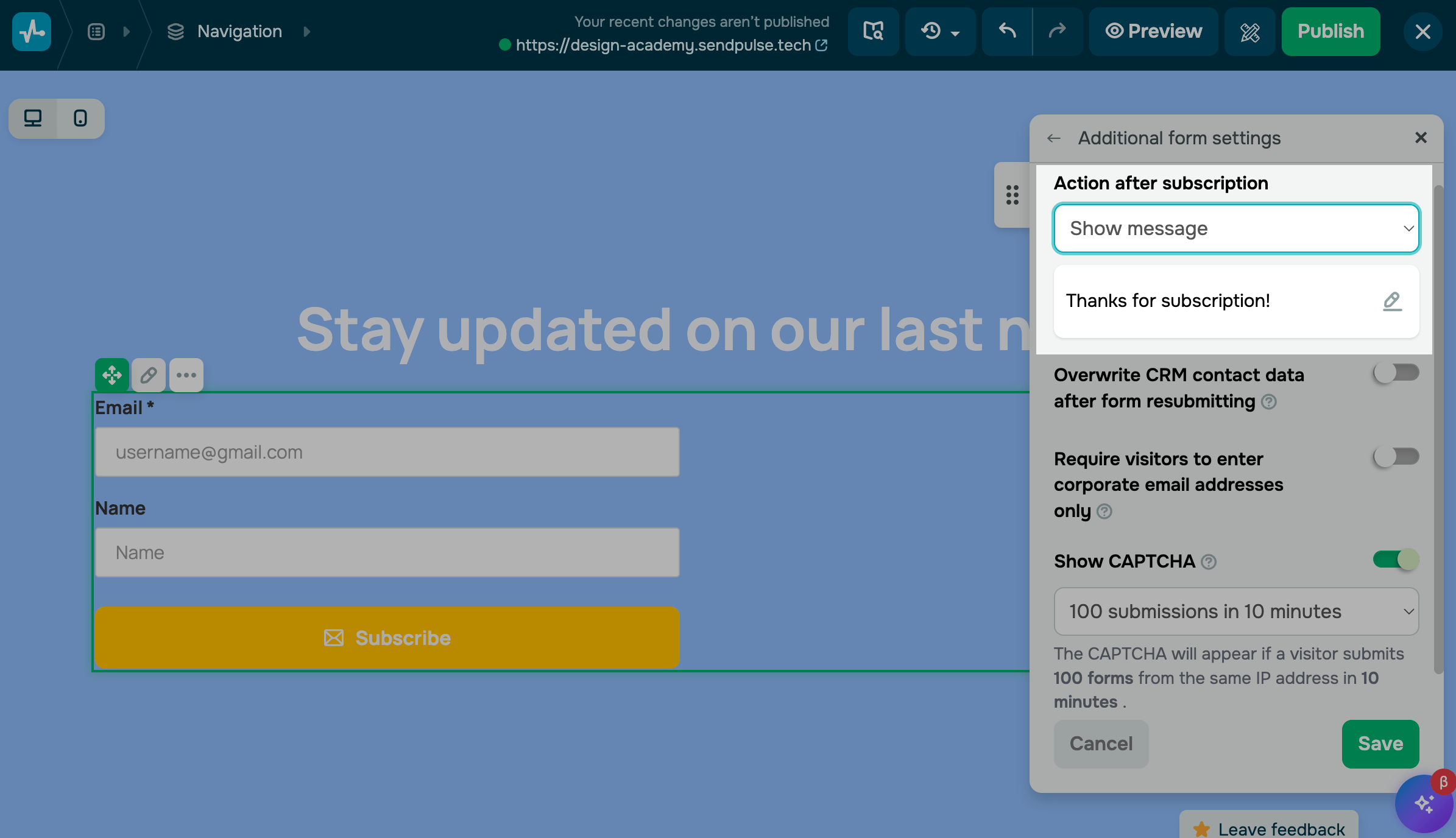
Na seção Ação após a inscrição, selecione a opção Mostrar mensagem para exibir sua mensagem de agradecimento.
Para editar o texto, clique no ícone de lápis à direita, o editor será aberto. Selecione o texto que deseja editar e escolha a cor e a formatação. Também é possível adicionar listas, links ou elementos adicionais editando o código-fonte.
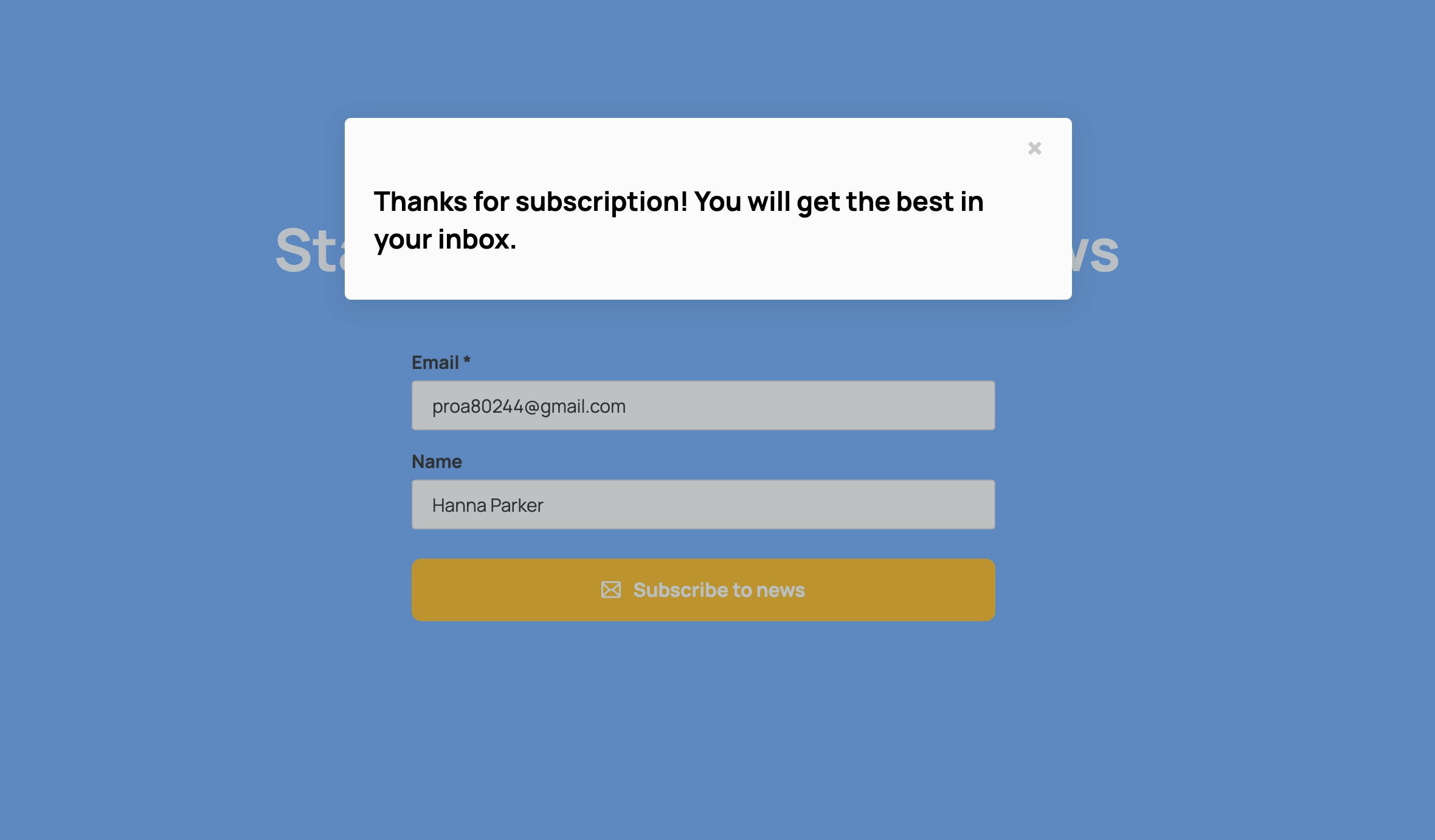
Após a inscrição, o usuário verá a mensagem em uma janela modal.
Vá para a página
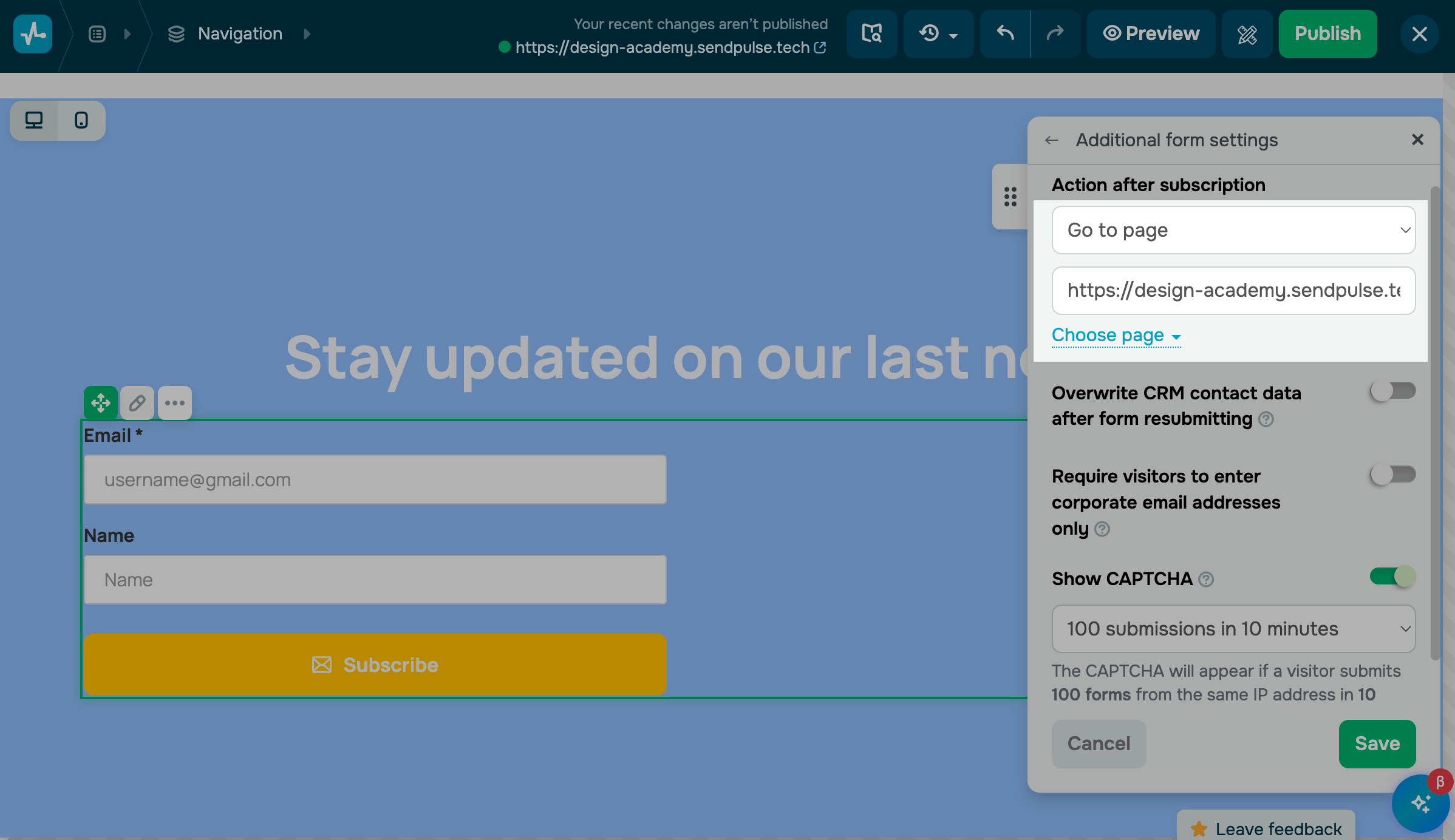
Selecione a opção Ir para a página.
Link do site
Informe o URL para onde deseja direcionar os usuários ou selecione uma página vinculada criada usando o criador de sites.
Link para chatbot desenvolvido com a SendPulse
Você pode adicionar um link para seus chatbots para permitir que os usuários se inscrevam e continuem a conversa. Além disso, é possível salvar os dados dos assinantes.
Esses dados podem ser usados para inscrições em webinars, compartilhamento de materiais ricos ou inscrição em newsletters da empresa.
Saiba mais: Como transferir dados de assinantes dos formulários do site para chatbots.
 Última Atualização: 13.01.2026





ou