O widget Chatbots no construtor de sites
No criador de landing pages da SendPulse, você pode adicionar um botão para um usuário se inscrever no seu chatbot e iniciar um fluxo para comunicação adicional — um fluxo de boas-vindas ou seu fluxo personalizado para uma solicitação específica.
Adicionar um elemento
Adicione o widget Chatbot à parte desejada do modelo.
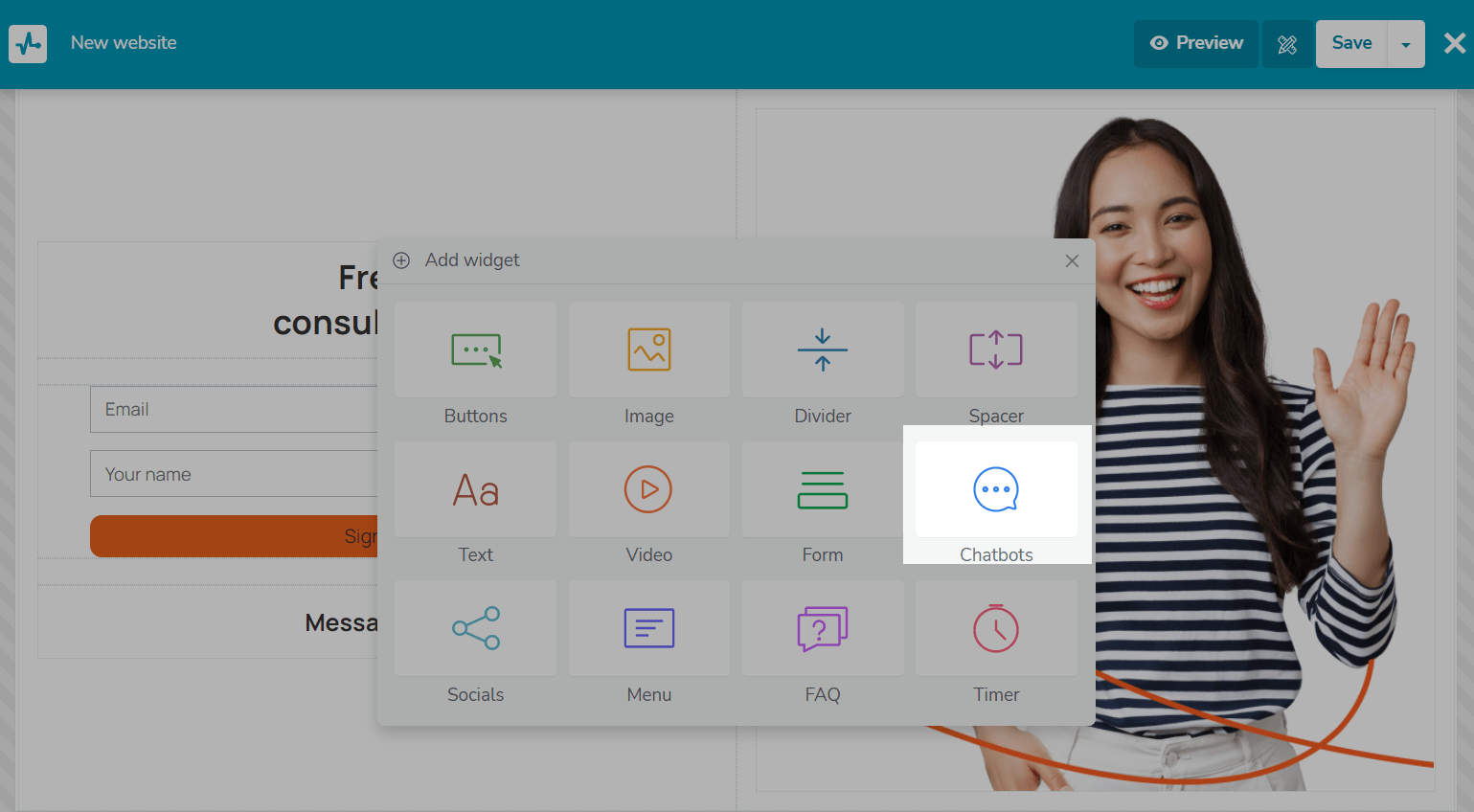
As configurações do widget serão abertas à esquerda.
Personalize os botões
Adicione novos botões de mídia social ou personalize os existentes clicando no ícone de lápis.
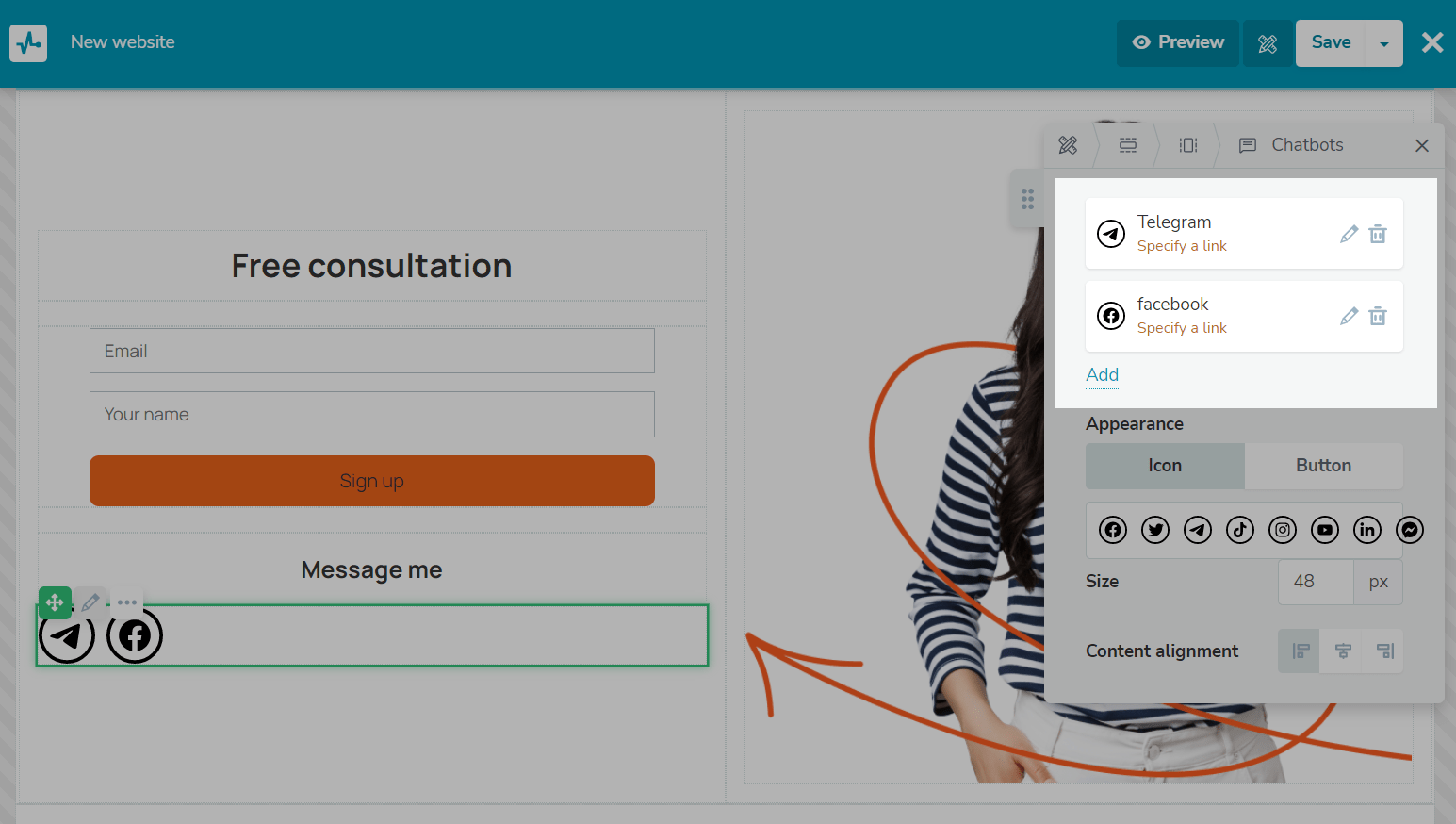
Selecione uma rede social
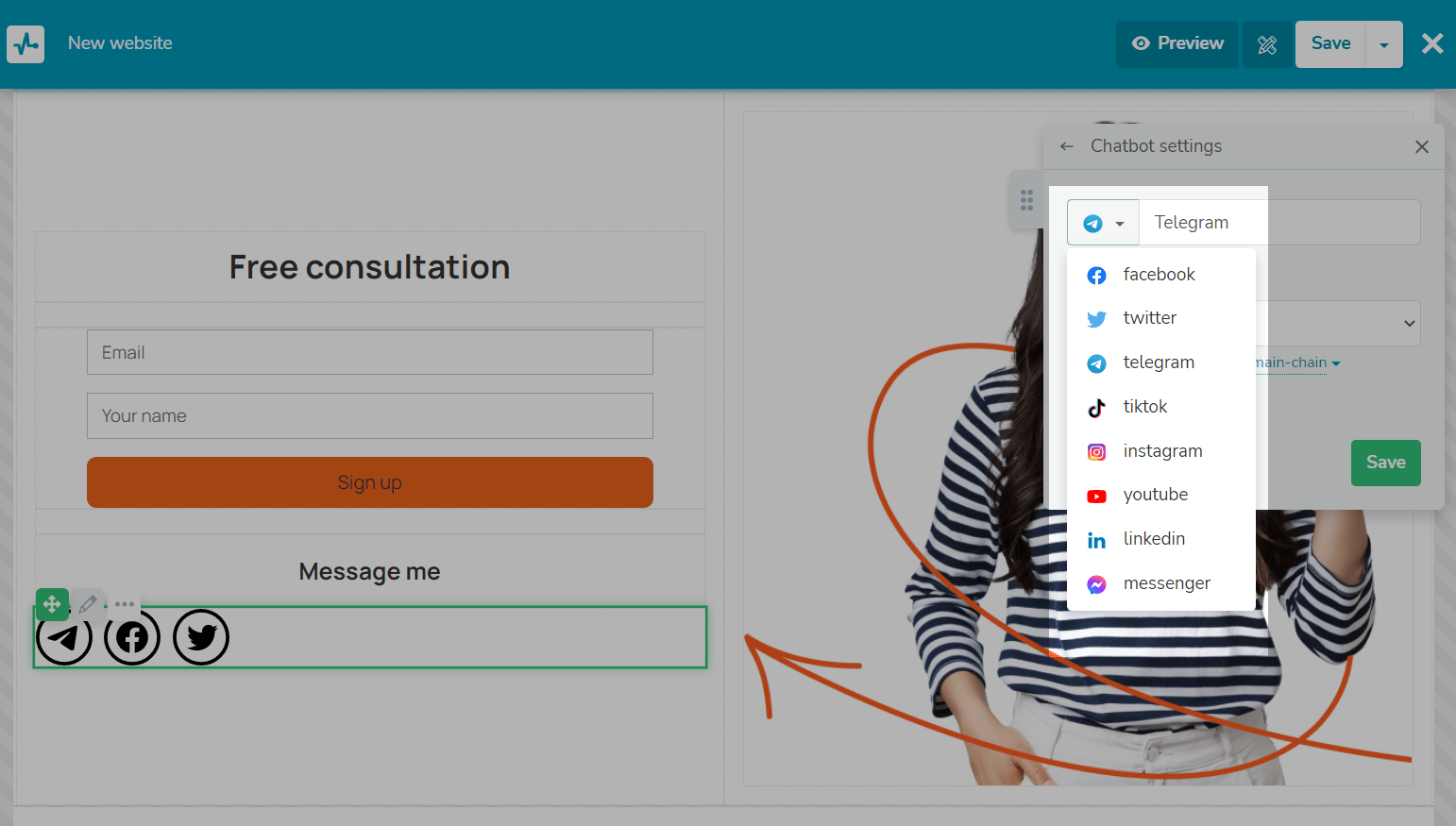
Clique no ícone de edição e selecione uma rede social.
Você pode adicionar as seguintes redes sociais: Instagram, Telegram, Messenger, WhatsApp, TikTok, Viber, Facebook, Snapchat, Skype, Line e Kik.
Você também pode adicionar um endereço de e-mail ou número de telefone como link clicável. Para isso, selecione E-mail ou Telefone na lista e informe o endereço de e-mail ou número de telefone correspondente.
Selecione seu chatbot
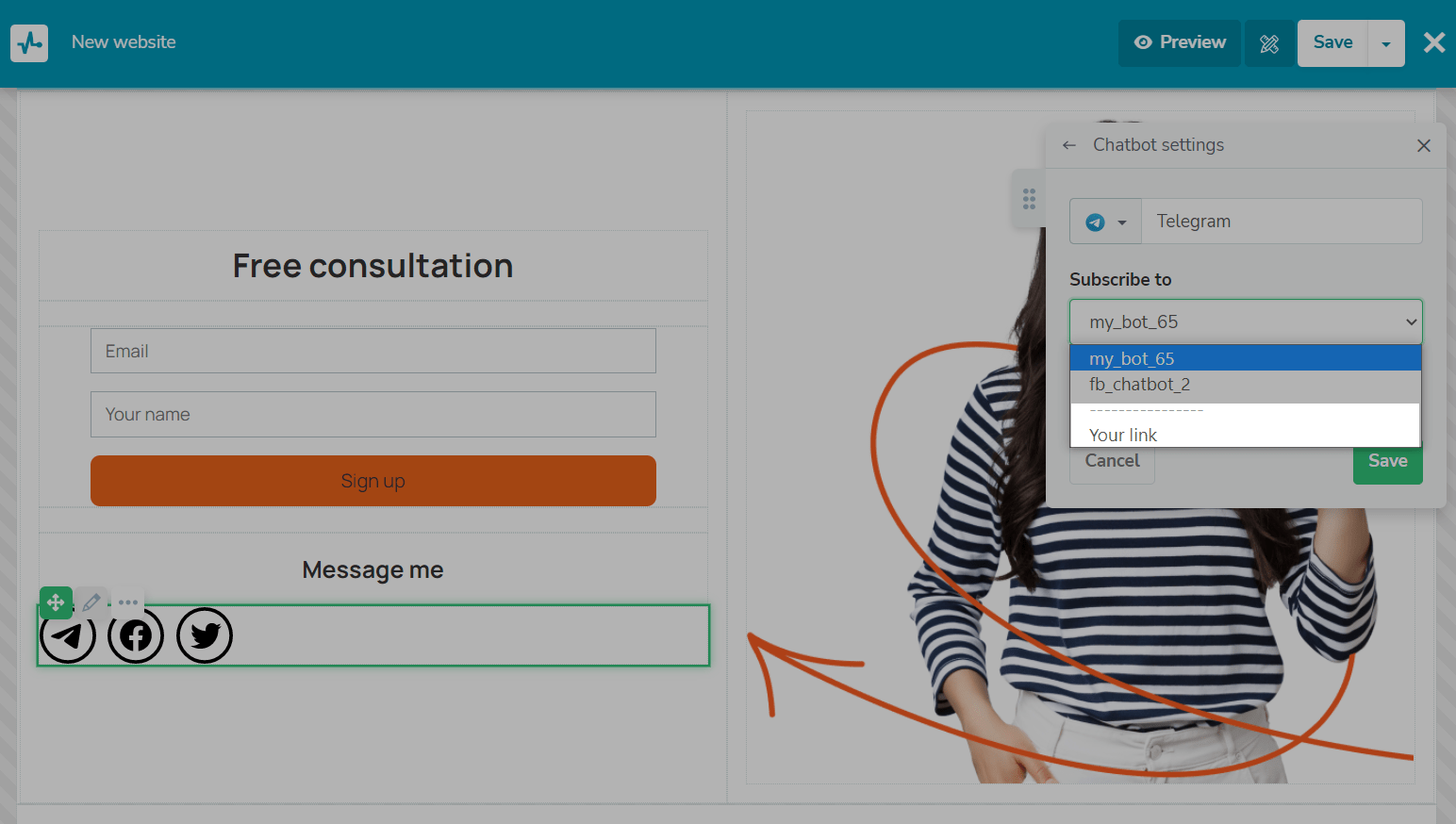
Se você não tiver um chatbot da SendPulse, poderá fornecer um link para um chatbot criado em outro serviço.
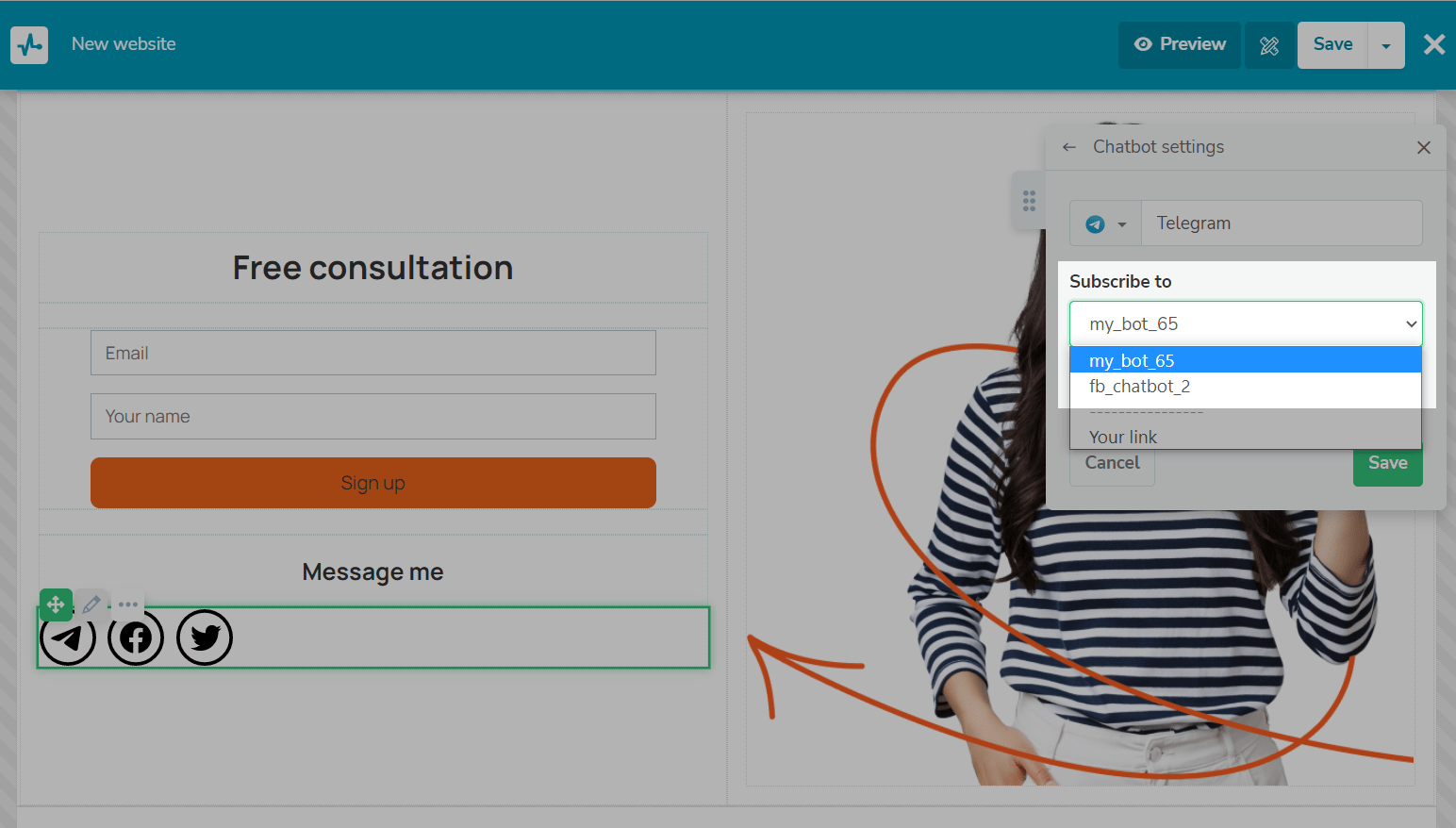
Selecione o fluxo que será iniciado após a assinatura do chatbot.
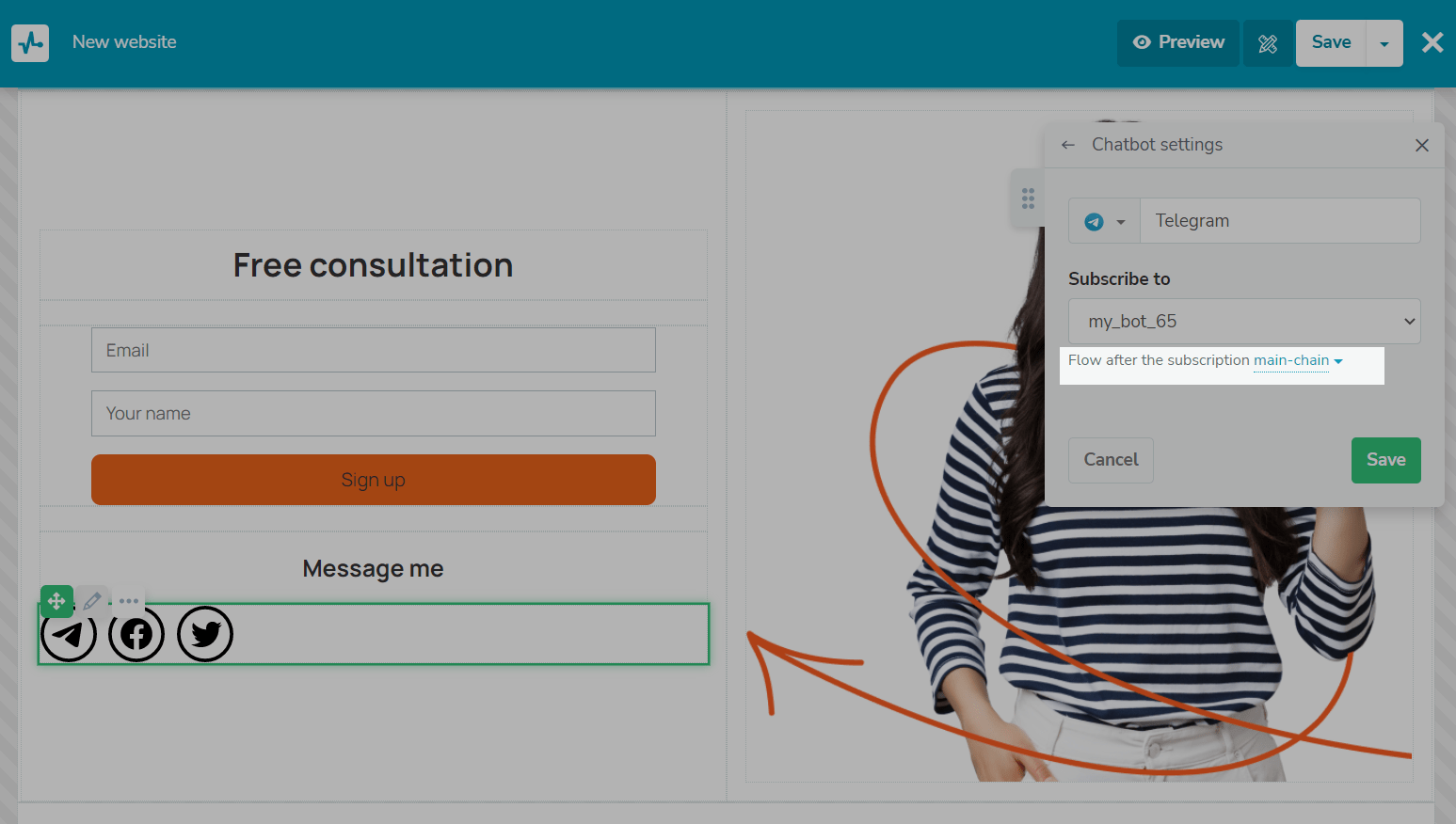
Usando o widget, você pode transferir automaticamente os seguintes dados para as variáveis do chatbot:
| Tags UTM |
Tags adicionadas ao seu link. As tags serão recuperadas se um usuário clica em um link com tags UTM. Saiba mais: Como transferir variáveis personalizadas durante a inscrição no chatbot. |
| ID da sessão | Um ID exclusivo para uma sessão de usuário. |
| ID do cliente (CID) | Um ID exclusivo gerado automaticamente por sistemas como o Google Analytics para rastrear usuários individuais. |
Se você não tiver um chatbot da SendPulse, poderá fornecer um link para um chatbot criado em outro serviço.
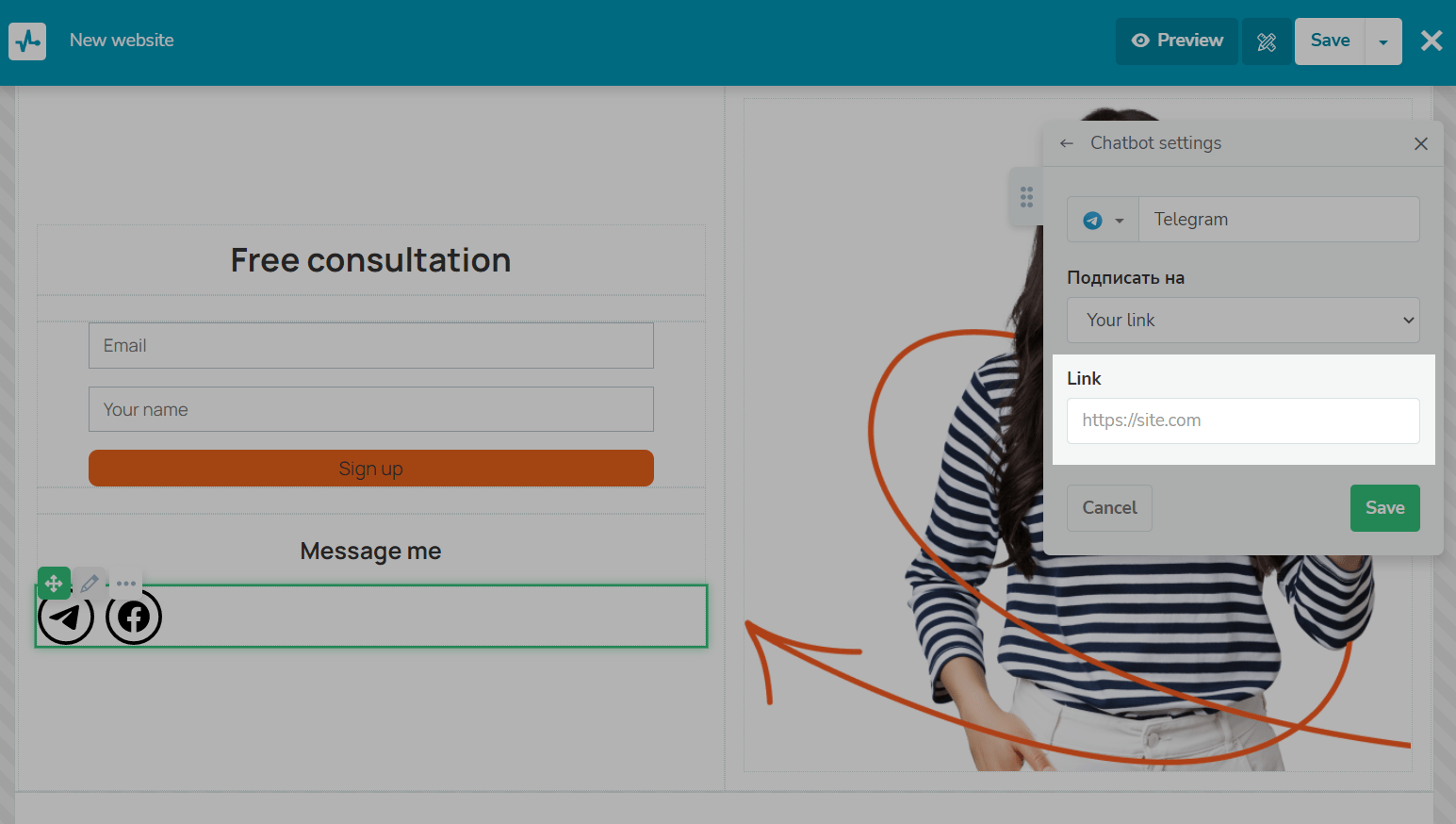
Entre no link.
Personalizar o elemento
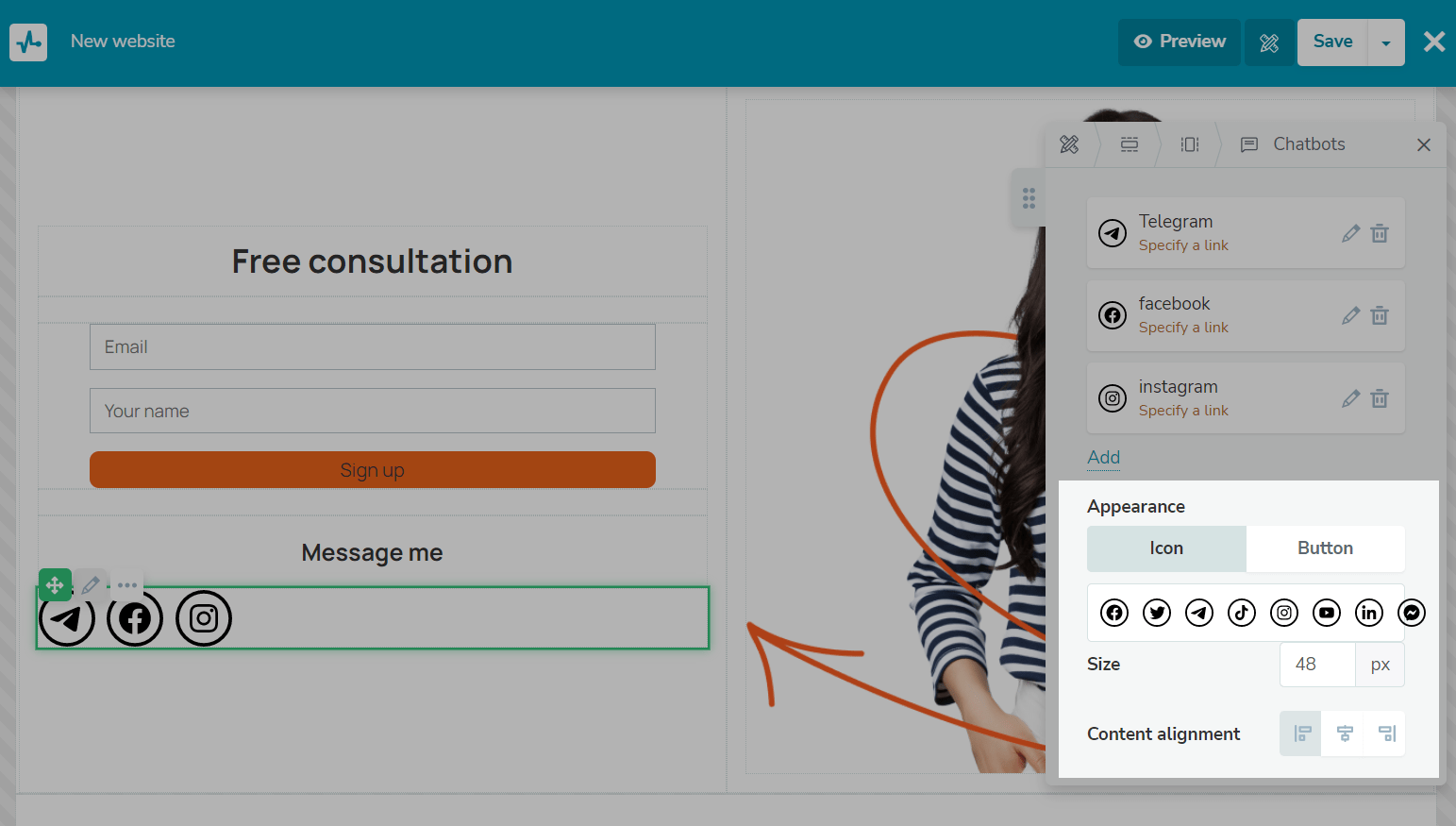
Personalizar o botão de inscrição
| Aparência | Selecione um estilo de botão: botão* ou ícone. Clique no ícone da rede social e selecione o estilo desejado. |
| Tamanho | Defina o tamanho do widget em pixels. |
*Por padrão, os estilos de botão seguem os estilos principal e secundário da página. Para ajustar o estilo de cada botão, selecione Personalizado.
Com o estilo Personalizado, você pode aplicar arredondamento a cada canto do botão individualmente para criar formatos exclusivos.
Você também pode desvincular a versão móvel do site para personalizá-la separadamente.
Por padrão, os estilos são sincronizados em todas as versões do dispositivo. Para personalizar cada versão de forma independente, desative Estilos sincronizados.
Use as seguintes configurações para personalizar o posicionamento do widget:
| Alinhamento do conteúdo | Selecione um alinhamento: esquerda, centro ou direita. |
| Posição | Personalize a posição do elemento na tela usando os parâmetros X, Y, Z-index, e Rot. parâmetros. |
| Ocultar widget em | Oculta o bloco em dispositivos. |
 Última Atualização: 01.07.2026





ou