Configura un botón de pago en tu sitio web
Con el creador de landing pages de SendPulse, puedes añadir un botón de pago a tu sitio web para implementar los pagos de tus productos con un solo clic.
Después de hacer clic en el botón, los usuarios serán redirigidos a una página de pago, donde introducirán los datos de su tarjeta y pagarán los productos. Posteriormente, el dinero se transferirá a la cuenta de tu sistema de pago.
En este artículo se explica cómo utilizar el widget Pagos, que sirve para aceptar pagos en una página web. También puedes crear una tienda en línea, añadir el widget Producto y aceptar pagos a través del carrito de compra de tu sitio web.
Más información: Acepta pagos en tu sitio web.
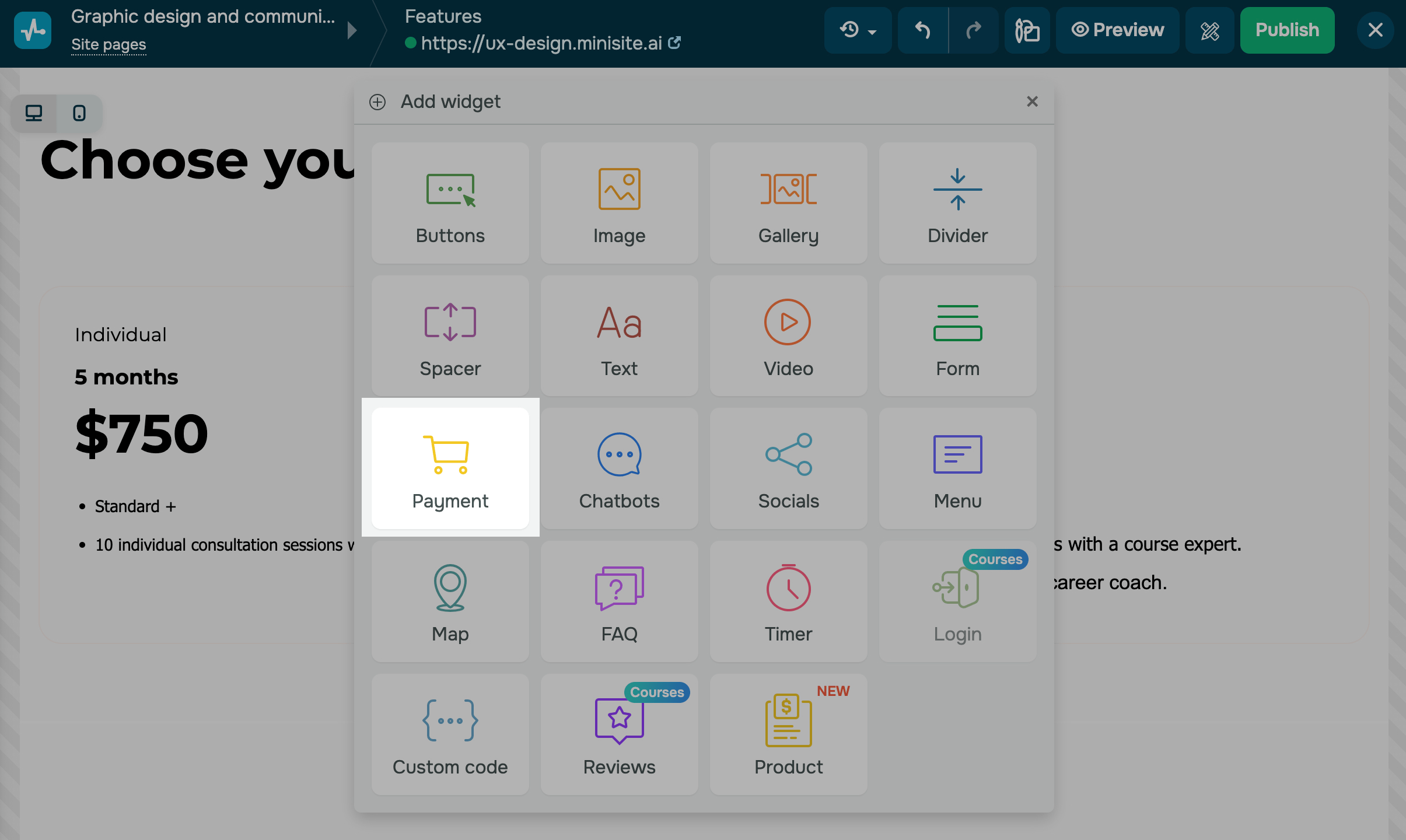
Coloca el widget de Pago en la parte deseada de la plantilla justo después de la descripción del producto.
En el sitio web de tu curso, este widget se llama Planes de pago.
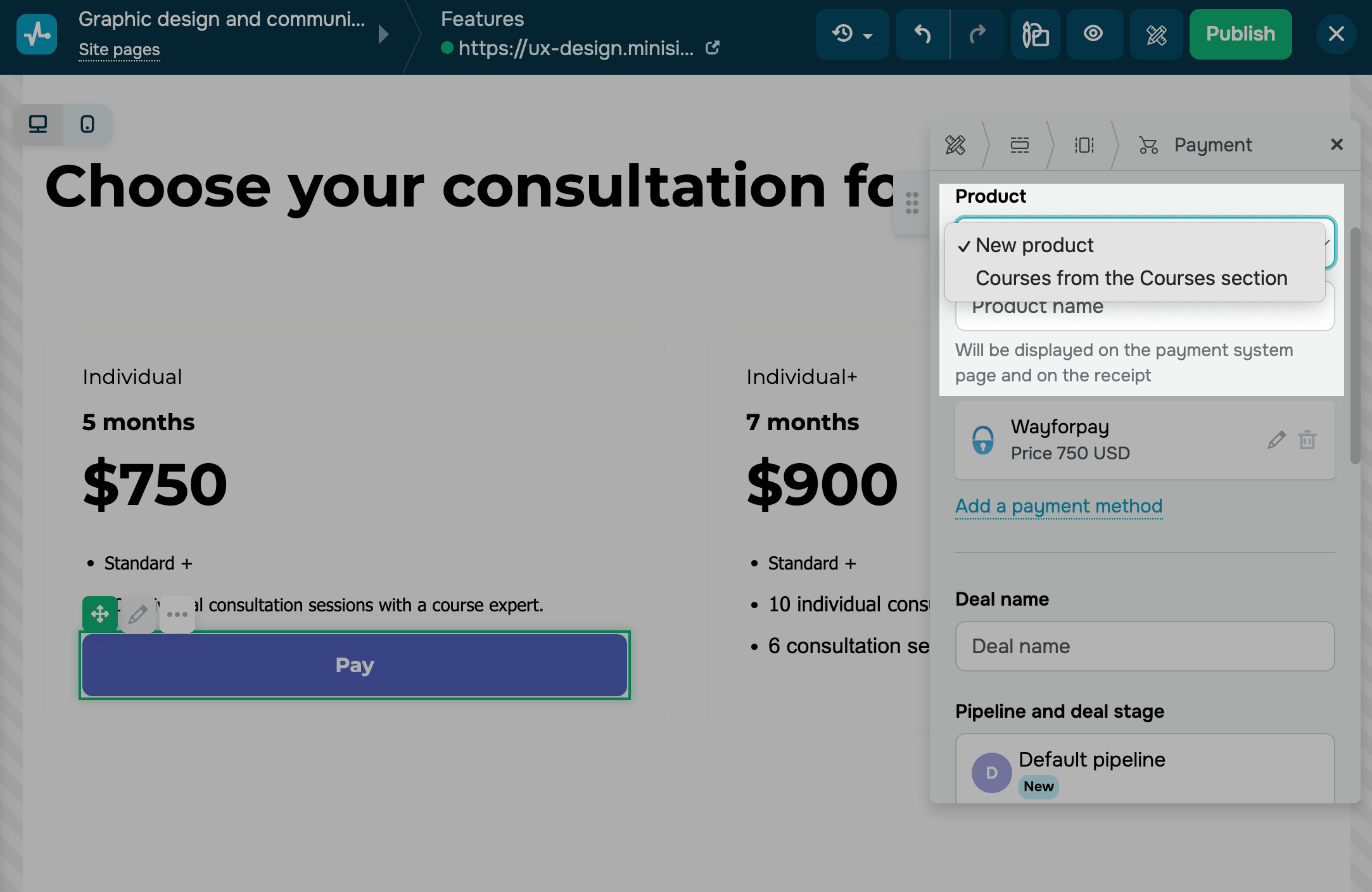
Selecciona un tipo de producto
En el panel derecho, selecciona un tipo de producto.
| Nuevo producto | Un producto en la sección Productos. Para recibir pagos por tu producto, introduce el nombre que aparecerá en tu página de método de pago y en el recibo. |
| Cursos de la sección Cursos | Pago del plan de cursos. En la siguiente ventana, selecciona un plan de pago de la lista. Puedes seleccionar cualquier plan de pago de tu cuenta. |
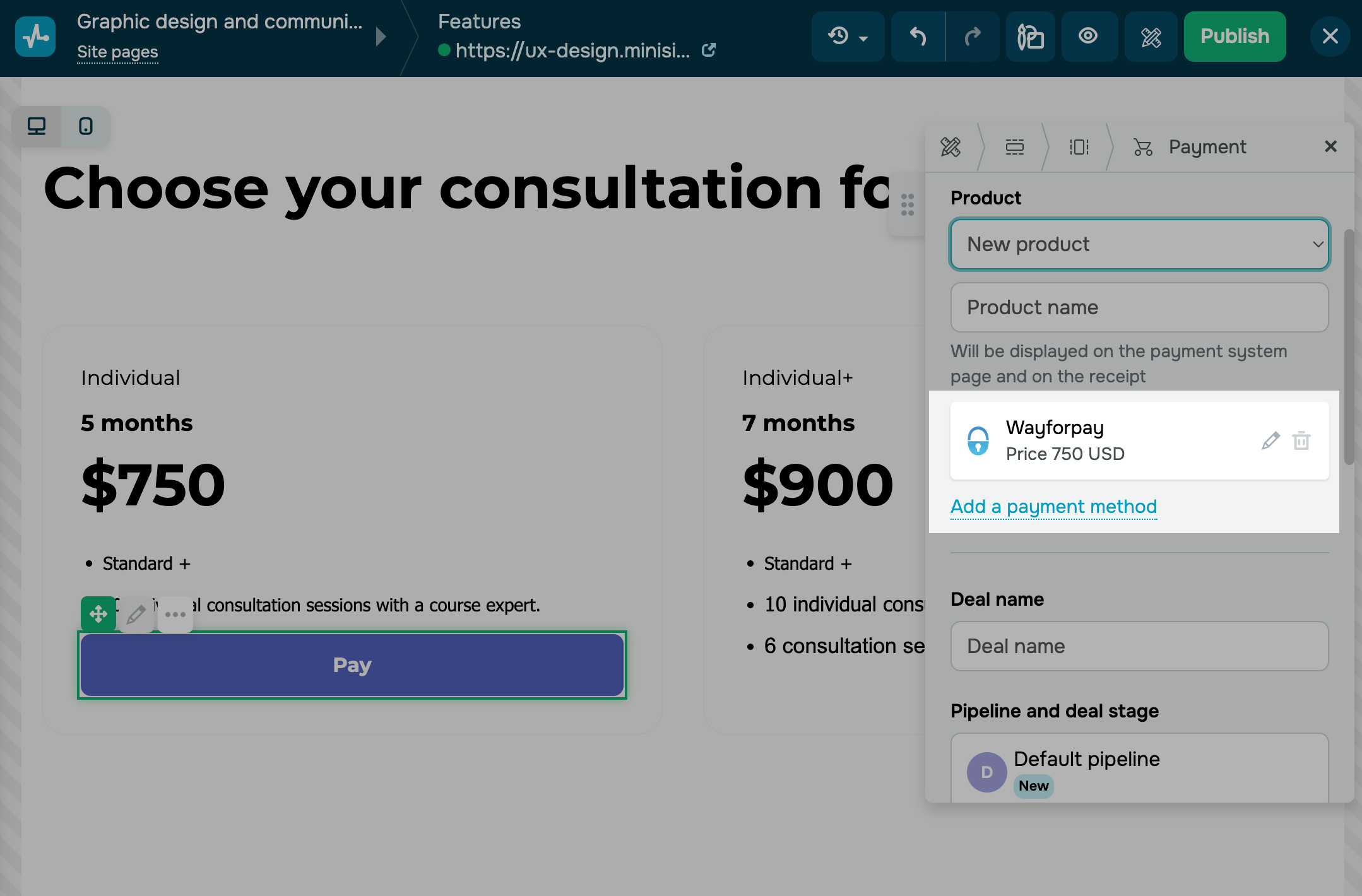
Añade un método de pago
Selecciona un sistema para recibir pagos.
Para más información sobre cómo conectar diferentes métodos de pago, consulta la sección Aceptar pagos.
Forma de pago estándar
Para seleccionar varios métodos de pago, haz clic en Añadir un método de pago y luego haz clic en el ícono del lápiz para establecer el precio y la moneda.
Si has añadido varios comercios para el mismo método de pago, selecciona un comercio de la segunda lista.
Si eliges el método de pago LiqPay, Monobank o Fondy, puedes configurar la transferencia de datos para el RST.
Más información: Cómo transferir datos RST a Liqpay.
Otra forma de pago
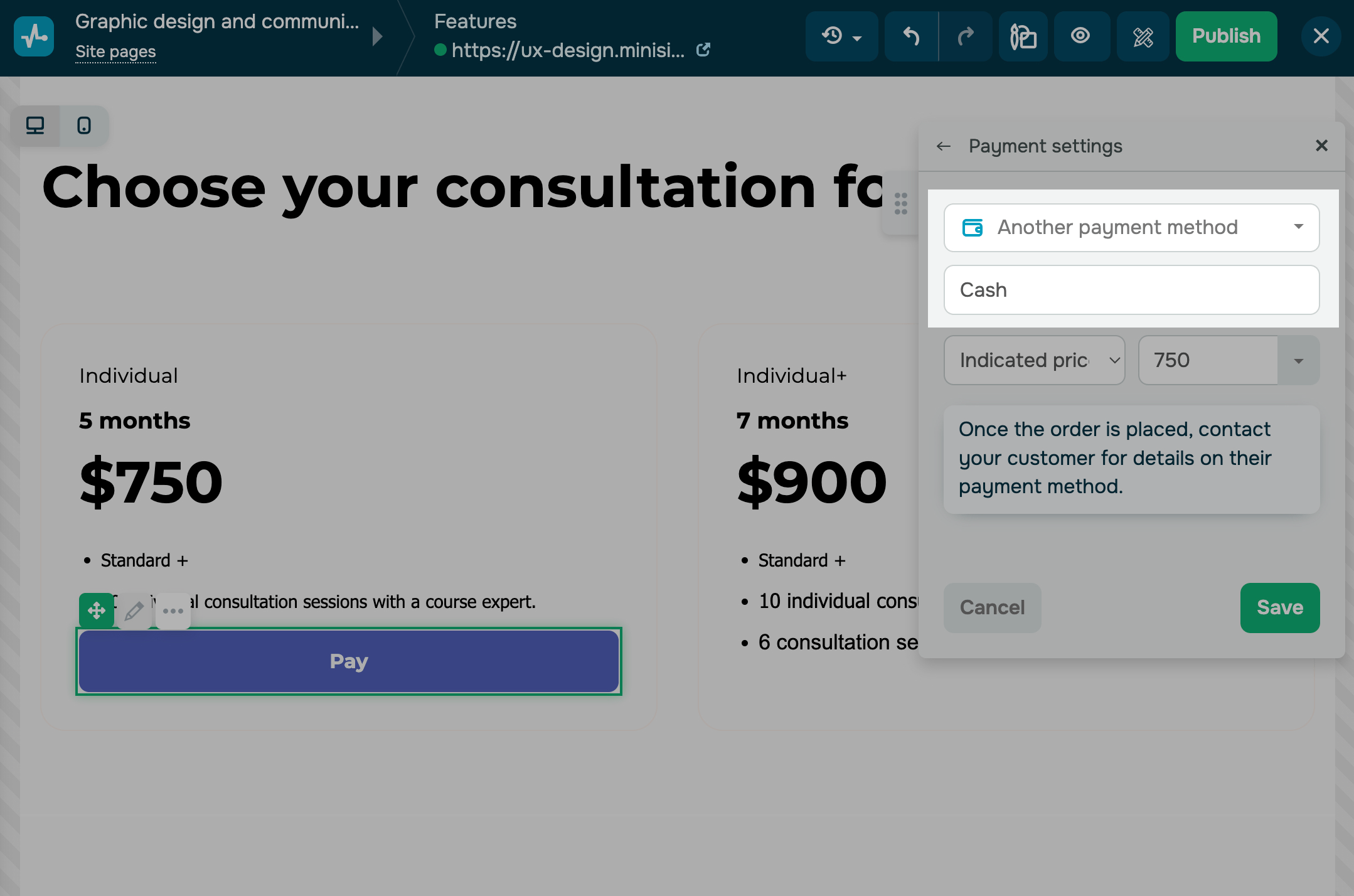
Puedes seleccionar la opción Otra forma de pago si prefieres métodos de pago alternativos.
Haz clic en Añadir un método de pago y selecciona Otro método de pago en el menú desplegable. Asigna un nombre al método de pago y establece el precio.
Si un cliente selecciona su propio método de pago, su solicitud irá directamente a tu sistema CRM, no al método de pago.
También puedes redirigir a los usuarios a una página específica después de la confirmación del pago. Desplázate hacia abajo y selecciona Configuración adicional del formulario. Introduce el enlace a la página que deberá aparecer después de confirmar el pago. También puedes seleccionar una página en el menú desplegable.
Añade el monto de pago
Selecciona un tipo de pago (precio mínimo o precio indicado) y el monto.
Para elegir o cambiar la moneda admitida, ve a la Configuración de la cuenta > Aceptar pagos, y junto a tu método de pago, accede a configuración del comerciante y elige una moneda.
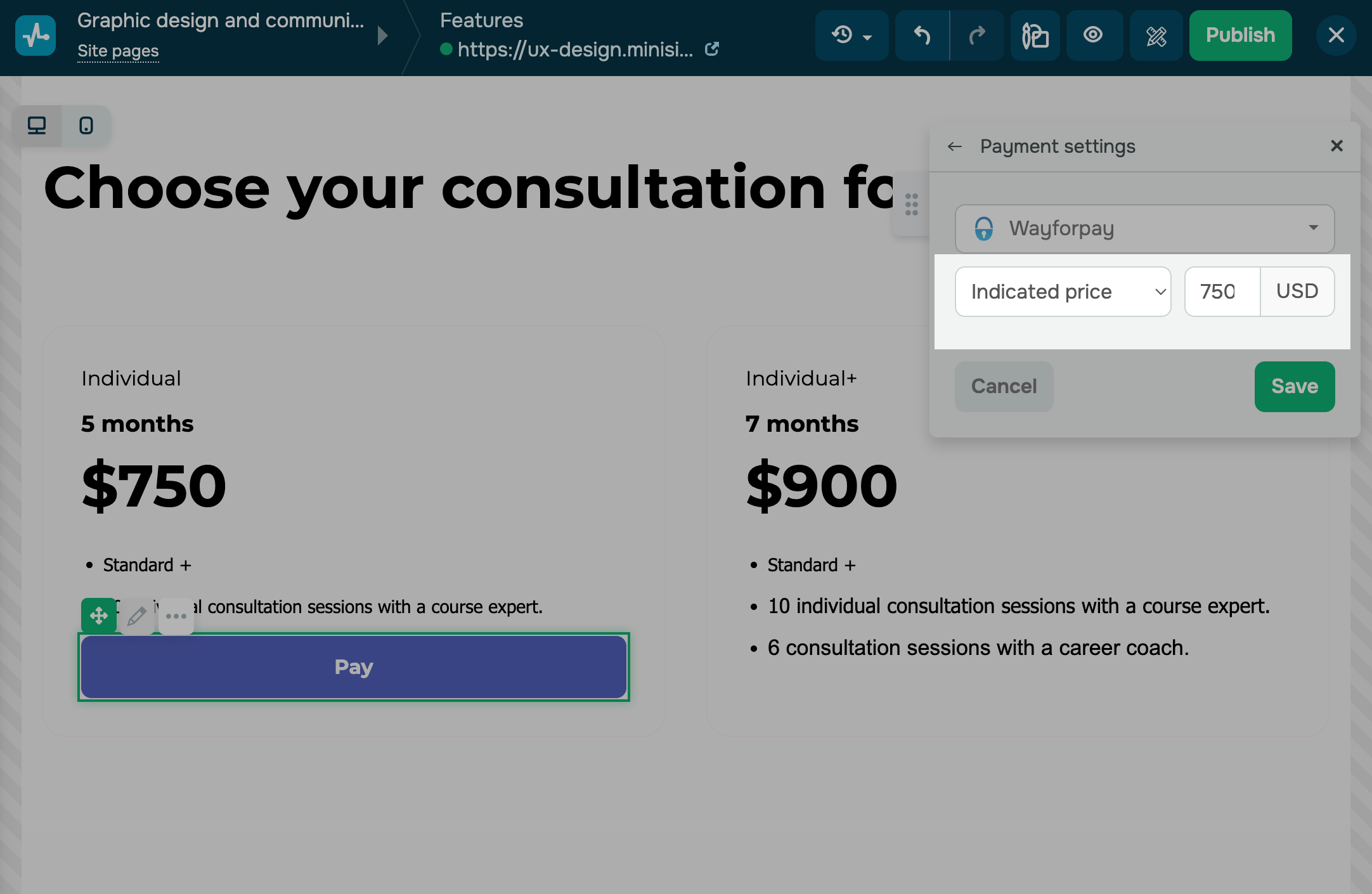
Un pago a precio fijo se considerará correcto si el usuario ha abonado el importe total especificado. Un pago de precio mínimo se considerará correcto si un usuario ha pagado cualquier importe igual o superior al monto de pago mínimo.
Por ejemplo, puedes utilizar el tipo de pago “Precio mínimo” para la recaudación de fondos y las donaciones.
Establece integraciones con otros servicios
También puedes introducir el nombre del trato, seleccionar la canalización en la que se guardarán los tratos creados automáticamente y seleccionar el estado del trato según su estado de pago. Por defecto, tu trato se añadirá a la primera etapa de tu primera canalización.
Por defecto, tu trato se añadirá a la primera etapa de tu canalización. En la tarjeta de contacto de tu visitante aparecerá un comentario con información sobre su origen, ubicación, dispositivo y navegador.
Para guardar contactos con etiquetas del CRM específicas, activa la opción Asignar etiqueta a un contacto y selecciona las etiquetas. La lista incluye todas las etiquetas creadas en todos los flujos de trabajo y pestañas del sistema CRM.
También puedes transferir etiquetas UTM a las tarjetas de contacto de tu CRM en caso de que un visitante haga clic en un enlace UTM y realice un pago en tu sitio web.
Además, puedes crear campañas basadas en el estado de los pagos. Para ello, en CRM, permite crear tratos después de los pagos, y en A360, selecciona el disparador Crear trato y Pagos como fuente del trato.
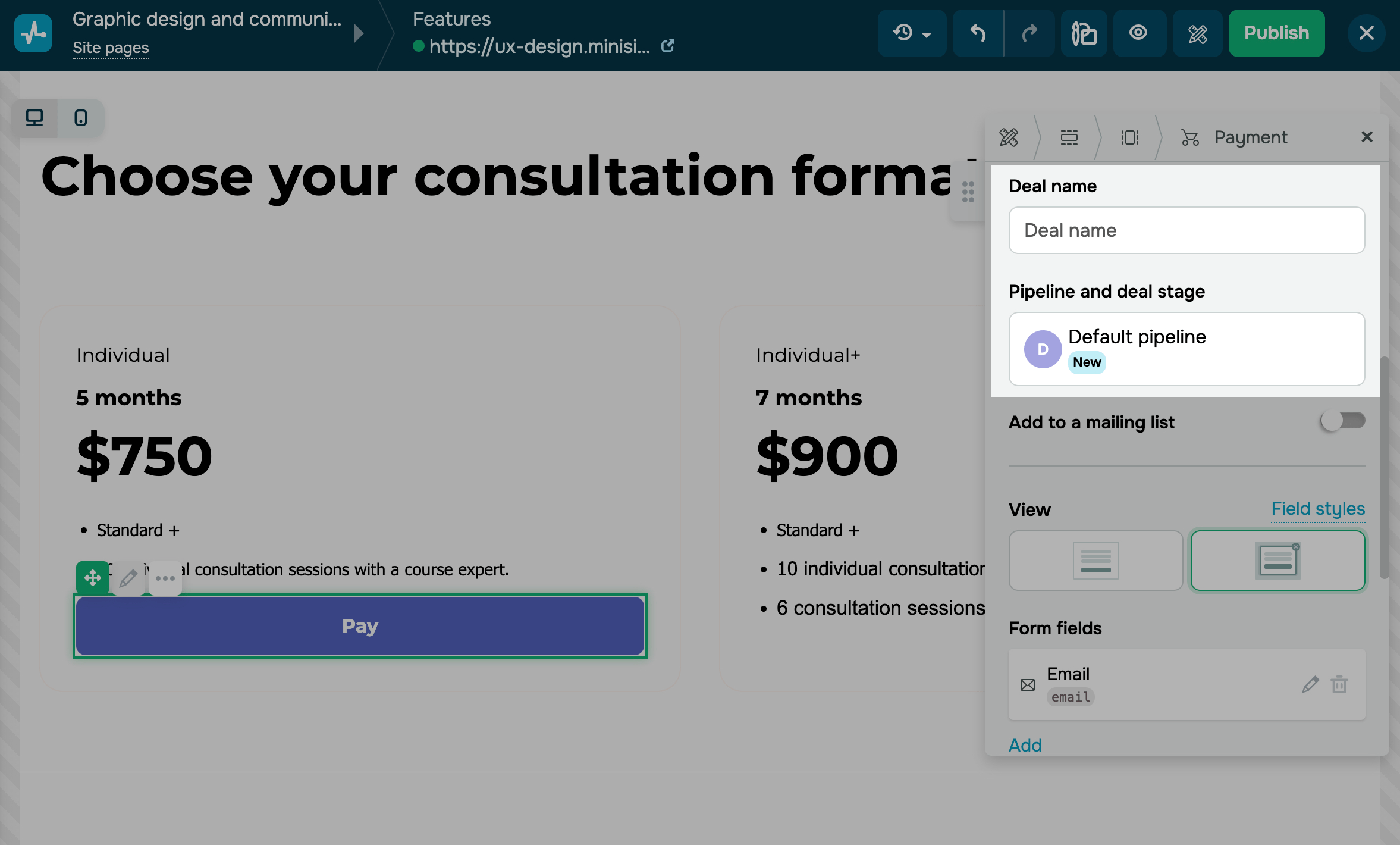
Puedes añadir contactos que han enviado el formulario de pago a tu lista de correo y enviarles notificaciones de pago, así como otros mensajes usando Automatización 360. Para ello, activa la opción Añadir a una lista de correo y selecciona una lista de correo.
Tu lista de correo incluye los datos de contacto de los usuarios que han completado un pago con éxito. En cambio, los usuarios que hayan compartido sus datos personales pero no realizaron un pago no serán añadidos a tu lista de correo.
Establece una forma de pago
Personaliza los campos de tu formulario
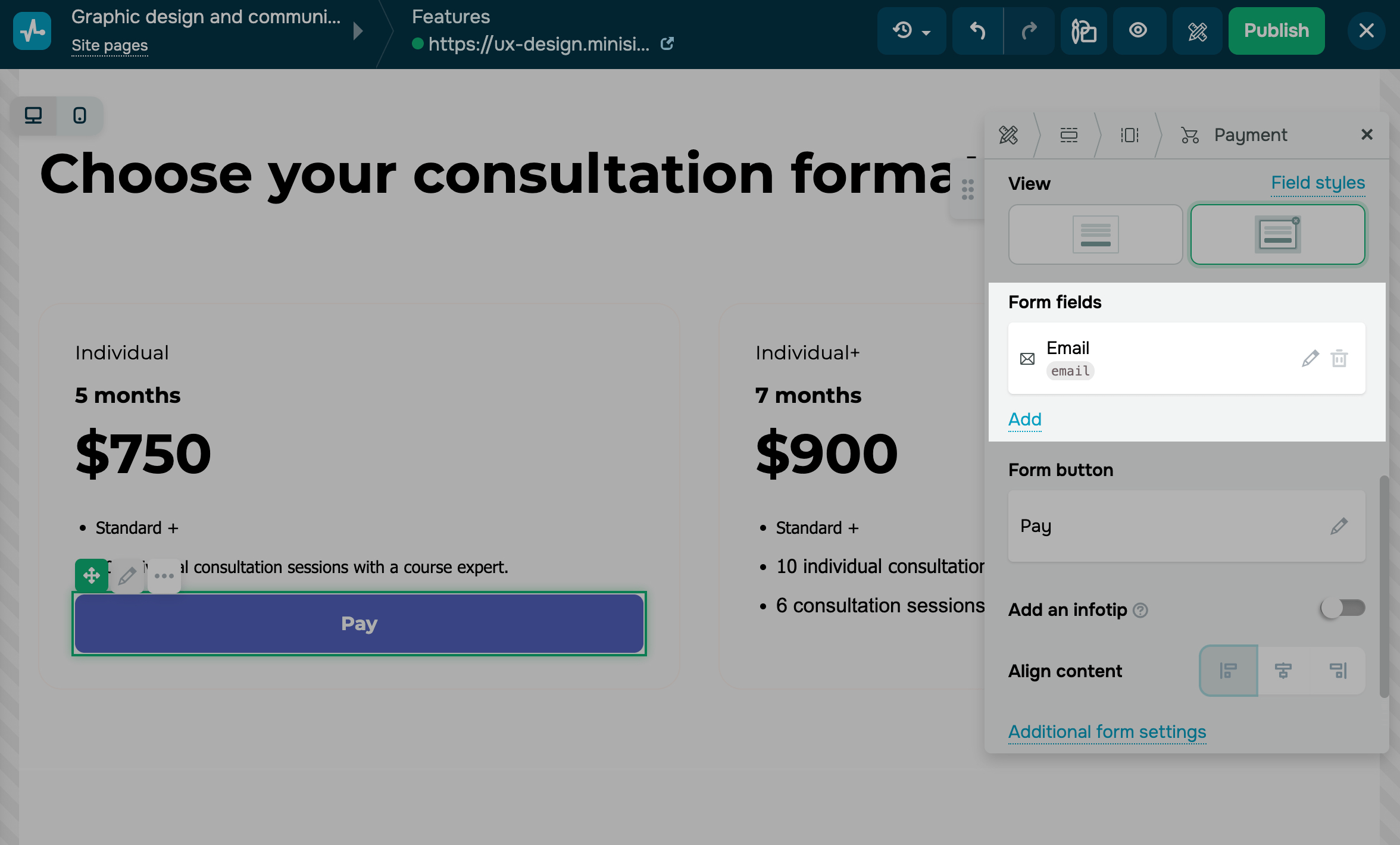
Añade nuevos campos de formulario o personaliza los existentes haciendo clic en el ícono del lápiz.
Ten en cuenta que el campo Email es un campo obligatorio y no puede ser eliminado.
Introduce el nombre del campo, una indicación para el campo en el marcador de posición y selecciona el tipo de campo.
Marca el campo si es obligatorio. Si es requerido, los datos del usuario no se enviarán hasta que se rellenen todos los campos.
Puedes añadir una máscara de número de teléfono dinámico en el tipo de campo de entrada Teléfono. Tu formulario determinará la ubicación del usuario basándose en su dirección IP y añadirá el código de país correspondiente. Los usuarios también podrán seleccionar otro código de país de la lista desplegable.
Ve a la configuración del campo y activa la opción Usar máscara dinámica.
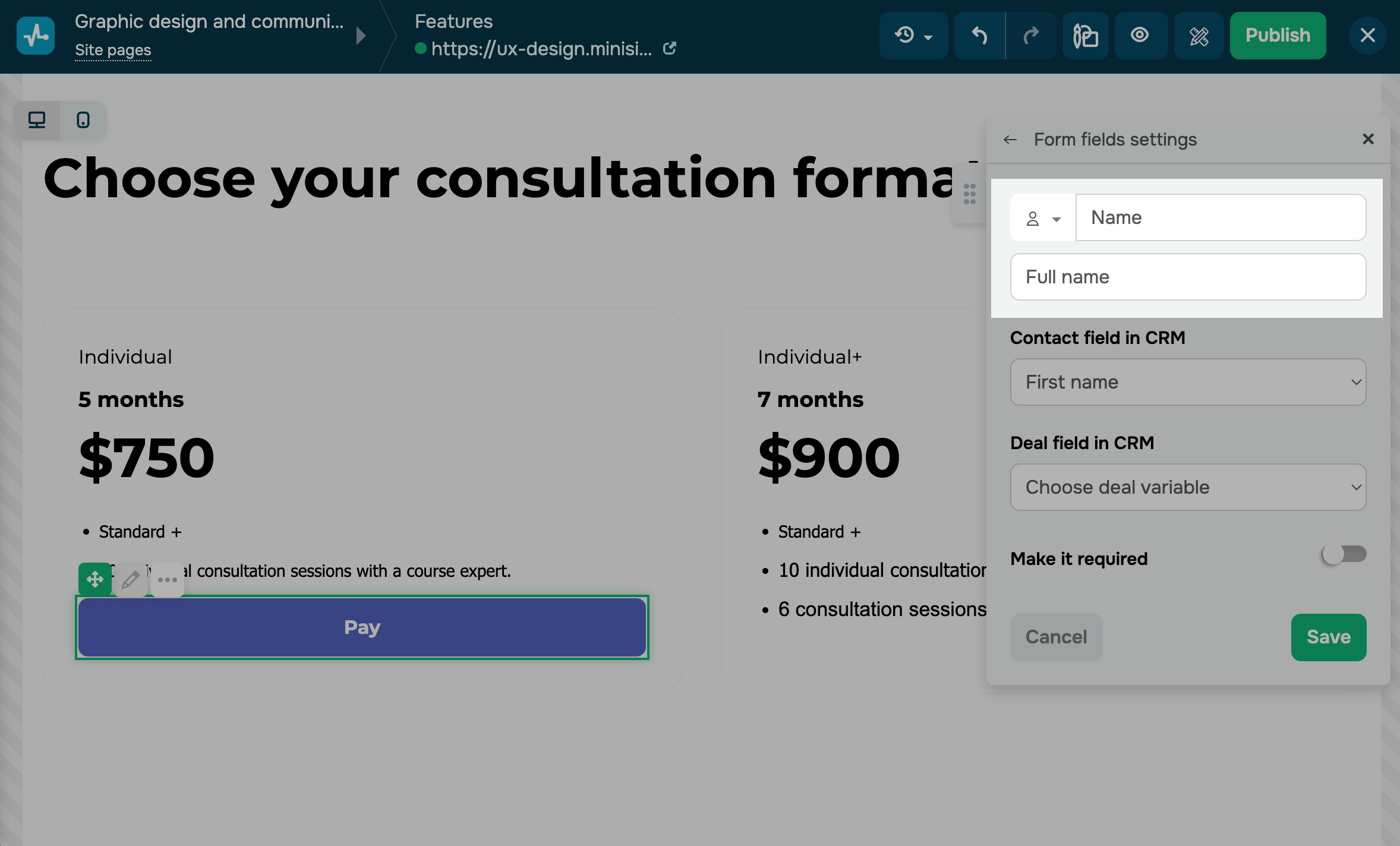
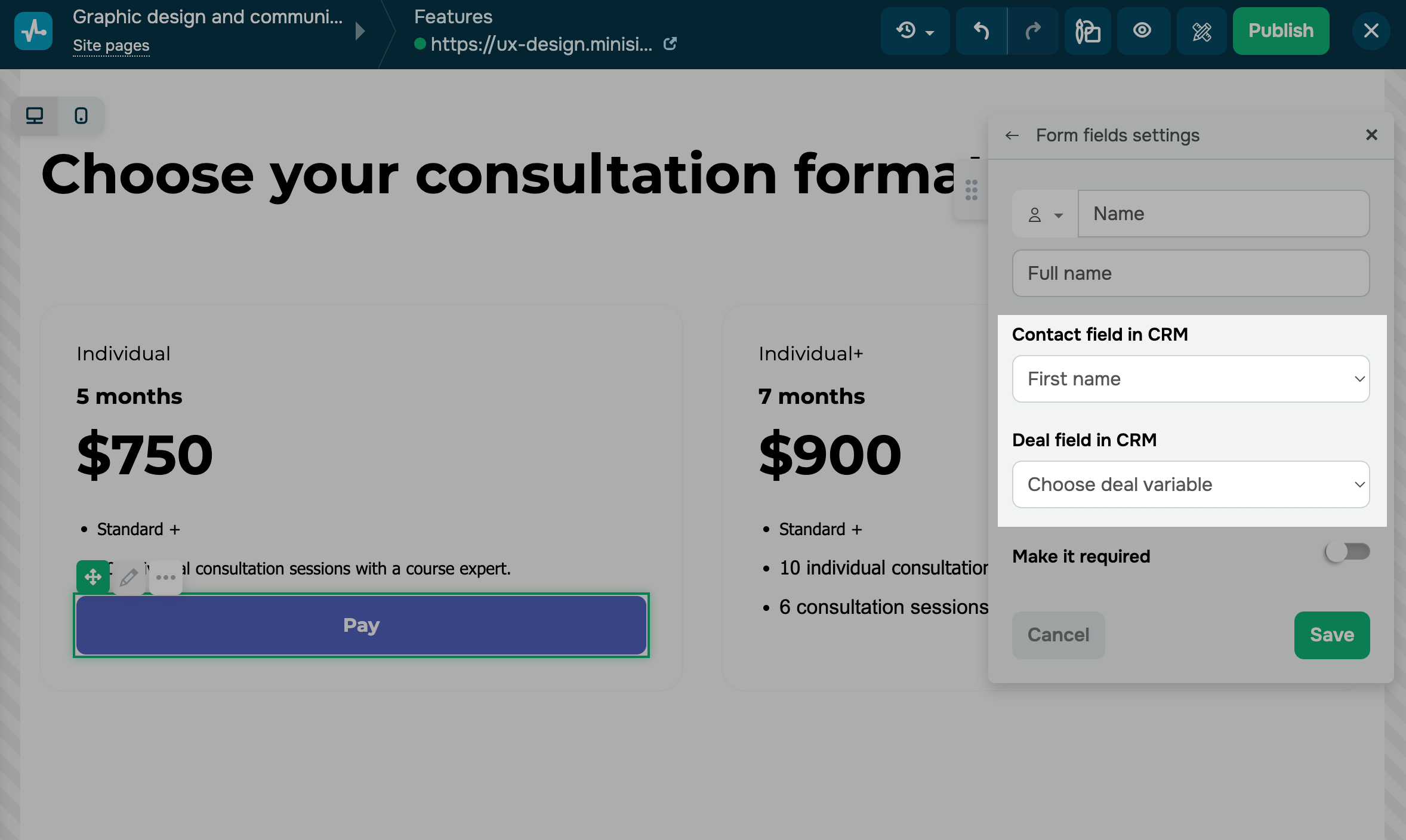
Guarda los valores de campo en variables
Los datos de los que hayan pagado por tu producto se transferirán a las variables seleccionadas.
Selecciona la variable de tu servicio de correo electrónico en la que quieres guardar el valor del campo.
Ten en cuenta que todos los valores de los campos son transferidos a una variable de tipo Cadena. Los valores de los campos Correo electrónico y Teléfono se guardan en las variables estándar del sistema de correo electrónico y teléfono.
Selecciona los campos de contacto y trato de CRM en los que deseas guardar el valor del campo.
Personaliza la apariencia de tu formulario
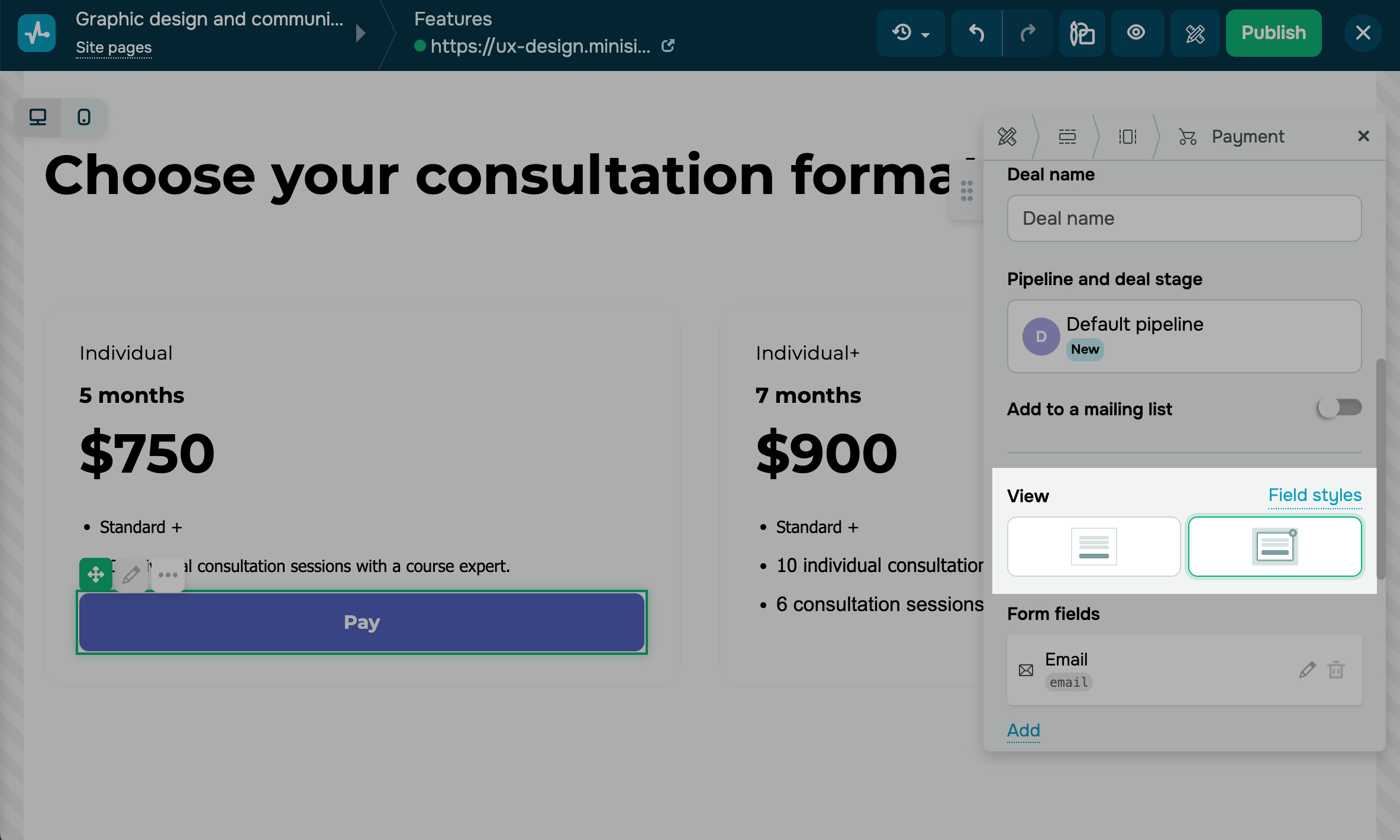
En la sección Vista, selecciona la forma en que deseas mostrar el producto.
| Forma estática | Se muestra como una ficha con toda la información sobre el producto. |
| Forma modal | Se muestra como un botón que abre una ventana modal al hacer clic. |
Para editar tu formulario de pedido, haz clic en Estilos de campo. Puedes ocultar los nombres de los campos y personalizar su aspecto (bordes, su color, texto, color de fondo, redondeo y tamaño).
A la izquierda, podrás ver el aspecto del formulario de pago que se mostrará al usuario cuando haga clic en Pagar. Comprueba los datos que configuraste en el panel de edición del bloque como el nombre de tu producto y su precio, y los campos para introducir los datos de contacto del cliente.
Por defecto, los estilos se sincronizan en todas las versiones del dispositivo. Para personalizar cada versión por separado, desactiva la opción Estilos sincronizados.
Para personalizar la ubicación de tu widget, utiliza las siguientes configuraciones:
| Posición | Personaliza la posición de tu elemento en la pantalla usando los parámetros X, Y, Z-index y Rot. |
| Ocultar widget | Oculta el bloque en dispositivos. |
Configura tu botón de pago
Haz clic en el ícono del lápiz y dirígete al menú de edición de tu botón de pago.
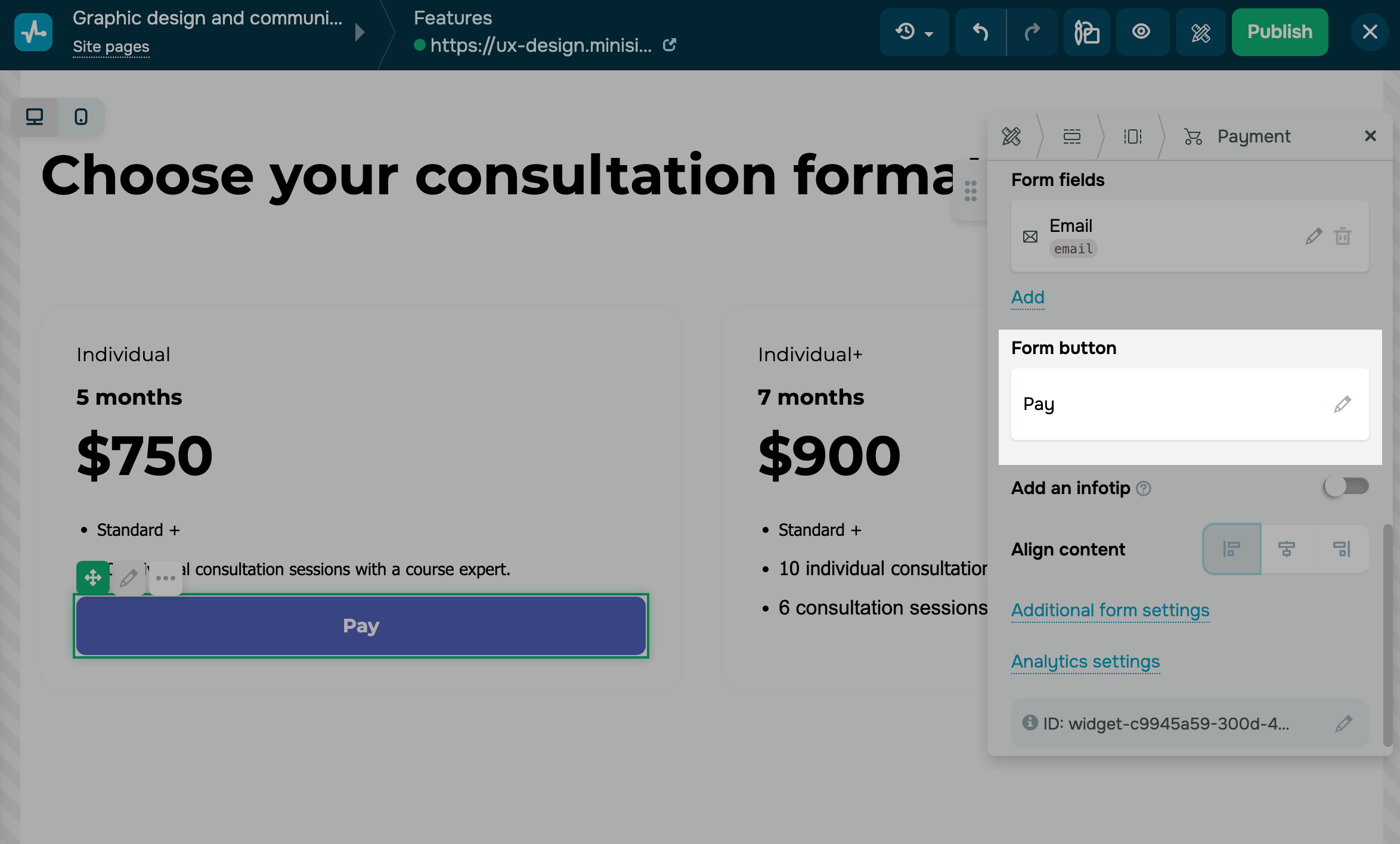
Introduce el texto y la descripción que aparecerán en el botón. Selecciona el estilo del botón: principal, secundario o personalizable y especifica su tamaño.
Añade una página posterior al pago
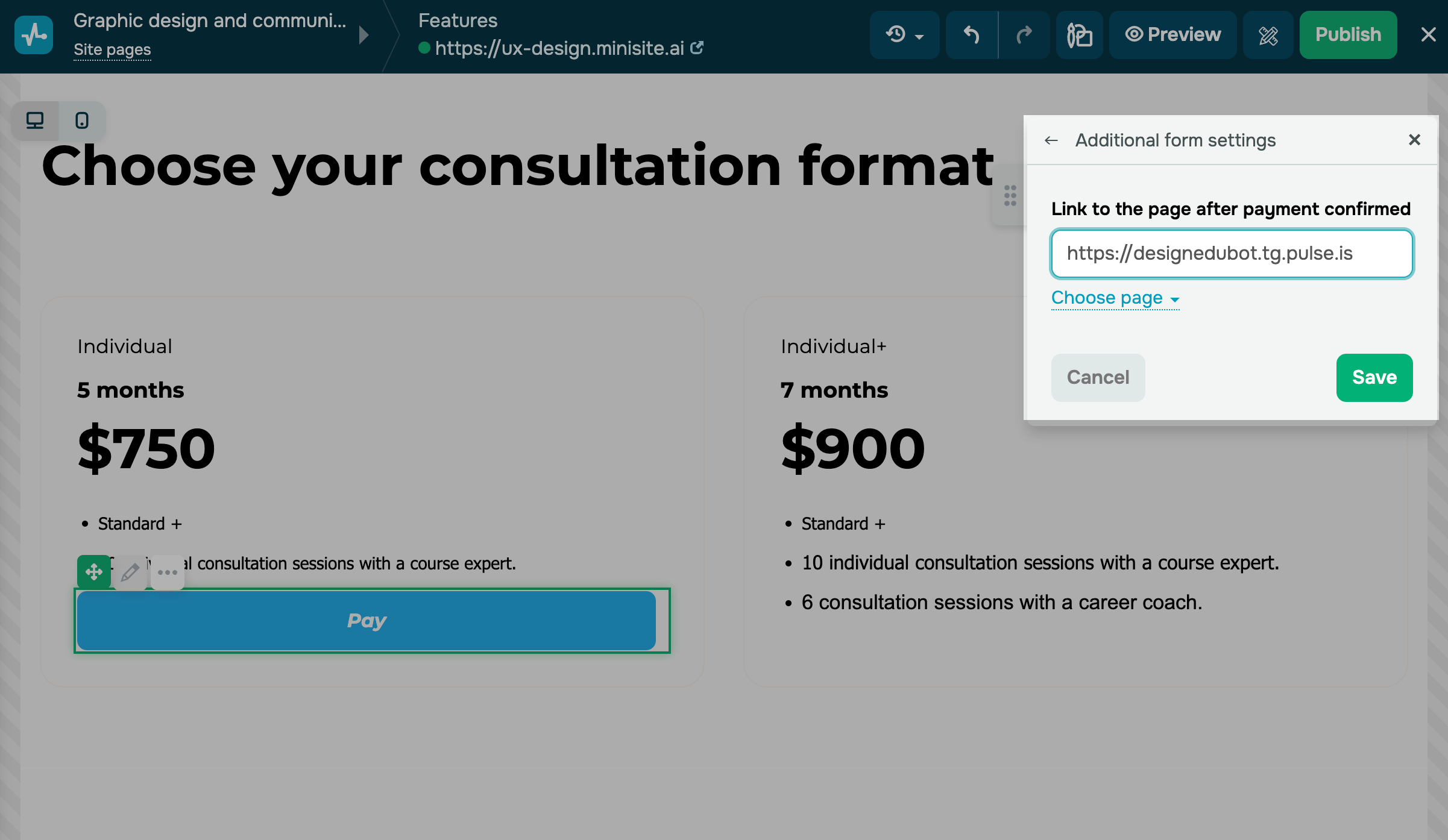
Puedes redirigir a los usuarios a una página específica después de la confirmación del pago. Para ello, desplázate hacia abajo y selecciona Configuración adicional del formulario. Añade el enlace a la página donde serán redirigidos los usuarios después de realizar el pago correctamente. También puedes seleccionar una página web del menú o añadir un enlace de chatbot.
Más información Cómo crear una página de pago y fomentar las compras recurrentes.
Añade un código promocional
Puedes permitir a los usuarios aplicar códigos promocionales desde el sistema CRM al finalizar la compra, lo que te ayudará a ofrecer descuentos o bonificaciones.
Ve a Configuración adicional del formulario, activa la opción Añadir un código promocional y decide qué códigos promocionales se pueden utilizar.
En el campo Título, escribe el texto que aparecerá encima del campo, como “Aplicar un código promocional”. En el campo Marcador de posición, escribe el texto de ayuda que aparecerá dentro del campo. En el campo Código promocional, elige uno o varios códigos promocionales.
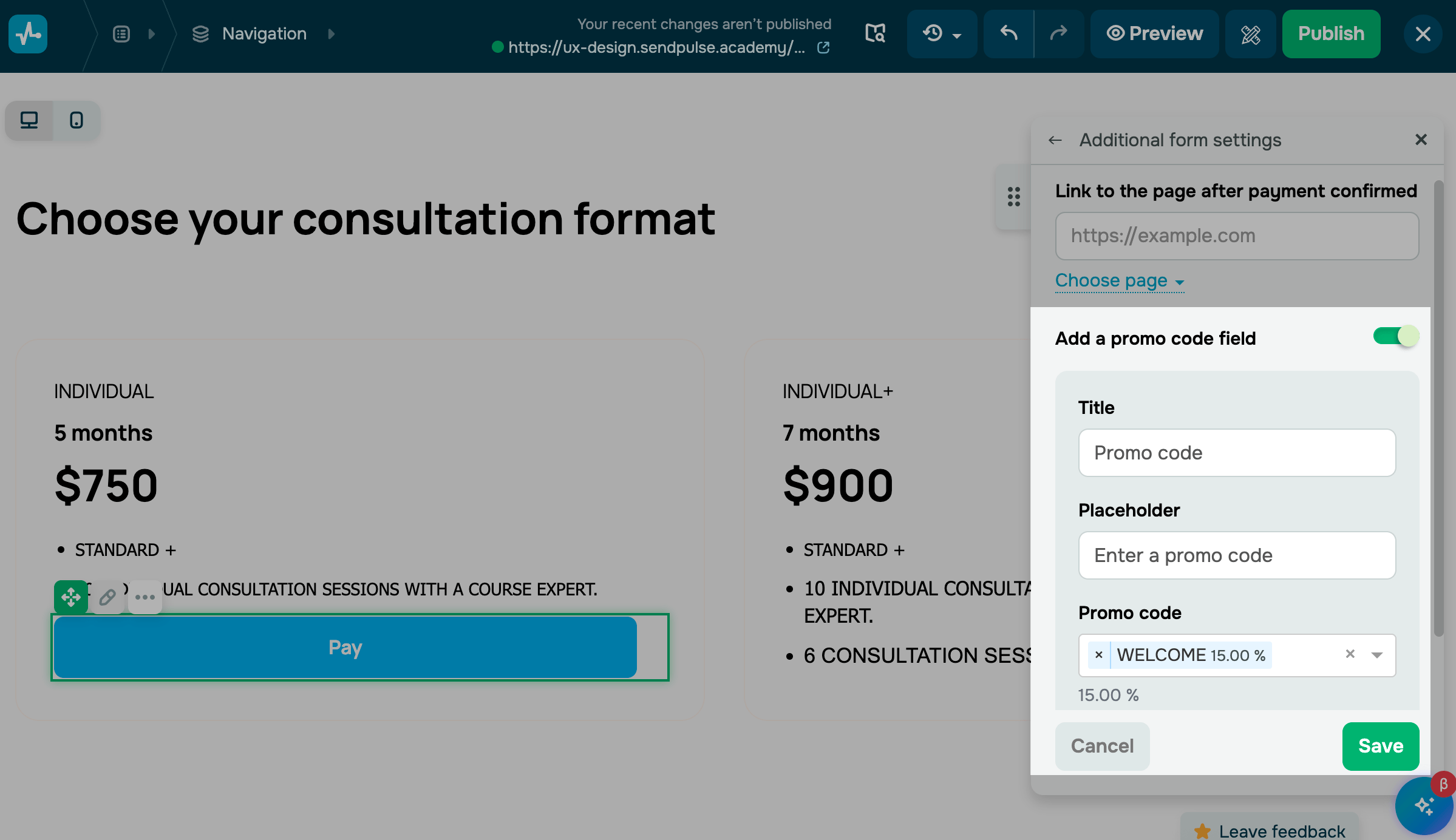
Una vez que publiques tu sitio web, su formulario de pago incluirá un campo donde los usuarios podrán aplicar códigos promocionales. Cuando ingresen un código promocional, el sistema lo validará automáticamente. Si es válido, el descuento se aplicará al total del pedido.
Configura los datos analíticos
Puedes transferir los objetivos de tu formulario a los eventos de Google Analytics y Facebook Pixel. Para ello, haz clic en la configuración de Analytics.
Activa la opción Transferir el objetivo a Google Analytics o Transferir el objetivo a Facebook Pixel.
Para completar la transferencia de datos, añade el código de Facebook Pixel y Google Analytics a la configuración de tu sitio web.
Más información: Cómo conectar Google analytics a tu sitio y Cómo conectar Facebook pixel a tu sitio.
Si has activado la opción Transferir el objetivo a Google Analytics, introduce tus datos en los campos Categoría, Acción y Etiqueta. Estos parámetros serán transferidos a Google Analytics en la sección Eventos.
Si has activado la opción Transferir el objetivo a Facebook Pixel, el evento de compra con los valores de valor y moneda se generarán automáticamente. Podrás verlo en el Administrador de eventos en tu cuenta de Facebook Business.
Puedes transferir datos a la audiencia de tu chatbot si has añadido un enlace de flujo de chatbot a tu botón.
Copia el ID de tu elemento
Cada elemento tiene un ID que lo identifica dentro de la página. Con él, puedes añadir estilos y scripts, mostrar ventanas emergentes y realizar un seguimiento de los eventos de este elemento.
Para copiar un ID, haz clic en él. Si deseas editarlo, haz clic en el ícono del lápiz.
Leer más: ID de bloques y widgets.
Finaliza la configuración del widget
Antes de cerrar el creador de sitios web, verifica que hayas rellenado correctamente todos los campos de configuración del widget.
Si no has rellenado un campo, este aparecerá resaltado en rojo en la configuración del widget junto con una señal de advertencia en el creador de sitios web. Si el formulario tiene campos en blanco, no funcionará.
 Última actualización: 22.10.2025





o