Crea un sitio web multilingüe
El soporte de varios idiomas en tu sitio web te ayuda a llegar a un público más amplio, mejorar la experiencia del usuario y aumentar el rendimiento del sitio web en diferentes regiones. Este enfoque es especialmente valioso para las empresas en expansión o que ya operan en mercados globales.
Hablemos de cómo puedes hacer que tu sitio web desarrollado con SendPulse sea multilingüe.
Métodos de configuración
Puedes hacer que tu sitio web sea multilingüe copiando y traduciendo páginas dentro de un mismo sitio web o creando sitios específicos con dominios únicos para cada idioma.
| Copias de páginas dentro de un mismo sitio web | Todas las versiones lingüísticas permanecen dentro del mismo sitio web y su URL cambia en función del idioma seleccionado en el menú.
Puede tener este aspecto:
Para utilizar este método, crea una copia de tu página, tradúcela y añade un menú de cambio de idioma. |
| Sitio web específico para cada idioma | Cada versión de idioma tiene su propio sitio web.
Puede tener este aspecto:
O así:
Para utilizar este método, crea una copia de tu sitio web, añade un subdominio, traduce el texto de tu sitio web y añade un menú de cambio de idioma si es necesario. |
Elige un método de configuración
Copias de páginas dentro de un mismo sitio web
Te recomendamos crear un menú de cambio de idioma antes de añadir copias de páginas, incluso si aún no tienes todos sus enlaces a mano. Una vez que tus páginas estén listas, sólo tendrás que actualizar el menú en lugar de crearlo desde cero.
Copia tu página
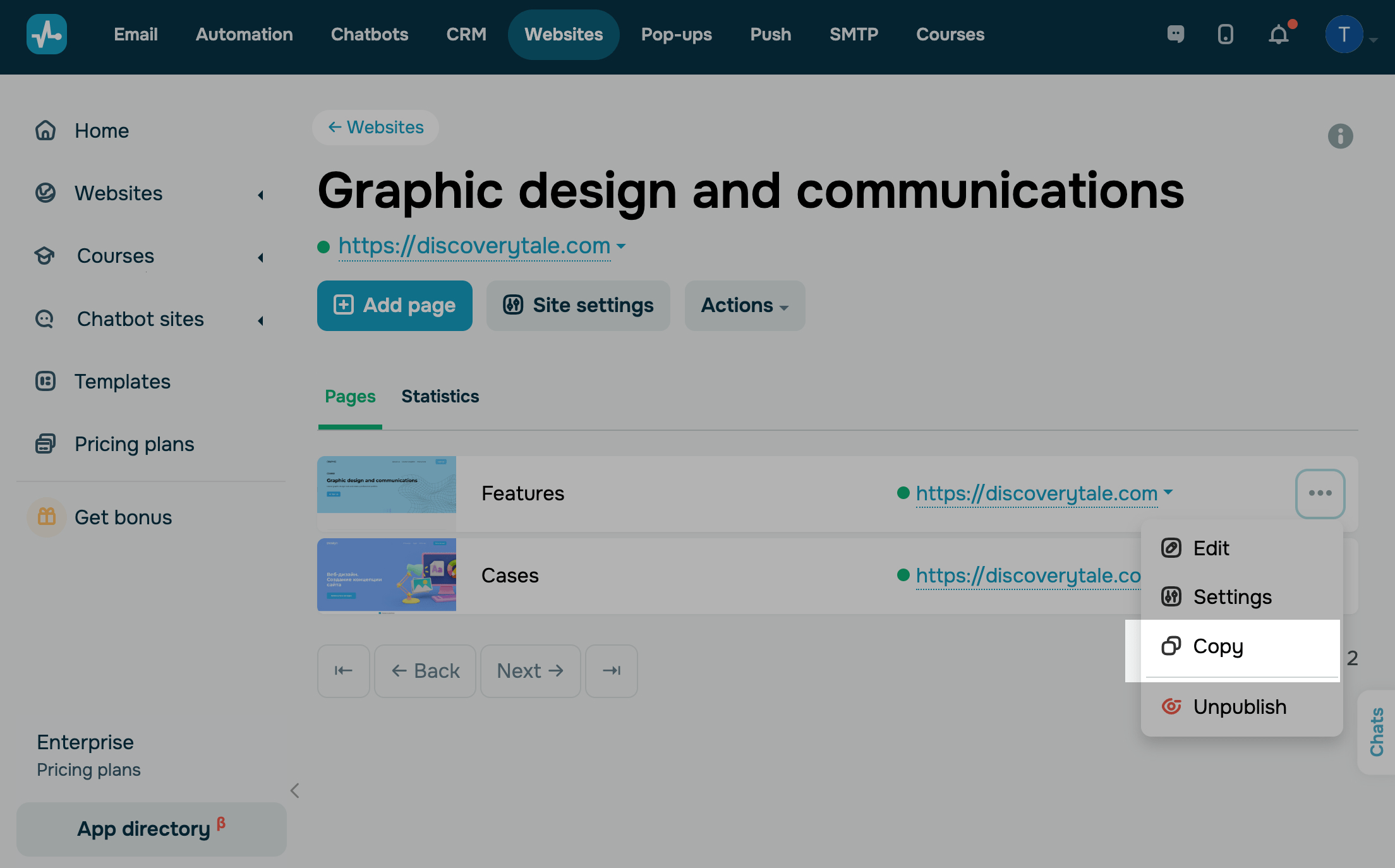
Ve a tu sitio web y haz clic en los tres puntos junto a la página que deseas traducir. Selecciona Copiar en el menú.
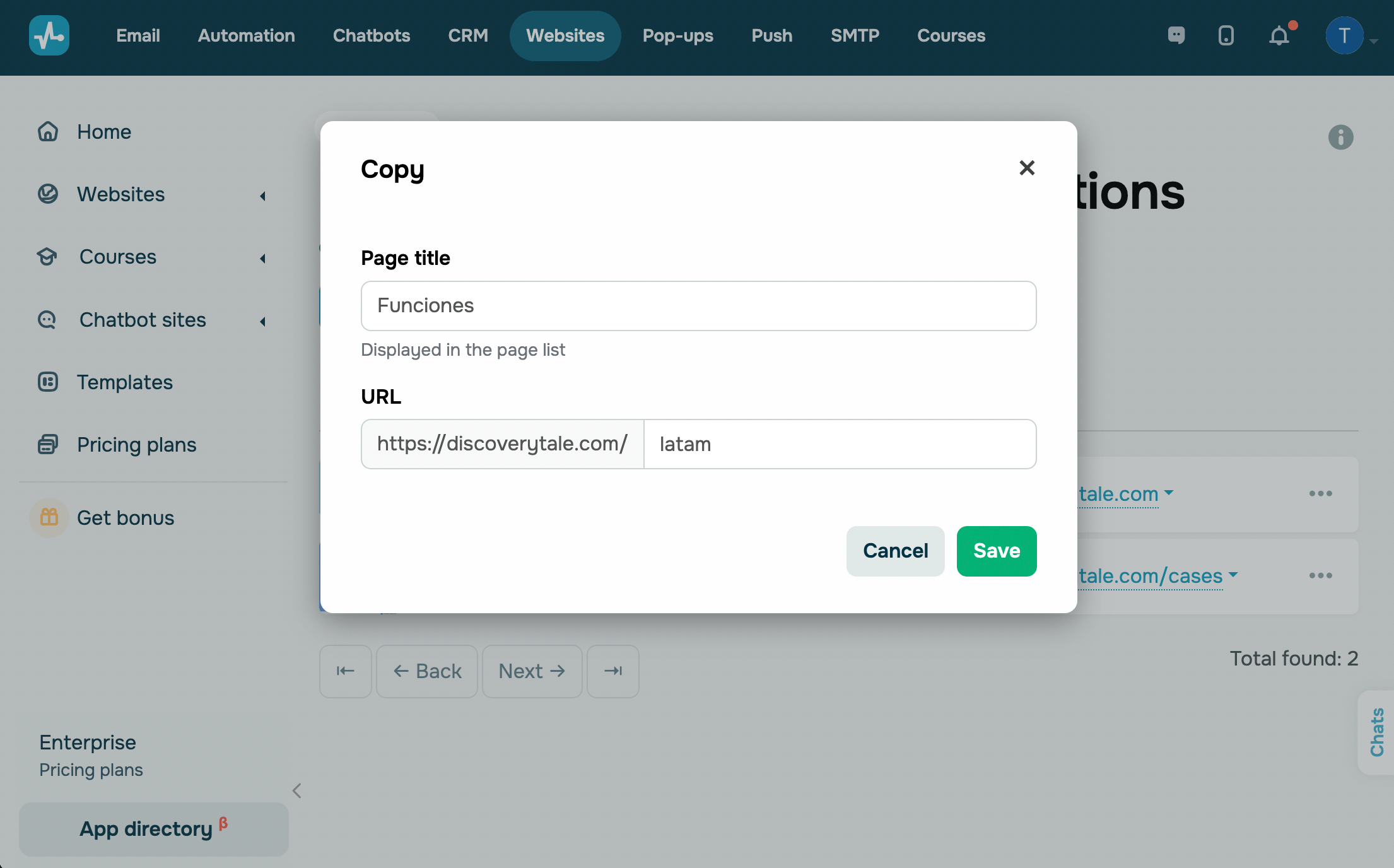
En la ventana modal, escribe un nombre de página y su URL.
Por ejemplo, si el enlace de tu sitio web original es discoverytale.com, añade un subdirectorio para la nueva versión en otro idioma, como discoverytale.com/latam.
Puedes añadir un nombre de página traducido en tu idioma de destino. De esta manera, los usuarios lo verán en su idioma mientras tú mantienes su nombre original en tu idioma de origen.
Establece un idioma de página
Mediante la configuración del idioma de página, puedes establecer un idioma para las notificaciones y mensajes similares.
Haz clic en los tres puntos junto a tu página y selecciona Configuración. En el campo Idioma, selecciona un idioma.
Traduce tu página
Para editar el texto de tu página, haz clic en los tres puntos junto a ella y selecciona Editar.
Revisa todos los elementos de texto y tradúcelos a tu idioma de destino.
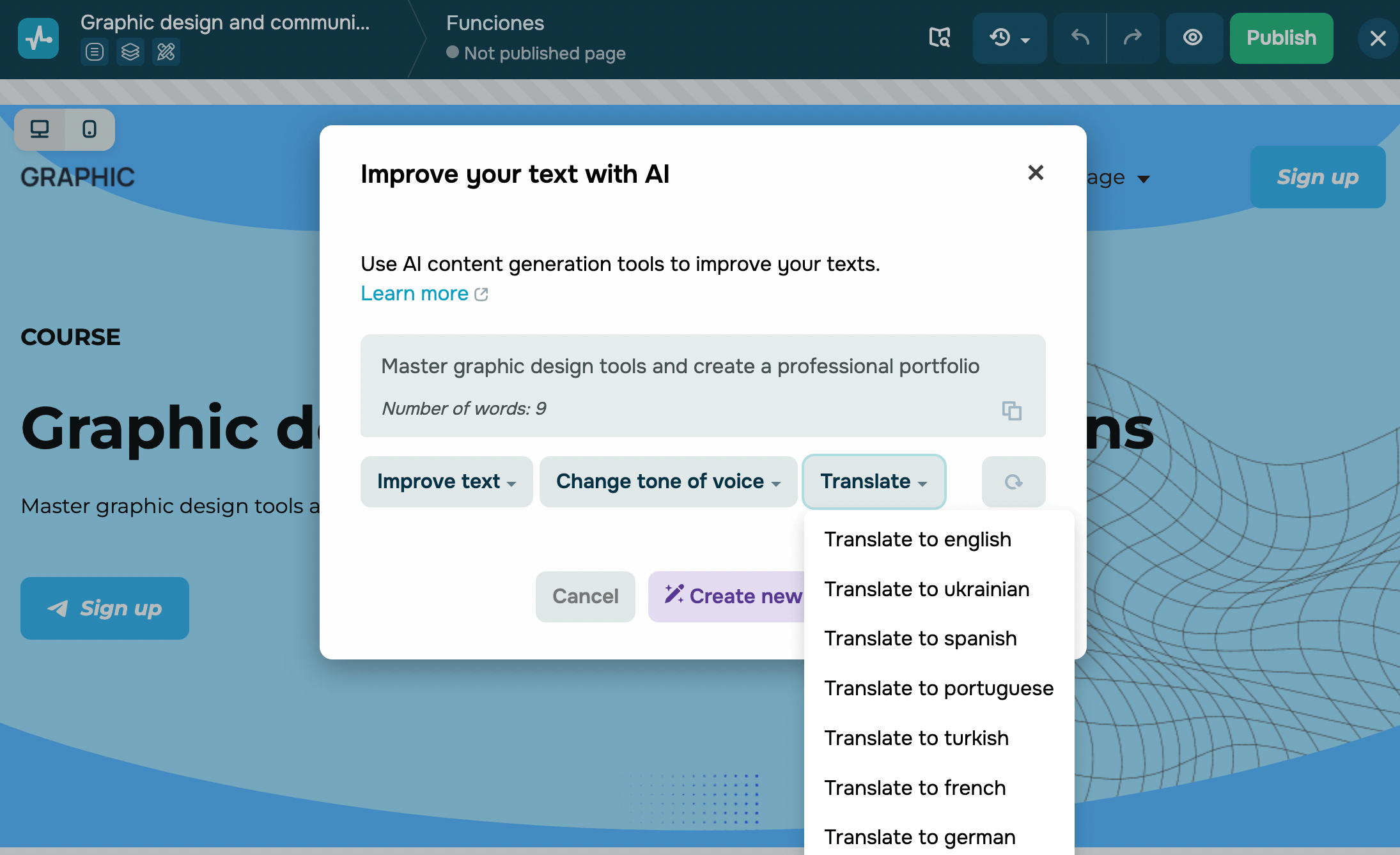
En el elemento Texto, puedes utilizar las funciones de IA integradas para la traducción. Abre un elemento de texto, selecciona Usar IA en la barra de herramientas, haz clic en Traducir y selecciona un idioma de destino. Una vez generada la traducción, haz clic en Aplicar texto para insertarla en el elemento de texto.
Te recomendamos ampliamente revisar, corregir y adaptar de forma manual todas las traducciones automáticas del texto de tu sitio web para garantizar una legibilidad natural y una relevancia cultural.
Añade la página traducida al menú de cambio de idioma
Abre el elemento Menú, añade un nuevo elemento llamado Idioma en el idioma de destino y no selecciones un tipo de menú.
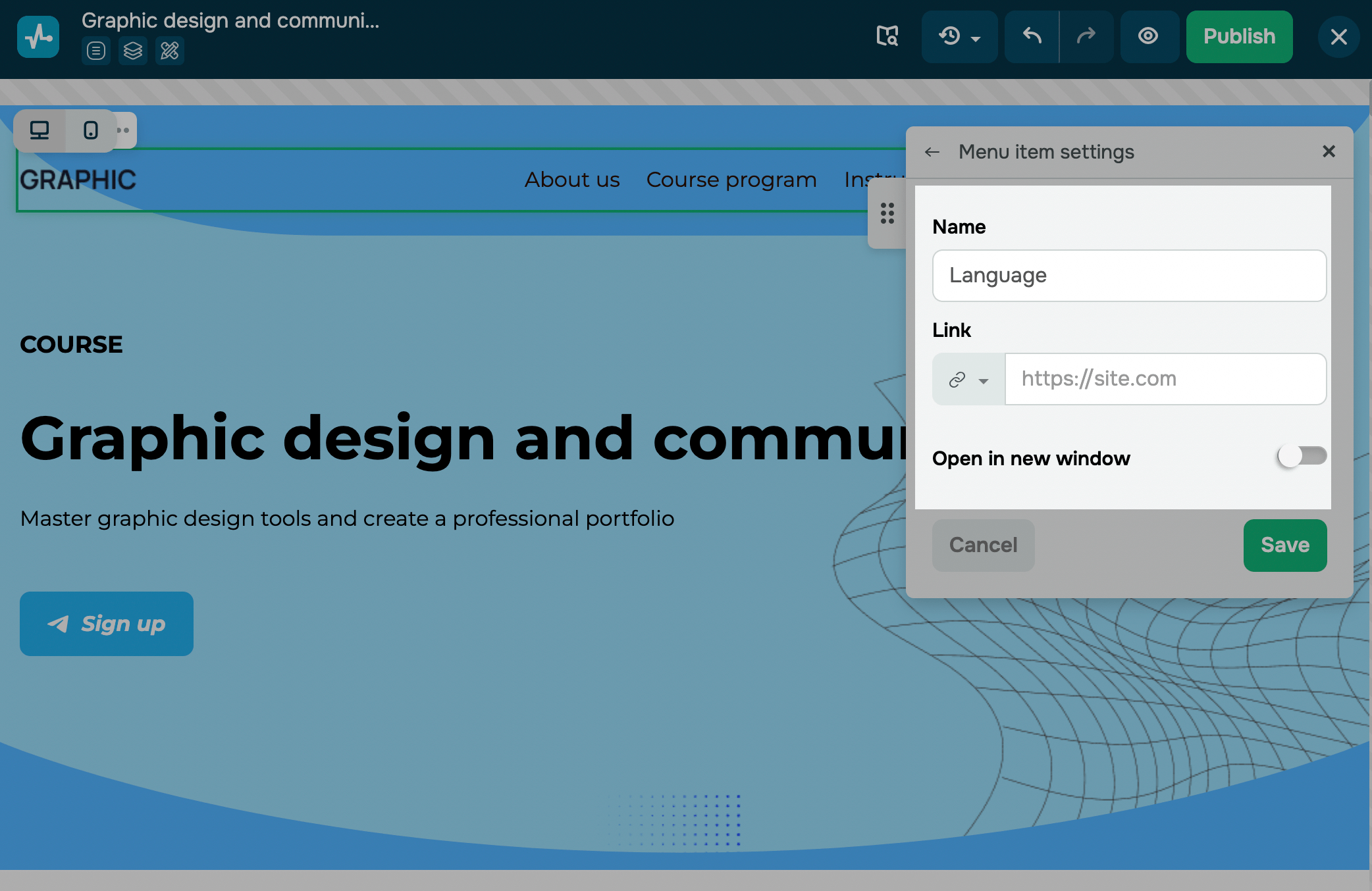
A continuación, haz clic en los tres puntos situados junto a tu nuevo artículo y selecciona Añadir elemento de submenú.
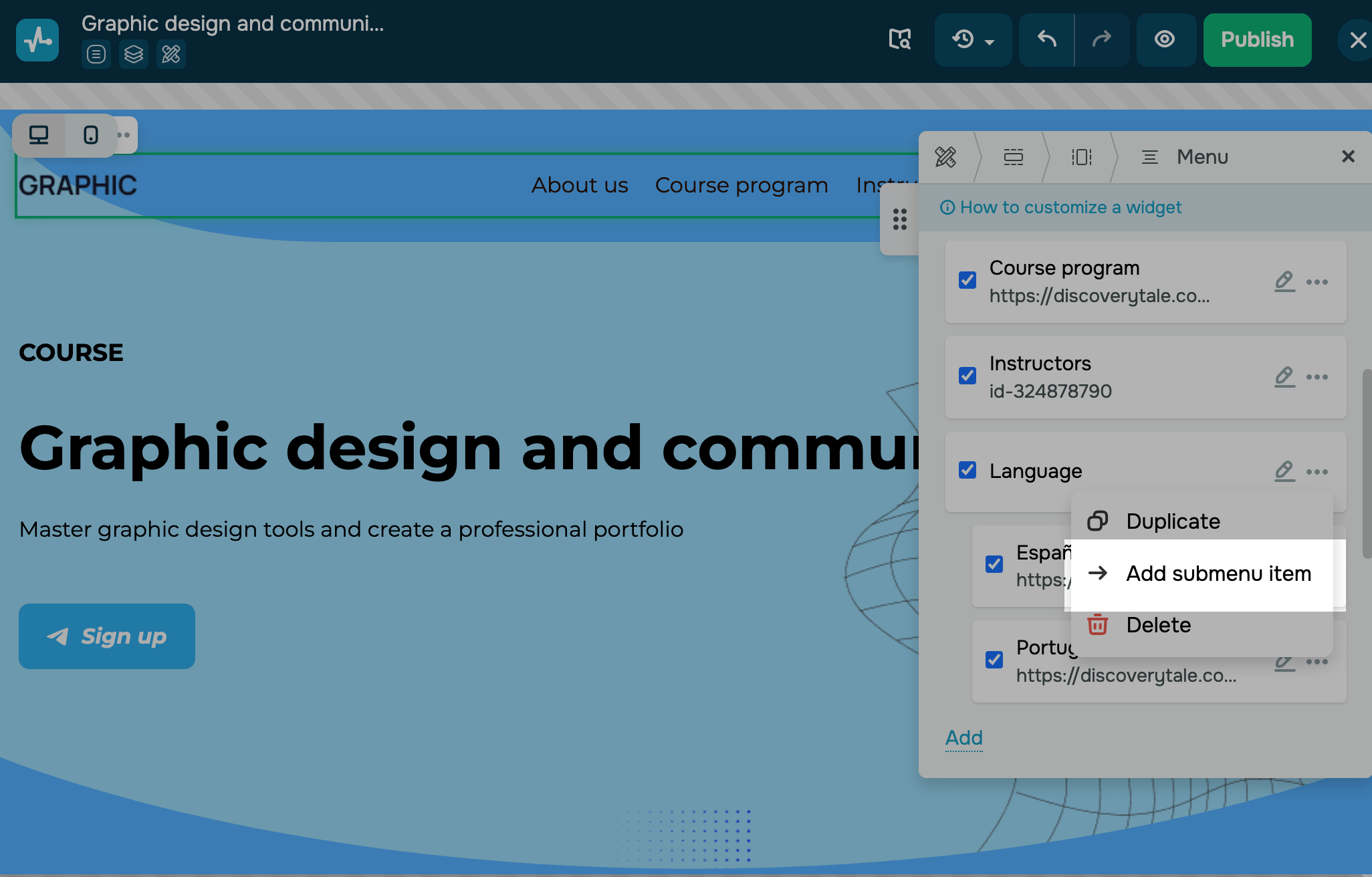
En el elemento del submenú, escribe el nombre de un idioma (por ejemplo, Español). Selecciona el Enlace del tipo de elemento del menú y pega el enlace a tu página traducida.
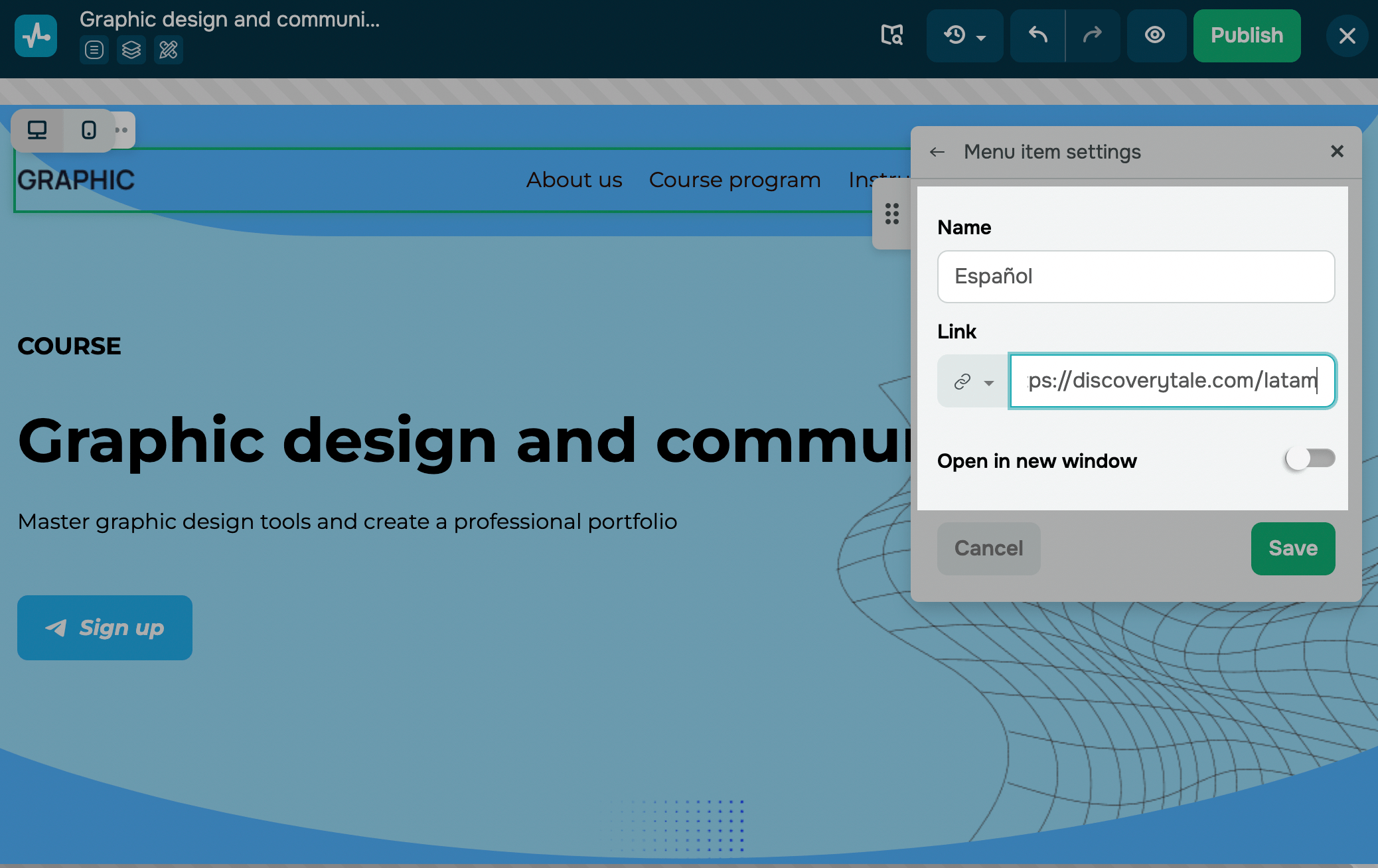
Si tienes varias traducciones, añade un elemento de submenú para cada una.
Añade este elemento de menú a los selectores de idioma de todas las páginas.
Por ejemplo, si tu sitio web está disponible en español, portugués e inglés, tu página en inglés debe enlazar con las versiones en español y portugués, tu página en español debe enlazar con las versiones en inglés y portugués, y tu página en portugués debe enlazar con las versiones en inglés y español.
Te recomendamos utilizar bloques para todo el sitio o bloques guardados para simplificar la gestión del menú. De esta manera, puedes actualizar los elementos de menú existentes en lugar de añadir nuevos cada vez.
Sitio web específico para cada idioma
Copia tu sitio web
Previsualiza tu sitio web y revisa las páginas. Si necesitas hacer ajustes, es mejor hacerlo antes de copiar tu sitio web.
A continuación, haz clic en Acciones y selecciona Copiar.
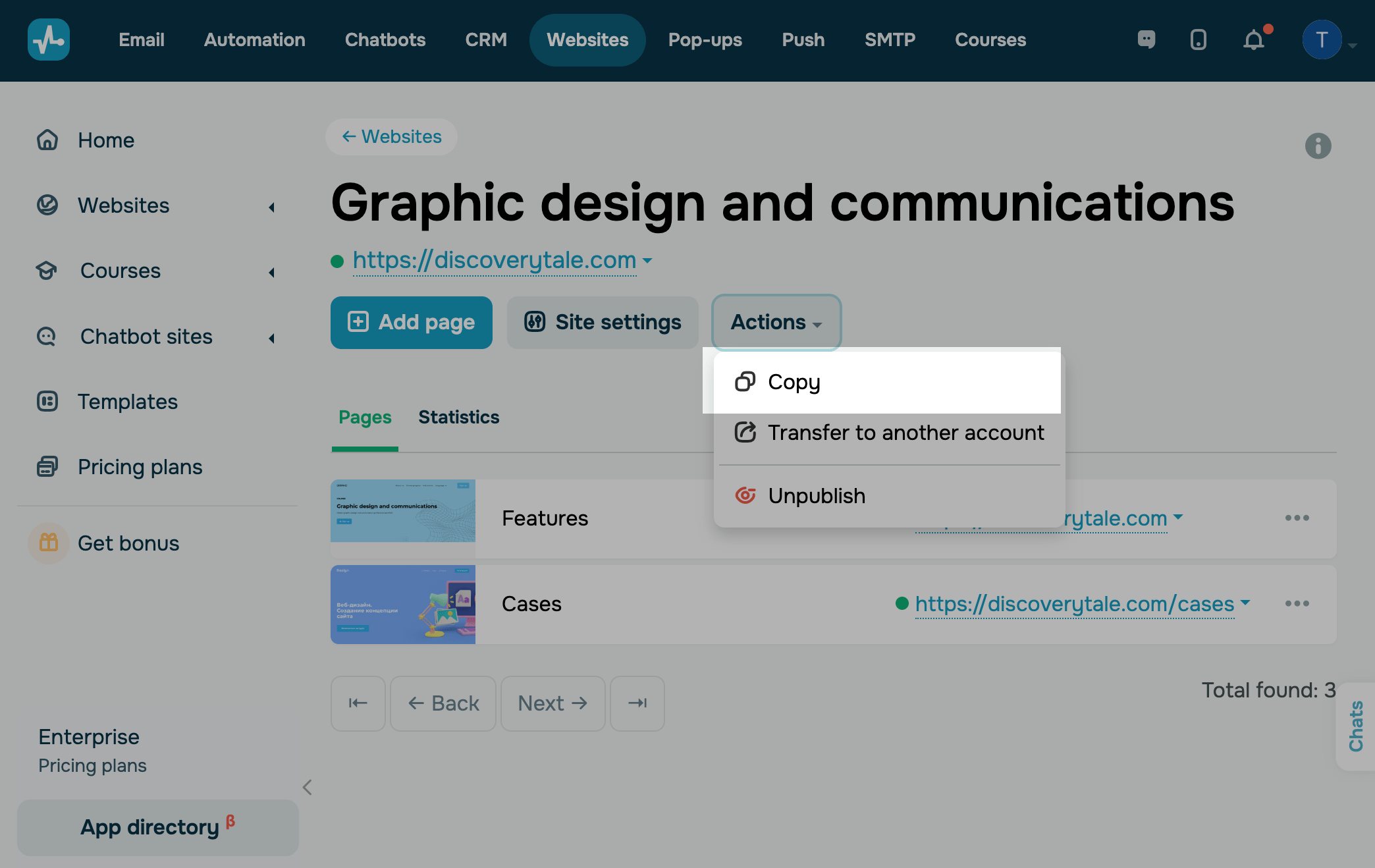
En la ventana modal, escribe el nombre de un sitio web y su dominio principal. Todas las páginas se copiarán con la misma estructura de URL que el sitio web original, pero bajo el nuevo dominio.
Por ejemplo, si el enlace de tu sitio web original es https://discoverytale.com, añade un subdominio para la nueva versión en otro idioma. Durante la configuración, puedes seleccionar un dominio estándar y asignar un subdominio personalizado en la configuración de tu sitio web más adelante.
Establece el idioma del sitio web
Mediante la configuración del idioma del sitio web, puedes establecer un idioma para las notificaciones y mensajes similares.
Ve a Configuración del sitio y selecciona un idioma en el campo Idioma. Esta configuración se aplicará a todas las páginas del sitio web.
Traducir páginas del sitio web
Abre la lista de páginas del sitio web, haz clic en los tres puntos que aparecen junto a cada página y selecciona Editar para ir al creador. Traduce todos los elementos de texto, actualiza los enlaces utilizando el mismo método que antes y ajusta los nombres de las páginas en su configuración.
Más información: Traduce tu página.
Añade páginas traducidas al menú del selector de idiomas
Vincula las páginas del sitio web recién creadas a sus páginas de origen utilizando el mismo método que en el primer método.
Más información: Añade tu página traducida al menú de cambio de idioma.
En cada página del sitio web, añade un nuevo elemento llamado Idioma en tu idioma de destino y no selecciones un tipo de menú. A continuación, haz clic en los tres puntos situados junto a tu nuevo elemento y selecciona Añadir elemento de submenú.
En el elemento del submenú, escriba el nombre de un idioma en el campo Nombre (por ejemplo, Español). Selecciona el Enlace del tipo de elemento del menú y pega el enlace a tu página traducida.
Si tienes varias traducciones, añade un elemento de submenú para cada una.
Verifica tu página
Una vez que hayas terminado con la configuración de localización, ve a la página del sitio y cambia el idioma desde el menú. Verifica los siguientes puntos:
- Todas las páginas y elementos del menú se muestran correctamente en cada idioma.
- El cambio de idioma funciona sin errores.
- El contenido se muestra de acuerdo con el idioma seleccionado.
- Los enlaces a las versiones de idiomas están configurados correctamente.
Si todo está configurado correctamente, el sitio estará listo para usuarios de diferentes países.
 Última actualización: 18.03.2025





o