Añade texto al sitio web
Puedes utilizar el widget Texto para añadir contenido a tu sitio web o resaltar puntos clave y garantizar una navegación fluida.
En este artículo hablaremos de cómo añadir texto al sitio web.
Añade el widget Texto
Haz clic en Añadir widget y selecciona Texto.
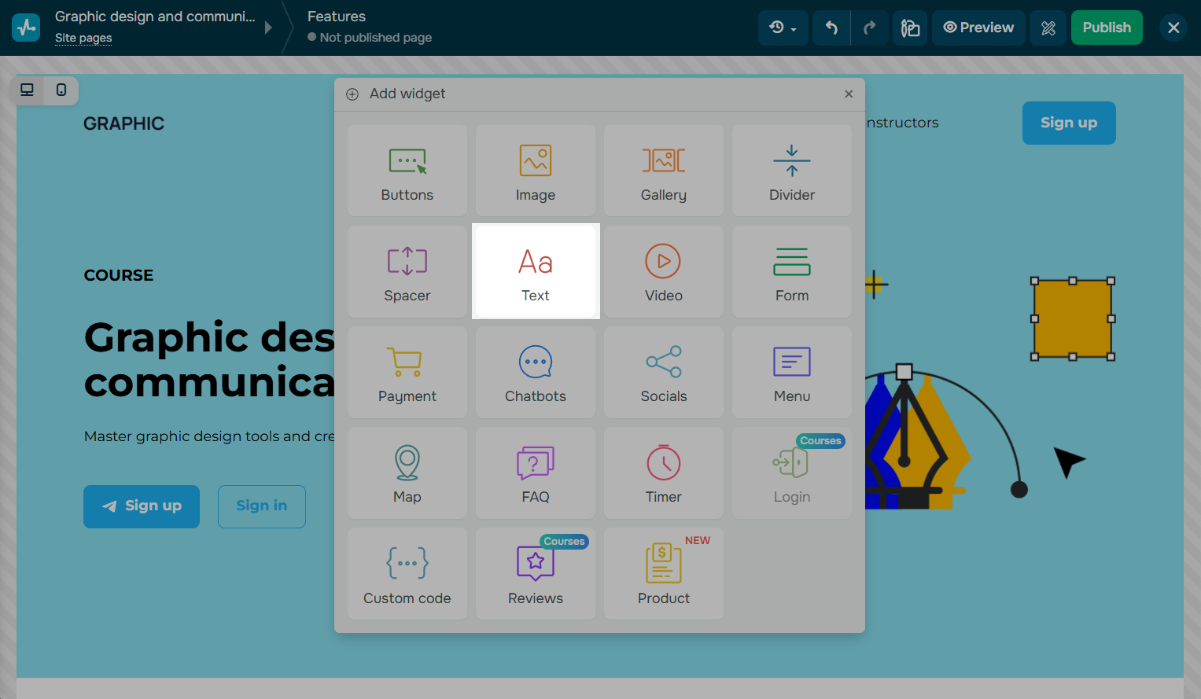
Por defecto, el widget incluye el texto del Título 2 y un párrafo. Puedes modificar los estilos para mejorar el texto de tu sitio web y mantener una navegación fluida.
Personaliza tu texto
Para editar el texto, haz clic en el campo de texto. Puedes personalizar cualquier texto según su finalidad seleccionándolo y editándolo en la barra de herramientas.
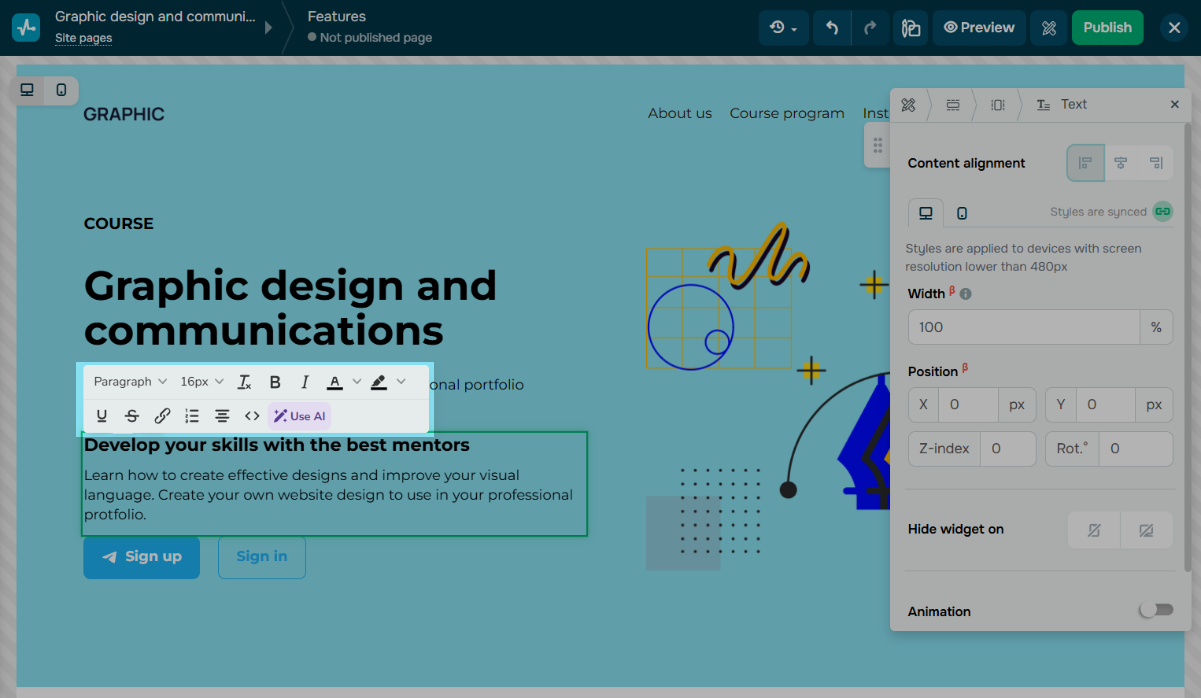
Para cambiar el tipo de texto, selecciona una opción de la lista desplegable.
Para aplicar ajustes de estilo al texto, primero debes resaltarlo.
| Párrafo | Define el estilo por defecto del cuerpo del texto. |
| Título 2 | Títulos de segundo nivel que ayudan a dividir el texto en subsecciones relacionadas con el tema principal y que suelen servir como encabezados de sección del sitio web. |
| Título 3 Título 4 |
Títulos de tercer y cuarto nivel que proporcionan más información o dividen las secciones. |
| Texto principal | Texto introductorio o anuncio. Suele ser más extenso que el cuerpo del texto y llama la atención sobre los puntos clave. |
| Texto largo | Enfatiza o destaca información importante. |
| Cita | Da formato a citas o pensamientos directos. |
| Texto pequeño | Añade más información o detalles, como pies de imágenes o notas. |
| Pie de foto | Describe o explica imágenes u otros elementos visuales. |
| Título 1 | Títulos de páginas o secciones principales que destacan los temas clave. |
Personaliza tu texto utilizando otras herramientas:
| Tamaño de letra | Selecciona un tamaño de letra. |
| Estilo del texto | Selecciona un estilo de texto: Negrita, Cursiva, Subrayado o Tachado. |
| Color del texto | Selecciona un color de texto del esquema de color de tu sitio web u otros esquemas, o crea un color personalizado. |
| Color de fondo | Selecciona un color de fondo para el texto del esquema de color de tu sitio web u otros esquemas, o crea un color personalizado. |
| Degradado | Selecciona dos colores y establece una transición suave entre ellos. |
| Insertar/editar enlace | Añade una URL al texto seleccionado o introduce un texto para mostrar. Escribe el texto que aparecerá como vista previa del enlace, y elige si tu enlace debe abrirse en una ventana actual o nueva. |
| Lista | Añade una lista numerada o con viñetas. |
| Alineación | Selecciona una alineación de texto: Alinear al centro, Alinear a la izquierda, Alinear a la derecha o Justificar. |
| Código fuente | Da formato a tu texto como código. |
| Pegar texto | Pega texto sin formato desde el portapapeles. |
| Pegar |
Pega texto con formato desde el portapapeles. También puedes utilizar las teclas Ctrl + Shift + V en el teclado. |
| Borrar estilo de texto |
Selecciona el texto y haz clic en el ícono de borrar. El estilo del texto será restablecido a la configuración de párrafo. |
Utiliza los controles deshacer/rehacer de la esquina superior derecha para gestionar las acciones recientes en el creador. Para deshacer una acción, haz clic en la flecha de la izquierda. Para rehacer una acción, haz clic en la flecha derecha.
También puedes mejorar tu texto utilizando IA. Haz clic en Usar IA para mejorar tu texto, cambiar su tono de voz o traducirlo a otro idioma. Para generar texto utilizando IA, haz clic en Crear nueva solicitud.
Más información: Cómo mejorar o generar el copy de tu sitio web con IA.
Personaliza el widget
La personalización te permite decidir la manera en que el widget Texto aparecerá en tu página.
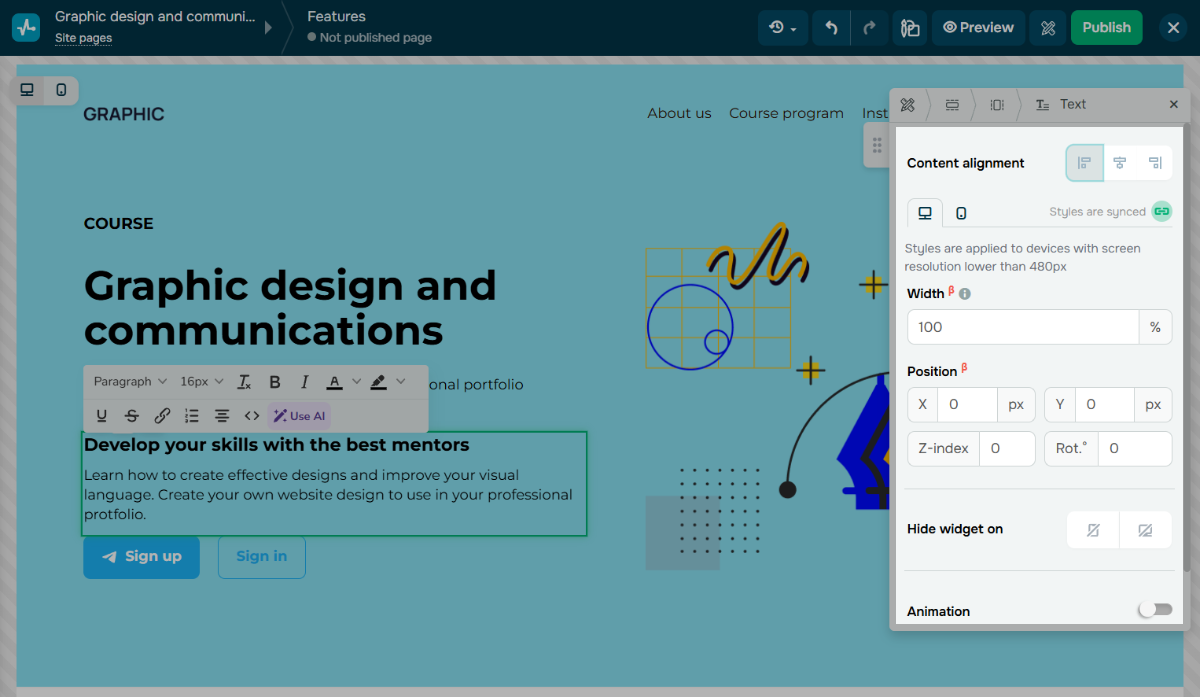
Haz clic en Configuraciones y ve a la barra lateral.
| Alineación | Posiciona el texto y su relleno interno respecto al borde del elemento padre. |
| Ancho | Permite establecer un porcentaje del ancho del texto que se rellenará con contenido.
Este campo admite valores inferiores y superiores al 100%. Por ejemplo, un valor del 50% hace que el widget ocupe la mitad del espacio de la columna, un valor del 200% hace que ocupe el doble del tamaño de la columna y un valor negativo no modifica el widget. |
| Posición | Permite desplazar el texto hacia la izquierda, la derecha, arriba o abajo. |
| Ocultar widget | Evita que el widget sea visible en dispositivos móviles o de escritorio. |
| Animación | Añade animación de desplazamiento para hacer tu página más interactiva y cautivadora |
Más información: Cómo personalizar tu texto y Cómo personalizar los elementos de tu sitio.
 Última actualización: 31.01.2025





o