O widget Texto no construtor de sites
Você pode usar o widget Texto para preencher seu site com conteúdo, destacar pontos importantes e garantir uma navegação fluida.
Neste artigo, explicamos como adicionar texto ao seu site.
Adicione o widget de texto
Clique em Adicionar widget e selecione Texto.
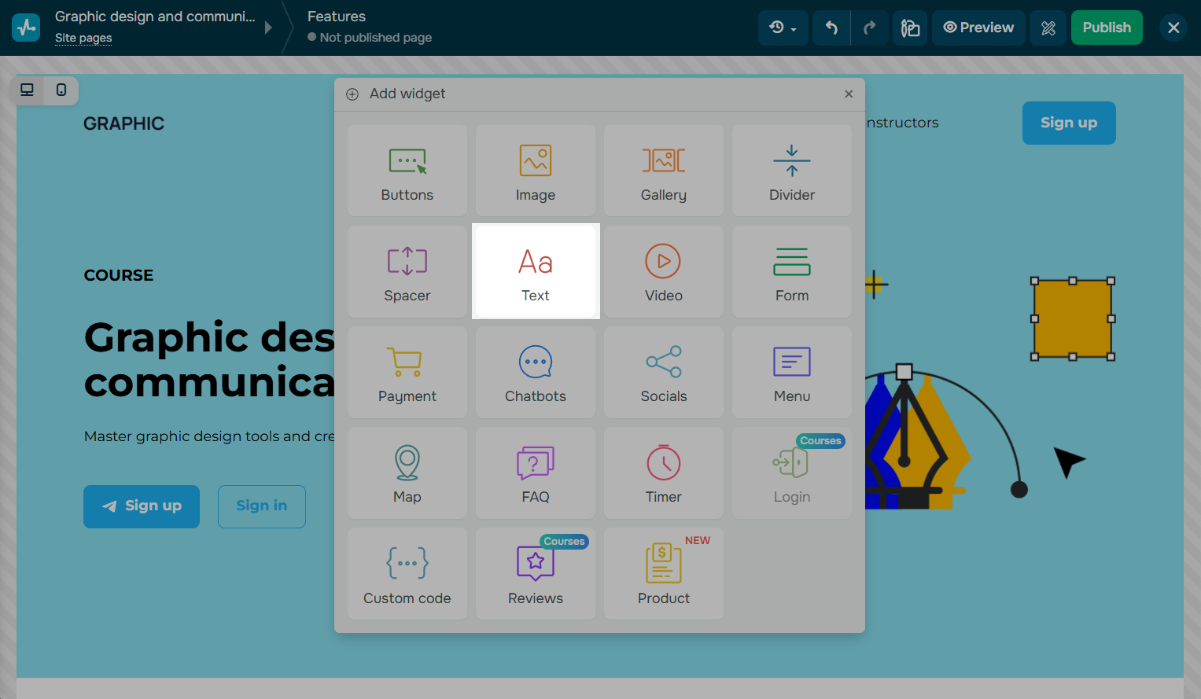
Por padrão, o widget inclui um texto em Título 2 e um parágrafo. Você pode modificar os estilos para melhorar o conteúdo do seu site e manter uma navegação simples.
Personalize seu texto
Para editar seu texto, clique no campo de texto. Você pode personalizar qualquer texto de acordo com sua finalidade usando a barra de ferramentas.
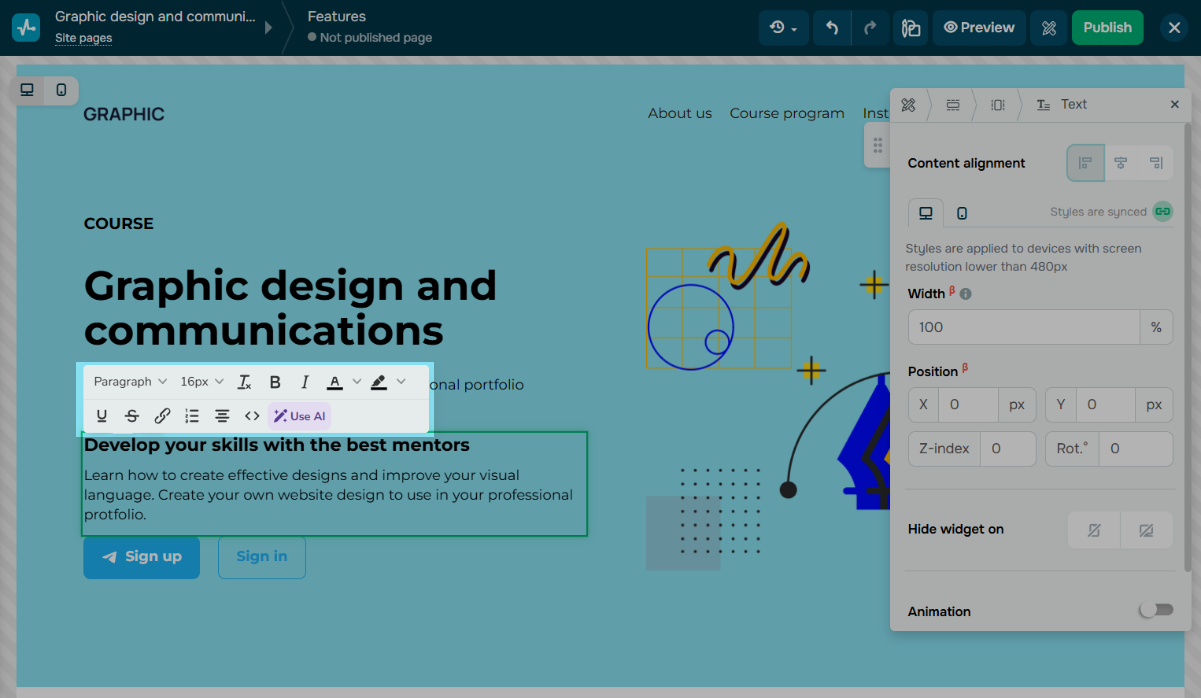
Para alterar o tipo de texto, selecione uma opção no menu suspenso:
Para aplicar configurações de estilo ao texto, você deve destacá-lo primeiro.
| Parágrafo | Define o estilo padrão do corpo do texto. |
| Título 2 | Títulos de segundo nível que ajudam a dividir o texto em subseções relacionadas ao tema principal, geralmente usados como cabeçalhos de seções. |
| Título 3 Título 4 |
Títulos de terceiro e quarto níveis que oferecem mais informações ou subdividem seções. |
| Texto principal | Texto introdutório ou de destaque. Geralmente maior que o texto do corpo e usado para atrair atenção a pontos importantes. |
| Texto maior | Enfatiza ou destaca informações importantes. |
| Citação | Formata citações diretas ou pensamentos. |
| Texto menor | Adiciona informações complementares, como legendas de imagens ou notas. |
| Legenda | Descreve ou explica imagens ou outros elementos visuais. |
| Título 1 | Títulos principais de páginas ou seções que destacam os tópicos principais. |
Personalize seu texto usando outras ferramentas:
| Tamanho da fonte | Selecione o tamanho da fonte. |
| Estilo do texto | Selecione um estilo de texto: Negrito, Itálico, Sublinhado ou Tachado. |
| Cor do texto | Escolha uma cor da paleta do seu site ou de outras paletas, ou crie uma cor personalizada. |
| Cor do fundo | Escolha uma cor de fundo para o texto da paleta do seu site ou de outras paletas, ou crie uma cor personalizada. |
| Gradiente | Selecione duas cores e defina uma transição suave entre elas. |
| Inserir/editar link | Adicione uma URL ao texto selecionado ou insira um texto de exibição. Digite o texto que aparecerá como a prévia do link e escolha se o link será aberto na mesma janela ou em uma nova. |
| Lista | Crie uma lista numerada ou com marcadores. |
| Alinhamento | Selecione um alinhamento de textp: Alinhado ao centro, Alinhado à esquerda, Alinhado à direita, ou Justificado. |
| Código da fonte | Formate o texto como código. |
| Colar texto | Cole texto não formatado da área de transferência. Você também pode usar o atalho de teclado Ctrl + Shift + V. |
| Colar | Cole texto formatado da área de transferência. Você também pode usar o atalho de teclado Ctrl + V. |
| Limpar estilo do texto | Selecione o texto e clique no ícone de exclusão. O estilo será redefinido para as configurações padrão de parágrafo. |
Use os controles de desfazer/refazer no canto superior direito para gerenciar ações recentes no construtor. Para desfazer uma ação, clique na seta para a esquerda. Para refazer, clique na seta para a direita.
Você também pode melhorar seu texto usando IA. Clique em Usar IA para ajustar o tom de voz, melhorar o conteúdo ou traduzi-lo para outro idioma. Para gerar texto com IA, clique em Criar nova solicitação.
Saiba mais: Como melhorar ou gerar o texto do seu site com IA.
Personalize o widget
A personalização permite decidir como o widget de Texto aparece na sua página.
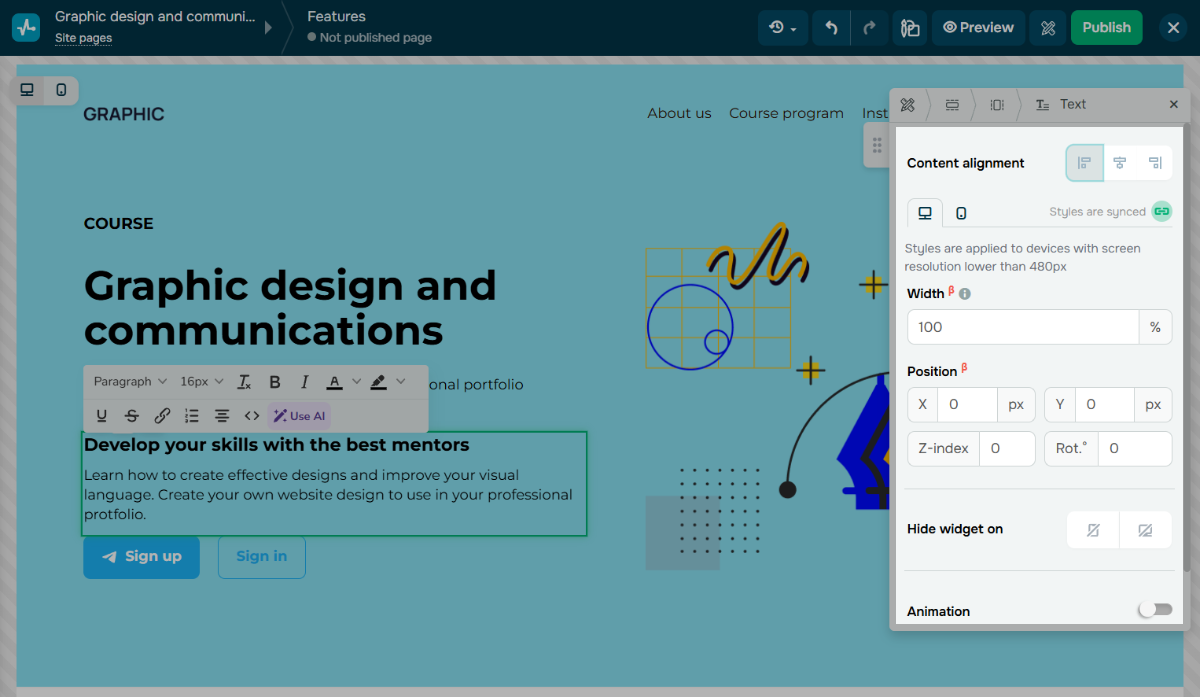
Clique em Configurações e acesse a barra lateral.
| Alinhamento | Posiciona o texto e seu espaçamento interno em relação à borda do elemento pai. |
| Largura | Define uma porcentagem da largura que será preenchida com conteúdo.
Esse campo aceita valores menores ou maiores que 100%. Por exemplo: 50% o widget ocupa metade do espaço da coluna, 200% o widget ocupa o dobro do espaço da coluna e número negativo não altera o widget. |
| Posição | Move o texto para a esquerda, direita, para cima ou para baixo. |
| Ocultar widget em | Torna o widget invisível em dispositivos móveis ou desktops. |
| Animação | Adiciona animação de rolagem para tornar sua página mais interativa e atrativa. |
Saiba mais: Como personalizar seu texto e Como personalizar elementos do site.
 Última Atualização: 01.07.2026





ou