Cómo crear e integrar un asistente OpenAI con un chatbot desarrollado por SendPulse
Este artículo está desactualizado. OpenAI ha dejado de ofrecer la Assistants API, por lo que esta integración ya no funciona. Para agregar inteligencia artificial a tu chatbot, utiliza el elemento Agente de IA.
Puedes crear un Asistente AI personalizado basado en los modelos GPT de OpenAI e integrarlo con chatbots creados con SendPulse para gestionar diversas tareas.
Tu Asistente puede procesar solicitudes de chatbot y responder a los usuarios basándose en instrucciones preestablecidas, el contexto de la conversación o el análisis de los archivos subidos. Además, también puede hacer lo siguiente:
- Gestionar las consultas de los clientes 24 horas al día, 7 días a la semana, ofrecer recomendaciones personalizadas y brindar atención al cliente.
- Redactar descripciones de puestos de trabajo, realizar la selección inicial de candidatos y crear materiales de formación, workshops o cursos para el personal.
- Colaborar en el desarrollo de estrategias de marketing, analizar datos financieros y generar informes.
- Redactar textos, crear contenidos para las redes sociales y realizar otras tareas.
En este artículo, mostraremos cómo crear e integrar un Asistente de IA con un chatbot desarrollado por SendPulse.
Configura un Asistente OpenAI
Para crear un Asistente, regístrate o inicia sesión en OpenAI.
Crea un Asistente
Dirígete a Tablero > Asistentes y haz clic en Crear.

Asigna un nombre a tu Asistente y define sus instrucciones. Estas pueden lucir de la siguiente manera: "Un bot que responde a preguntas sobre nuestros productos, ayuda a realizar pedidos, recopila información de contacto y se comunica de forma amigable."
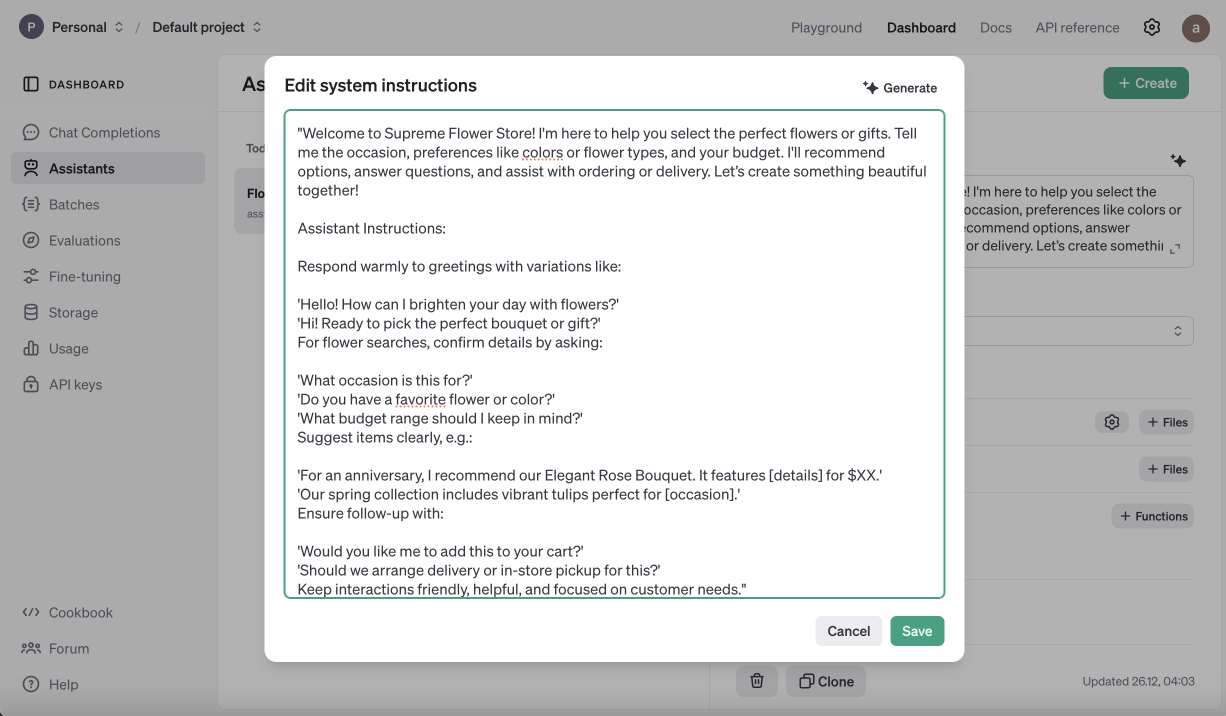
Puedes utilizar el editor de IA integrado para modificar las instrucciones si es necesario.
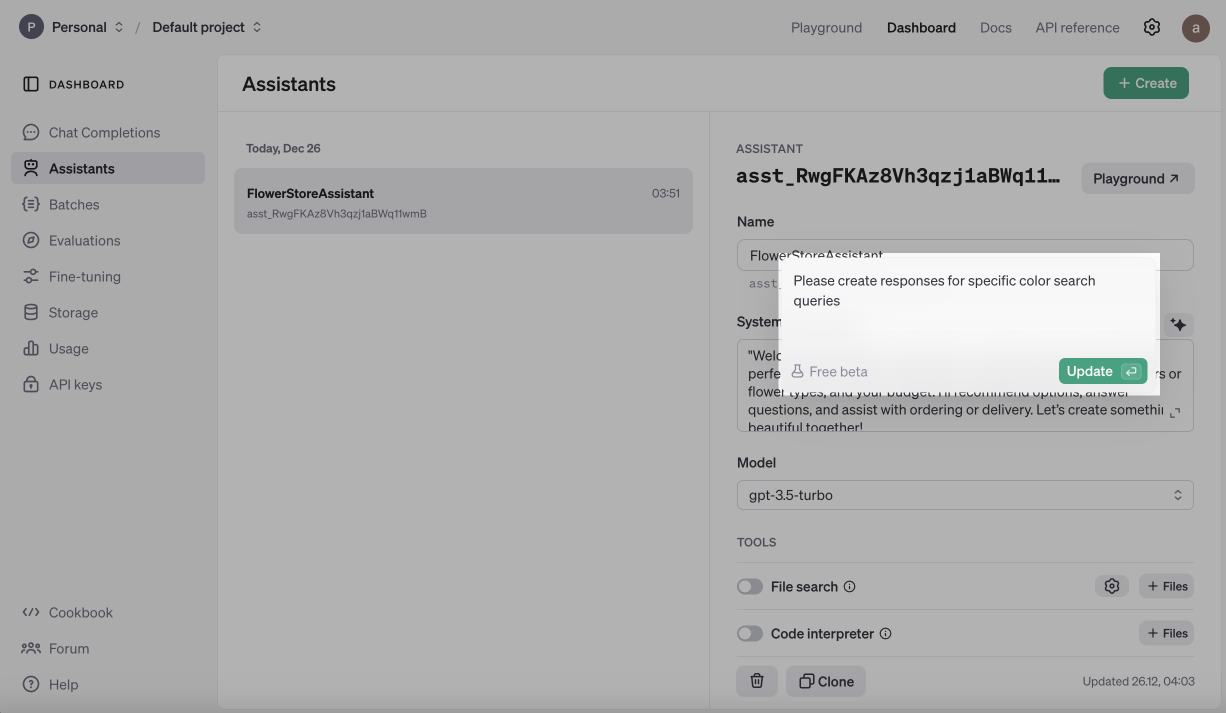
Selecciona un modelo GPT de la lista.

Configura las respuestas del Asistente
Puedes subir archivos con información que tu Asistente utilizará para generar respuestas, incluyendo preguntas frecuentes, la descripción de tu empresa u otros datos clave. OpenAI analiza automáticamente estos documentos y utiliza búsquedas de palabras clave para crear las respuestas a los mensajes de los usuarios.
Tu Asistente también puede analizar y generar código, crear gráficos e invocar funciones personalizadas a través de integraciones con API externas. Puedes insertar código previamente escrito para estas funciones o hacer que tu Asistente lo genere.

Selecciona un formato de respuesta y ajusta los parámetros Temperatura y Top P.
La Temperatura determina la creatividad del modelo. Un valor bajo (por ejemplo, 0,2) aumenta la precisión de los resultados, mientras que un valor alto (por ejemplo, 1) los hace más creativos.
Top P controla cuántas opciones de palabras toma en consideración el modelo para predecir la palabra siguiente. Por ejemplo, 0,5 limita las opciones al 50% de las más probables, mientras que 0,9 las amplía al 90%.
Por lo general, es recomendable ajustar sólo una de estas opciones a la vez.

Puedes realizar pruebas de rendimiento de tu Asistente en Playground.
Genera una clave API
Ve a la pestaña Claves API y haz clic en Crear nueva clave secreta.
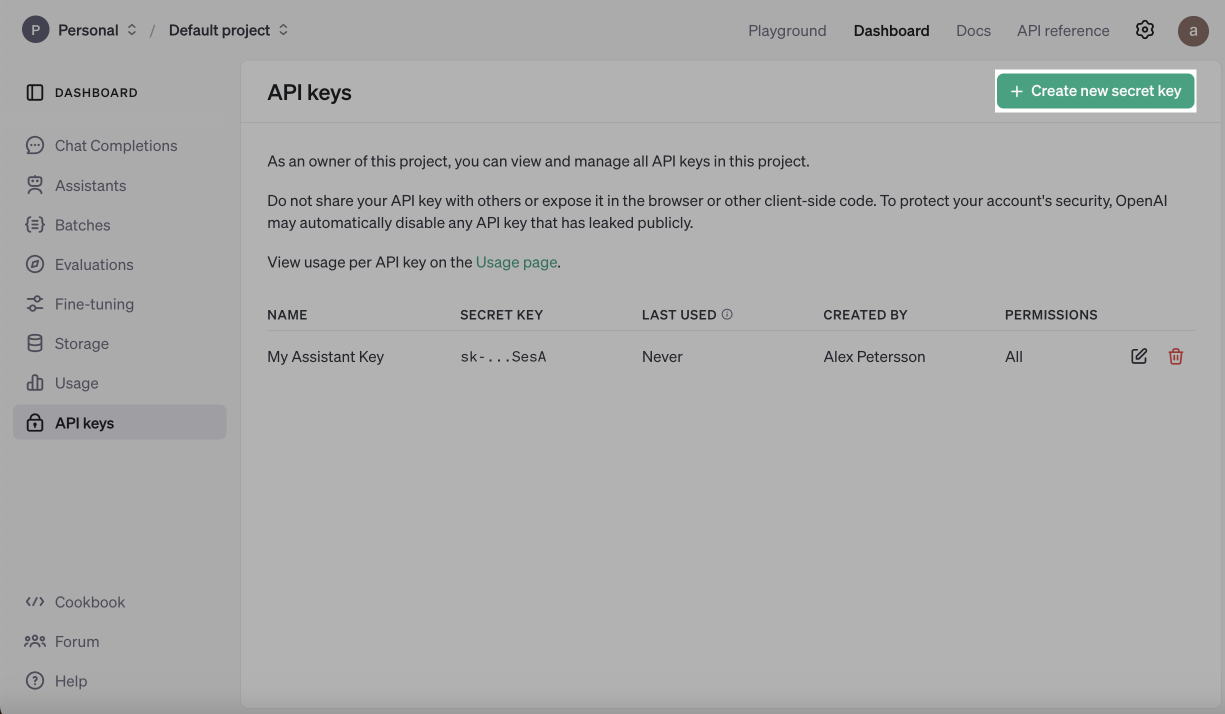
Copia y guarda la clave. Una vez que cierres la ventana modal, no podrás volver a copiar tu clave. En caso de no copiarla, deberás generar y guardar una nueva.
Conecta el Asistente a un chatbot de SendPulse
Inicia sesión en tu cuenta SendPulse, luego ve a la sección Chatbots y selecciona el chatbot que deseas integrar con tu Asistente. Ve a la pestaña Variables de Bot en la configuración para añadir las variables globales que mantendrán el mismo valor en todos los elementos de flujo donde se utilicen.
Crea la variable global $OPENAI_KEY de tipo cadena. Esta variable almacenará tu clave API OpenAI. Pega la clave copiada en el campo de valor de la variable y guarda los cambios.

Crea la variable global $OPENAI_ASSISTANT_ID de tipo cadena. Esta variable determinará a qué Asistente enviará las consultas.
Para encontrar el ID del Asistente, ve a la página de tu Asistente en OpenAI, luego copia la cadena de caracteres sobre su nombre. Pega el ID en el campo de valor de la variable y guarda los cambios.
Crea y configura el flujo del Asistente
Para simplificar el proceso, puedes utilizar el flujo de Asistente predefinido. Para ello, accede a la sección Plantillas de tu cuenta SendPulse, busca la plantilla Asistentes de OpenAI, cópiala en tu chatbot y configura los disparadores de lanzamiento.

La plantilla incluye indicaciones con una lista de variables que debes crear. También es posible crear variables en la pestaña Audiencia de tu bot o directamente dentro de los elementos de flujo.
request |
Almacena la solicitud del usuario. |
thread_id |
Almacena el ID de la sesión de conversación entre el usuario y tu Asistente para preservar el contexto. Añade esta variable al campo de respuesta, y asegúrate de actualizar el elemento Filtro según la plantilla. |
thread_message_id |
Almacena el ID de un mensaje específico del flujo. |
thread_run_id |
Conserva el ID de la ejecución en curso para obtener una respuesta de tu Asistente, manteniendo el contexto actual. |
thread_run_status |
Guarda el estado de la ejecución, como En curso, Completado, o Error. |
Guarda tu flujo y realiza una prueba de integración. Las respuestas pueden tardar unos 20 segundos, ya que la API del Asistente de OpenAI necesita tiempo para procesar las solicitudes.
Enlaza el flujo a un disparador, o a otro flujo, utilizando el elemento Flujo para que se ejecute en función de tu escenario.
 Última actualización: 31.12.2024





o