Genera respuestas de chatbot con n8n
Utiliza n8n para integrar modelos de IA y otras herramientas. Envía datos de chatbot a través de webhooks y devuelve las respuestas generadas por IA a tu chatbot en forma de mensajes.
Por ejemplo, puedes enviar el último mensaje de un suscriptor a un modelo de IA en n8n, procesarlo y devolver la respuesta generada en tu chatbot impulsado por SendPulse.
Hablemos de cómo configurar un flujo n8n, añadir un agente de IA, pasar datos a través de un webhook y enviar la respuesta a tu chatbot.
Usaremos un agente de IA impulsado por OpenAI como ejemplo. Sin embargo, puedes elegir cualquier otro proveedor de IA y seguir los mismos pasos que se describen aquí.
Añade un disparador de webhook
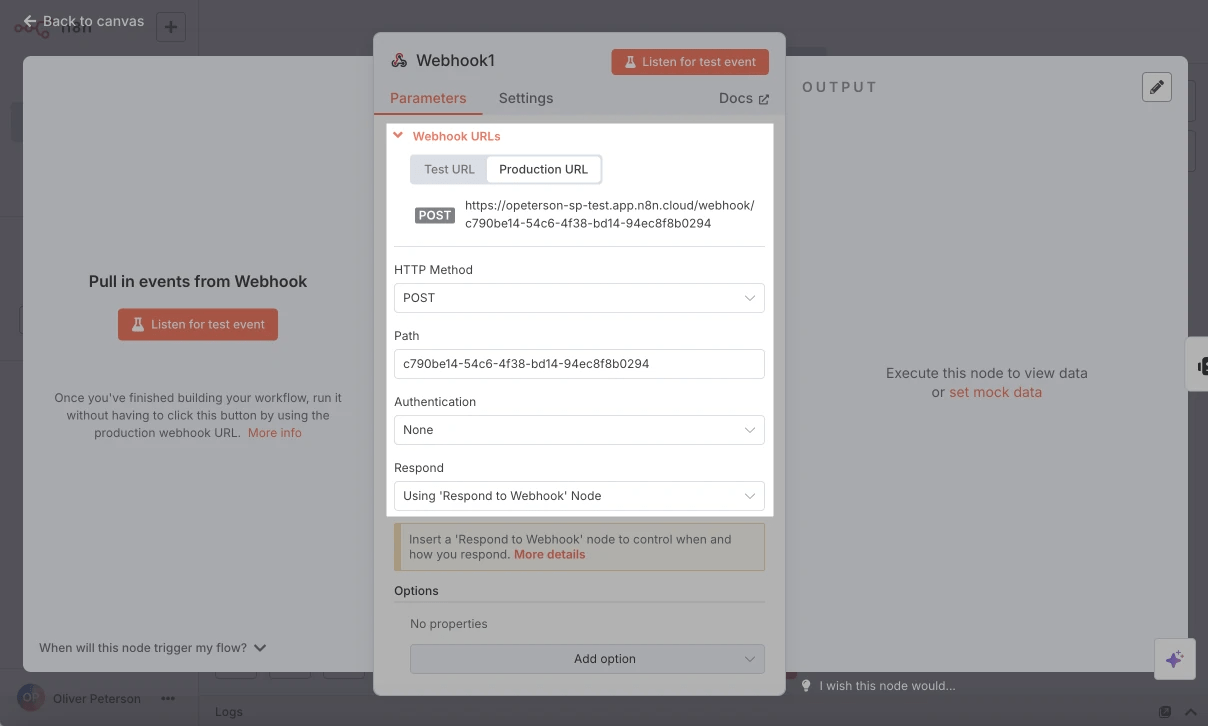
Crea un nuevo flujo n8n y selecciona En llamada de webhook como tu disparador.
En la pestaña Parámetros, en Método HTTP, selecciona POST. En Responder, selecciona Usar nodo ‘Responder a webhook’.
Copia la URL del webhook.
Configura la obtención de datos
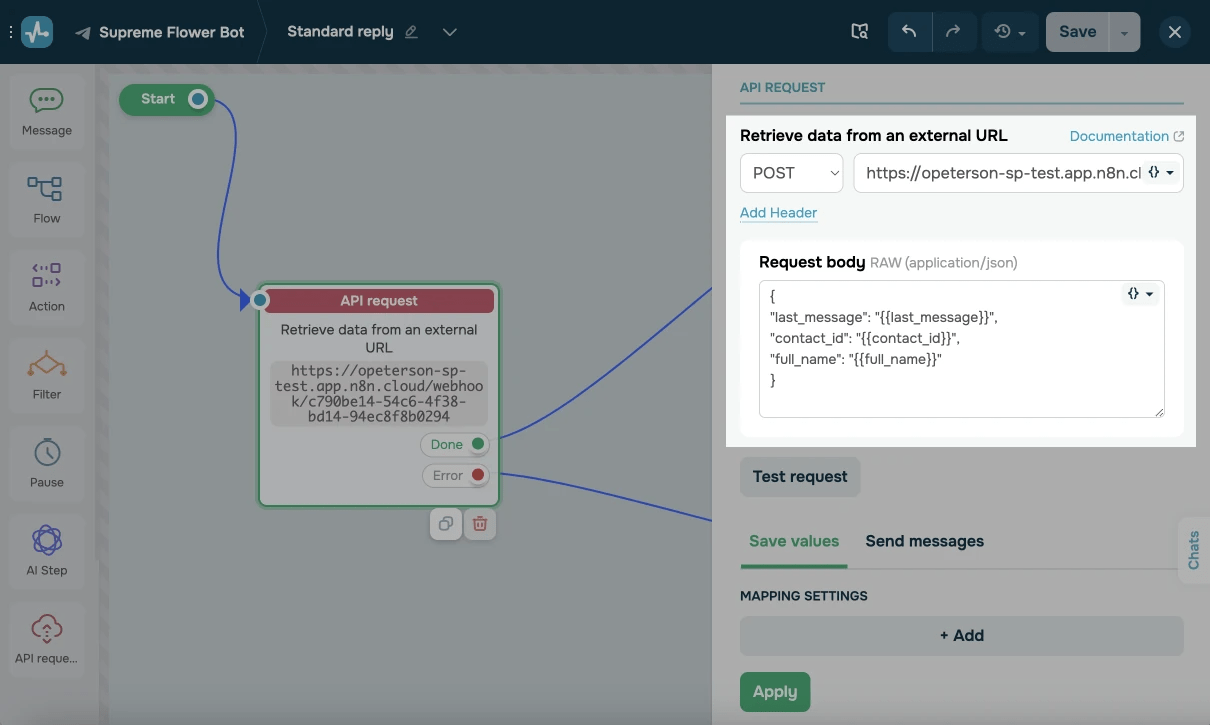
En el creador de flujos de chatbot de SendPulse, añade el elemento de Solicitud API. Pega la URL del webhook n8n en Obtener datos de una URL externa y selecciona POST.
En Cuerpo de la solicitud, introduce una carga JSON y añade una variable estándar con el último mensaje. Así es como puede quedar:
{
    "last_message": "{{last_message}}",
    "contact_id": "{{contact_id}}",
    "full_name": "{{full_name}}"
}
Prueba tu solicitud
Para ayudar a n8n a detectar estructuras de datos en los próximos nodos, ejecuta una prueba para recibir un webhook de SendPulse.
Vuelve a tu flujo n8n y, en En llamada webhook, haz clic en Escuchar evento de prueba.
A continuación, en tu flujo SendPulse, haz clic en Comprobar solicitud en el elemento Solicitud API o haz clic en Enviar a mí mismo en el creador.
Añade un agente de IA
El nodo Agente de IA genera respuestas para los suscriptores en tu chatbot impulsado por SendPulse utilizando un modelo OpenAI y datos de otras herramientas disponibles a través de n8n.
Añade Agente de IA (la categoría IA) e integra Tu modelo utilizando una clave API de OpenAI.
Si aún no has añadido tus credenciales, haz clic en Crear credencial. Selecciona OpenAI y haz clic en Continuar, introduce tu clave API de OpenAI y haz clic en Guardar.
Configura tu Agente de IA
Puedes utilizar los campos de la estructura de datos del webhook una vez que hayas realizado una prueba para recibir datos de SendPulse. Si aún no lo has probado, hazlo antes de continuar.
Para configurar una fuente de datos para tu modelo de IA, en Fuente para el Prompt (mensaje del usuario), selecciona Definir a continuación.
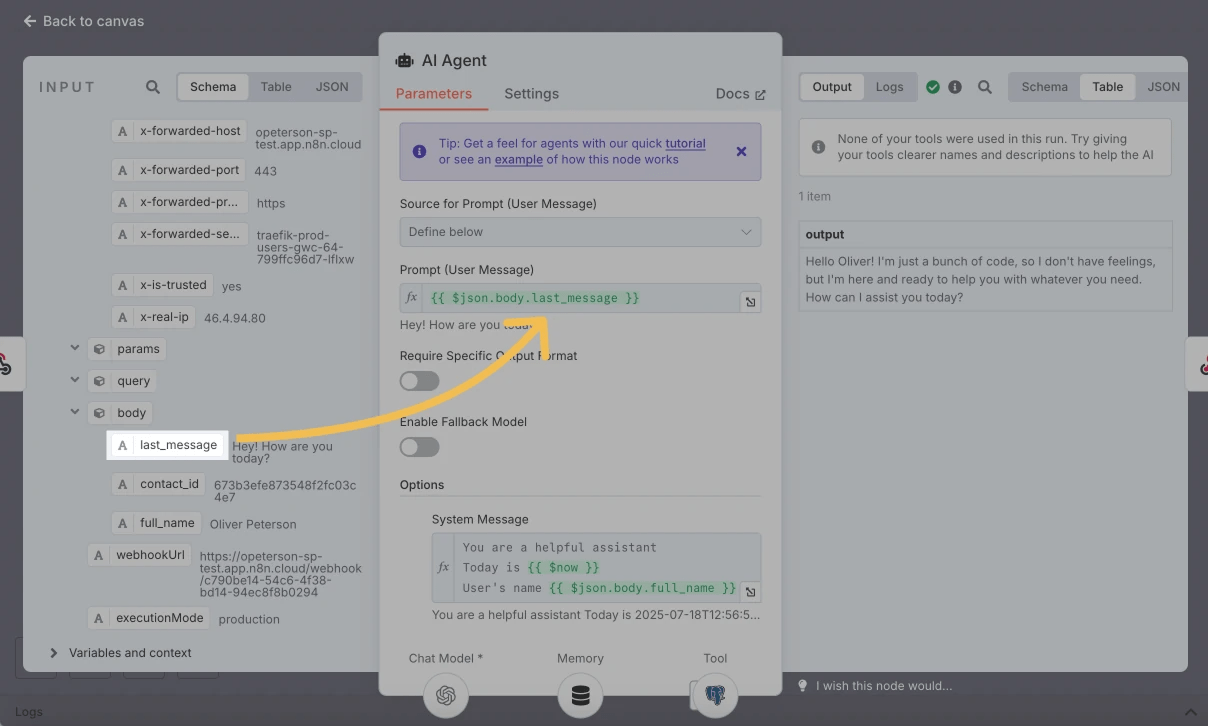
Una vez que ejecutes una prueba, verás la estructura de datos enviada desde SendPulse en la pestaña Entrada a la izquierda. Busca el cuerpo en la solicitud: es el arreglo de variables que has añadido al cuerpo de la Solicitud API.
En este arreglo, busca la variable last_message y arrástrala a Prompt (Mensaje de usuario). A partir de ahora, el Agente de IA utilizará el último mensaje de tu suscriptor como indicador.
Para guardar el historial de conversaciones, abre Memoria y establece el ID de sesión en Definir a continuación. En Clave, establece el ID de usuario como :{{ $json.body.contact_id }}.
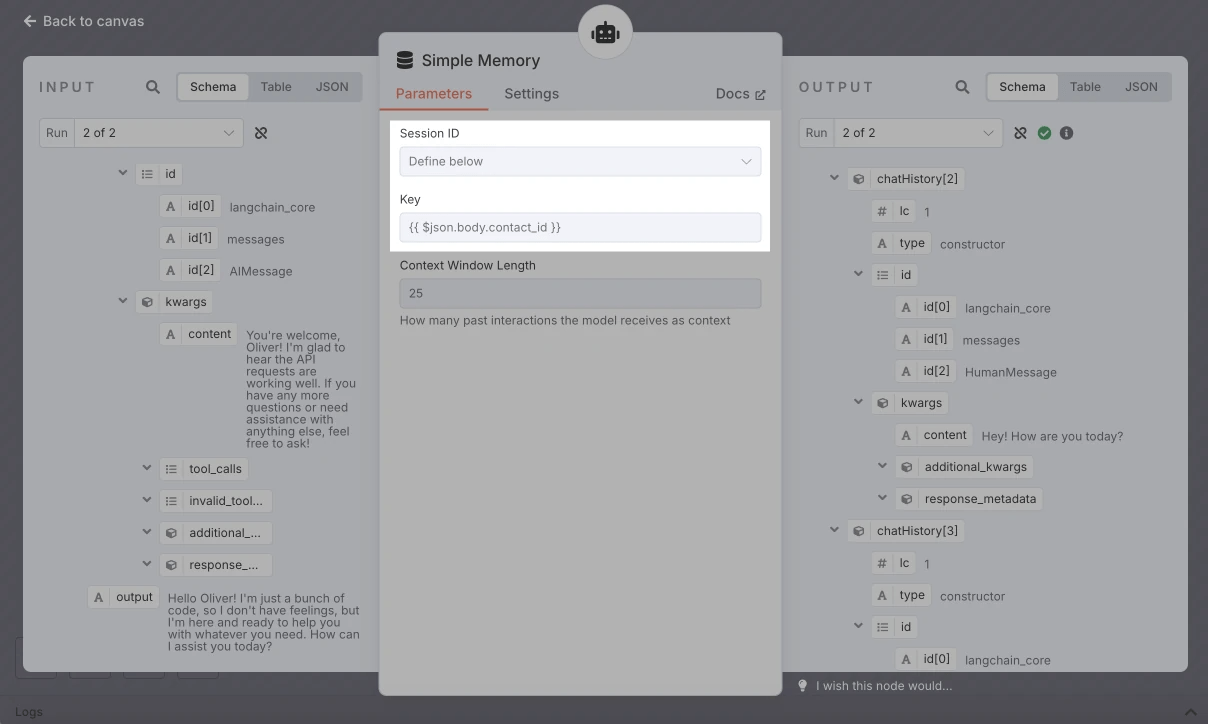
Si lo deseas, configura la Longitud de la ventana de contexto para controlar cuántos mensajes recientes recuerda tu Agente de IA.
Añade Subnodos de herramientas si necesitas automatizar flujos de trabajo en otros sistemas, como bases de datos, CMS, sistemas CRM y otros.
Devuelve la respuesta del agente de IA a tu chatbot
Al final de tu flujo n8n, añade el elemento Responder al webhook para enviar los datos de vuelta.
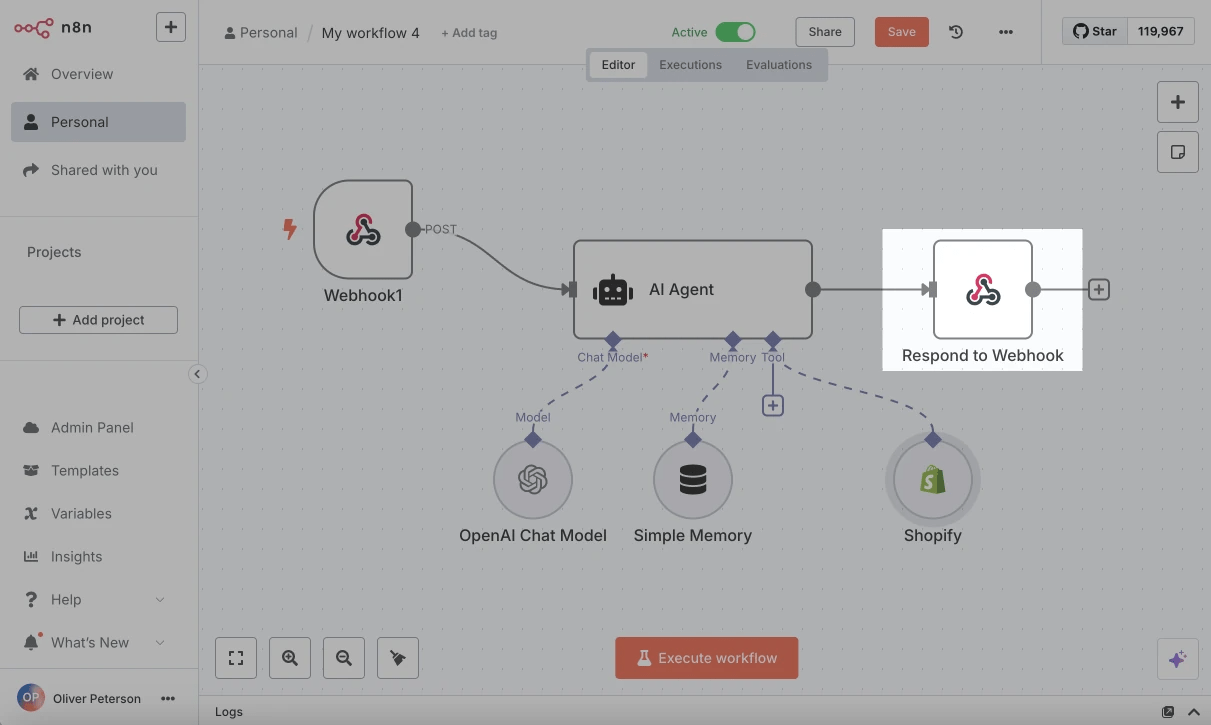
En Responder con, selecciona JSON y configura un cuerpo de respuesta. Esto puede verse así:
{
    "answer": "{{$json.output}}"
}
Aquí, answer es el campo que recibirá tu chatbot, y json.output es el valor generado por el Agente de IA.
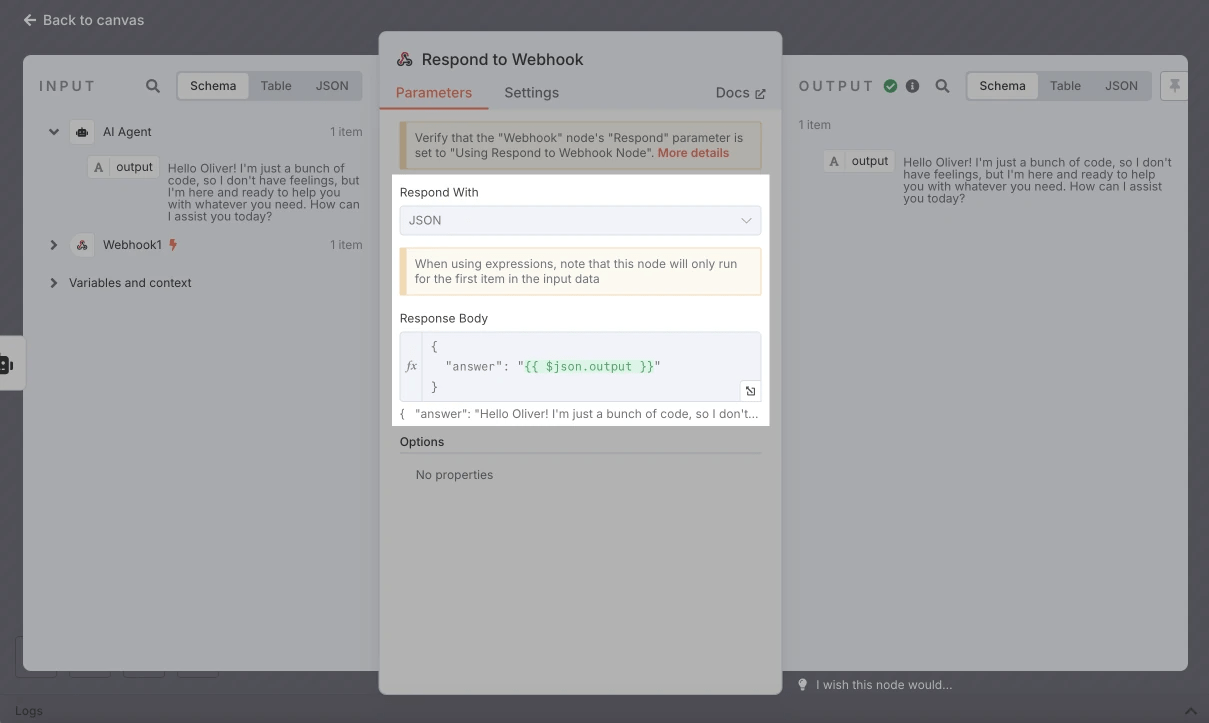
En tu flujo de SendPulse, añade el elemento Mensaje a la rama Hecho e inserta el valor de respuesta.
Opcionalmente, añade un mensaje de error para las solicitudes fallidas de IA.
 Última actualización: 20.08.2025





o