El elemento Objetivo en chatbots
El elemento Objetivo ayuda a rastrear las acciones clave del usuario en el chatbot, incluyendo compras, registros u otros objetivos, y envía estos datos a Meta Ads Manager o TikTok. Esto te permite evaluar cómo los flujos afectan a las conversiones con mayor precisión y mejorar el rendimiento de la campaña publicitaria.
Utilizando estos eventos, puedes ejecutar anuncios de redireccionamiento, optimizar tus ofertas automáticamente y ver fácilmente qué flujos de chatbot funcionan realmente.
Hablemos de cómo configurar el elemento Objetivo y enviar eventos de chatbot.
Primeros pasos
Para utilizar la API de Conversiones y el elemento Objetivo, crea un anuncio en tu chatbot de WhatsApp. A continuación, conecta la API Conversions en tu cuenta de Meta Ads Manager y copia el ID del conjunto de datos. Deberás añadirlo a la configuración de SendPulse para que tu chatbot pueda enviar eventos a través de solicitudes del lado del servidor.
Si estás creando un nuevo conjunto de datos, haz clic en Crear nuevo conjunto de datos y Conectar.
Más información: Cómo crear un anuncio de WhatsApp a través de Facebook para iniciar una conversación de chatbot y Cómo enviar eventos de chatbot de SendPulse mediante la API de Conversions.
Añade el elemento Objetivo
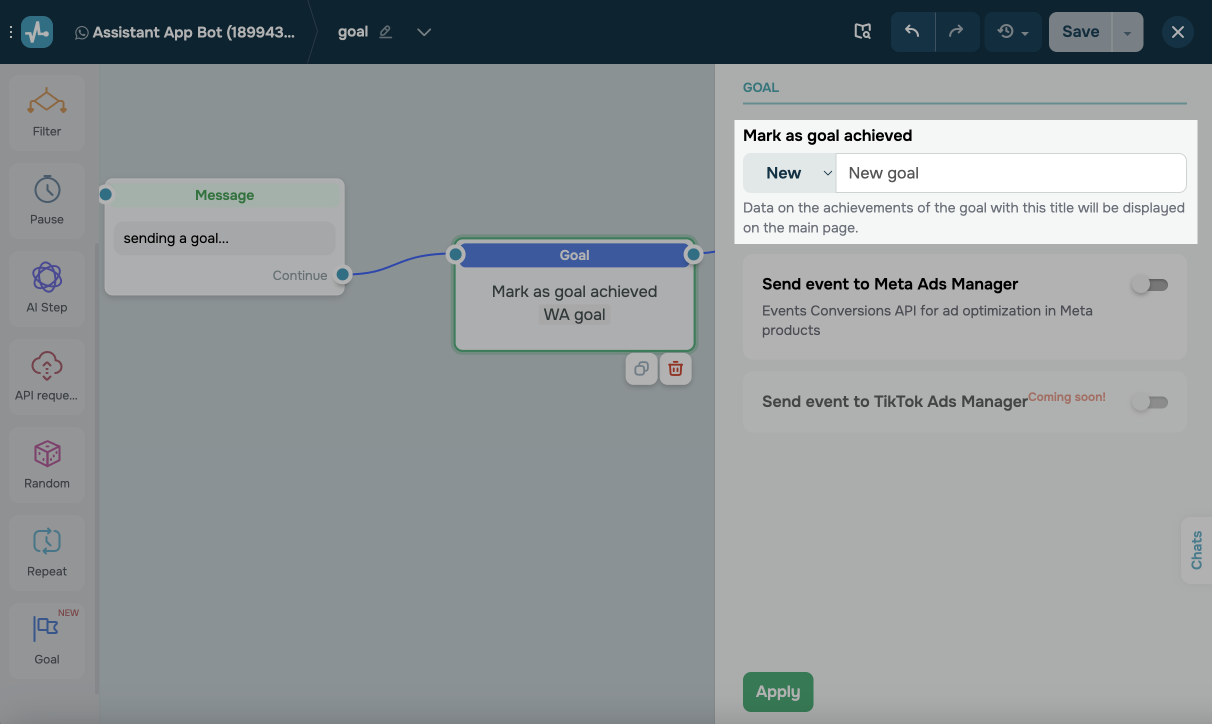
Arrastra el elemento Objetivo al editor de flujo al final de la rama en la que necesitas marcar tu objetivo como alcanzado. En la sección Marcar como objetivo alcanzado, selecciona un objetivo:
| Nuevo | Crea un nuevo objetivo. Todos los ajustes posteriores de este elemento se guardarán en él.
Introduce un nombre para el objetivo. |
| Guardado | Aplica los ajustes de un objetivo creado anteriormente.
Selecciona un objetivo. |
Envia eventos a Meta
Puedes activar opcionalmente el envío de eventos a Meta Ads Manager o TikTok Ads Manager. Si ninguno de los dos está activado, el elemento recopilará estadísticas generales del chatbot de SendPulse.
Activa la opción Enviar evento a Meta Ads Manager y selecciona un tipo de evento.
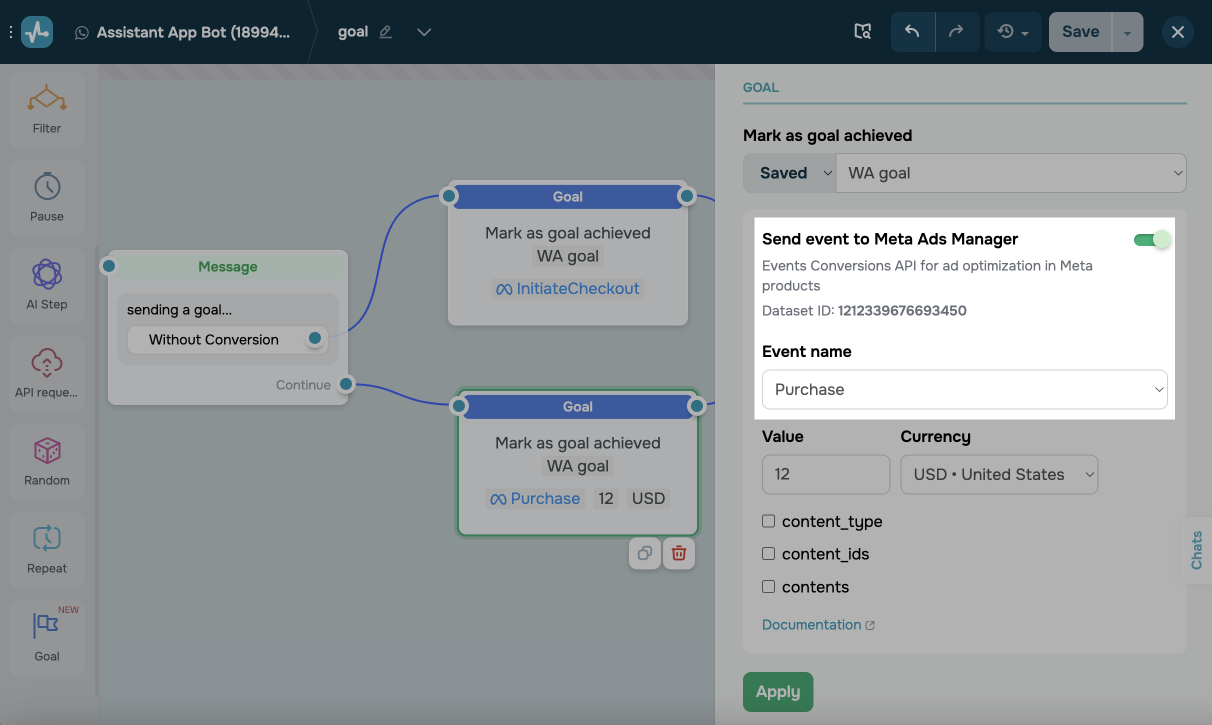
Puedes hacer un seguimiento de los siguientes eventos:
Purchase |
Se activa cuando un usuario completa una compra o realiza un pedido, normalmente al llegar a la página de agradecimiento o de confirmación del pedido. Se utiliza para realizar un seguimiento preciso de las ventas. |
LeadSubmitted |
Se activa cuando un usuario envía su información de contacto rellenando un formulario o mostrando interés en un producto o servicio. Ayuda a recopilar clientes potenciales a través de tu chatbot y enviar datos a Meta Ads Manager para la optimización de campañas. |
InitiateCheckout |
Se activa cuando un usuario inicia el proceso de pago haciendo clic en un botón de “Pagar” o entrando en la página de pago. Muestra la intención de compra. |
AddToCart |
Se activa cuando un usuario añade un producto a su carrito a través de tu chatbot o sitio web. Ayuda a identificar la intención de compra y a optimizar los anuncios para los usuarios interesados. |
ViewContent |
Se activa cuando un usuario visita una página específica, como la página de un producto. Ayuda a identificar el interés del usuario aunque no realice ninguna acción. |
OrderCreated |
Se activa cuando se realiza un pedido a través de tu chatbot. Confirma que el pedido existe en tu sistema y envía datos a Meta para su seguimiento a través de la API Conversions. |
OrderShipped |
Se activa cuando se envía un pedido. Ayuda a realizar un seguimiento del procesamiento del pedido y a comprender la experiencia del cliente tras la compra. |
Al seleccionar los tipos de evento Purchase, OrderCreated, y OrderShipped establece un valor y una moneda:
| Valor | Establece un valor numérico para tu objetivo, como un monto objetivo de compra. |
| Moneda | Elige una moneda. El sistema convertirá el valor del objetivo en consecuencia. |
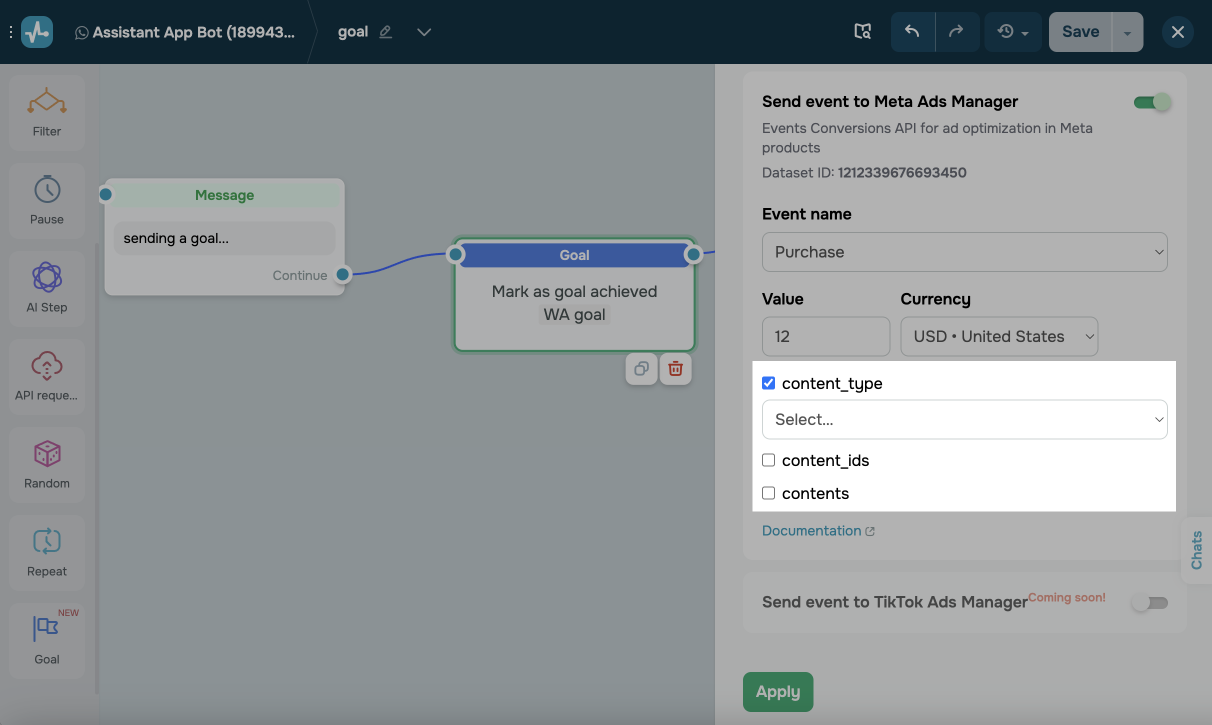
También puedes elegir parámetros de eventos estándar y personalizados definidos en Meta Ads Manager
content_type |
Un tipo de contenido de evento. Puede ser product o product_group, dependiendo de si se envían ID de productos individuales o grupos de productos. |
content_ids |
Un arreglo de IDs de contenido, como SKUs de productos relacionados con el evento. Se utiliza para vincular el evento a productos específicos. |
contents |
Un arreglo de objetos que detallan los productos relacionados con el evento. Cada objeto suele contener id y quantity, y a veces otros campos como item_price. Ayuda a enviar datos más detallados sobre múltiples productos dentro de un mismo evento. |
num_items |
Número total de artículos relacionados con el evento (por ejemplo, la suma de los campos quantity en contents). Se utiliza para análisis cuando es importante conocer el número total de artículos del evento.
Aplicable sólo al evento |
Más información: Propiedades del objeto.
Utiliza eventos personalizados según sea necesario, siguiendo las reglas de nomenclatura de Meta Pixel. Antes de configurar, verifica que los eventos requeridos existan en Ads Manager.
Visualiza las estadísticas
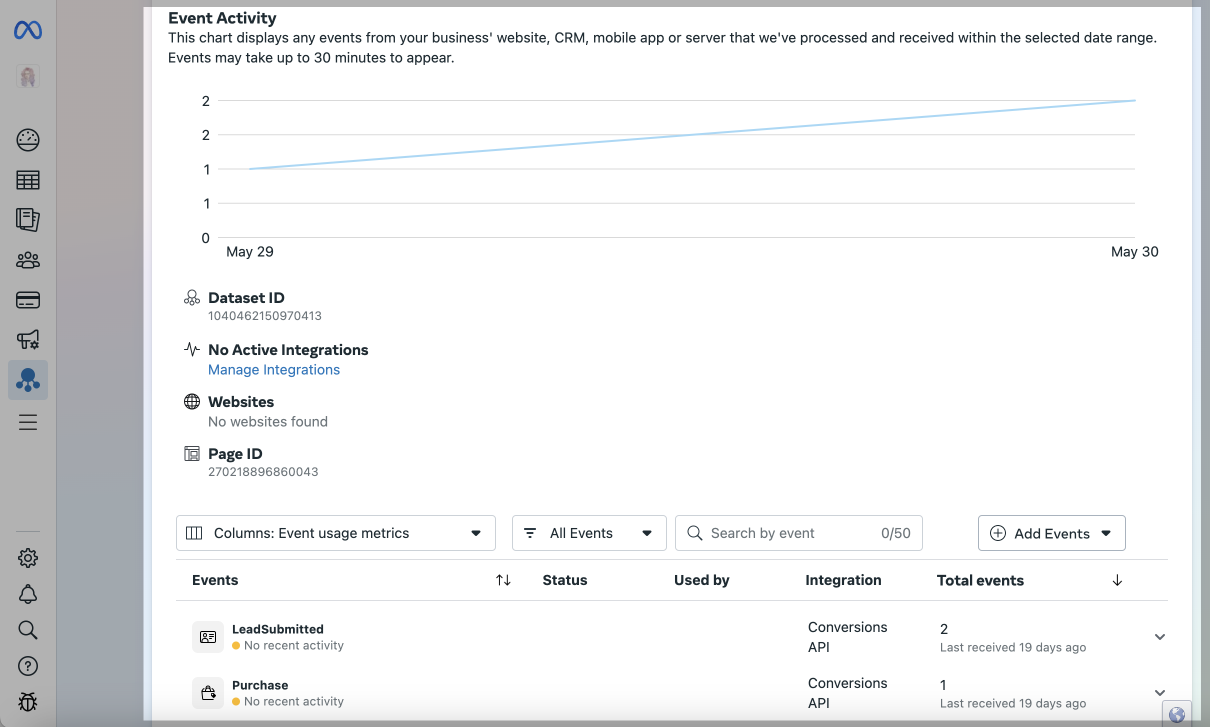
Puedes ver las estadísticas de eventos en la página principal de tu chatbot o en Meta Ads Manager.
Para ver las estadísticas de eventos del chatbot en tu cuenta de Meta Ads Manager, ve a Fuentes de datos y selecciona un chatbot de la lista. Los eventos y sus estadísticas aparecerán en las secciones Actividad de eventos y Eventos.
Verás el nombre del anuncio más reciente con el que tu suscriptor participó en conversaciones. El propio mensaje incluirá un enlace a ese anuncio.
Más información: Cómo crear un anuncio de WhatsApp a través de Facebook para iniciar una conversación de chatbot.
 Última actualización: 23.06.2025





o