O elemento Objetivos nos chatbots
O elemento Objetivos ajuda a rastrear ações-chave dos usuários no chatbot, como compras, cadastros ou outras metas e objetivos, e envia esses dados para o Meta Ads Manager ou TikTok. Isso permite avaliar com mais precisão como os fluxos impactam as conversões e melhorar o desempenho das campanhas publicitárias.
Com esses eventos, você pode criar campanhas de retargeting, otimizar automaticamente as suas licitações e identificar facilmente quais fluxos do chatbot realmente funcionam.
Veja como configurar o elemento Objetivos e enviar eventos do chatbot.
Primeiros passos
Para usar a API de Conversões e o elemento Objetivos, crie um anúncio no seu chatbot do WhatsApp. Depois, conecte a API de Conversões na sua conta do Meta Ads Manager e copie o ID do conjunto de dados. Você precisará adicioná-lo nas configurações da SendPulse para que o chatbot possa enviar os eventos por meio de solicitações server-side.
Se for criar um novo conjunto de dados, clique em Criar novo conjunto de dados e depois em Conectar.
Saiba mais: Como criar um anúncio no WhatsApp via Facebook para iniciar uma conversa no chatbot e Como enviar eventos dos chatbots da SendPulse com a API de Conversões.
Adicione o elemento Objetivos
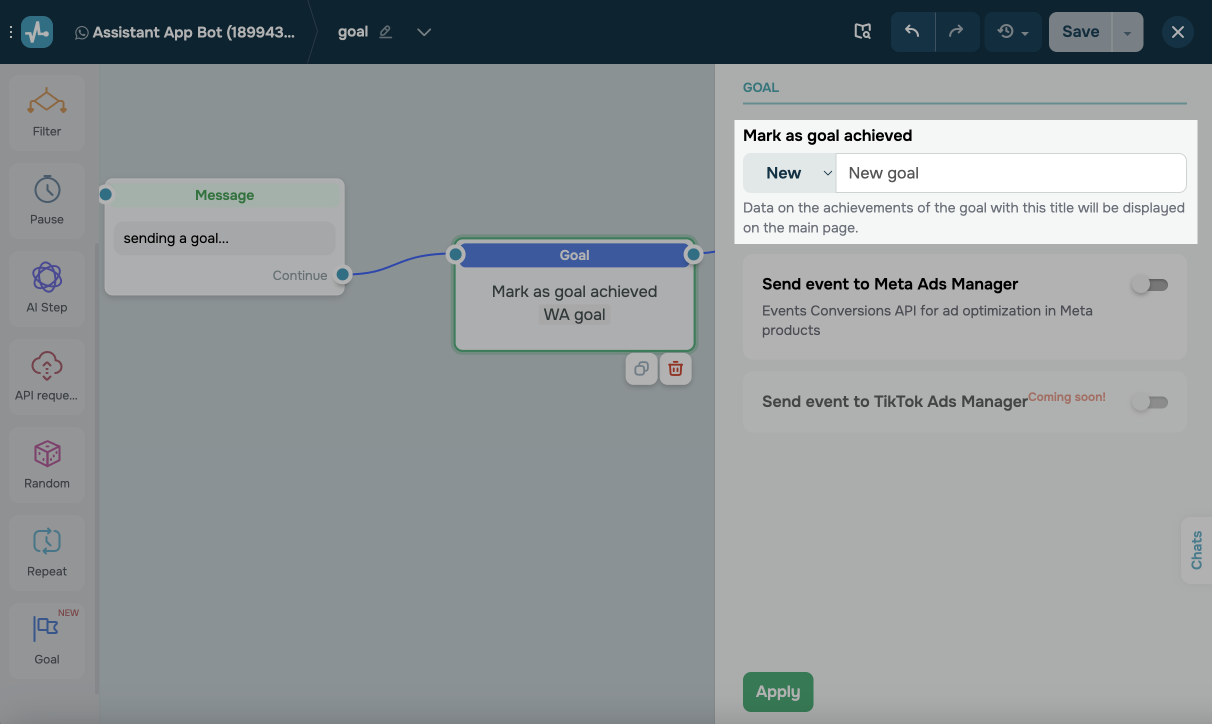
Arraste o elemento Objetivos para o editor de fluxo no final do ramo onde você quer marcar a meta como concluída. Na seção Marcar como objetivo concluído, selecione um objetivo:
| Novo | Cria um novo objetivo. Todas as configurações seguintes neste elemento serão salvas para ele.
Insira um nome para o objetivo. |
| Salvo | Aplica as configurações de um objetivo criado anteriormente.
Selecione um objetivo. |
Envie eventos para a Meta
Opcionalmente, você pode ativar o envio de eventos para o Meta Ads Manager ou TikTok Ads Manager. Se nenhum botão for ativado, o elemento coletará apenas as estatísticas gerais do chatbot da SendPulse.
Ative o botão Enviar evento para o Meta Ads Manager e selecione um tipo de evento.
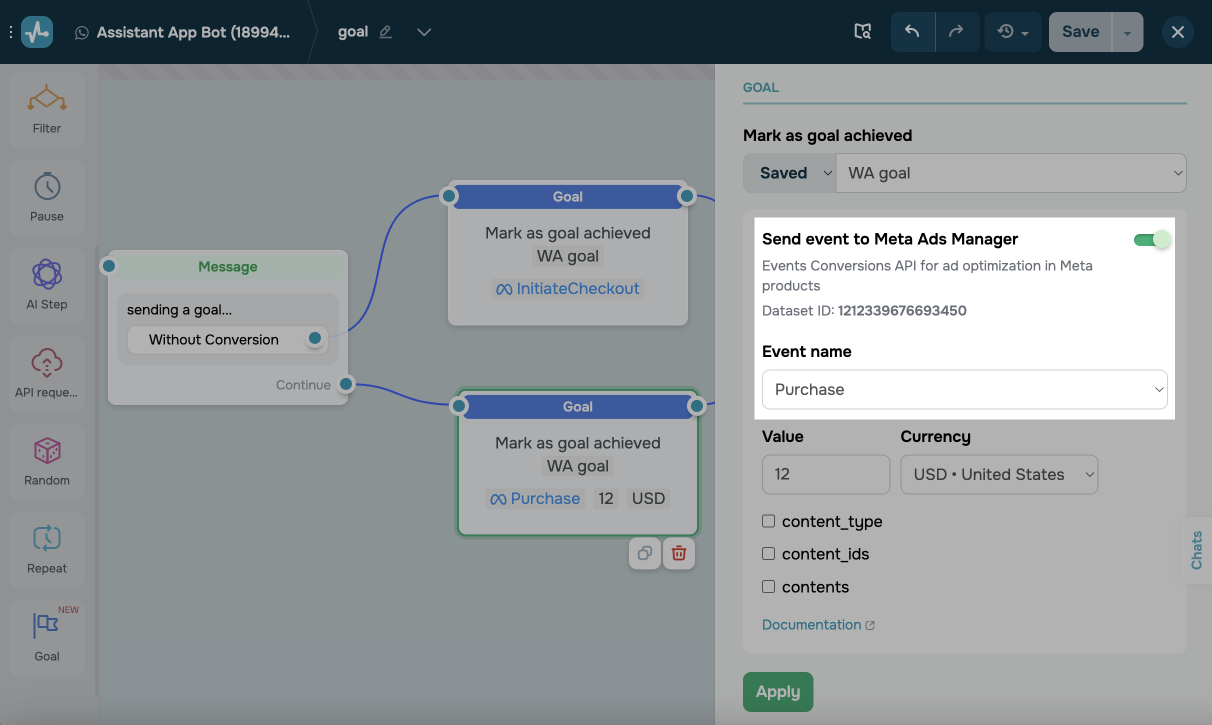
Você pode acompanhar os seguintes eventos:
Purchase (Compra) |
Disparado quando o usuário conclui uma compra ou faz um pedido, geralmente ao chegar na página de agradecimento ou confirmação do pedido. Usado para rastrear vendas com precisão. |
LeadSubmitted (Lead enviado) |
Disparado quando o usuário envia suas informações de contato preenchendo um formulário ou demonstrando interesse em um produto ou serviço. Ajuda a coletar leads por meio do chatbot e a enviar dados para o Meta Ads Manager para otimização das campanhas. |
InitiateCheckout (Início do checkout) |
Disparado quando o usuário inicia o processo de checkout clicando no botão “Finalizar compra” ou acessando a página de checkout. Indica intenção de compra. |
AddToCart (Adicionar ao carrinho) |
Disparado quando o usuário adiciona um produto ao carrinho por meio do chatbot ou do site. Ajuda a identificar a intenção de compra e a otimizar os anúncios para usuários interessados. |
ViewContent (Visualizar conteúdo) |
Disparado quando o usuário visualiza uma página específica, como a página de um produto. Ajuda a identificar o interesse do usuário mesmo que ele não execute outra ação. |
OrderCreated (Pedido criado) |
Disparado quando um pedido é feito por meio do chatbot. Confirma que o pedido foi criado no sistema e envia os dados para a Meta por meio da API de Conversões. |
OrderShipped (Pedido enviado) |
Disparado quando o pedido é enviado. Ajuda a acompanhar o processamento do pedido e a entender a experiência do cliente após a compra. |
Ao selecionar os tipos de evento Purchase, OrderCreated e OrderShipped, defina um valor e uma moeda:
| Valor | Defina um valor numérico para o objetivo, como o valor esperado de uma compra. |
| Moeda | Escolha a moeda. O sistema converterá o valor do objetivo conforme necessário. |
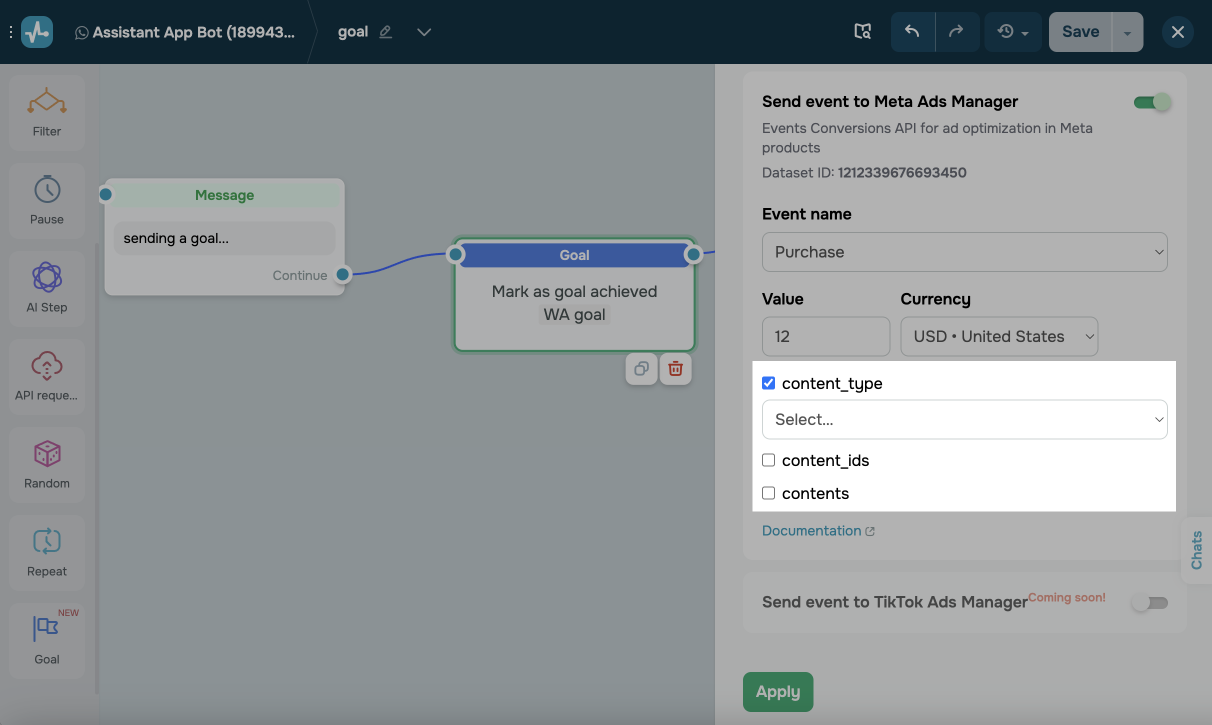
Você também pode escolher parâmetros padrão e personalizados do evento, definidos no Meta Ads Manager:
content_type |
Tipo do conteúdo do evento. Pode ser product ou product_group, dependendo se os IDs enviados são de produtos individuais ou grupos de produtos. |
content_ids |
Uma lista de IDs de conteúdo, como SKUs dos produtos relacionados ao evento. Usado para vincular o evento a produtos específicos. |
contents |
Um conjunto de objetos detalhando os produtos relacionados ao evento. Cada objeto geralmente contém id e quantity (quantidade) e às vezes outros campos como item_price. Ajuda a enviar dados mais detalhados sobre vários produtos em um único evento. |
num_items |
Número total de itens relacionados ao evento (por exemplo, a soma de quantity (quantidades) nos objetos contents). Usado em análises quando é importante saber a quantidade total de itens no evento.
Aplicável apenas ao evento |
Saiba mais: Propriedades do objeto.
Use eventos personalizados conforme necessário, seguindo as regras de nomenclatura do Meta Pixel. Antes de configurar, verifique se os eventos necessários já existem no Ads Manager.
Veja as estatísticas
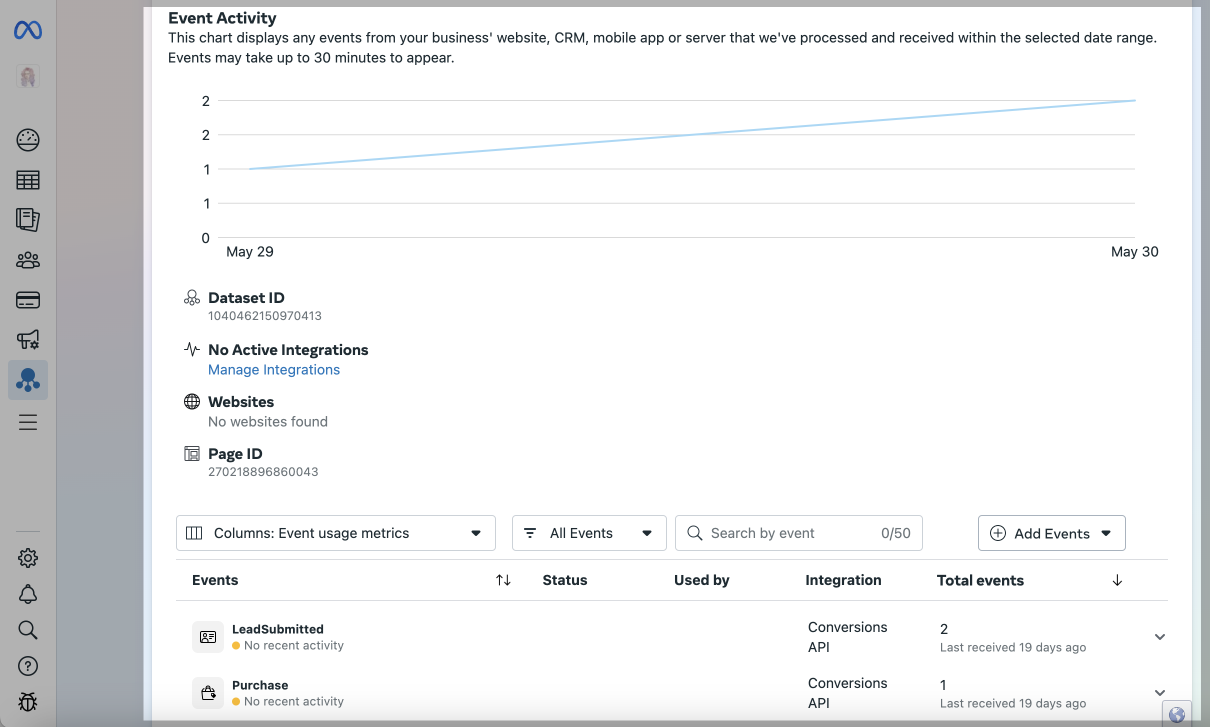
Você pode visualizar as estatísticas dos eventos na página principal do seu chatbot ou no Meta Ads Manager.
Para ver as estatísticas dos eventos do chatbot na sua conta do Meta Ads Manager, acesse Fontes de dados e selecione um chatbot na lista. Os eventos e suas estatísticas aparecerão nas seções Atividade do evento e Eventos.
Você verá o nome do anúncio mais recente com o qual seu assinante interagiu nas conversas. A própria mensagem incluirá um link para a publicação do anúncio.
Saiba mais Como criar um anúncio no WhatsApp via Facebook para iniciar uma conversa no chatbot.
 Última Atualização: 05.01.2026





ou