O elemento Condição em chatbots
Com o elemento Condição, você pode ramificar o fluxo do seu chatbot com base nas ações que os usuários realizam no seu site, aplicativo ou em qualquer outro sistema externo. Isso ajuda você a criar interações complexas nas quais as mensagens de acompanhamento dependem do que os usuários fazem fora do chat.
Neste artigo, vamos explicar como configurar e usar a Condição no seu fluxo.
Adicione o elemento
O elemento Condição rastreia um evento enviado pelo seu sistema por meio de API. Quando um assinante chega a esse elemento, o seu fluxo aguarda uma solicitação de um sistema externo. Assim que o evento é recebido, o fluxo continua.
Arraste o elemento Condição para o espaço de trabalho.
Este artigo aborda o Evento da A360, que no momento é a única condição disponível. Diferente do gatilho de fluxo de Evento da A360, essa condição dá continuidade ao fluxo atual, em vez de iniciar um novo, para ajudar você a criar cenários de interação específicos.
Configure a transferência de dados
O elemento Condição gera um URL exclusivo (endpoint da SendPulse). A condição é acionada quando uma solicitação é enviada para esse URL. Para que o evento se aplique a um assinante específico, o sistema externo também deve enviar o ID do assinante do chatbot.
Você pode identificar um usuário no seu site pelo ID do assinante.
Faça uma solicitação
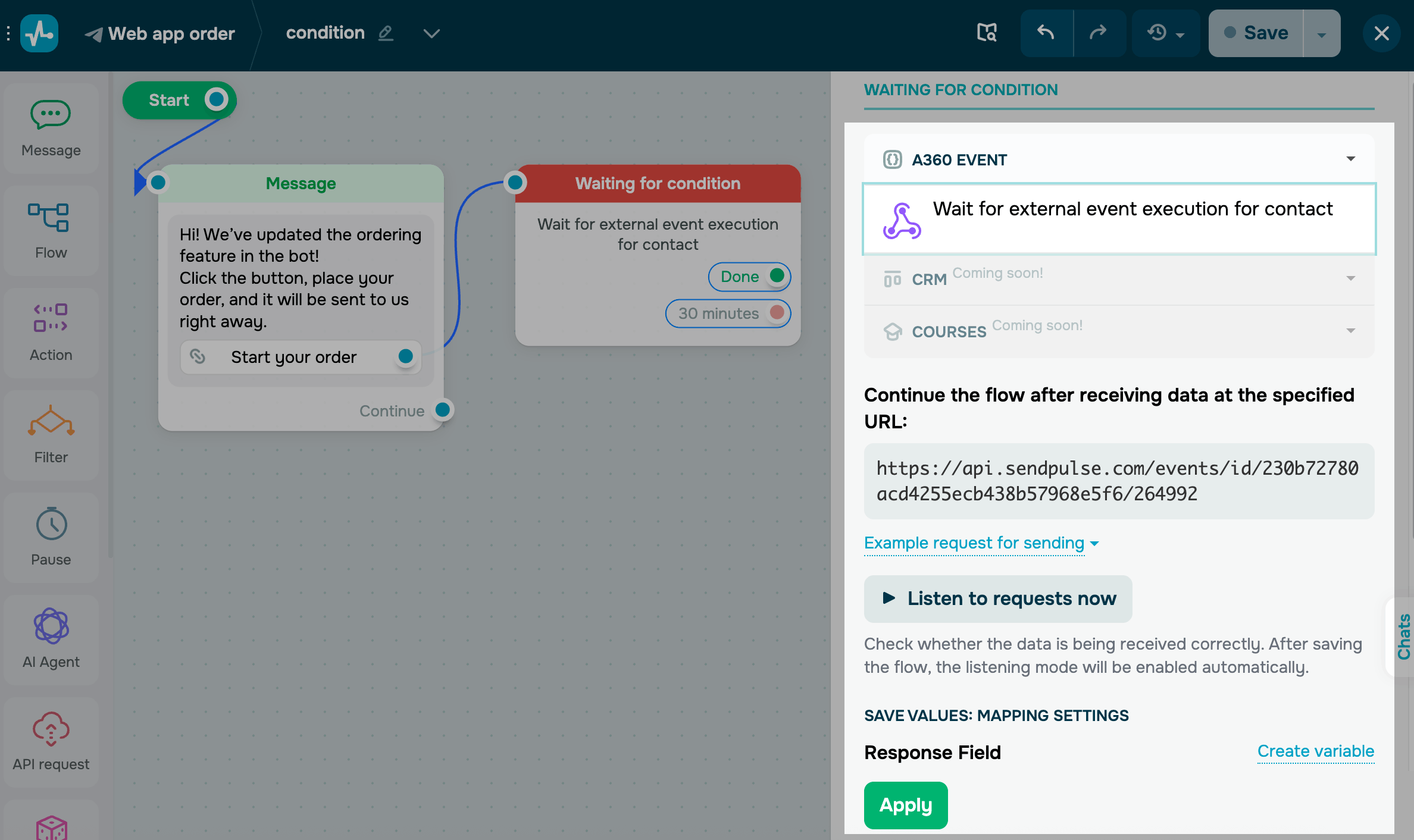
No campo Continuar o fluxo após receber os dados no URL, copie o URL e passe-o para o seu sistema externo. Envie uma solicitação JSON com os dados do evento para esse URL.
Na sua solicitação, você pode usar as variáveis personalizadas e globais do seu chatbot e editá-las.
Além disso, envie o ID do assinante usando um dos seguintes métodos:
| Usando os cabeçalhos da solicitação | Envie o ID nos cabeçalhos:
Esse método funciona melhor para solicitações enviadas a partir do backend. |
| Usando o corpo da solicitação POST | Envie o ID da seguinte forma:
Esse método funciona melhor para solicitações enviadas a partir do frontend. |
Para ver a estrutura de dados recomendada, clique em Exemplo de envio de solicitações.
Para testar a sua solicitação e receber os dados de resposta, clique em Ouvir solicitação agora. Se a solicitação for bem-sucedida, você receberá o corpo da resposta.
Salve os dados em uma variável
Decida como as variáveis da solicitação serão salvas nas variáveis do chatbot.
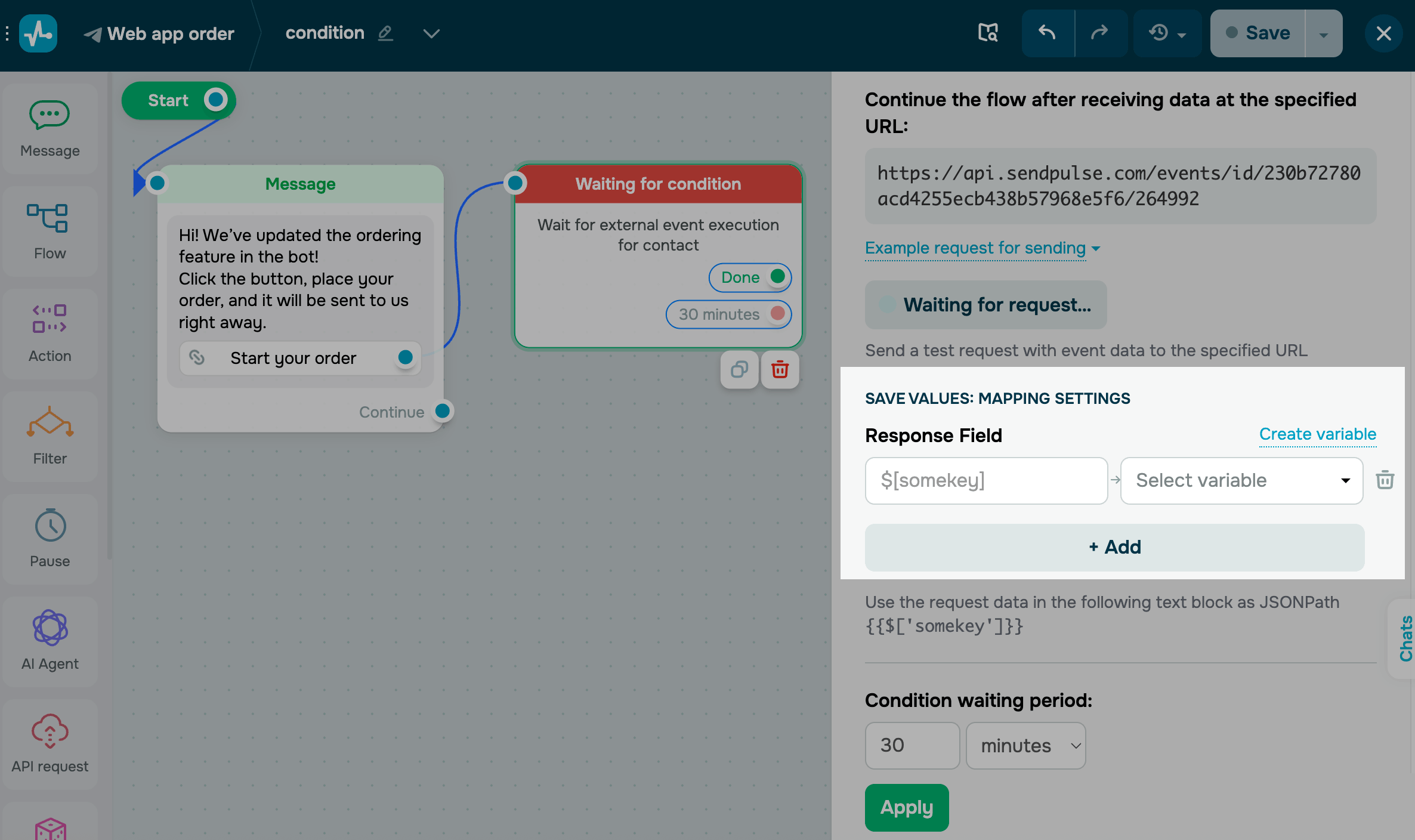
Na seção Salvar valores: configurações de mapeamento, clique em Adicionar. Na seção Campo de resposta, selecione o valor da variável à esquerda e a variável do chatbot onde ela será salva à direita.
Para adicionar uma nova variável, clique em Criar variável e insira um valor.
Defina um período de espera da condição
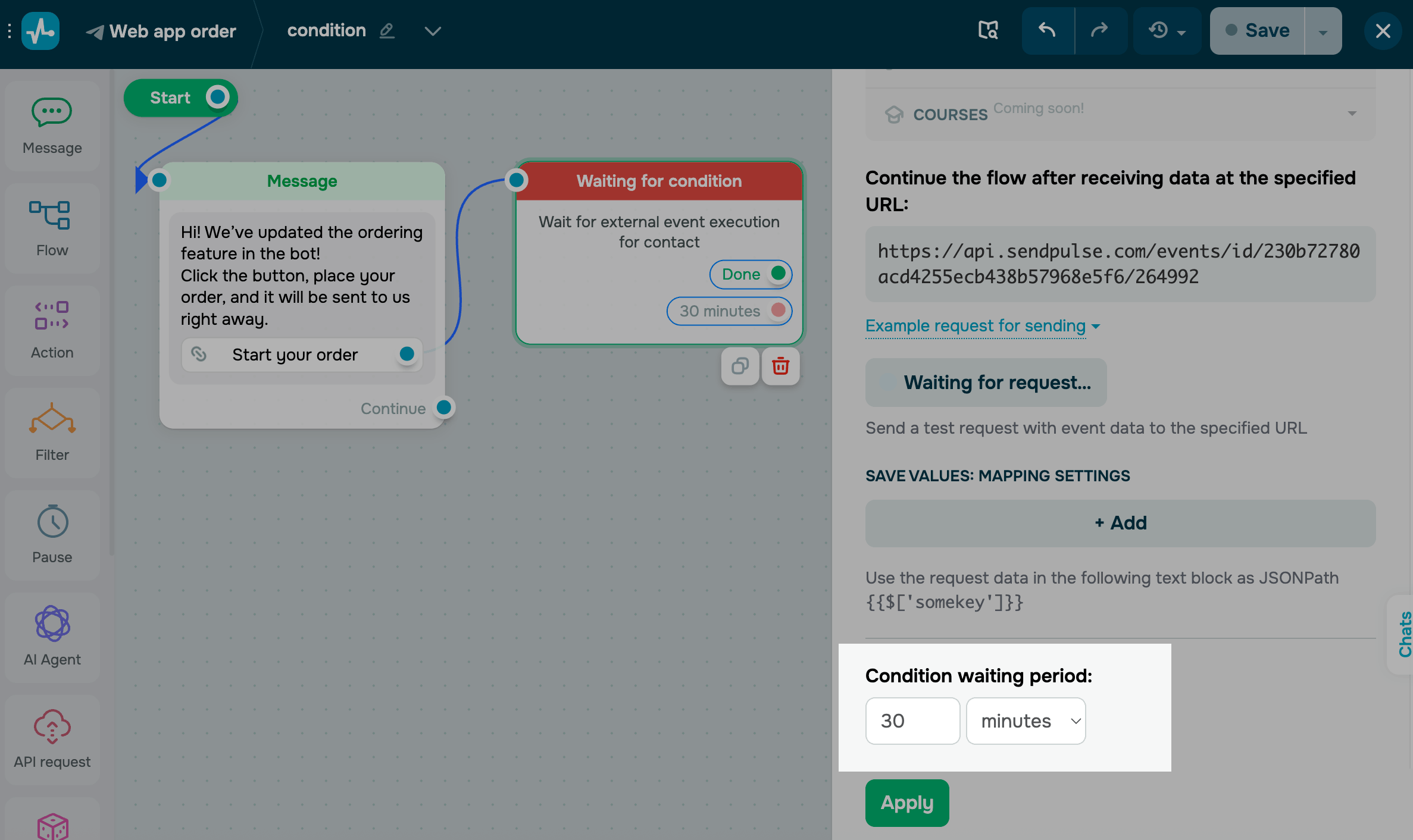
Selecione um prazo durante o qual o sistema aguardará que a condição seja atendida.
O cronômetro começa a partir do momento em que um assinante chega ao elemento Condição.
Ramifique o seu fluxo
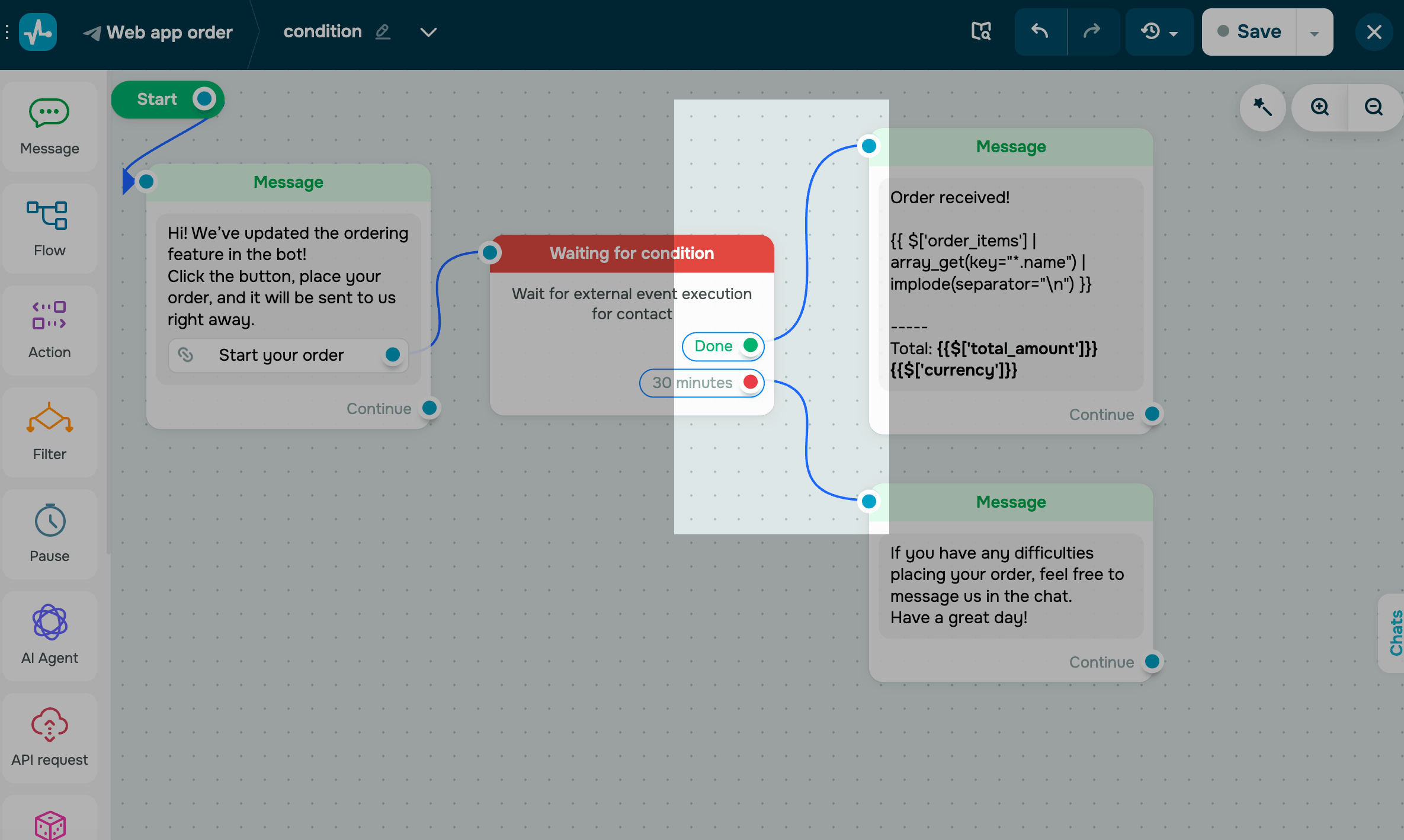
Em seguida, você pode ramificar o seu fluxo e adicionar elementos a cada ramificação com base no fato de a condição ter sido atendida ou não:
| Concluída | A condição foi atendida dentro do prazo estipulado. |
| Não concluída | A condição não foi atendida dentro do prazo estipulado. |
Assim que o evento é recebido, você pode adicionar outros elementos ao seu fluxo.
Exemplo
Vamos ver um exemplo de uma loja no Telegram com um web app, onde um fluxo de chatbot continua depois que um usuário faz um pedido no site.
Um assinante abre o web app pelo fluxo do chatbot usando um link que inclui o ID do assinante como um parâmetro:
https://your-store/store-tg-app.html?contact_id={{contact_id}}Isso permite que o web app acesse o ID do assinante.
Você pode visualizar o exemplo de estrutura do aplicativo.
Quando o usuário faz um pedido no web app, o sistema envia uma solicitação POST para a SendPulse com os dados do evento:
{
 "chatbots_subscriber_id": "XXXXXXXXXXXXXXXXXXXX",
 "order_items": [...],
 "total_amount": "650",
 "currency": "USD"
}
A solicitação inclui:
chatbots_subscriber_id |
ID do assinante do chatbot |
order_items |
Produtos pedidos |
total_amount |
Valor total do pedido |
currency |
Moeda |
Quando a SendPulse recebe o evento, ela encontra o contato com o chatbots_subscriber_id correspondente e continua o fluxo.
Você pode usar os pontos de dados em outros elementos do fluxo ou salvá-los nas variáveis do assinante.
 Última Atualização: 26.03.2026





ou