El elemento Condición en los chatbots
Con el elemento Condición, puedes ramificar el flujo de tu chatbot según las acciones que realicen los usuarios en tu sitio web, aplicación o cualquier otro sistema externo. Esto te ayuda a crear interacciones complejas en las que los mensajes de seguimiento dependen de lo que hagan los usuarios fuera del chat.
En este artículo, te explicaremos cómo configurar y utilizar el elemento Condición en tu flujo.
Añade el elemento
El elemento Condición realiza un seguimiento de un evento enviado por tu sistema a través de la API. Cuando un suscriptor llega a este elemento, el flujo espera una solicitud de un sistema externo. Una vez recibido el evento, el flujo continúa.
Arrastra el elemento Condición al espacio de trabajo.
Este artículo trata sobre el Evento A360, que actualmente es la única condición disponible. A diferencia del disparador de flujo Evento A360, esta condición continúa el flujo actual en lugar de iniciar uno nuevo para ayudarte a crear escenarios de interacción específicos.
Configura la transferencia de datos
El elemento Condición genera una URL única (endpoint de SendPulse). La condición se activa cuando se envía una solicitud a esta URL. Para que el evento se aplique a un suscriptor específico, el sistema externo también debe enviar el ID de suscriptor del chatbot.
Puedes identificar a un usuario en tu sitio web mediante su ID de suscriptor.
Realiza una solicitud
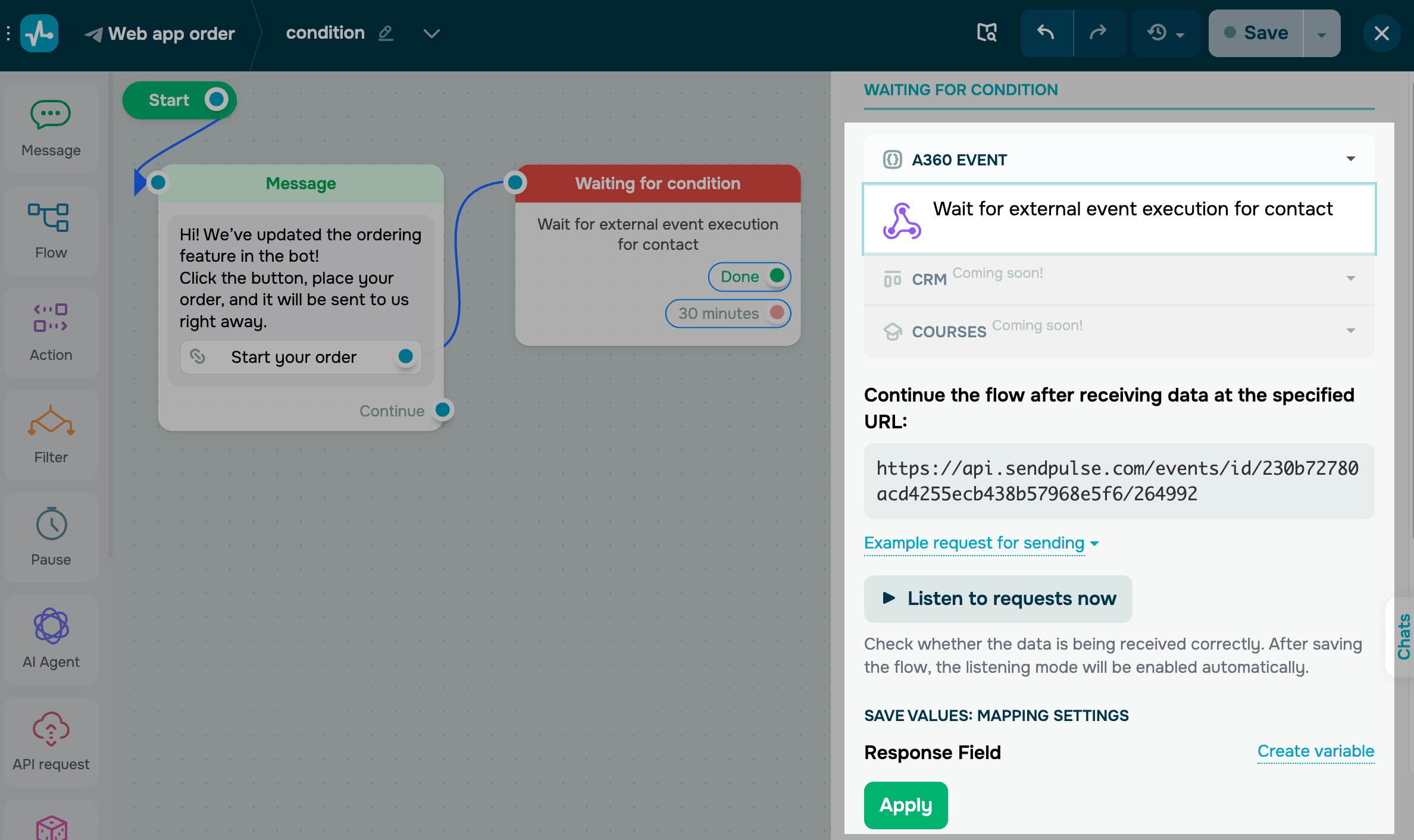
En el campo Continuar flujo tras recibir datos en la URL, copia la URL y envíala a tu sistema externo. Envía una solicitud JSON con los datos del evento a esta URL.
En tu solicitud, puedes utilizar las variables personalizadas y globales de tu chatbot y editarlas.
Además, introduce el ID del suscriptor utilizando uno de los siguientes métodos:
| Utilizar encabezados de solicitud | Introduce el ID en los encabezados:
Este método funciona mejor para las solicitudes enviadas desde el backend. |
| Utilizar el cuerpo de la solicitud POST | Introduce el ID de la siguiente manera:
Este método funciona mejor para solicitudes enviadas desde el frontend. |
Para ver la estructura de datos recomendada, haz clic en Ejemplo para enviar solicitudes.
Para probar tu solicitud y recibir los datos de la respuesta, haz clic en Recibir solicitud ahora. Si la solicitud se realiza correctamente, recibirás el cuerpo de la respuesta.
Guarda datos en una variable
Decide cómo se guardarán las variables de la solicitud en las variables del chatbot.
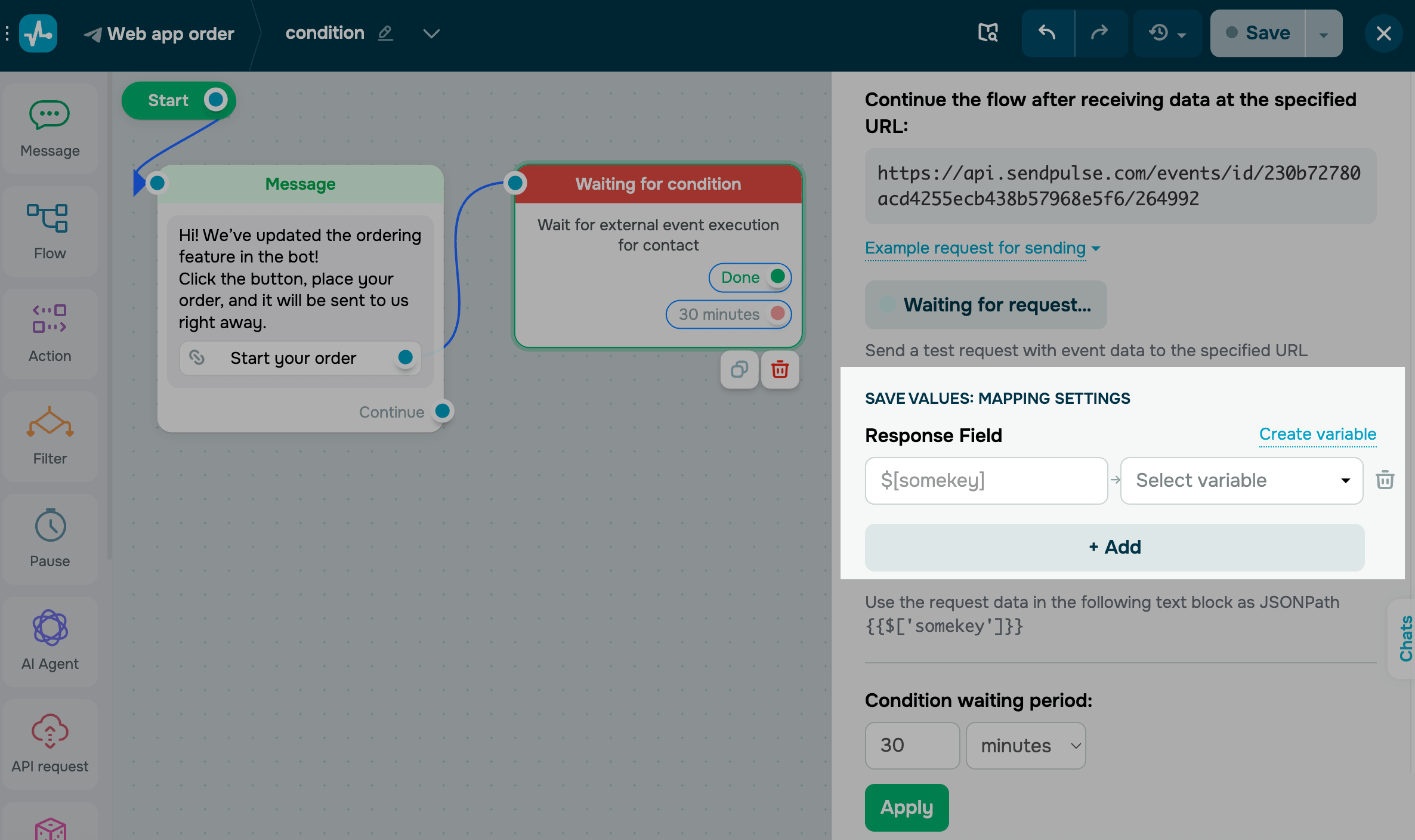
En la sección Guardar valores: configuración de asignación, haz clic en Añadir. En la sección Campo de respuesta, selecciona el valor de la variable a la izquierda y la variable del chatbot en la que se guardará a la derecha.
Para añadir una nueva variable, haz clic en Crear variable e introduce un valor.
Establece un período de espera para la condición
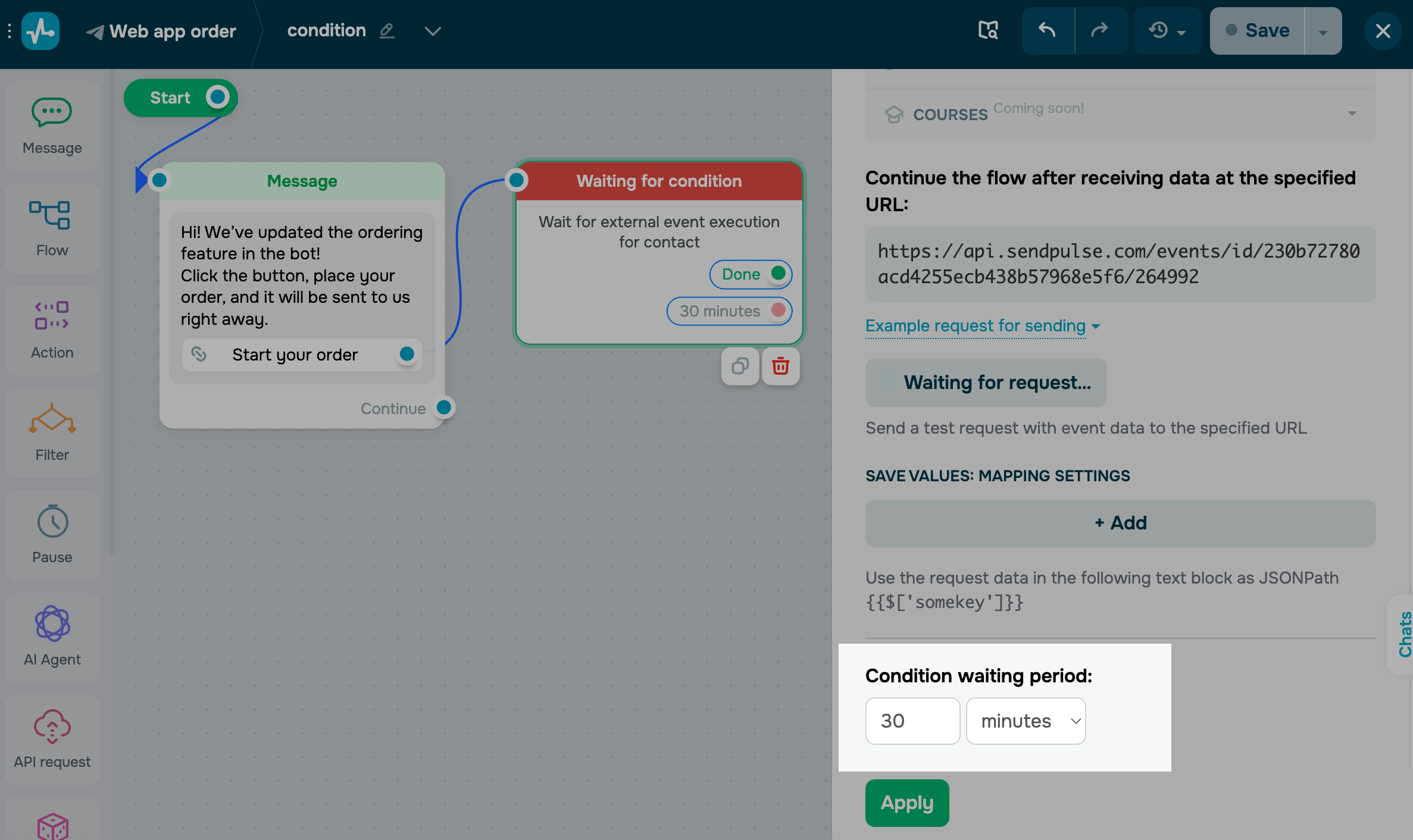
Selecciona un intervalo de tiempo durante el cual el sistema esperará a que se cumpla la condición.
El temporizador comienza a contar desde el momento en que un suscriptor llega al elemento Condición.
Ramifica tu flujo
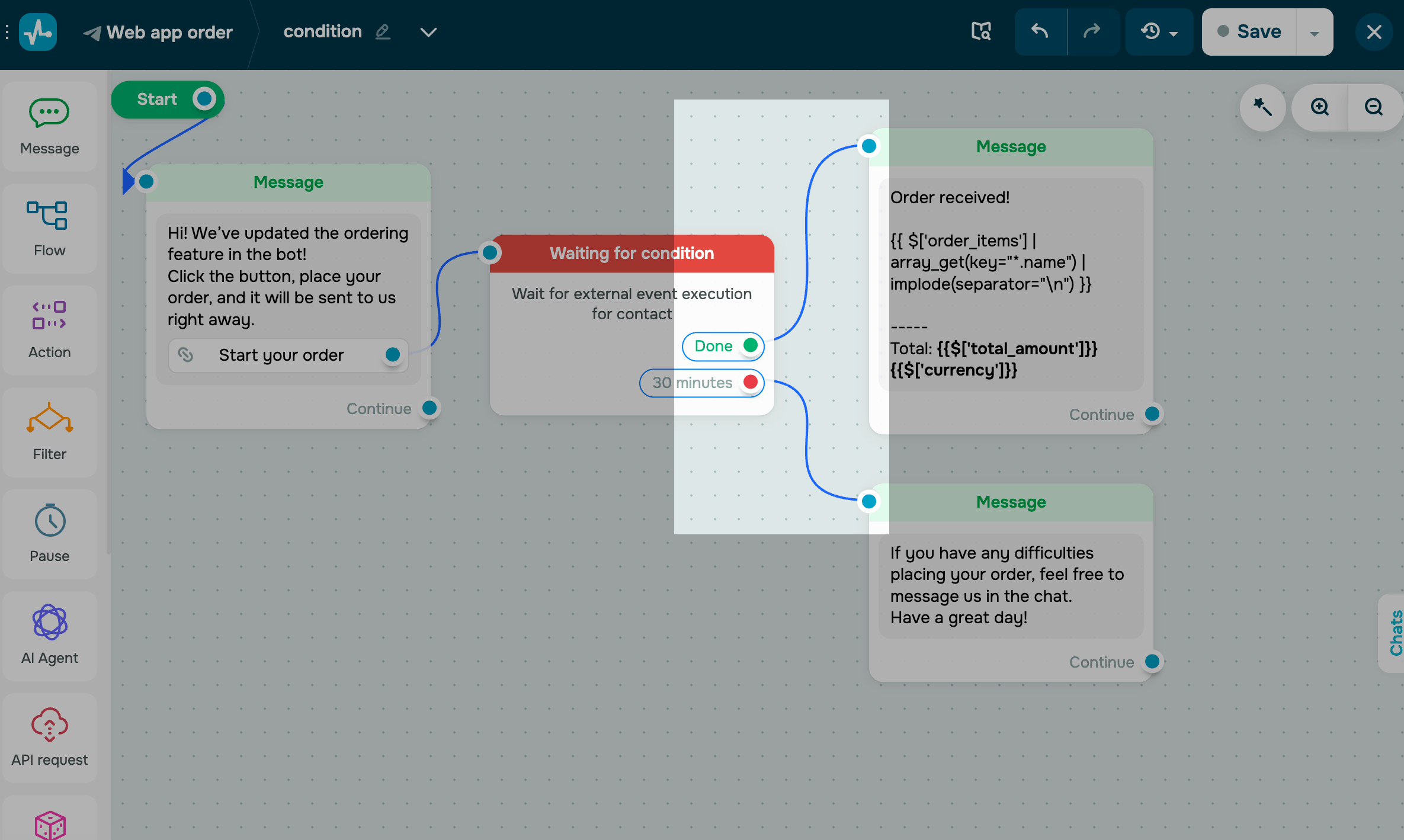
A continuación, puedes ramificar tu flujo y añadir elementos a cada rama según se cumpla o no la condición:
| Finalizado | La condición se cumplió dentro del plazo especificado. |
| No finalizado | La condición no se cumplió dentro del plazo especificado. |
Una vez recibido el evento, puedes añadir otros elementos a tu flujo.
Ejemplo
Veamos un ejemplo de una tienda de Telegram con una aplicación web, en la que el flujo del chatbot continúa después de que un usuario realiza un pedido en el sitio web.
Un suscriptor abre la aplicación web desde el flujo del chatbot utilizando un enlace que incluye su ID de suscriptor como parámetro:
https://your-store/store-tg-app.html?contact_id={{contact_id}}Esto permite que la aplicación web tenga acceso al ID del suscriptor.
Puedes consultar el ejemplo de estructura de la app.
Cuando el usuario realiza un pedido en la aplicación web, el sistema envía una solicitud POST a SendPulse con los datos del evento:
{
 "chatbots_subscriber_id": "XXXXXXXXXXXXXXXXXXXX",
 "order_items": [...],
 "total_amount": "650",
 "currency": "USD"
}
La solicitud incluye:
chatbots_subscriber_id |
ID de suscriptor del chatbot |
order_items |
Productos pedidos |
total_amount |
Monto total del pedido |
currency |
Moneda |
Cuando SendPulse recibe el evento, busca el contacto con el chatbots_subscriber_id correspondiente y continúa el flujo.
Puedes utilizar los datos en otros elementos del flujo o guardarlos en variables de suscriptor.
 Última actualización: 24.03.2026





o