Acepta pagos recurrentes
Utiliza los pagos recurrentes para cobrar automáticamente a los suscriptores por los productos y servicios digitales creados en tu CRM, directamente desde un chatbot. Agrega una tarjeta de producto de suscripción a tu flujo de chatbot una sola vez, y el proveedor de pagos cobrará automáticamente a los clientes en cada período de facturación.
Por ejemplo, puedes vender acceso a una comunidad de pago. Un suscriptor paga a través de tu chatbot, se le agrega al grupo y se le cobra automáticamente hasta que cancele la suscripción.
Veamos cómo configurar los pagos recurrentes en un flujo de chatbot.
Añade el elemento Producto CRM
Antes de comenzar, crea un producto digital basado en suscripción. Más información: Conceptos básicos sobre suscripciones y Crea una suscripción.
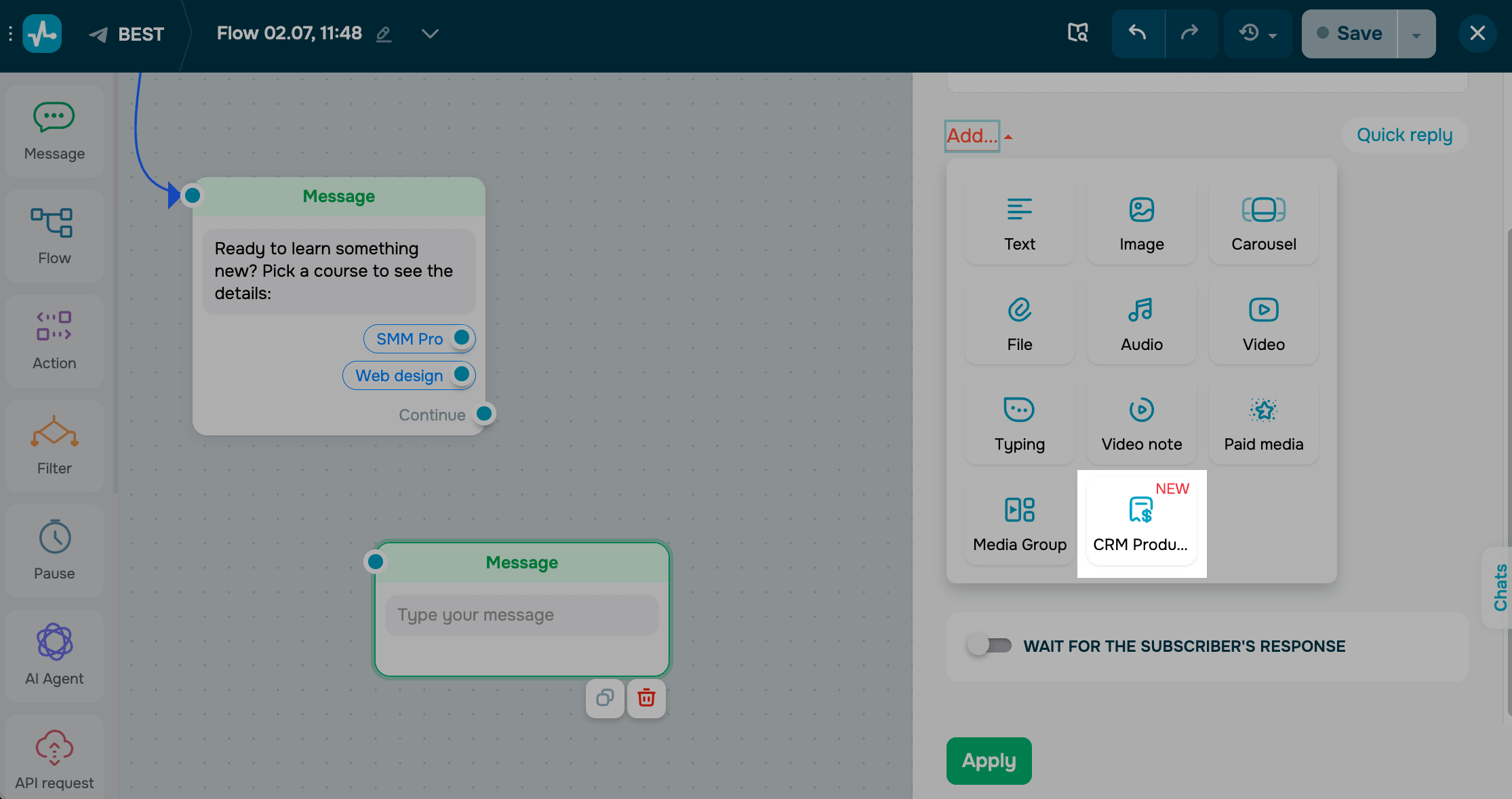
En el elemento Mensaje, haz clic en Añadir y selecciona Producto CRM.
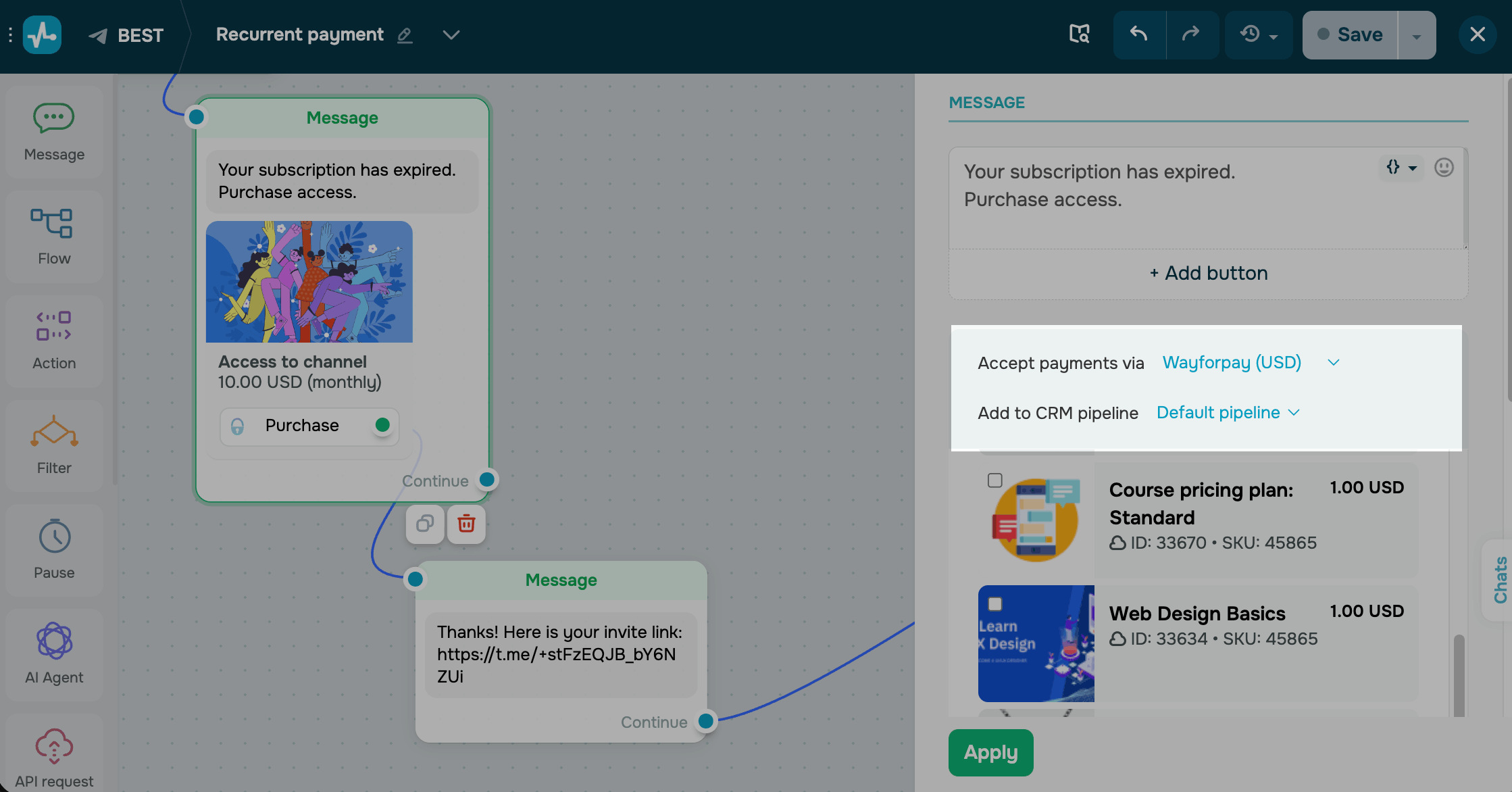
Elige un proveedor de pagos
Elige un proveedor de pagos y la canalización de CRM donde se crearán los nuevos tratos y contactos.
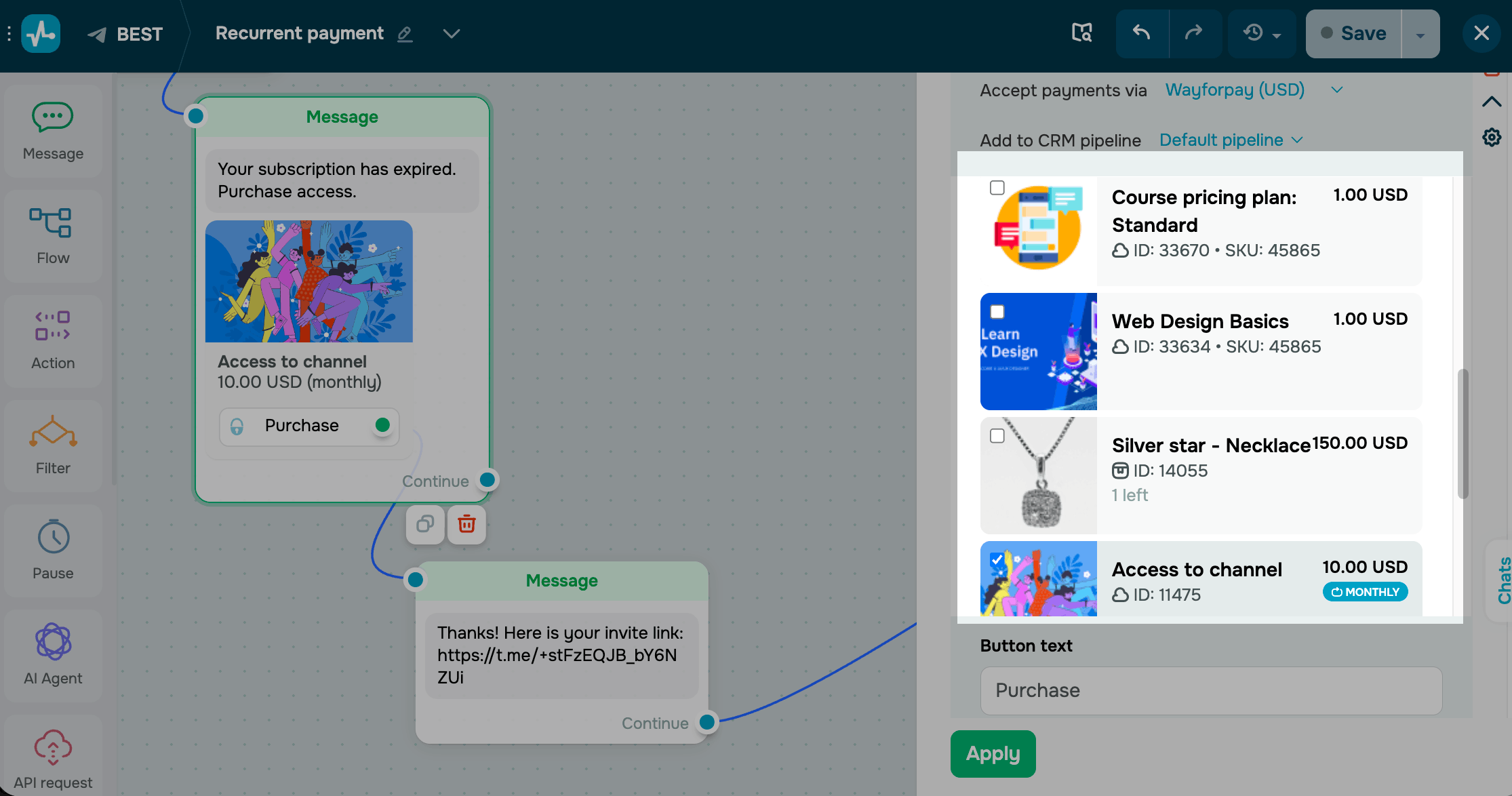
Elige un producto CRM
Elige los productos digitales por suscripción que quieras mostrar.
Los productos por suscripción solo están disponibles cuando están visibles y utilizan WayForPay como proveedor de pagos.
En el campo Texto del botón, ingresa el texto del botón.
Una vez que termines de personalizar el elemento, haz clic en Aplicar para guardar los cambios.
Configura tu flujo
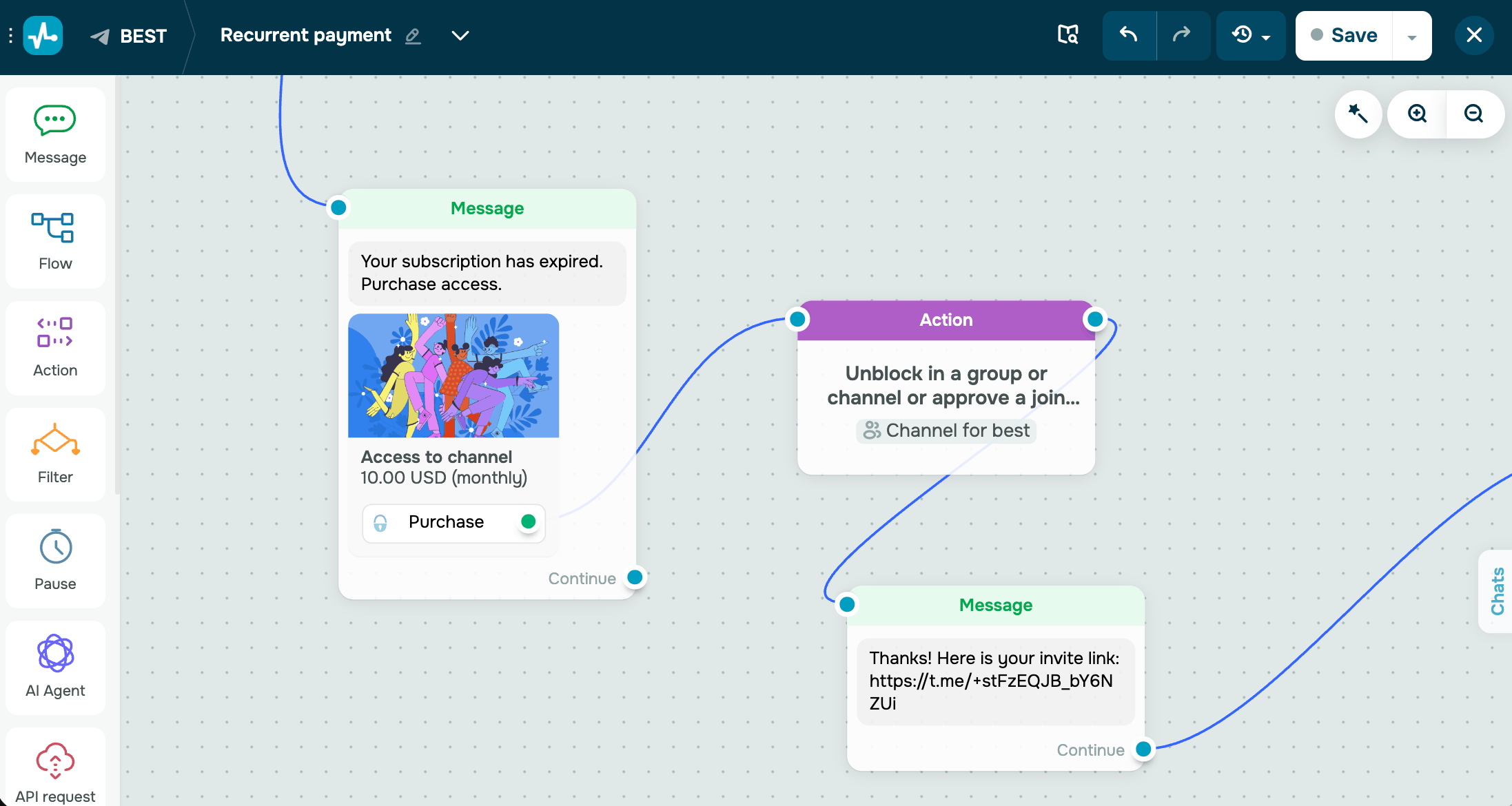
Después de que un suscriptor complete el pago inicial, el flujo continúa desde el punto verde en el botón de pago. Usa esta rama para confirmar la compra y darle al suscriptor acceso inmediato a lo que compró.
Para configurar esto, vincula el siguiente elemento al punto verde del botón de pago.
Por ejemplo, puedes agregar un Mensaje con contenido de Texto para confirmar el pago y compartir un enlace o un archivo. También puedes añadir una Acción para mantener el acceso de un suscriptor de Telegram a tu canal de pago, otorgarle acceso a contenido premium o a un curso vinculado, actualizar el estado de suscripción del contacto o agregar una etiqueta para la segmentación de la audiencia.
También puedes enviar notificaciones por correo electrónico o SMS. Añade la acción Iniciar una automatización por evento en el elemento Acción y crea flujos específicos en Automatización.
Más información sobre los elementos del creador de chatbots: Usa los elementos del creador de chatbots.
Para automatizar acciones relacionadas con renovaciones, pagos fallidos o cancelaciones, configura un disparador de pago.
Más información: Disparadores de pago recurrente.
Usa variables de pago
Los elementos de mensaje admiten datos dinámicos mediante expresiones JSONPath. Los datos del pedido disponibles en los elementos posteriores del flujo incluyen un objeto de suscripción con los detalles de la misma.
Puedes usar las siguientes variables de SendPulse como ruta JSON:
| Variable de SendPulse como ruta JSON | Descripción |
{{$['order']['subscription']['name']}} |
Nombre de la suscripción configurado en tu producto CRM. |
{{$['order']['subscription']['description']}} |
Descripción de la suscripción. |
{{$['order']['subscription']['plan']['recurringMode']}} |
Frecuencia de facturación, como mensual o anual. |
{{$['order']['subscription']['plan']['externalObjectId']}} |
ID del producto CRM asociado. |
{{$['order']['subscription']['billingPeriodStartedAt']}} |
Marca de tiempo UNIX que indica el inicio del período de facturación actual. |
{{$['order']['subscription']['billingPeriodEndedAt']}} |
Marca de tiempo UNIX que indica la fecha del próximo cargo. |
{{$['order']['subscription']['cancelLink']}} |
Enlace de cancelación de autoservicio. Al hacer clic en él, el enlace cancela la suscripción a través del proveedor de pagos. Más información: Cancelar un pago recurrente con un shortcode. |
Te recomendamos guardar los datos en una variable. Los valores de JSONPath son temporales y dejan de estar disponibles una vez que se procesa el mensaje, mientras que las variables de contacto siguen estando disponibles para mensajes futuros.
Una vez que termines de configurar tu flujo, haz clic en Guardar y ejecutar el flujo. Luego, pruébalo enviándotelo a ti mismo.
Consulta las suscripciones
Para ver y administrar suscripciones, ve a CRM > eCommerce > Pagos > Suscriptores.
Más información: Consulta los suscriptores de productos digitales y Gestiona las suscripciones a productos digitales.
 Última actualización: 03.07.2026





o