Como aceitar pagamentos recorrentes
Use pagamentos recorrentes para cobrar automaticamente os assinantes por produtos e serviços digitais criados no seu CRM, incluindo cursos, diretamente pelo chatbot. Basta adicionar um card de produto por assinatura ao fluxo do chatbot uma única vez, e o provedor de pagamento cobrará o cliente automaticamente em cada período de cobrança.
Por exemplo, você pode vender acesso a uma comunidade paga no Telegram. O assinante realiza o pagamento pelo chatbot, entra no grupo e continua sendo cobrado automaticamente até cancelar a assinatura.
Vamos mostrar como configurar pagamentos recorrentes em um fluxo do chatbot.
Adicione o elemento Produto do CRM
Antes de começar, crie um produto digital baseado em assinatura. Saiba mais em: Noções básicas de assinaturas e Como criar uma assinatura.
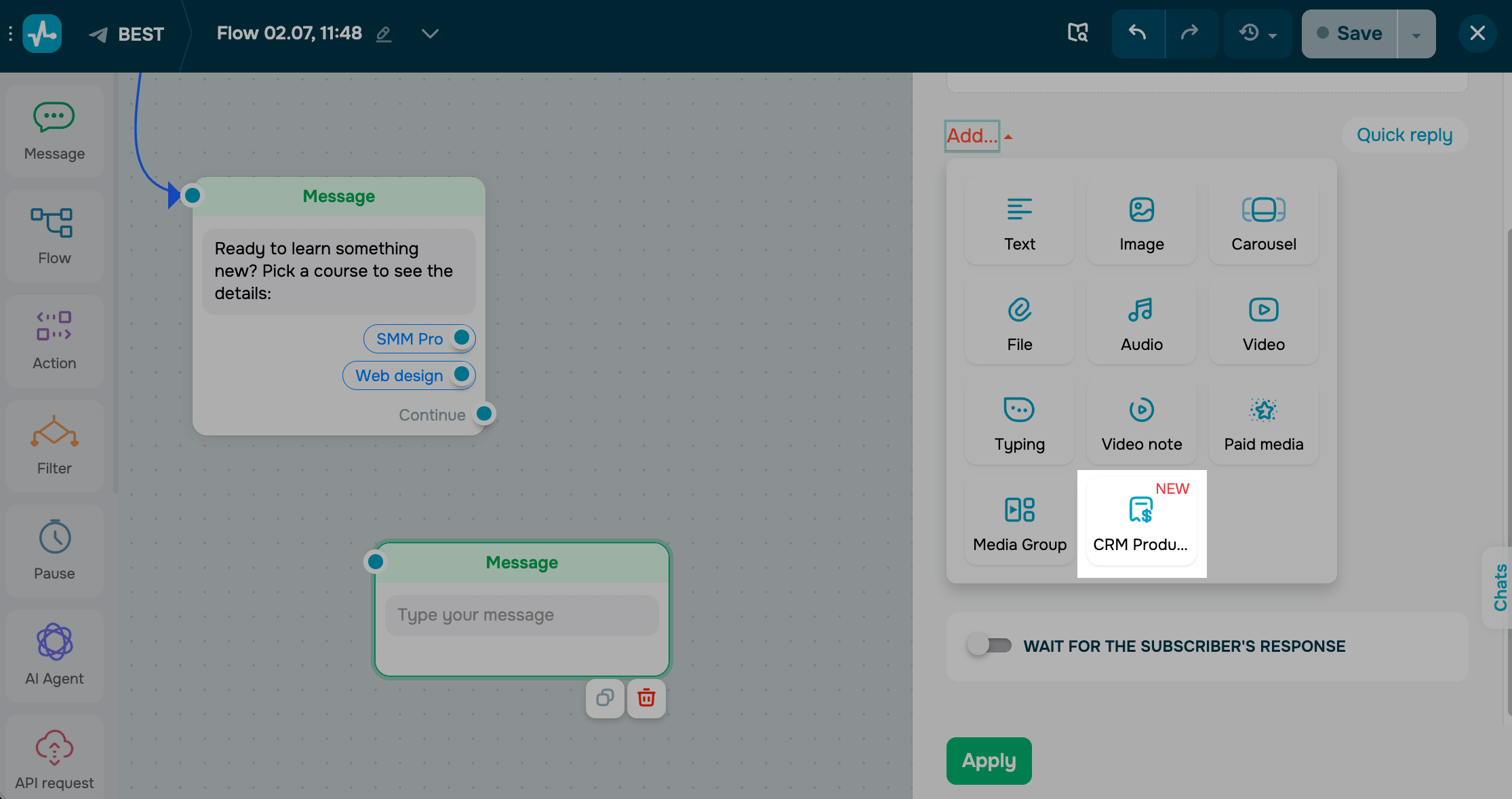
No elemento Mensagem, clique em Adicionar e selecione Produto do CRM.
Escolha um provedor de pagamento
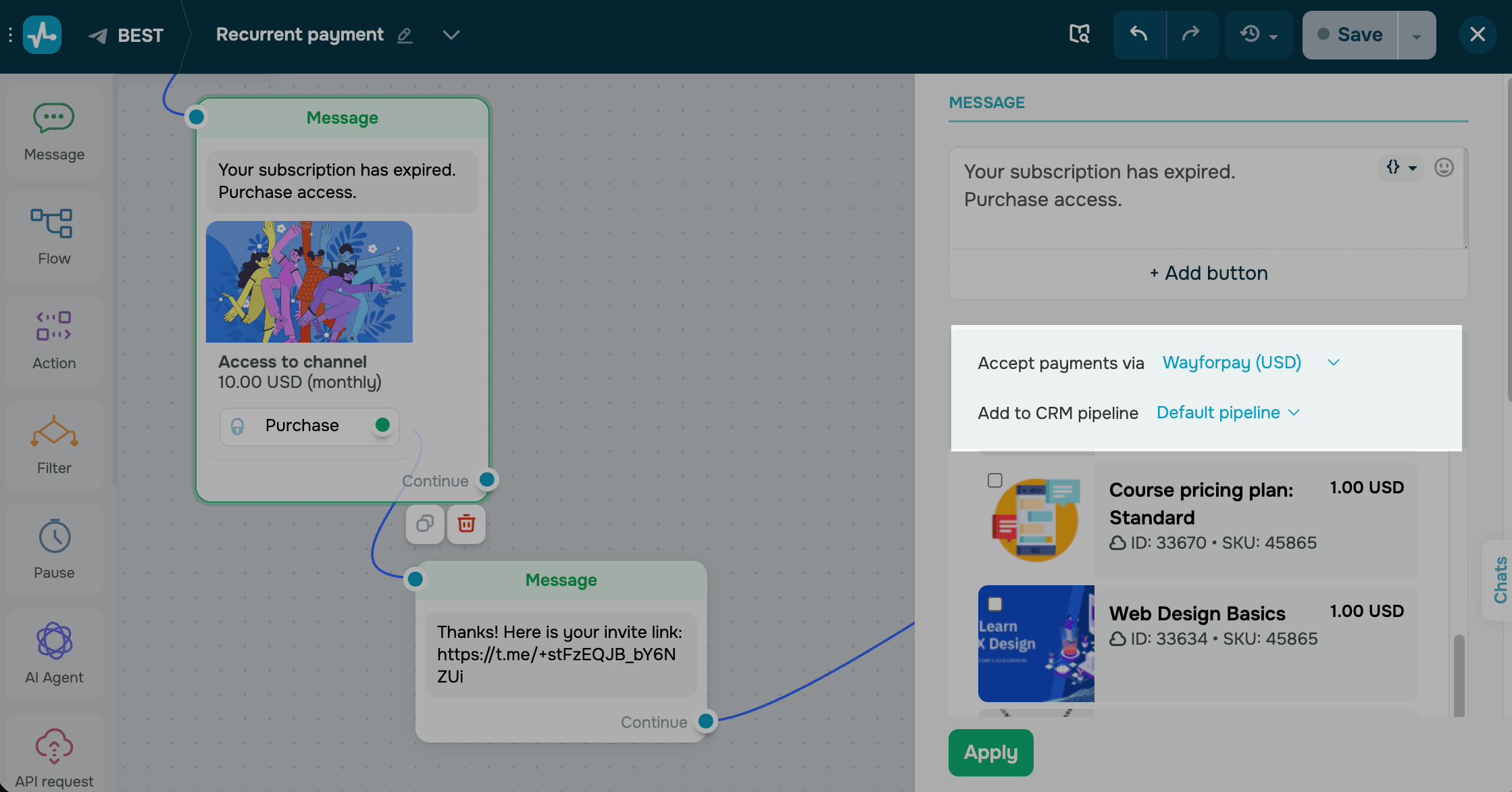
Escolha um provedor de pagamento e o pipeline do CRM em que os novos negócios e contatos serão criados.
Escolha um produto do CRM
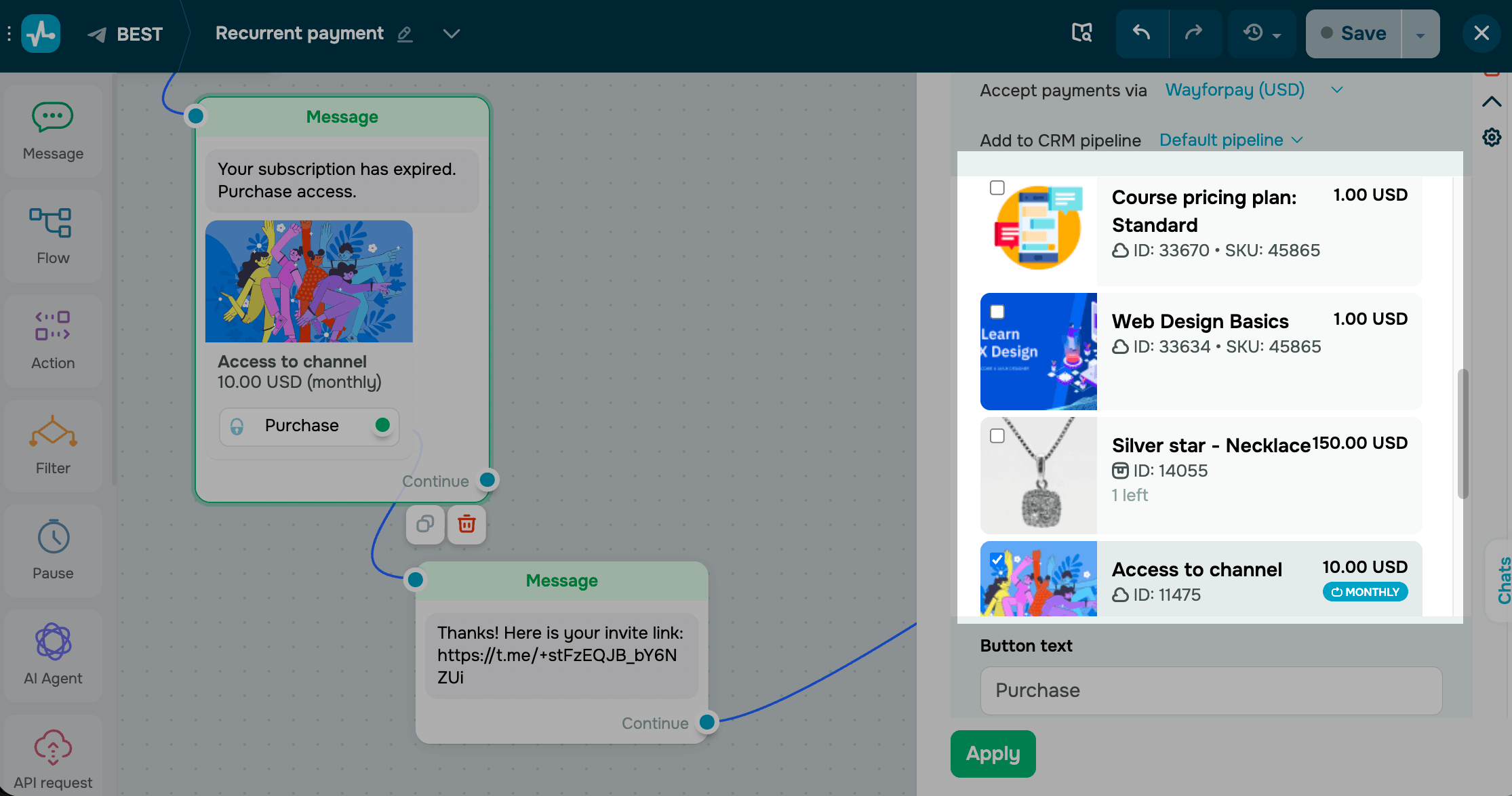
Selecione os produtos digitais por assinatura que deseja exibir.
Os produtos por assinatura ficam disponíveis apenas quando estão visíveis e usam o WayForPay como provedor de pagamento.
No campo Texto do botão, insira o texto do botão.
Depois de concluir a configuração do elemento, clique em Aplicar para salvar as alterações.
Configure o fluxo
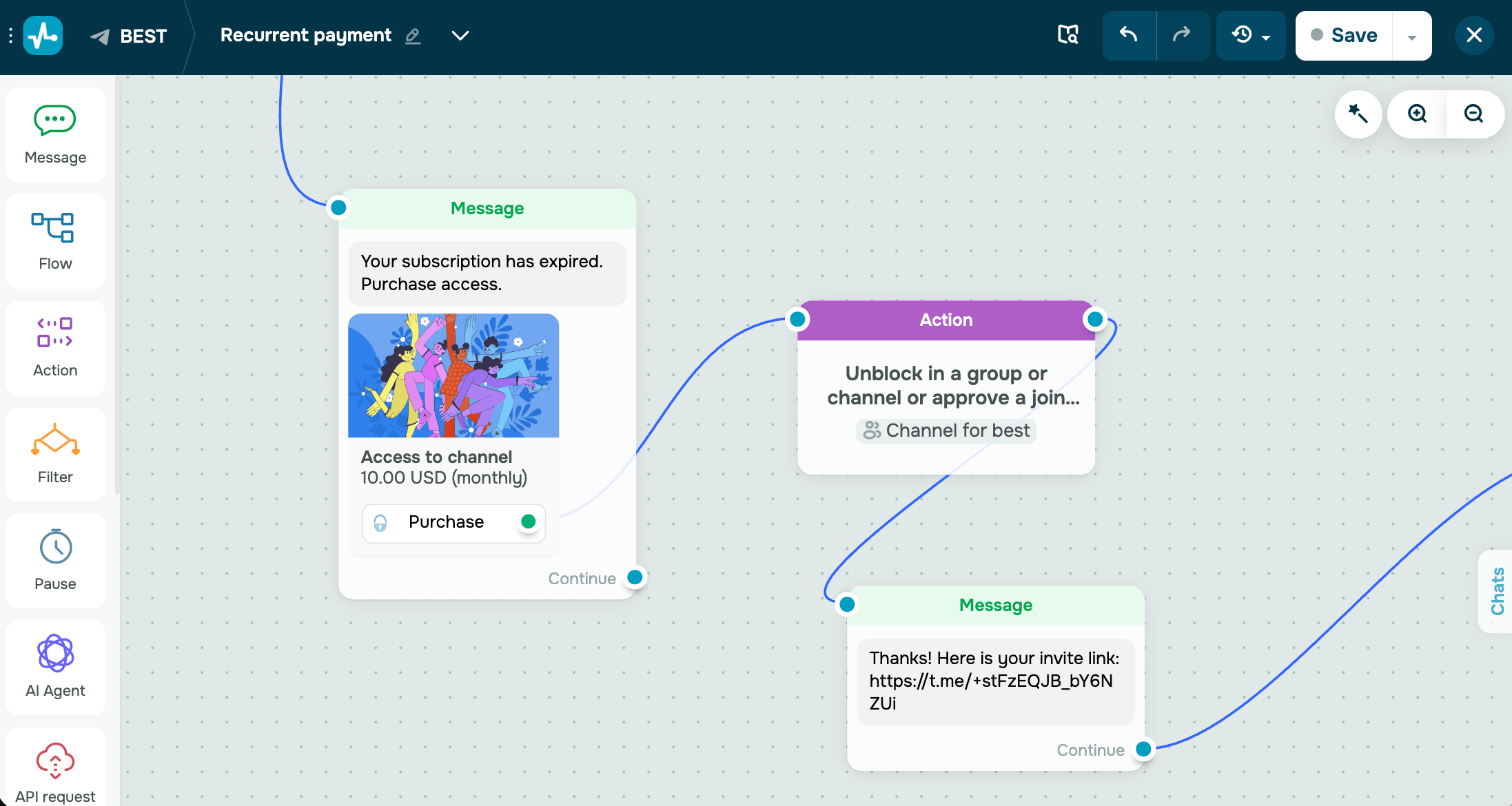
Depois que o assinante concluir o pagamento inicial, o fluxo continuará a partir do ponto verde do botão de pagamento. Use essa ramificação para confirmar a compra e conceder acesso imediato ao conteúdo adquirido.
Para isso, conecte o próximo elemento ao ponto verde do botão de pagamento.
Por exemplo, você pode adicionar uma Mensagem com um bloco de Texto para confirmar o pagamento e compartilhar um link ou arquivo. Também pode adicionar uma Ação para manter o acesso de um assinante ao seu canal pago do Telegram, conceder acesso a conteúdo premium ou a um curso vinculado, atualizar o status da assinatura do contato ou adicionar uma tag para segmentação da audiência.
Você também pode enviar notificações por e-mail ou SMS. Adicione a ação Iniciar uma automação por evento no elemento Ação e crie fluxos dedicados em Automação.
Saiba mais sobre os elementos do construtor de chatbot: Como usar os elementos do construtor de chatbots.
Para automatizar ações relacionadas a pagamentos recorrentes, como renovações, falhas de pagamento ou cancelamentos, configure um gatilho de pagamento.
Saiba mais em: Gatilhos de pagamento recorrente.
Use variáveis de pagamento
Os elementos Mensagem oferecem suporte a dados dinâmicos usando expressões JSONPath. Os dados do pedido disponíveis nos elementos seguintes do fluxo incluem um objeto de assinatura com as informações da assinatura.
Você pode usar as seguintes variáveis da SendPulse como JSONPath:
| Variável da SendPulse (JSONPath) | Descrição |
{{$['order']['subscription']['name']}} |
Nome da assinatura configurada no produto do CRM. |
{{$['order']['subscription']['description']}} |
Descrição da assinatura |
{{$['order']['subscription']['plan']['recurringMode']}} |
Frequência da cobrança, como mensal ou anual. |
{{$['order']['subscription']['plan']['externalObjectId']}} |
ID do produto do CRM associado. |
{{$['order']['subscription']['billingPeriodStartedAt']}} |
Timestamp UNIX que indica o início do período de cobrança atual. |
{{$['order']['subscription']['billingPeriodEndedAt']}} |
Timestamp UNIX que indica a data da próxima cobrança. |
{{$['order']['subscription']['cancelLink']}} |
Link de cancelamento da assinatura pelo próprio usuário.* Quando clicado, o link cancela a assinatura por meio do provedor de pagamento. Saiba mais: Como cancelar pagamentos recorrentes usando um código curto. |
Recomendamos salvar esses dados em uma variável. Os valores JSONPath são temporários e deixam de estar disponíveis após o processamento da mensagem, enquanto as variáveis de contato permanecem disponíveis para mensagens futuras.
Depois de concluir a configuração do fluxo, clique em Salvar e iniciar o fluxo. Em seguida, faça um teste enviando-o para você mesmo.
Visualize as assinaturas
Para visualizar e gerenciar assinaturas, vá para CRM > eCommerce > Pagamentos > Assinantes.
Saiba mais em: Como visualizar assinantes de produtos digitais e Como gerenciar assinaturas de produtos digitais.
 Última Atualização: 27.07.2026



ou