Crea un flujo automatizado para tu chatbot de TikTok
Utiliza el creador de flujos de SendPulse para diseñar cómo interactúa tu chatbot con los suscriptores. Puedes dar la bienvenida automáticamente a los nuevos suscriptores, responder a los mensajes y recopilar datos. Para crear un flujo, solo tienes que elegir un disparador, trazar una estructura y organizar los elementos del creador.
Repasemos todos los disparadores y elementos disponibles, así como su forma de uso.
Elige un disparador de flujo
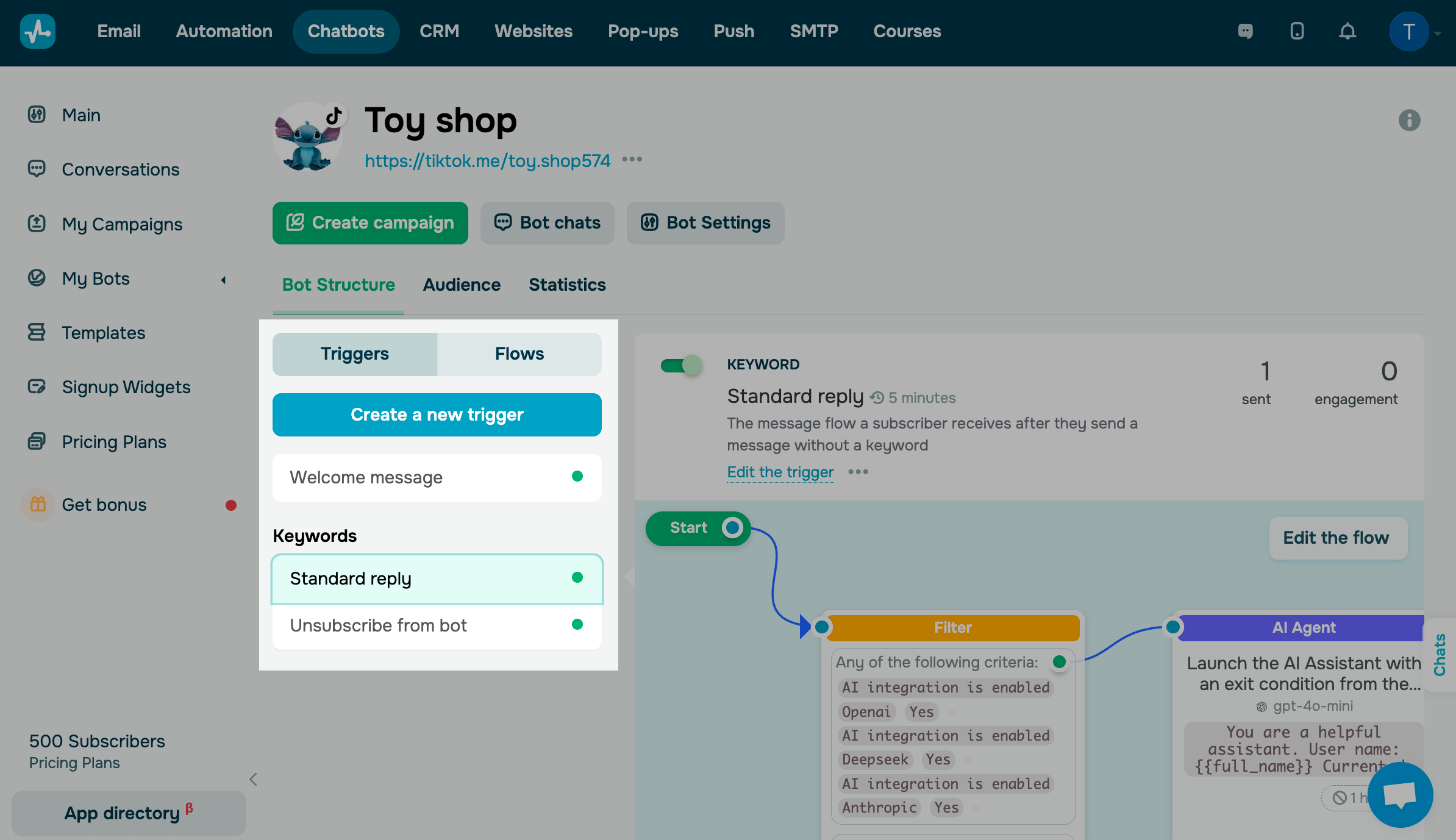
Por defecto, hay tres flujos: Mensaje de bienvenida, Respuesta estándar y Cancelar suscripción al bot. También puedes crear disparadores personalizados para ampliar tus opciones de automatización.
Elige tu chatbot. Ve a la pestaña Estructura del bot y elige un disparador:
| Mensaje de bienvenida | Este flujo comienza después de que un usuario se suscribe a tu chatbot y envía un mensaje a tu perfil empresarial.
Un usuario puede suscribirse a tu chatbot de TikTok sin seguir tu perfil de TikTok. |
| Respuesta estándar | Este flujo comienza cuando un usuario hace una pregunta que no entra dentro del escenario de tu chatbot o envía una imagen.
Puedes añadir un mensaje para informar a los usuarios de que te pondrás en contacto con ellos durante el horario comercial o añadir un agente de IA. |
| Cancelación de la suscripción al bot | Este flujo de un solo mensaje se inicia después de que un usuario cancela su suscripción a tu chatbot utilizando el comando /stop o /unsubscribe. |
| Disparador | Este flujo se inicia cuando se activa un disparador personalizado. Para añadir tu propio disparador, haz clic en Crear un nuevo disparador. Selecciona un tipo de disparador: Palabra clave o Evento A360.
Más información: Cómo gestionar los disparadores del flujo del chatbot. |
Crea tu flujo
Planifica minuciosamente la arquitectura y el comportamiento de tu chatbot. Un diseño bien pensado facilita a los usuarios obtener respuestas rápidas o realizar pedidos sin confusión.
Define lo que quieres que haga tu chatbot, organiza sus funciones y planifica cómo interactuarán entre sí los elementos del flujo. A continuación, empieza a crear tu flujo con nuestro creador de arrastrar y soltar.
Para empezar, selecciona un disparador y haz clic en Editar flujo. Si quieres utilizar un disparador personalizado, haz clic en Crear un flujo.
Obtén más información sobre los tipos de chatbots y las estrategias de desarrollo en nuestro blog y canal de YouTube. También puedes seleccionar una plantilla de flujo prediseñada, copiar un flujo de otro chatbot o generar un flujo utilizando OpenAI.
Todos los elementos del creador de chatbots son opcionales, por lo que puedes detenerte incluso en el primer mensaje sin añadir más elementos.
Iniciar
Utiliza Iniciar para seleccionar el primer elemento que inicia tu flujo. Para que tu flujo comience con un elemento, vincúlalo a Iniciar.
Puedes utilizar los elementos Filtro y Solicitud de API para analizar los datos de los suscriptores y personalizar tus interacciones. Por ejemplo, inicia un flujo solo para los usuarios que cumplan determinados criterios o crea ramificaciones específicas basadas en esa información. Con el elemento Aleatorizador, puedes mezclar tus respuestas automáticas o realizar una prueba A/B.
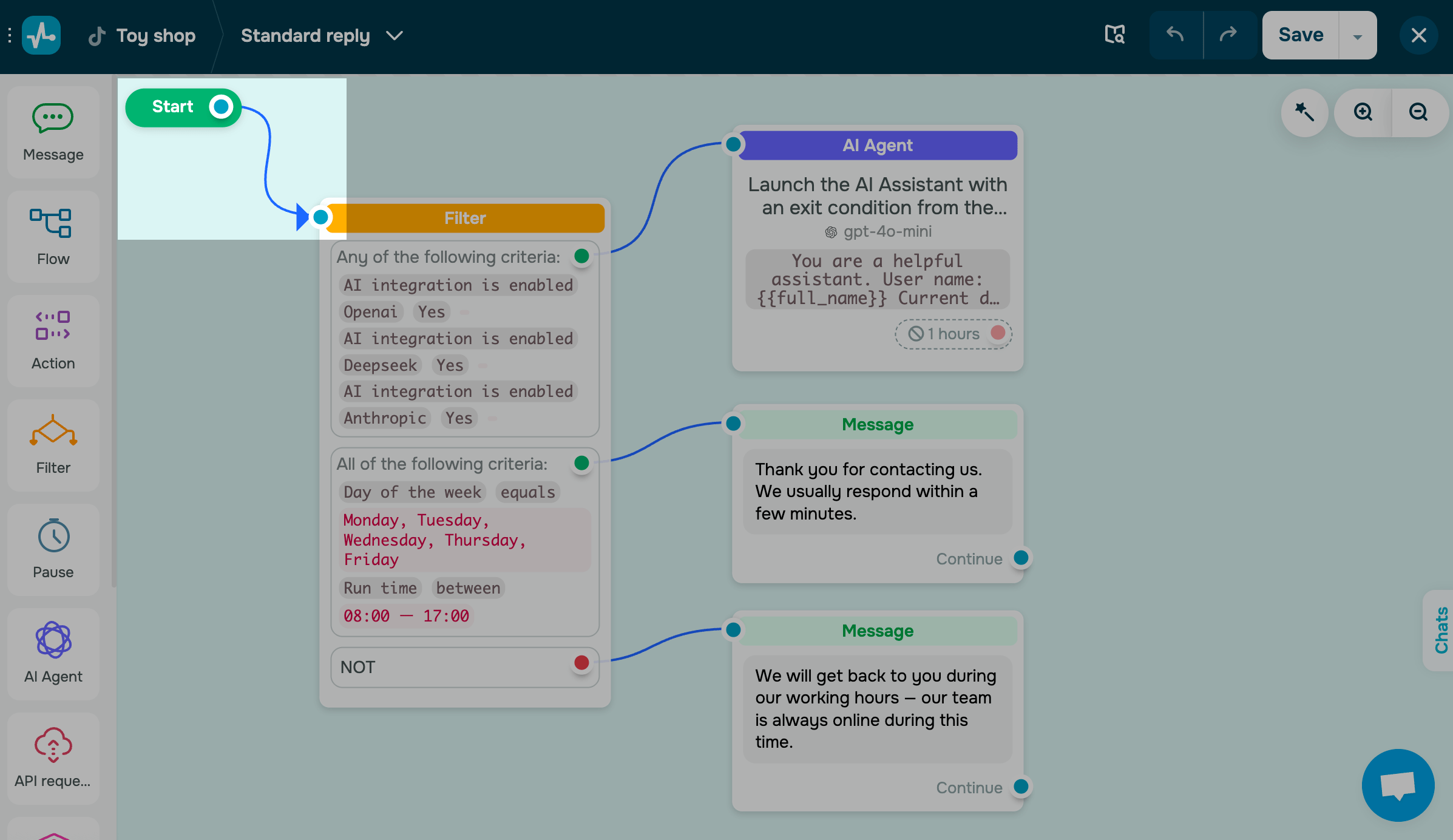
Para ver qué disparador inicia tu flujo, haz clic en Iniciar.
El elemento Mensaje
Con el elemento Mensaje, puedes enviar un mensaje de texto, añadir un botón del tipo Continuar flujo, solicitar datos del usuario y mucho más.
Por ejemplo, puedes dar las gracias a un cliente, confirmar su reserva o enviar un mensaje con las variables recopiladas para verificar la información que ha introducido.
Los nombres de los botones pueden tener hasta 40 caracteres.
Texto
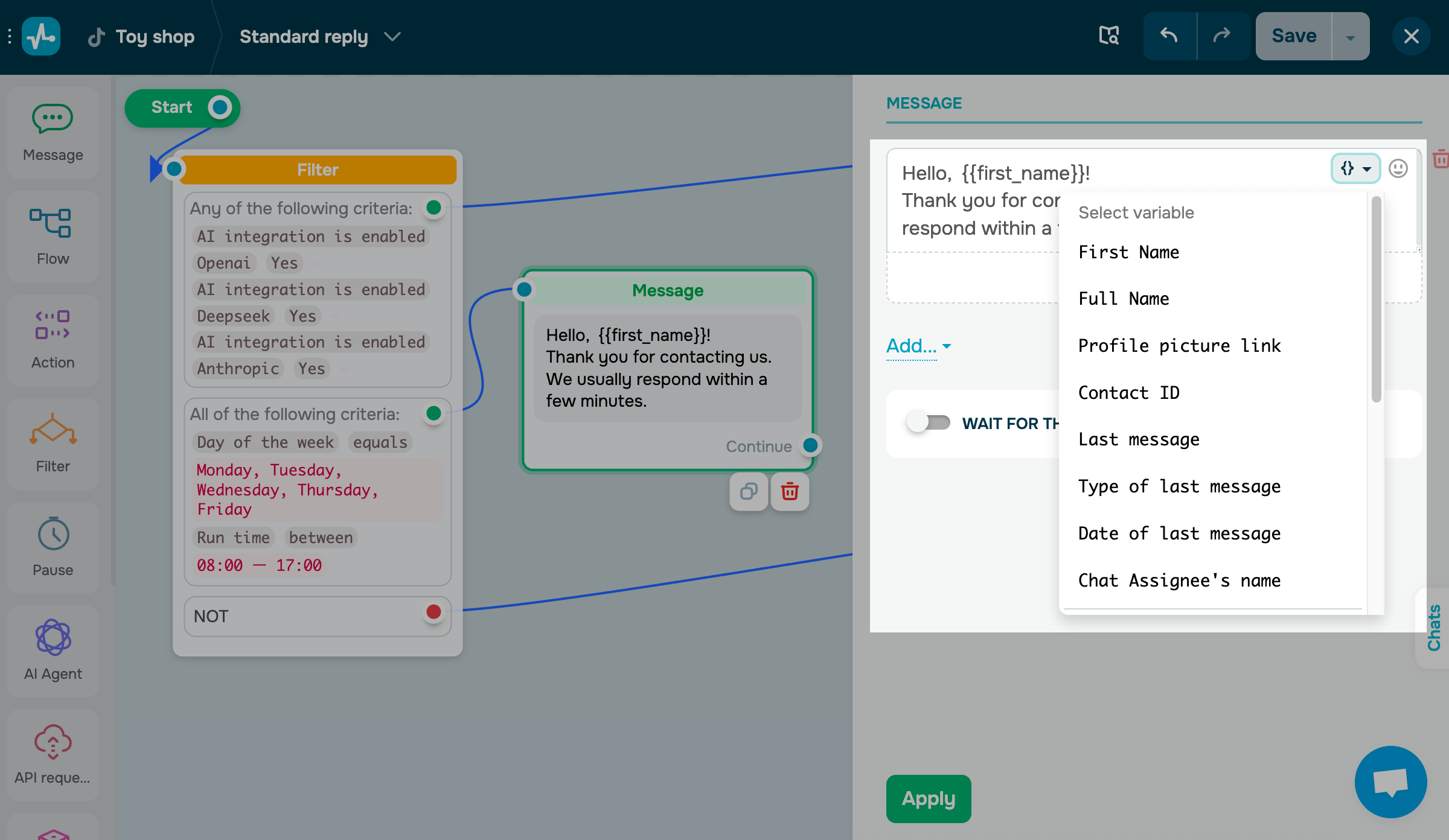
El elemento Texto se utiliza para añadir un mensaje.
Haz clic en Añadir, selecciona Texto e introduce hasta 6000 caracteres. También puedes añadir variables, emojis y botones a tu mensaje.
Los nombres de los botones pueden tener hasta 40 caracteres.
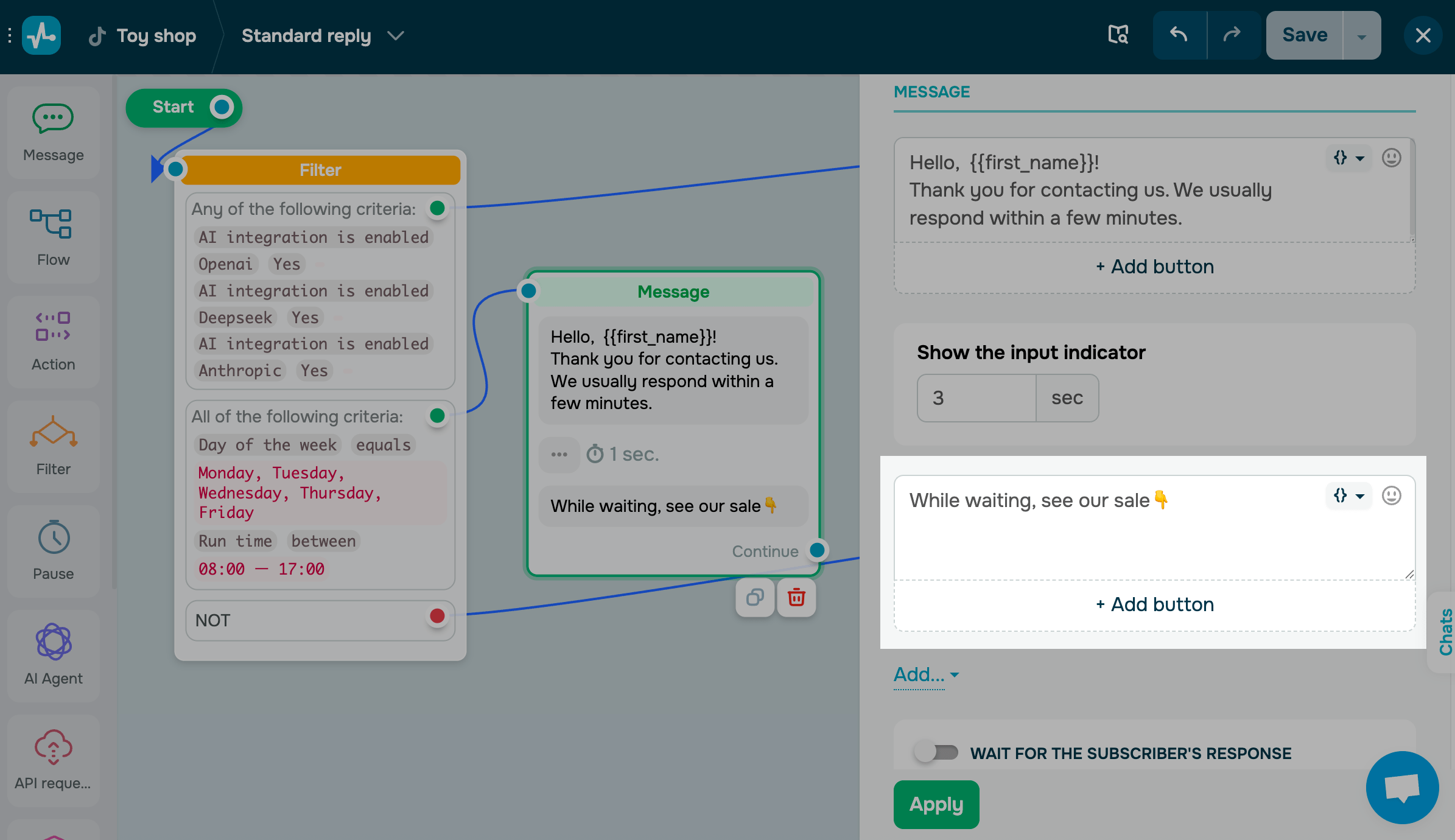
También puedes añadir una imagen, pero debes tener en cuenta que TikTok podría no mostrarla debido a restricciones regionales.
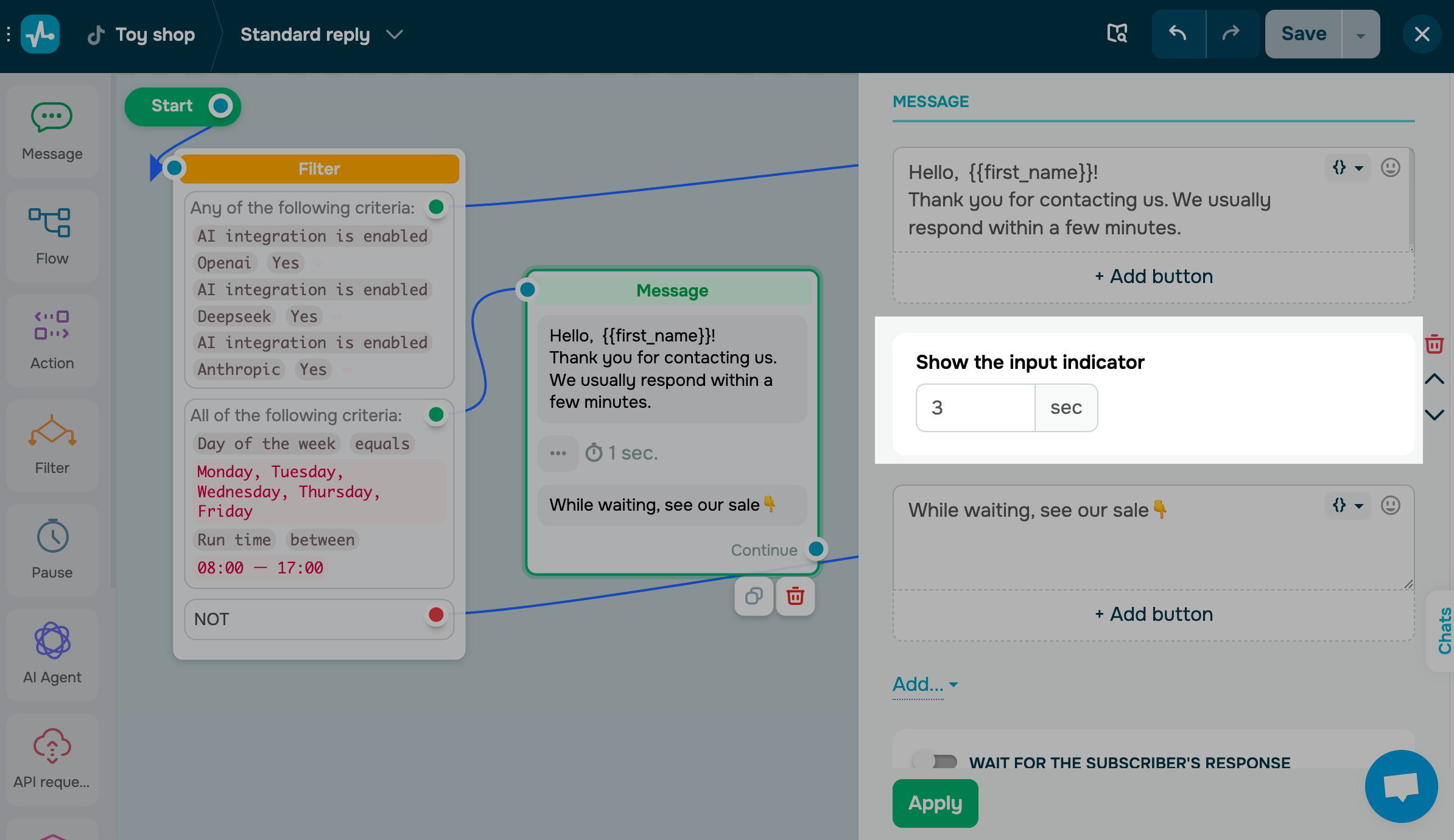
Escribiendo
Este elemento muestra una animación de escritura antes de que aparezca el mensaje de tu chatbot. Mientras tu chatbot está “escribiendo”, los usuarios ven un indicador estándar de tres puntos similar a los de las apps de mensajería.
Haz clic en Añadir, selecciona Escribiendo y configura la duración de la animación de escritura.
Botón
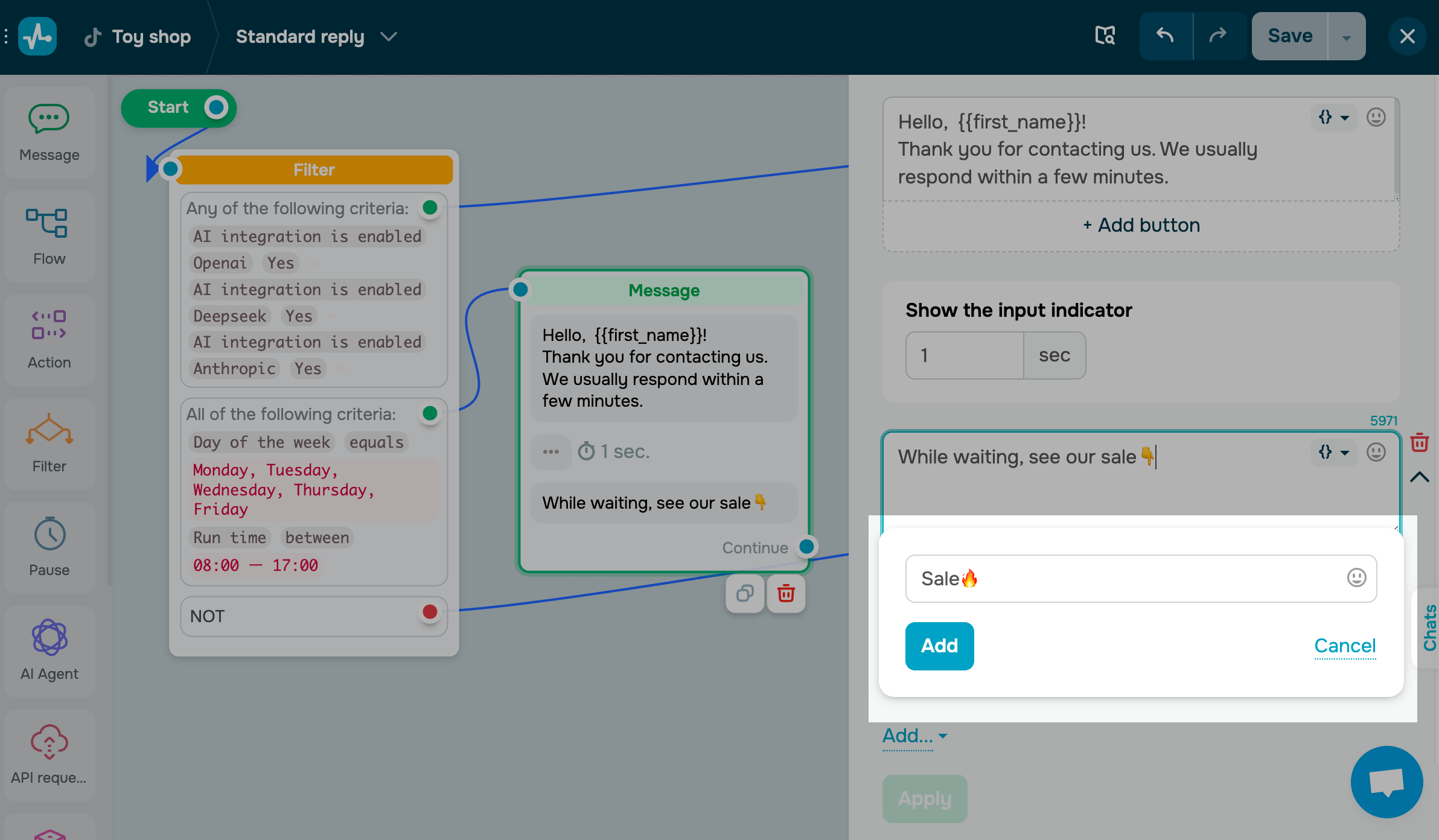
El elemento Botón hace que tu flujo sea más interactivo. Cuando los usuarios hacen clic en un botón, avanzan en tu flujo.
Para añadir un botón, haz clic en Añadir botón, introduce su nombre y haz clic en Añadir.
Puedes añadir y organizar hasta 3 botones.
Esperando respuesta del suscriptor
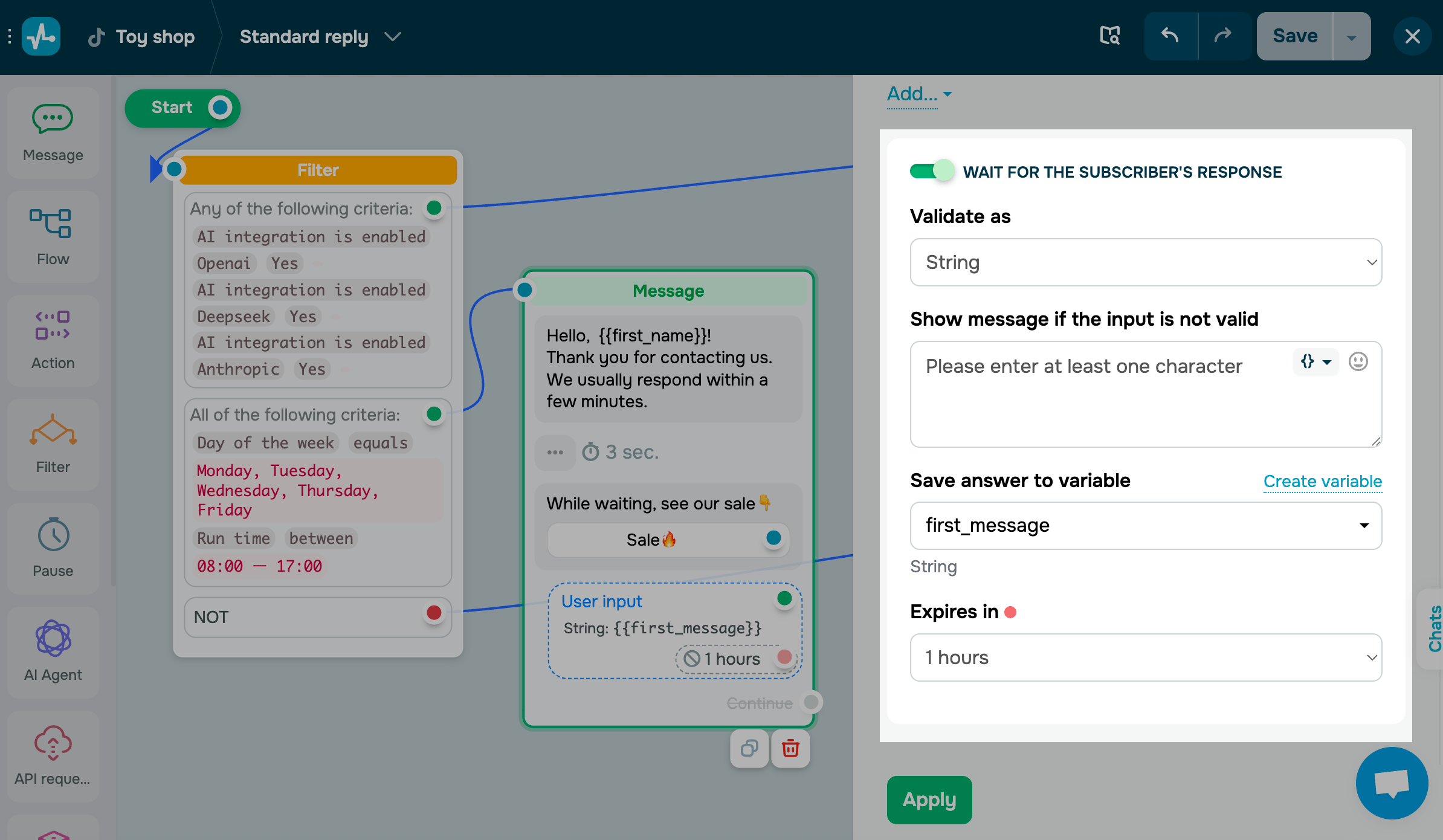
Utiliza el elemento Esperando la respuesta del suscriptor para recopilar y guardar las respuestas de los suscriptores en variables.
Activa la opción Esperando la respuesta del suscriptor. Selecciona un tipo de validación, escribe un mensaje que recibirán los usuarios si introducen datos no válidos y selecciona la variable en la que deseas guardar los datos.
Organización de elementos
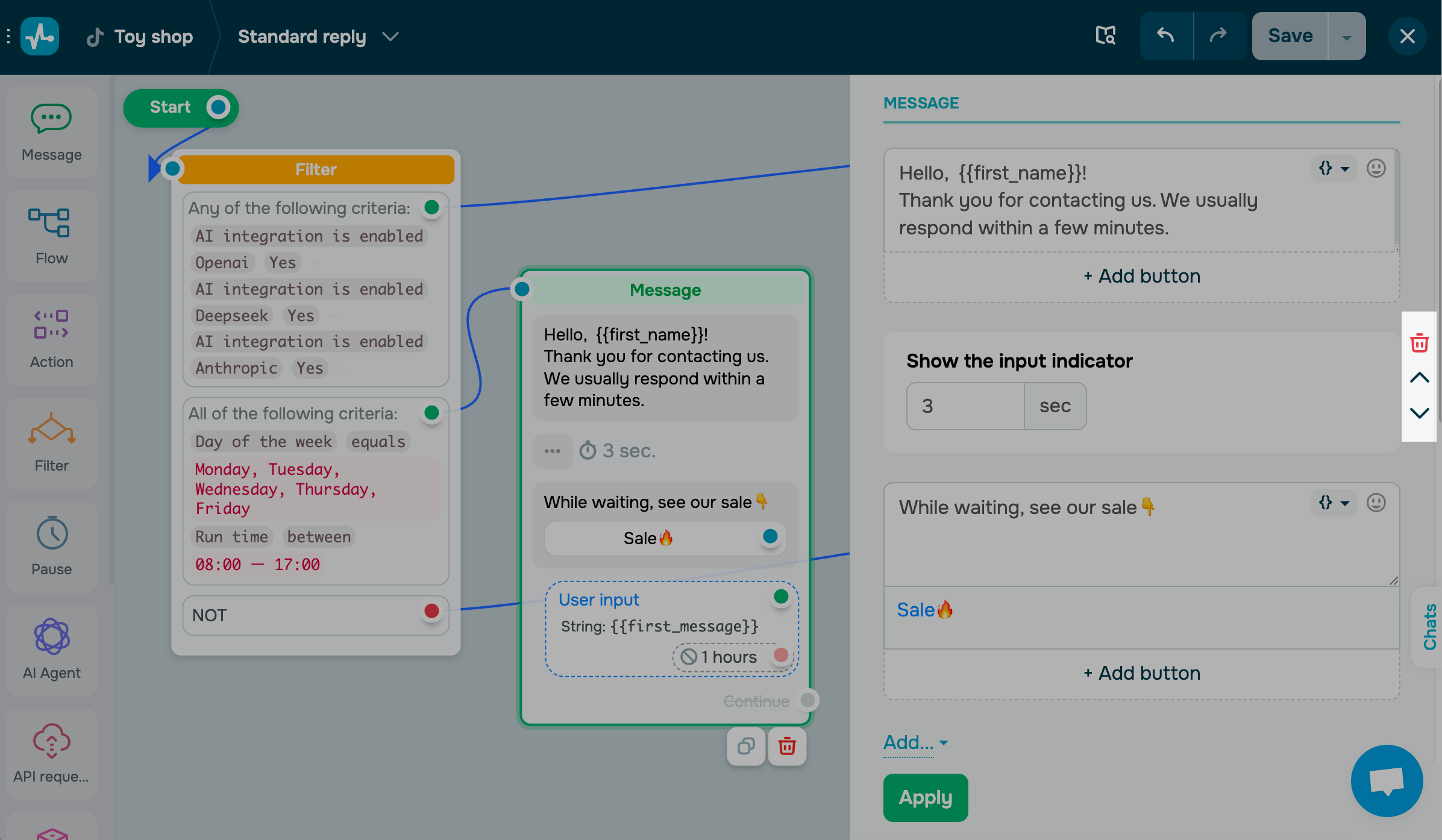
Por defecto, cada elemento que añadas aparecerá al final del elemento del mensaje en el que estés trabajando. Coloca el cursor sobre el elemento que quieras mover y haz clic en la flecha hacia arriba o hacia abajo.
Amplía tu flujo
En la barra lateral izquierda, selecciona un elemento y colócalo después del elemento rastreado.
También puedes configurar tu flujo para que continúe después de la respuesta de un usuario. Lo mejor es utilizar esta opción junto con el elemento Pausa para ver si un suscriptor ha interactuado con tu flujo y enviar un mensaje de seguimiento después de un tiempo determinado.
Puedes vincular un número ilimitado de elementos interactivos y hasta 100 elementos normales utilizando Continuar.
Vinculación de elementos
Para vincular elementos, arrastra una línea desde el punto azul de un elemento a otro. Para desvincularlos, haz doble clic en la línea.
Los elementos desvinculados se resaltan en amarillo. Asegúrate de vincular cada uno a otro elemento.
Los elementos con campos vacíos se resaltan en rojo para recordarte que debes completarlos. Por ejemplo, si añades un botón sin texto, se resaltará. No podrás guardar tu flujo hasta que se hayan rellenado todos los campos obligatorios.
El elemento Flujo
El elemento Flujo ayuda a simplificar la estructura de tu chatbot y a trasladar a un usuario a otro flujo.
En su configuración, elige un flujo existente de la lista.
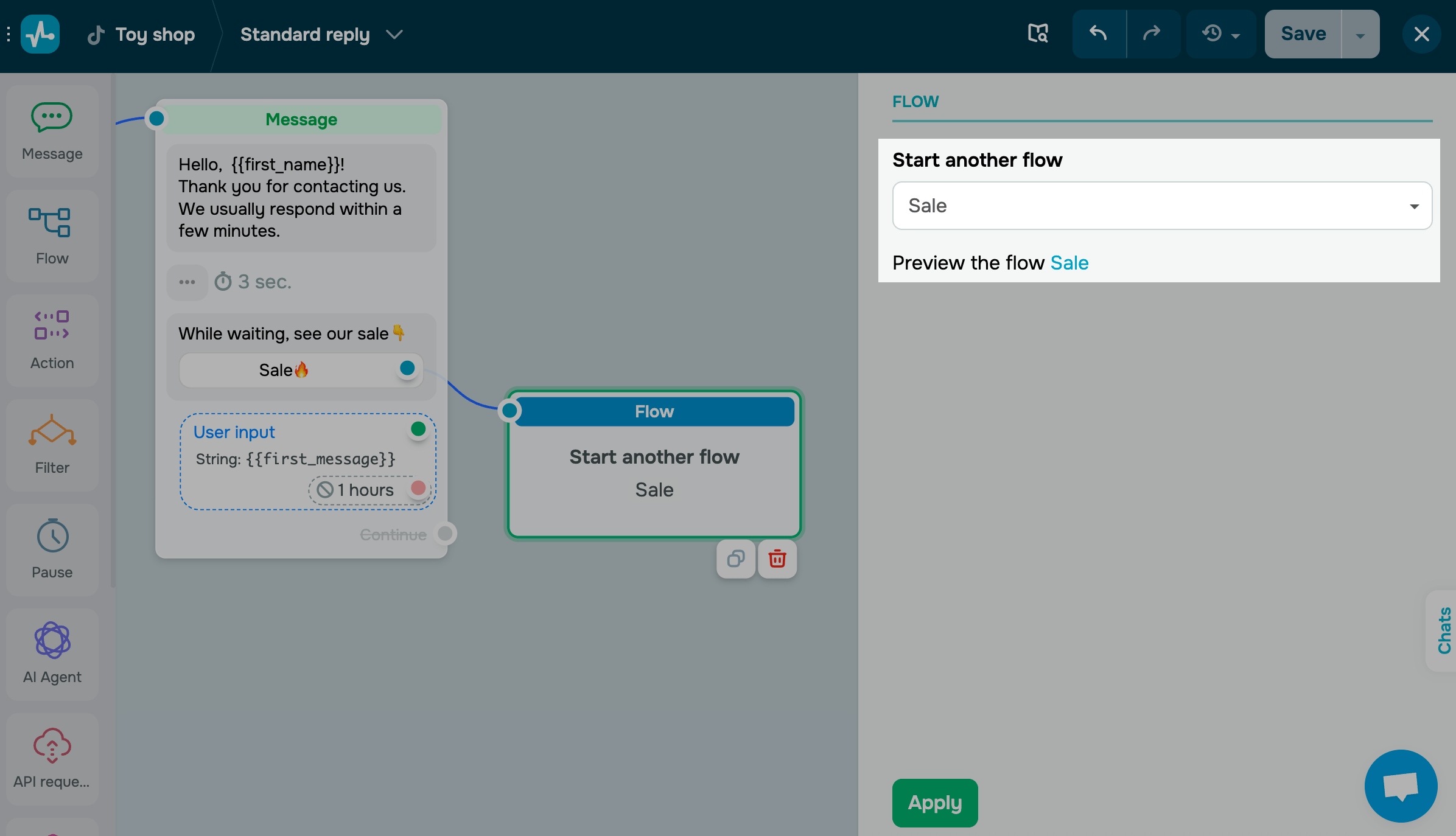
El elemento Flujo marca el final de una rama. No se puede vincular a otros elementos para mantener el flujo principal.
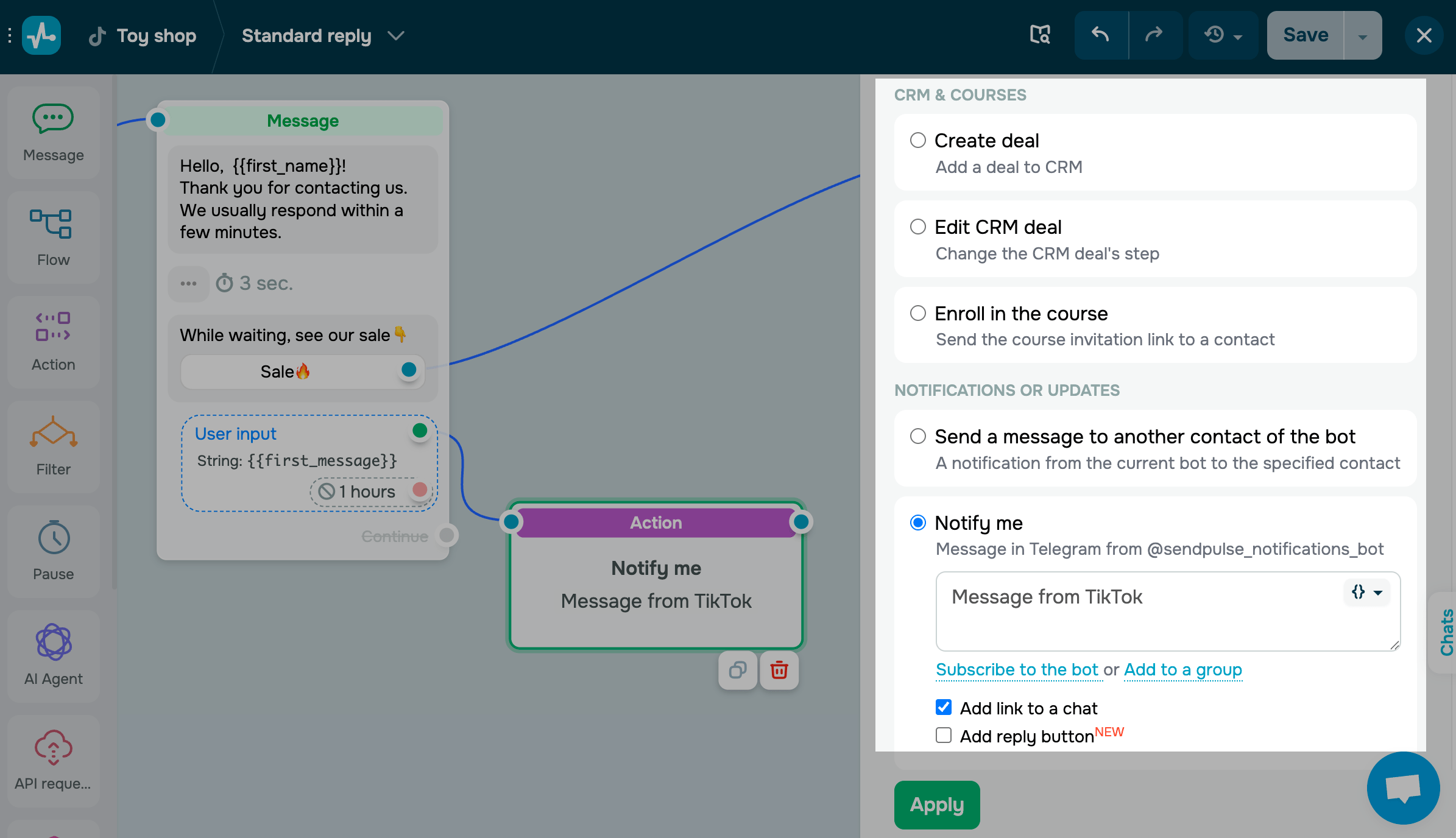
El elemento Acción
El elemento Acción ayuda a realizar acciones específicas sobre un contacto o sus datos. Elige la acción que deseas realizar.
El elemento Filtro
El elemento Filtro ayuda a segmentar a los clientes en función de sus datos personales y los mensajes recibidos anteriormente.
Elige una condición. Puedes combinar condiciones utilizando los operadores cualquiera o todos y añadir condiciones independientes.
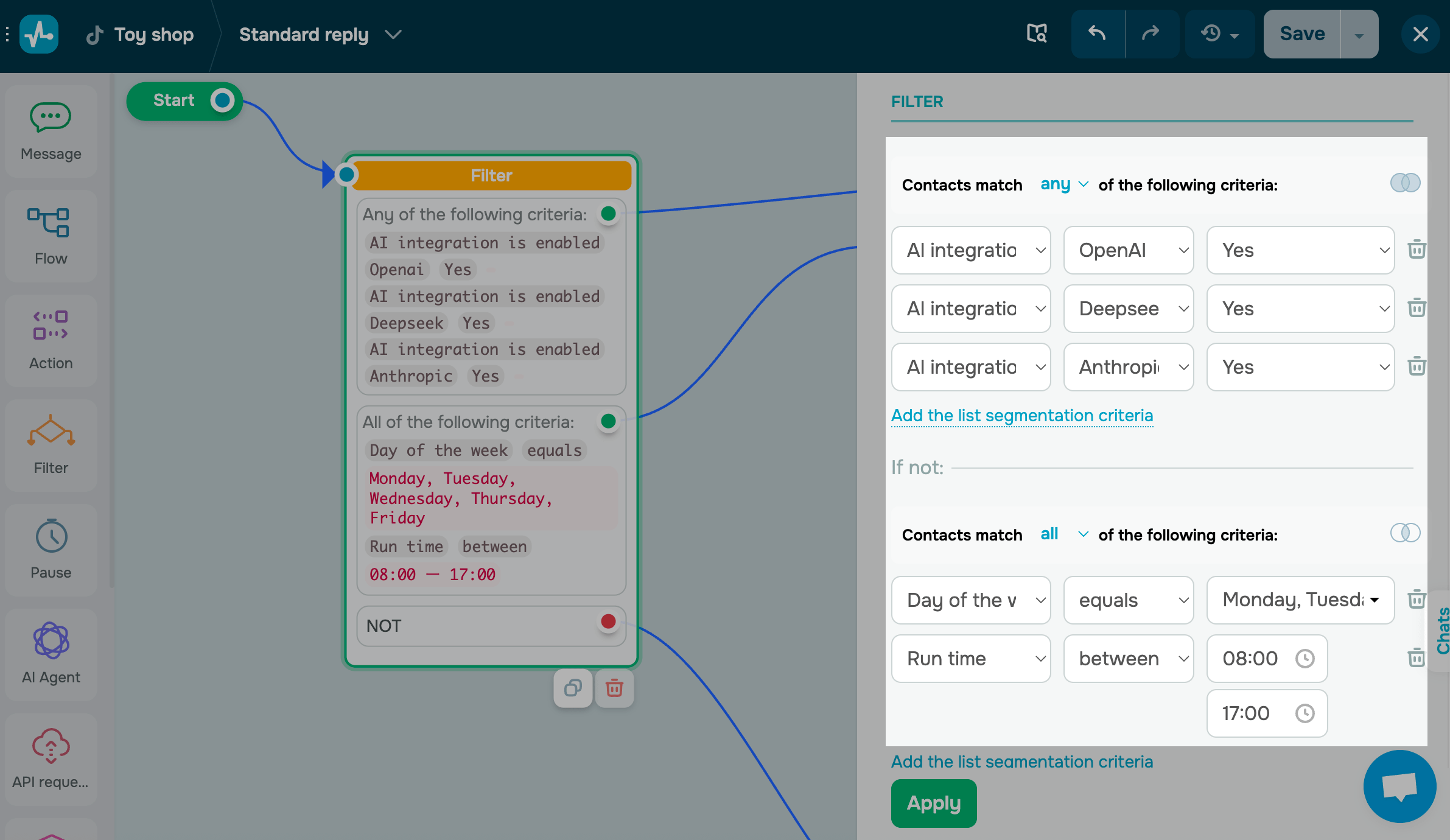
Una vez que añadas las condiciones, vincula los elementos de flujo a tu Filtro. Utiliza el punto verde cuando se cumpla una condición y el punto rojo cuando no se cumpla.
El elemento Pausa
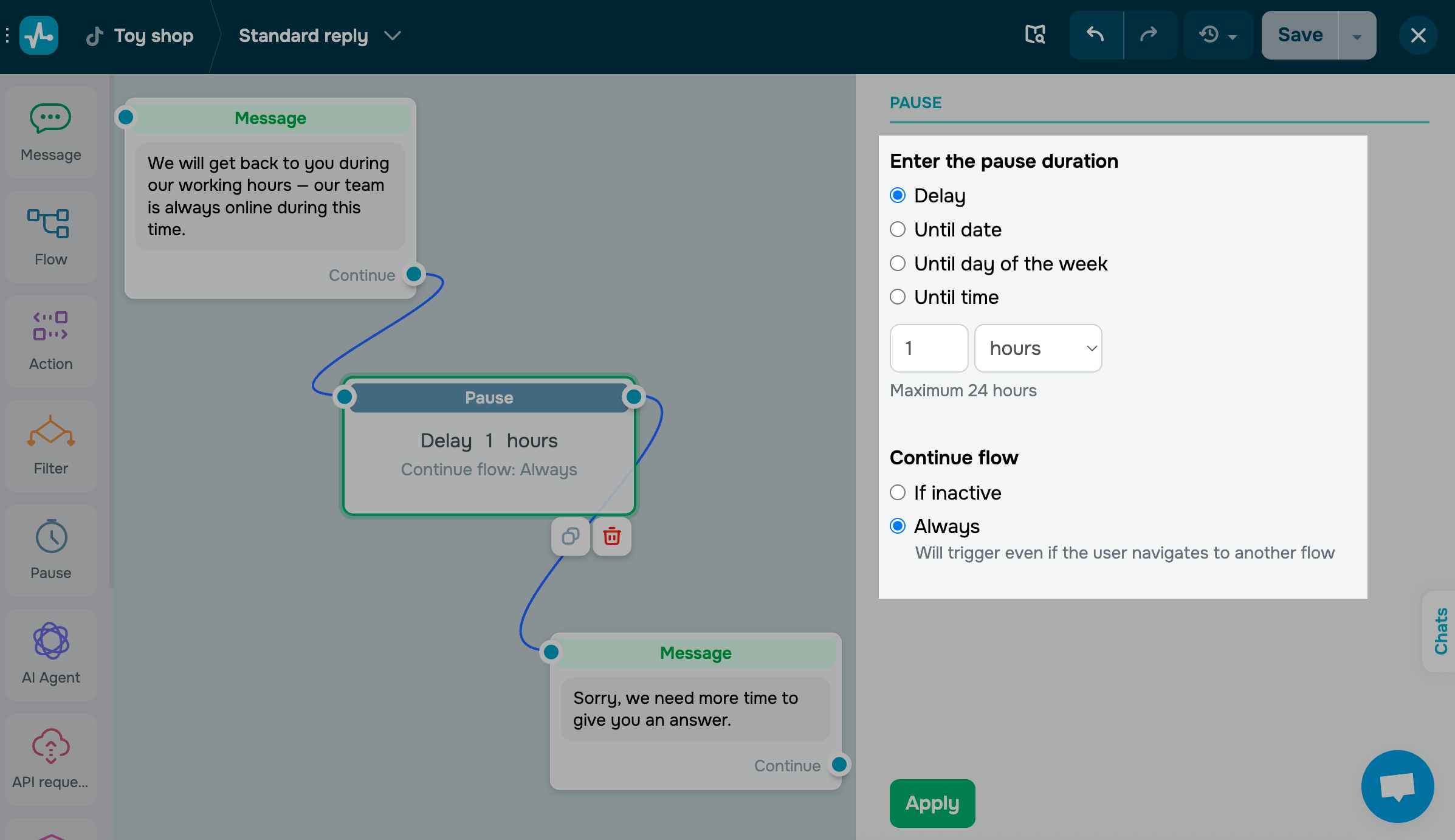
El elemento Pausa detiene los mensajes automáticos durante un periodo de tiempo específico. Puedes configurar una pausa en minutos, horas o días.
Para darte una idea, utilízalo para establecer tu horario comercial o los periodos de promoción activos.
Configura tus condiciones de pausa a la derecha.
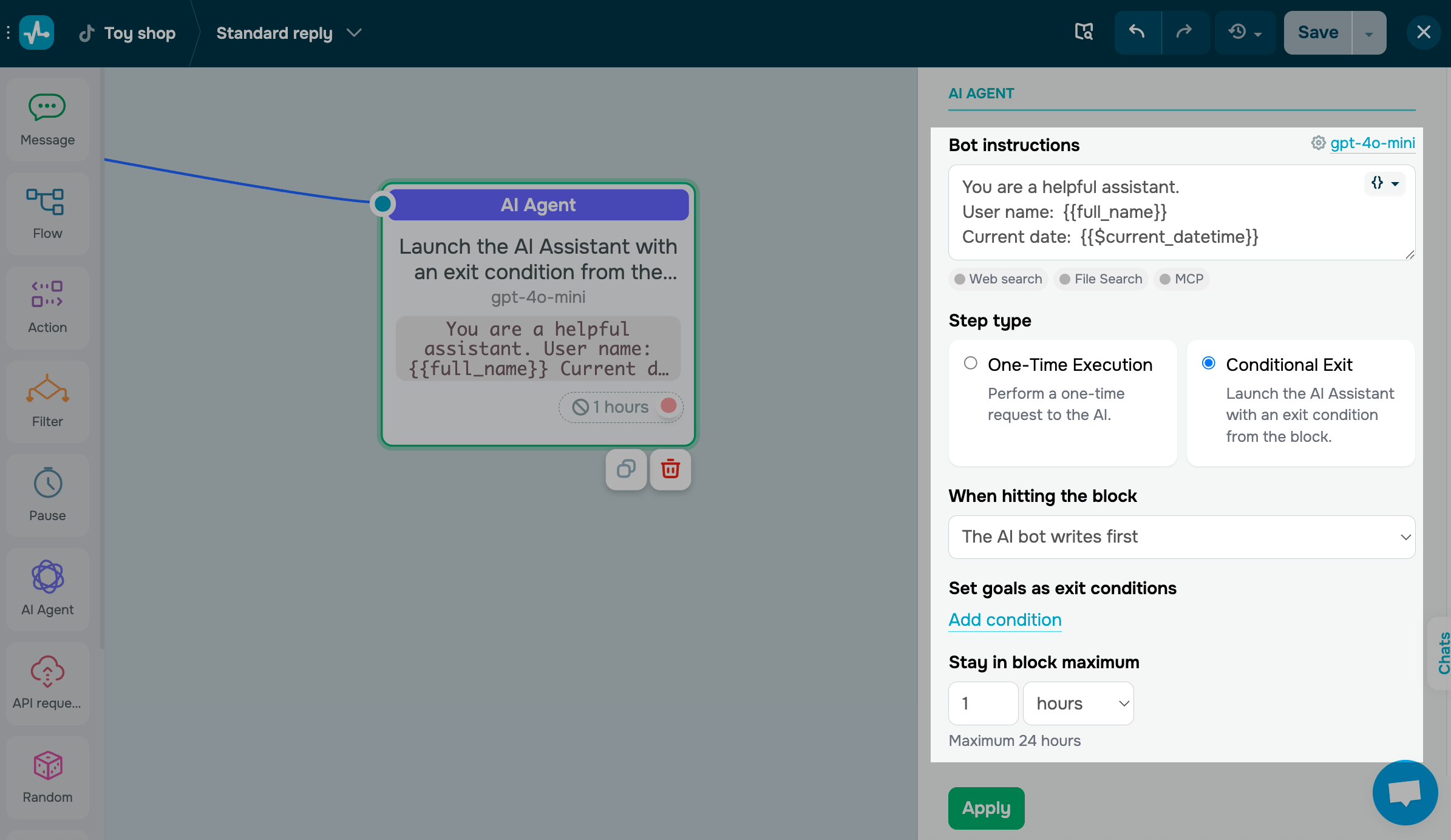
El elemento Agente de IA
Utiliza el elemento de Agente de IA para incorporar la IA en los flujos de tu chatbot con el fin de analizar las necesidades de los clientes y el tono de la conversación, procesar las respuestas de los usuarios y ramificar tu flujo dependiendo del progreso en la consecución de los objetivos.
El elemento Solicitud de API
Utiliza el elemento de Solicitud de API para enviar solicitudes a servidores externos con el fin de crear objetos y recuperar datos.
Puedes guardar los puntos de datos recibidos en una variable o añadirlos a un mensaje del chatbot como JSONPath.
Elige un tipo de solicitud e introduce la URL a la que enviar la solicitud.
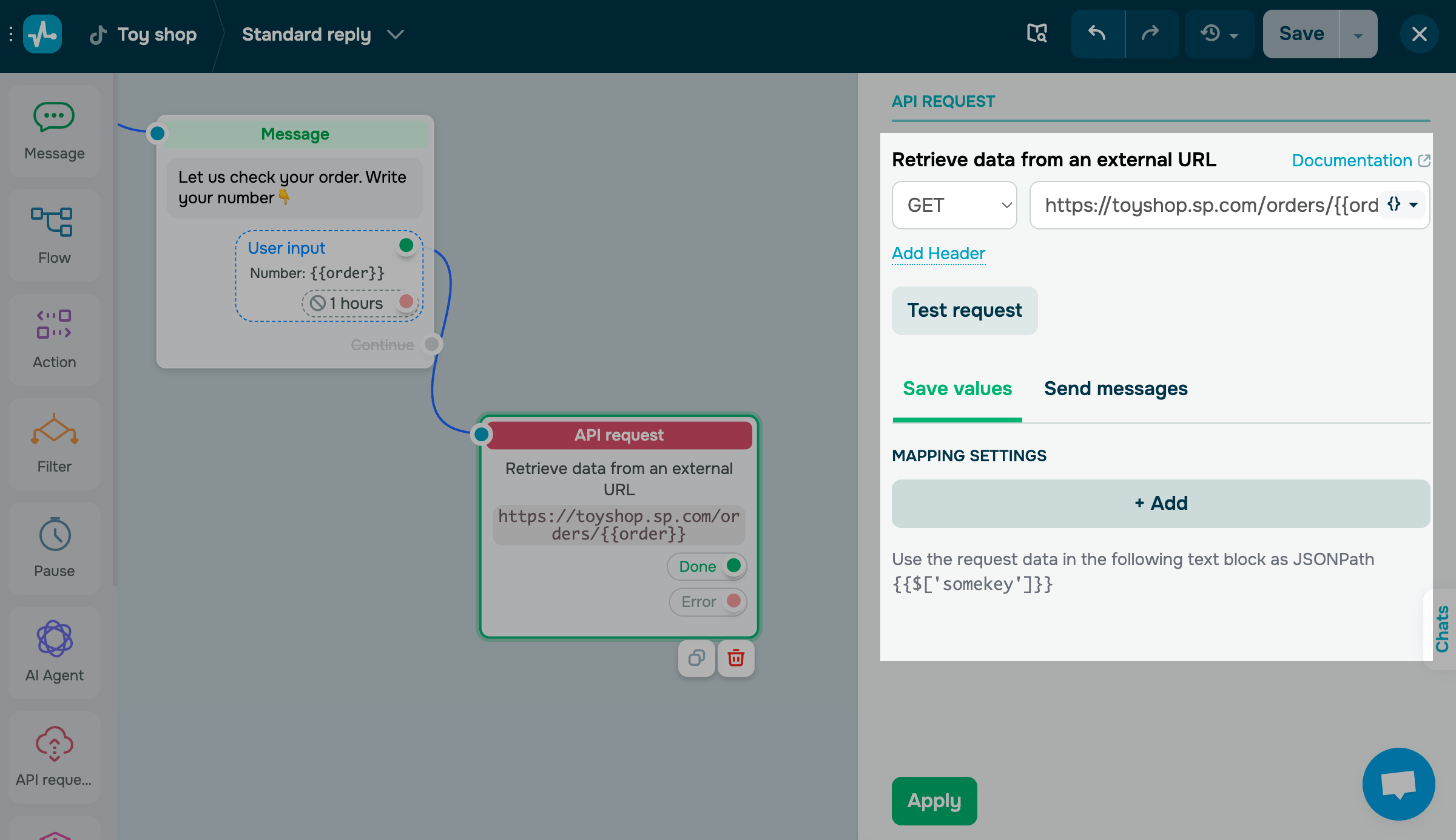
Asigna tus campos una vez que la solicitud de prueba se haya completado con éxito.
El elemento Aleatorizador
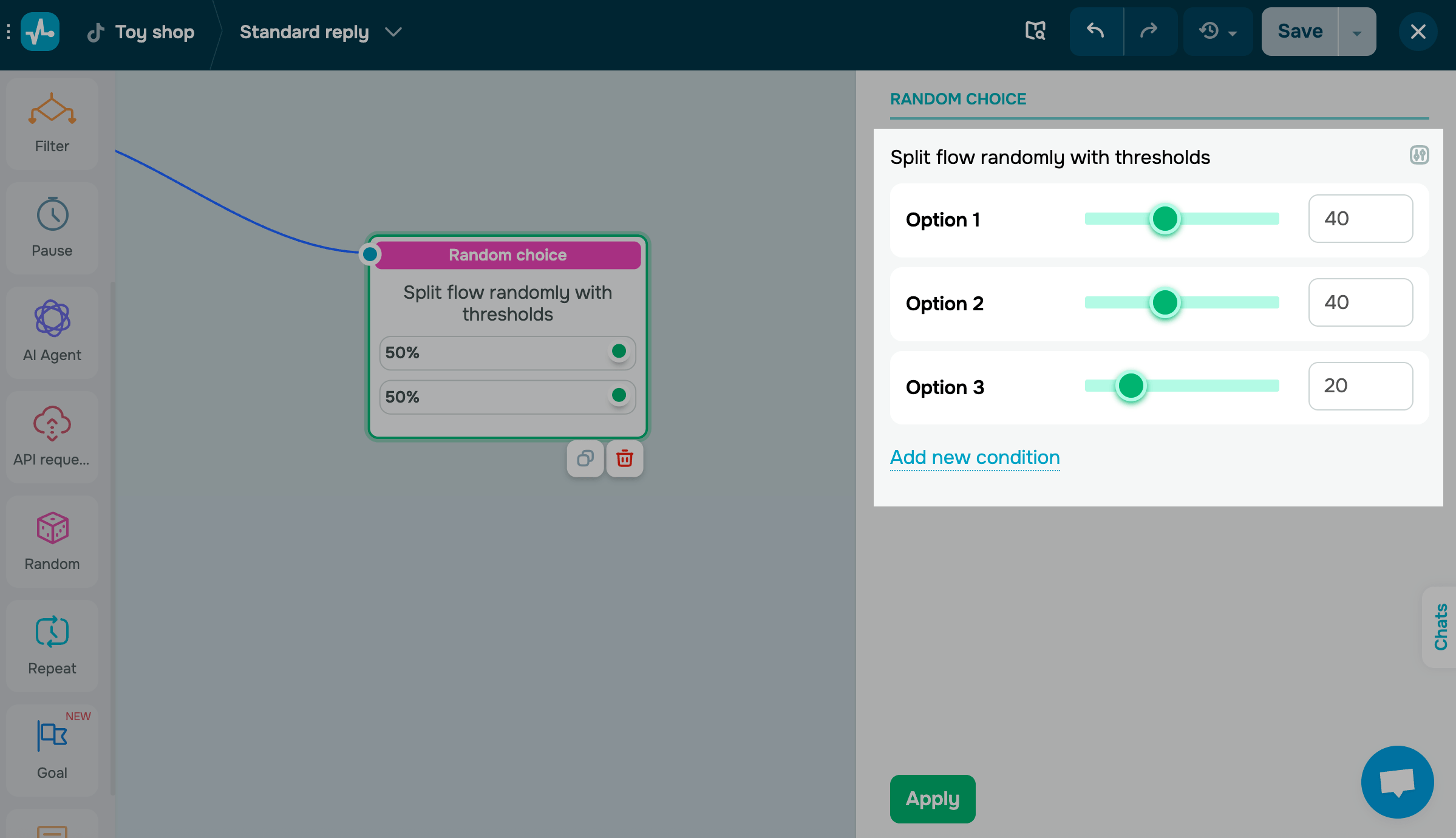
Utiliza el elemento Aleatorizador para enviar elementos de tu script de chatbot de forma aleatoria para realizar pruebas A/B, crear cuestionarios y mucho más. Puedes ajustar el tamaño del grupo de destinatarios para cada opción, enviar información aleatoria y experimentar con diferentes escenarios de chatbot.
El elemento Repetir
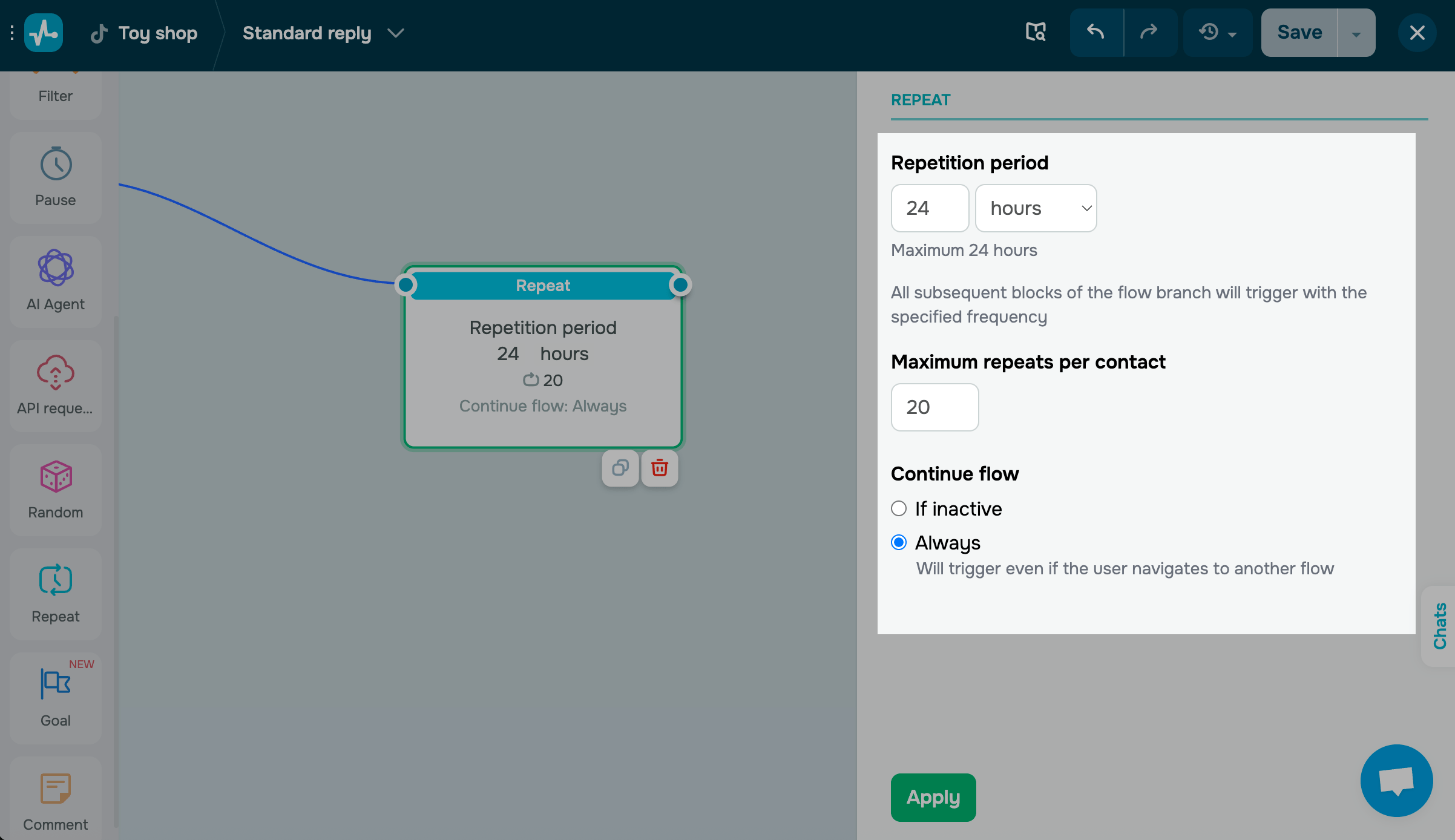
El elemento Repetir ayuda a programar acciones a intervalos regulares para enviar recordatorios de pago, notificaciones periódicas u otras actualizaciones de forma automática.
Tu chatbot para TikTok puede enviar mensajes en un plazo de 48 horas.
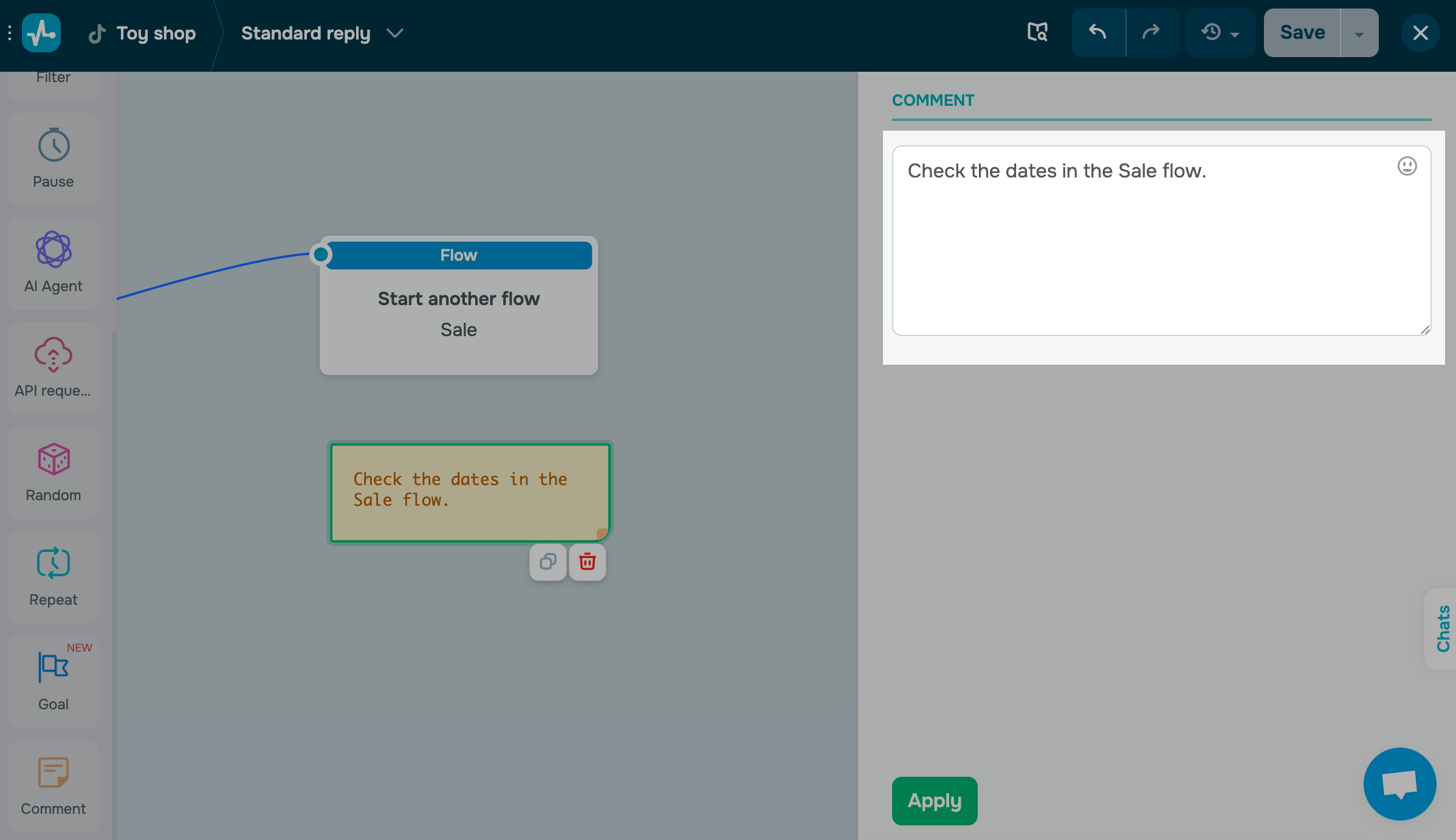
El elemento Comentario
Utiliza el elemento Comentario para añadir notas sobre el rendimiento de tu flujo para ti o tu equipo. Los comentarios solo son visibles para ti y tu equipo.
Puedes añadir hasta 512 caracteres de texto, enlaces y emojis.
Guarda y ejecuta tu flujo
Una vez que hayas añadido y vinculado todos los elementos, guarda tu flujo antes de salir. Haz clic en Guardar y envíatelo a ti mismo para probar tu flujo. A continuación, haz clic en Guardar y salir.
Asegúrate de añadir al menos un elemento Mensaje o Acción.
Puedes ver el número total de mensajes enviados y leídos y los clics en tu flujo y sus mensajes en la pestaña Estructura del bot.
También puedes realizar un seguimiento de las estadísticas de clics en los botones de los mensajes del flujo. Haz clic en el número de un botón para ver quién ha hecho clic en él.
 Última actualización: 03.11.2025





o