Como criar um fluxo automatizado de chatbot do TikTok
Use o criador de fluxos da SendPulse para definir como o seu chatbot interage com os assinantes. Você pode dar boas-vindas automáticas a novos assinantes, responder a mensagens e coletar dados. Para criar um fluxo, basta escolher um gatilho, planejar a estrutura e organizar os elementos no construtor.
A seguir, veja todos os gatilhos e elementos disponíveis e como utilizá-los.
Escolha um gatilho de fluxo
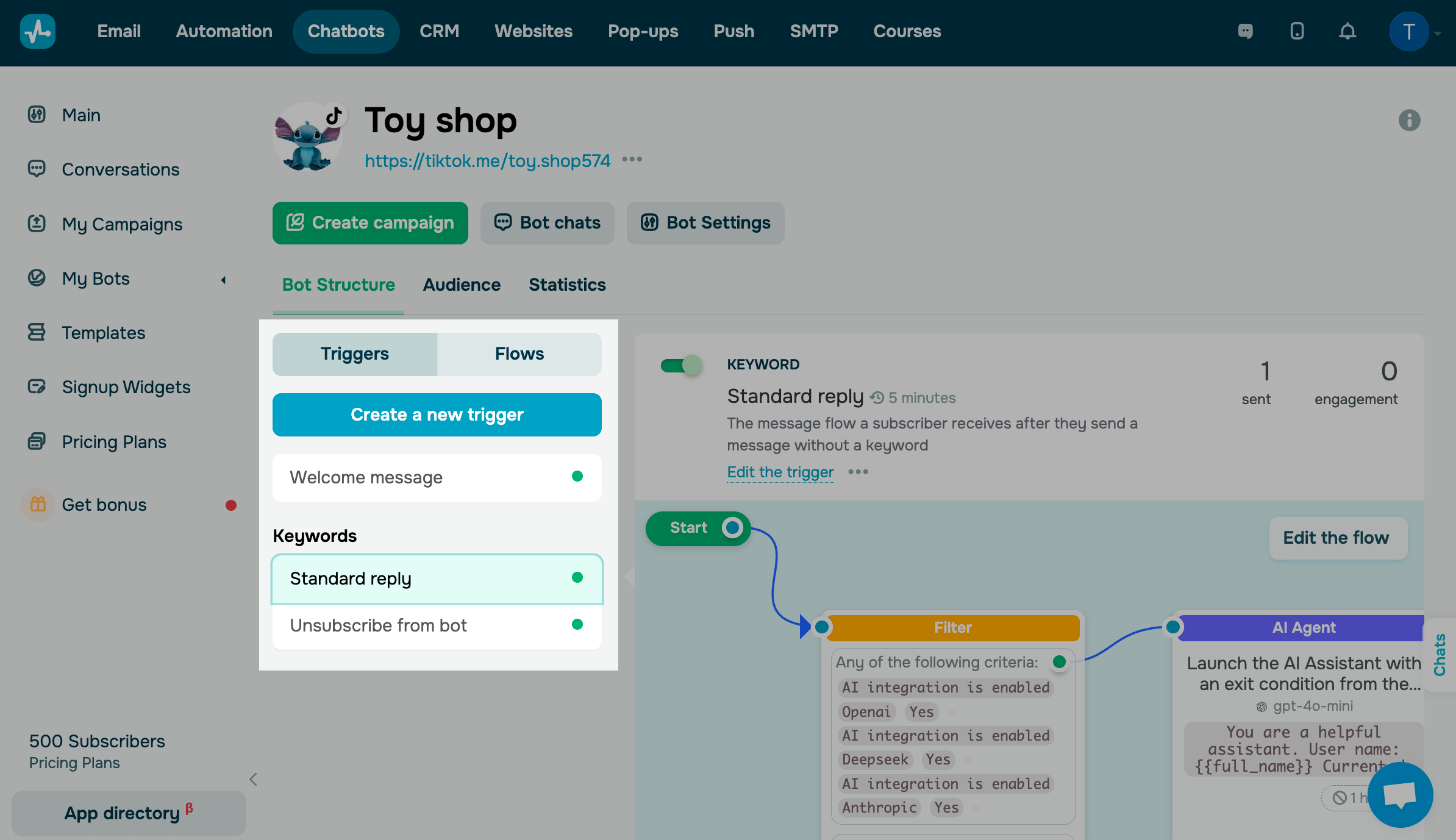
Por padrão, há três fluxos: Mensagem de boas-vindas, Resposta padrão e Cancelar inscrição no bot. Você também pode criar gatilhos personalizados para expandir suas opções de automação.
Escolha seu chatbot. Vá até a aba Estrutura do bot e selecione um gatilho:
| Mensagem de boas-vindas |
Esse fluxo é iniciado quando um usuário se inscreve no seu chatbot e envia uma mensagem para o perfil da sua empresa. Um usuário pode se inscrever no seu chatbot do TikTok sem precisar seguir seu perfil. |
| Resposta padrão |
Esse fluxo é iniciado quando o usuário faz uma pergunta que não se encaixa no cenário do seu chatbot ou envia uma imagem. Você pode adicionar uma mensagem informando que entrará em contato durante o horário comercial ou incluir um Agente de IA. |
| Cancelar inscrição do bot | Esse fluxo, de mensagem única, é iniciado quando um usuário cancela a inscrição no seu chatbot usando o comando /stop ou /unsubscribe. |
| Gatilho |
Esse fluxo é iniciado quando um gatilho personalizado é ativado. Para adicionar o seu próprio gatilho, clique em Criar novo gatilho. Selecione o tipo: Palavra-chave ou Evento A360. Saiba mais: Como gerenciar gatilhos de fluxo de chatbot. |
Crie seu fluxo
Planeje com cuidado a estrutura e o comportamento do seu chatbot. Um design bem pensado facilita para os usuários encontrarem respostas rápidas ou fazerem pedidos sem confusão.
Defina o que você quer que seu chatbot faça, organize suas funções e planeje como os elementos do fluxo irão interagir. Em seguida, comece a criar seu fluxo com o construtor de arrastar e soltar.
Para começar, selecione um gatilho e clique em Editar fluxo. Se quiser usar um gatilho personalizado, clique em Criar fluxo.
Saiba mais sobre os tipos de chatbots e estratégias de desenvolvimento no nosso blog e no nosso canal no YouTube. Você também pode escolher um modelo de fluxo pronto, copiar um fluxo de outro chatbot ou gerar um fluxo com a OpenAI.
Todos os elementos do construtor de chatbot são opcionais, então você pode parar até mesmo na primeira mensagem, sem precisar adicionar mais elementos.
Início
Use o elemento Início para selecionar o primeiro elemento que dará início ao seu fluxo. Para começar seu fluxo com um elemento, conecte-o ao Início.
Você pode usar os elementos Filtro e Solicitação à API para analisar dados de assinantes e personalizar suas interações. Por exemplo, é possível iniciar um fluxo apenas para usuários que atendam a determinados critérios ou criar ramificações específicas com base nessas informações. Com o elemento Aleatório, você pode variar suas respostas automáticas ou executar um teste A/B.
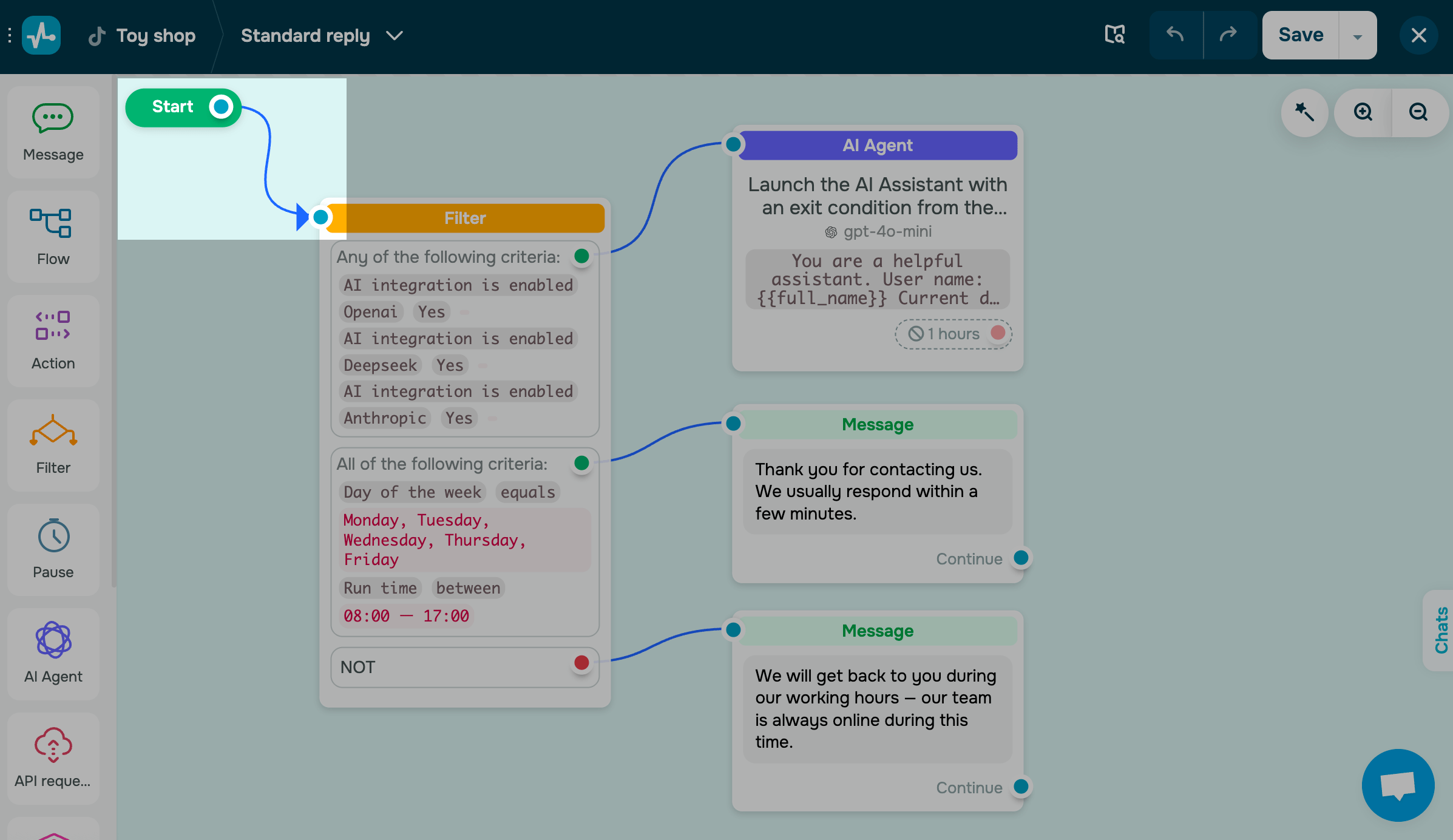
Para ver qual gatilho inicia o seu fluxo, clique em Início.
Elemento Mensagem
Com o elemento Mensagem, você pode enviar uma mensagem de texto, adicionar um botão do tipo Continuar fluxo, solicitar dados do usuário e muito mais.
Por exemplo, é possível agradecer um cliente, confirmar uma reserva ou enviar uma mensagem com variáveis coletadas para verificar as informações fornecidas.
Os nomes dos botões podem ter até 40 caracteres.
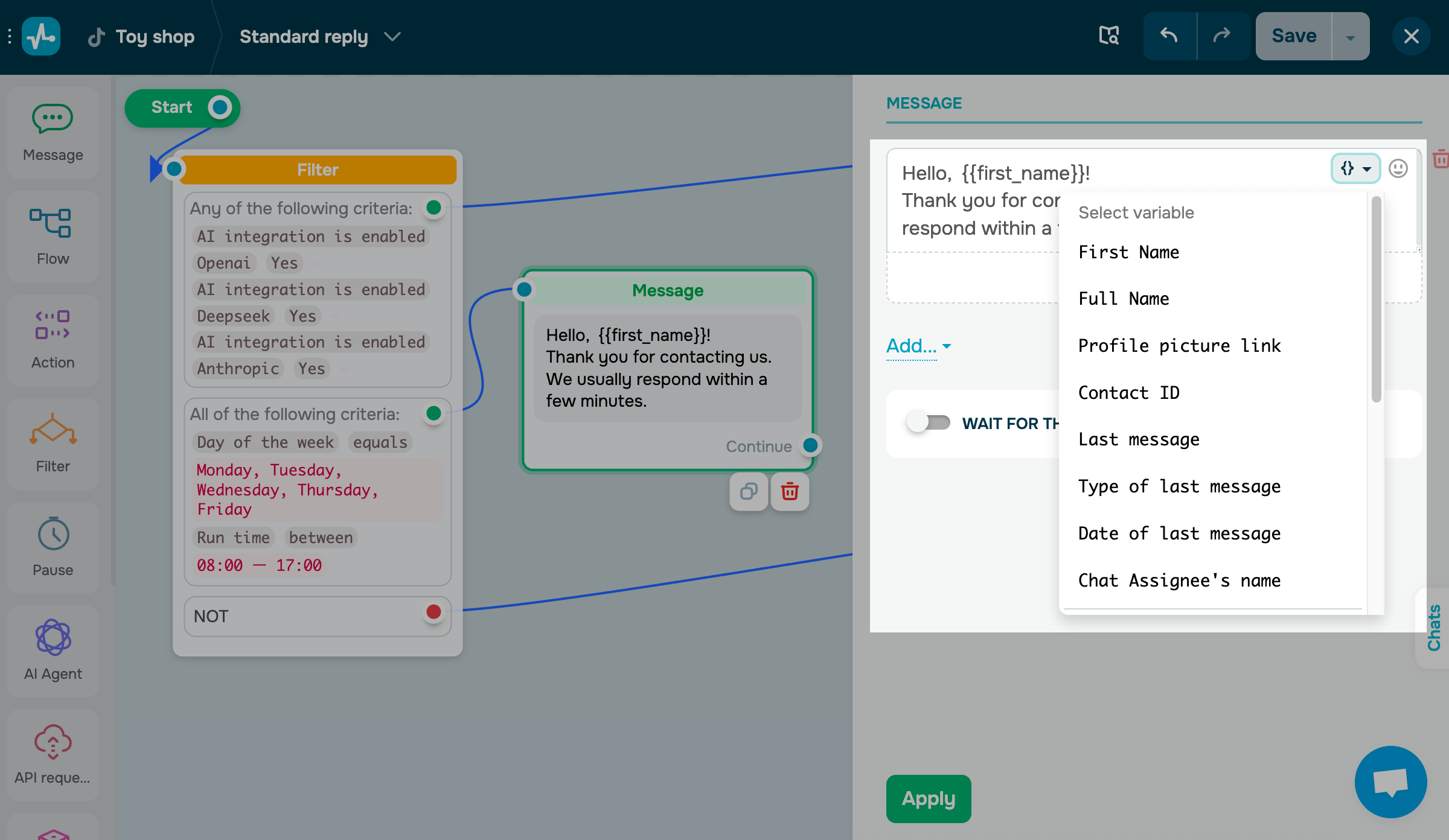
Texto
O elemento Texto é usado para adicionar uma mensagem.
Clique em Adicionar, selecione Texto e insira até 6.000 caracteres. Você também pode incluir variáveis, emojis e botões na mensagem.
Os nomes dos botões podem ter até 40 caracteres.
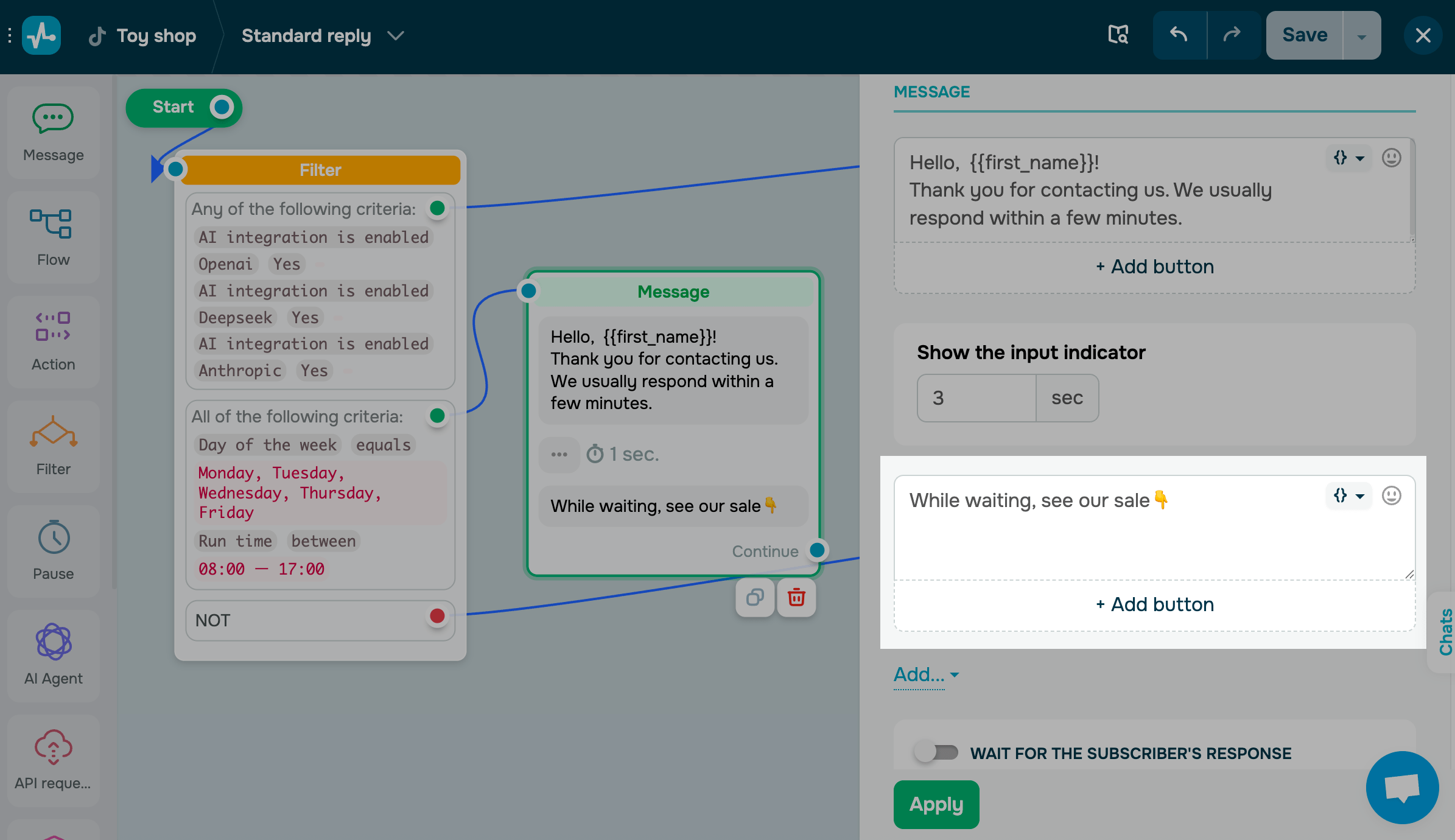
Você também pode adicionar uma imagem, mas lembre-se de que o TikTok pode não entregá-la devido a restrições regionais.
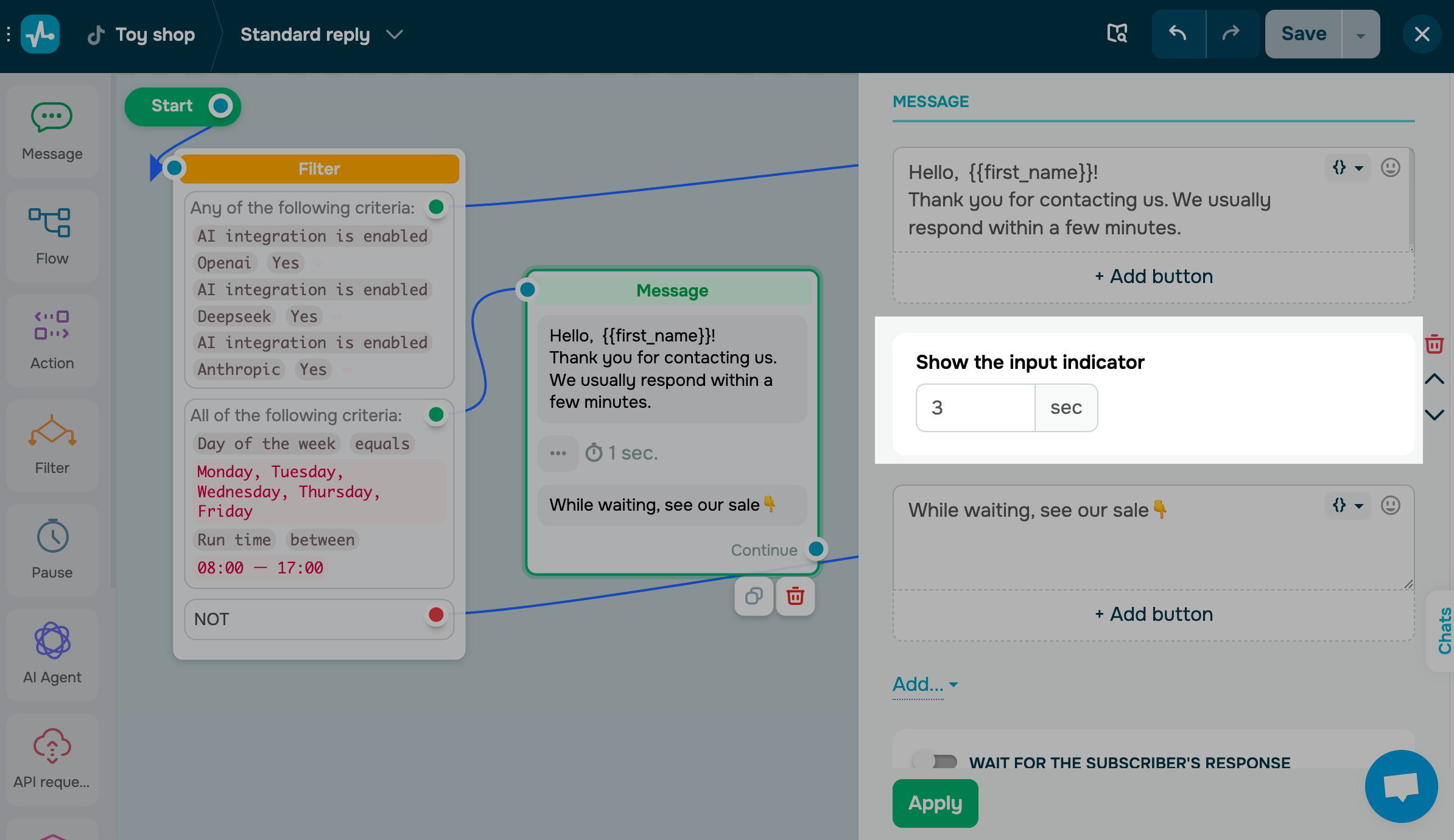
Digitando
Esse elemento exibe uma animação de digitação antes que a mensagem do chatbot apareça. Enquanto o chatbot está “digitando”, os usuários veem o indicador padrão de três pontos, como nos aplicativos de mensagens.
Clique em Adicionar, selecione Digitando e defina a duração da animação de digitação.
Botão
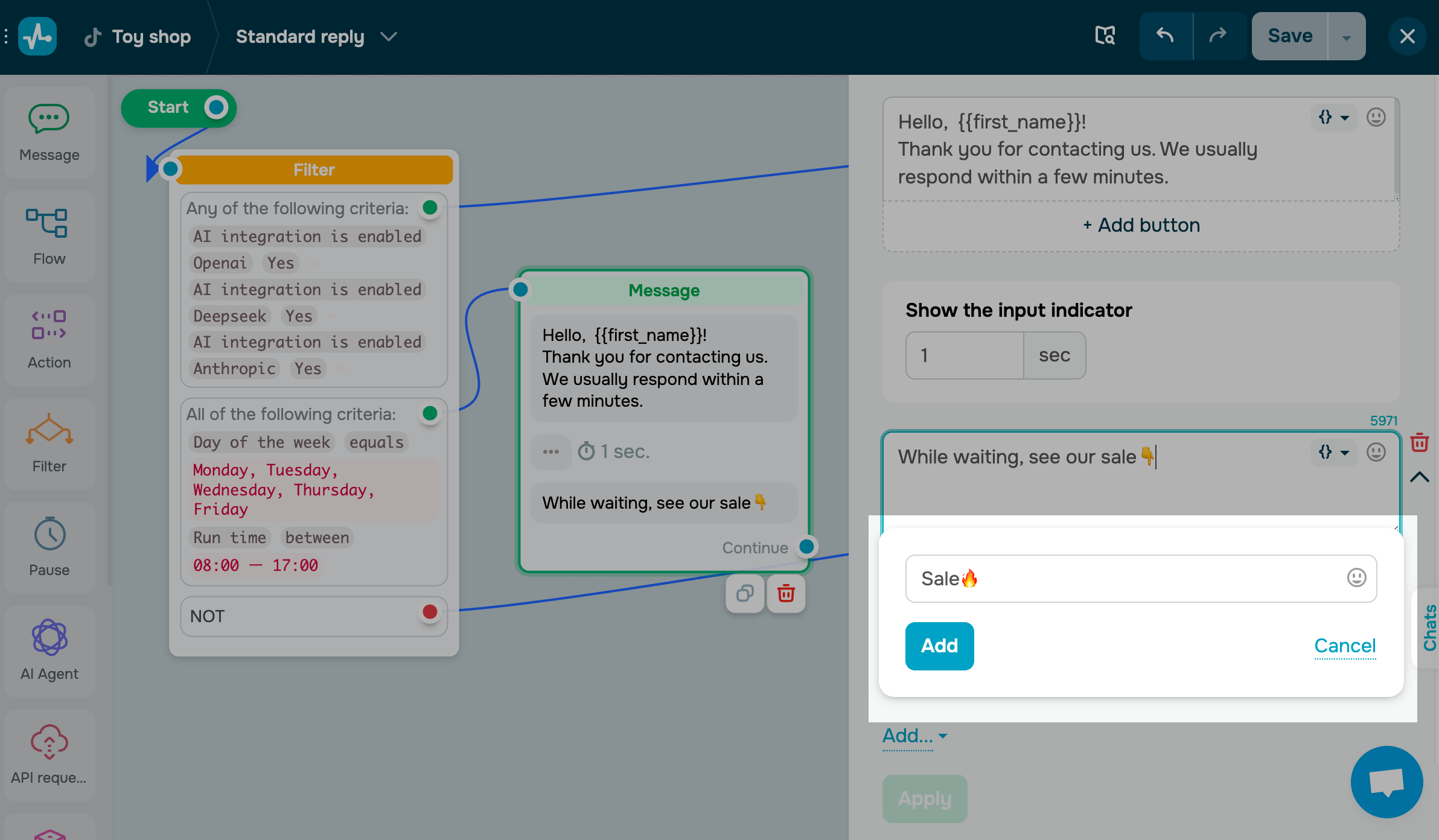
O elemento Botão torna seu fluxo mais interativo. Quando os usuários clicam em um botão, eles avançam no fluxo.
Para adicionar um botão, clique em Adicionar botão, insira o nome e clique em Adicionar.
Você pode adicionar e organizar até 3 botões.
Aguardando resposta do assinante
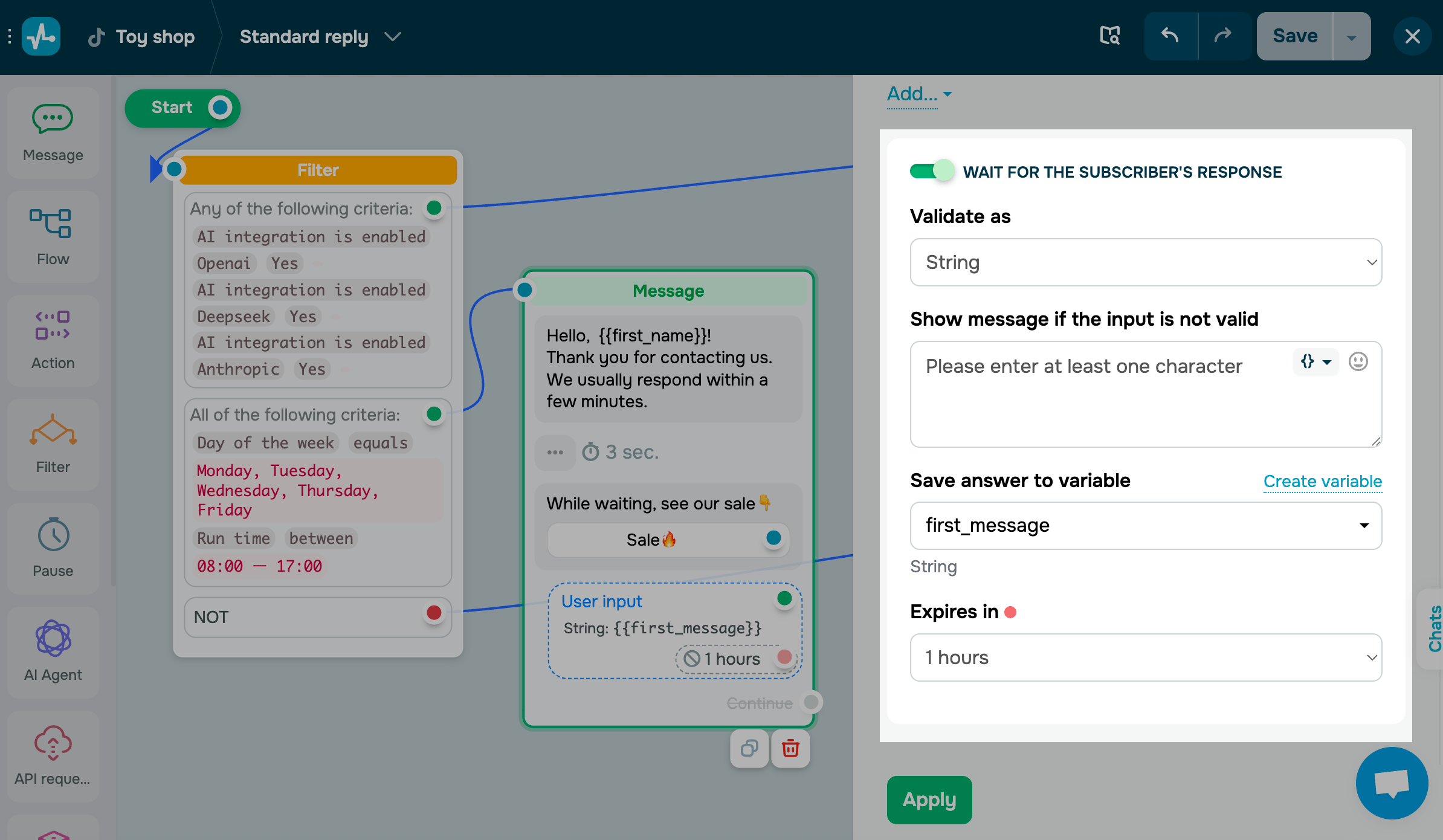
Use o elemento Aguardando resposta do assinante para coletar e salvar as respostas dos assinantes em variáveis.
Ative a opção Aguardar resposta do assinante. Selecione o tipo de validação, escreva a mensagem que os usuários verão se inserirem dados inválidos e escolha a variável em que deseja salvar as informações.
Organização dos elementos
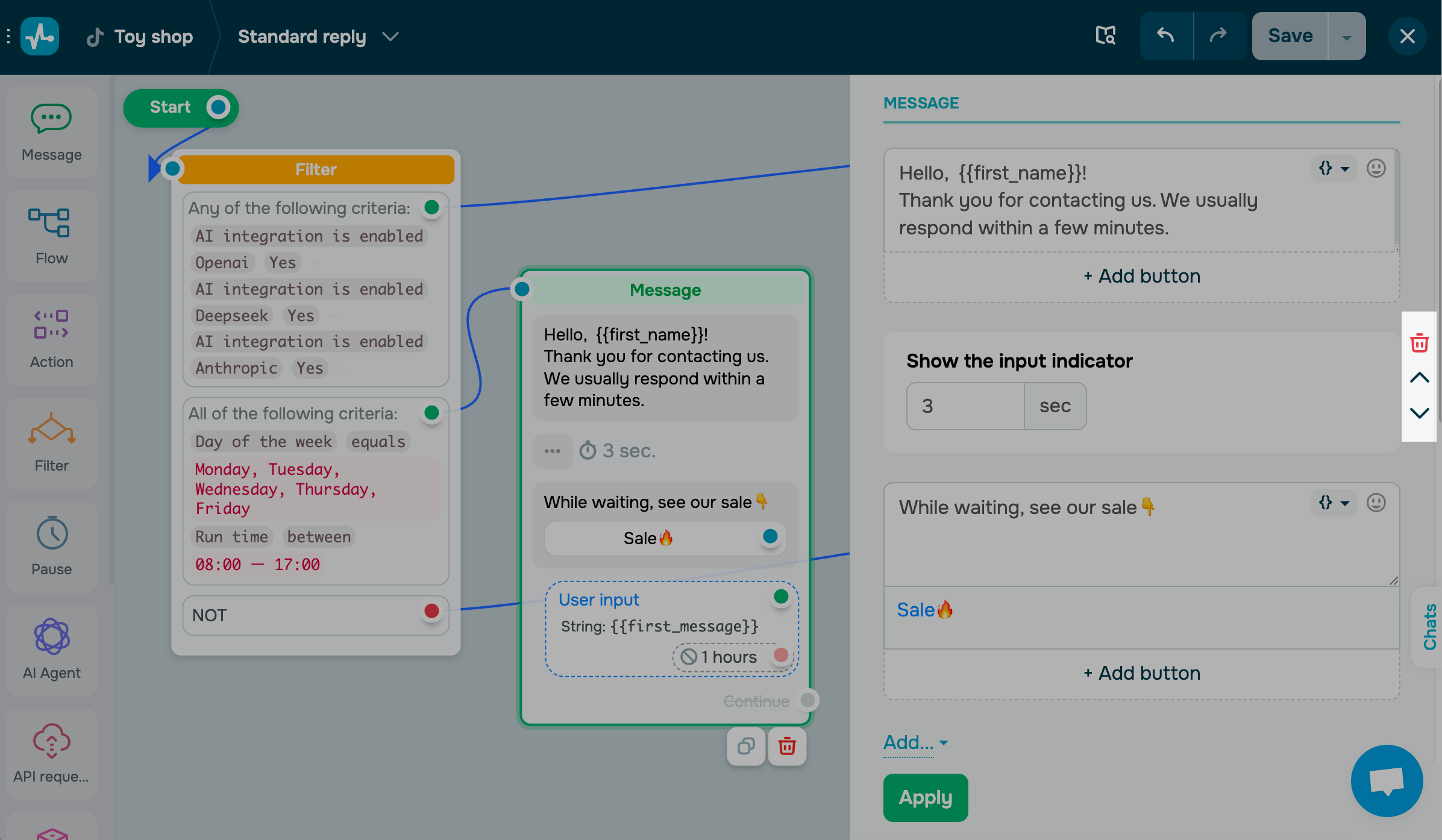
Por padrão, cada novo elemento adicionado aparece ao final do elemento de mensagem em que você está trabalhando. Passe o cursor sobre o elemento que deseja mover e clique na seta para cima ou para baixo.
Expanda seu fluxo
Na barra lateral esquerda, selecione um elemento e posicione-o após o elemento que está sendo monitorado.
Você também pode configurar o fluxo para continuar após a resposta de um usuário. O ideal é usar esse recurso junto com o elemento Pausa para verificar se o assinante interagiu com o fluxo e enviar uma mensagem de acompanhamento após um período determinado.
Você pode vincular um número ilimitado de elementos interativos e até 100 elementos comuns usando o elemento Continuar.
Vinculação de elementos
Para vincular elementos, arraste uma linha do ponto azul de um elemento até outro. Para desvinculá-los, dê um duplo clique na linha.
Os elementos não vinculados são destacados em amarelo. Certifique-se de que todos estejam conectados a outro elemento.
Os elementos com campos obrigatórios vazios são destacados em vermelho para lembrar você de completá-los. Por exemplo, se você adicionar um botão sem texto, ele será destacado, e você não poderá salvar o fluxo até preencher todos os campos necessários.
Elemento Fluxo
O elemento Fluxo ajuda a simplificar a estrutura do chatbot e direcionar o usuário para outro fluxo.
Nas configurações, escolha um fluxo existente na lista.
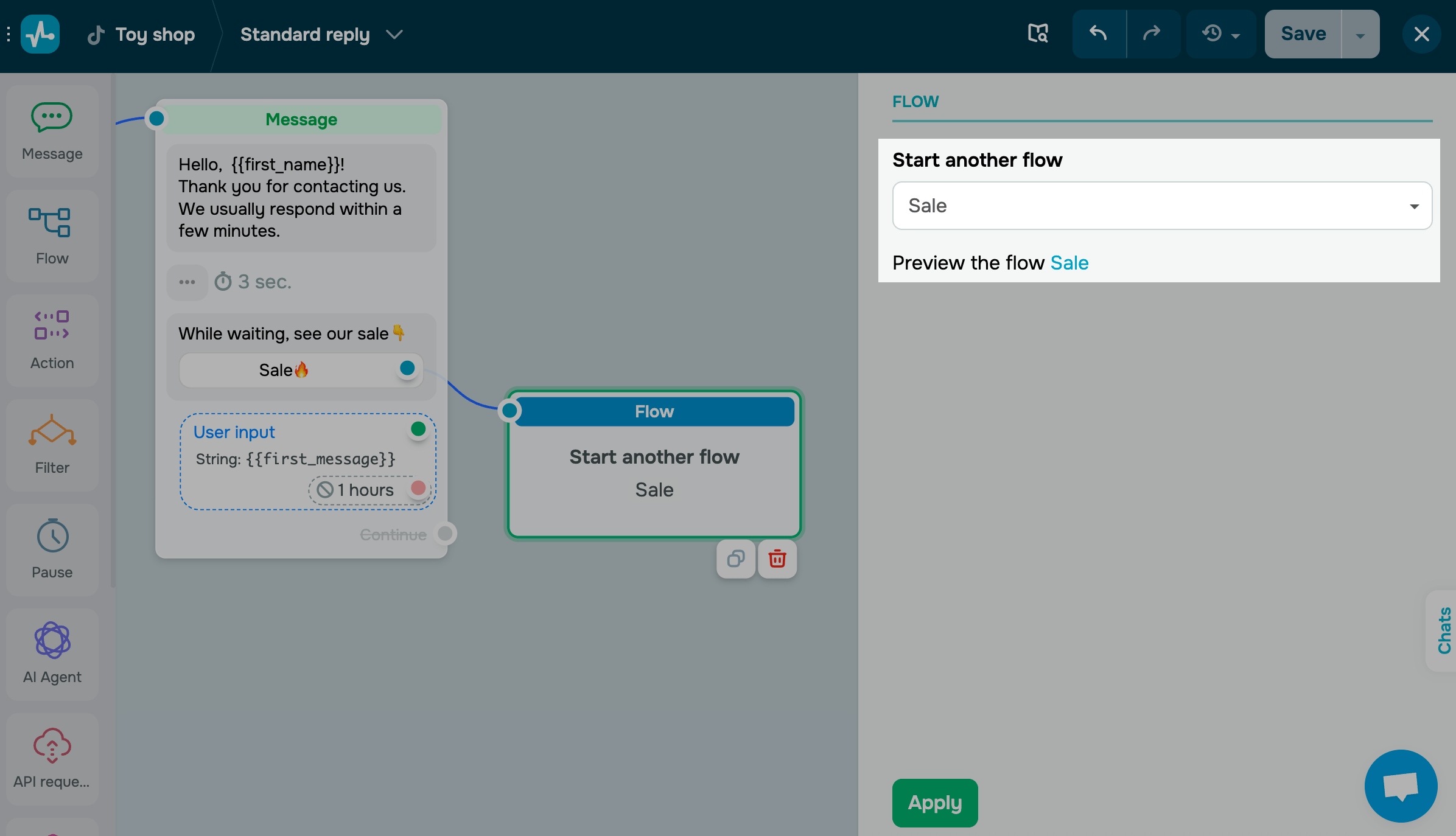
O elemento Fluxo marca o fim de uma ramificação, então não é possível conectá-lo a outros elementos para continuar o fluxo principal.
Elemento Ação
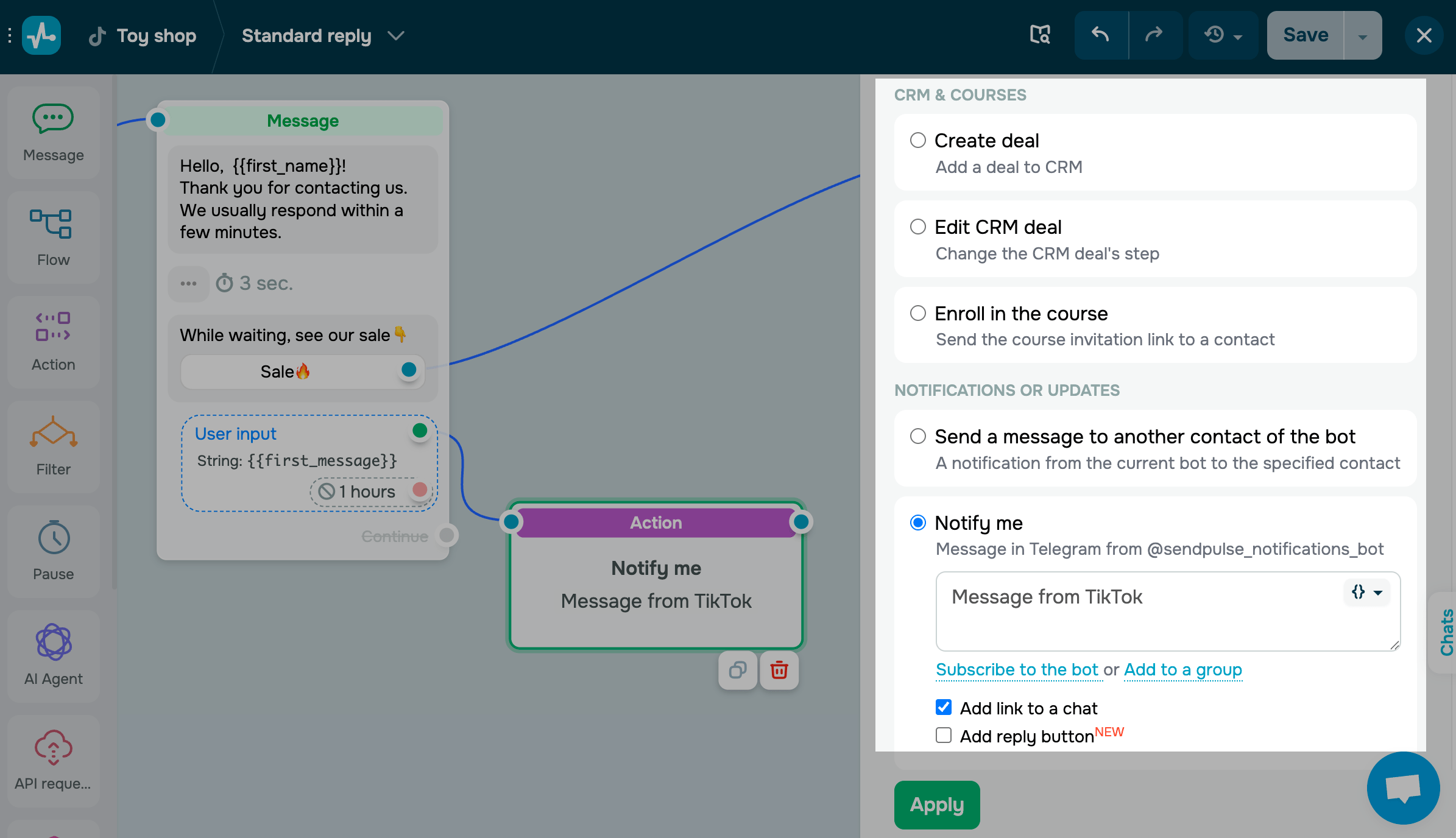
O elemento Ação permite realizar ações específicas com um contato ou seus dados. Escolha a ação que deseja executar.
Elemento Filtro
O elemento Filtro ajuda a segmentar clientes com base em seus dados pessoais e nas mensagens anteriores recebidas.
Escolha uma condição. Você pode combinar condições usando os operadores any ou all, além de adicionar condições independentes.
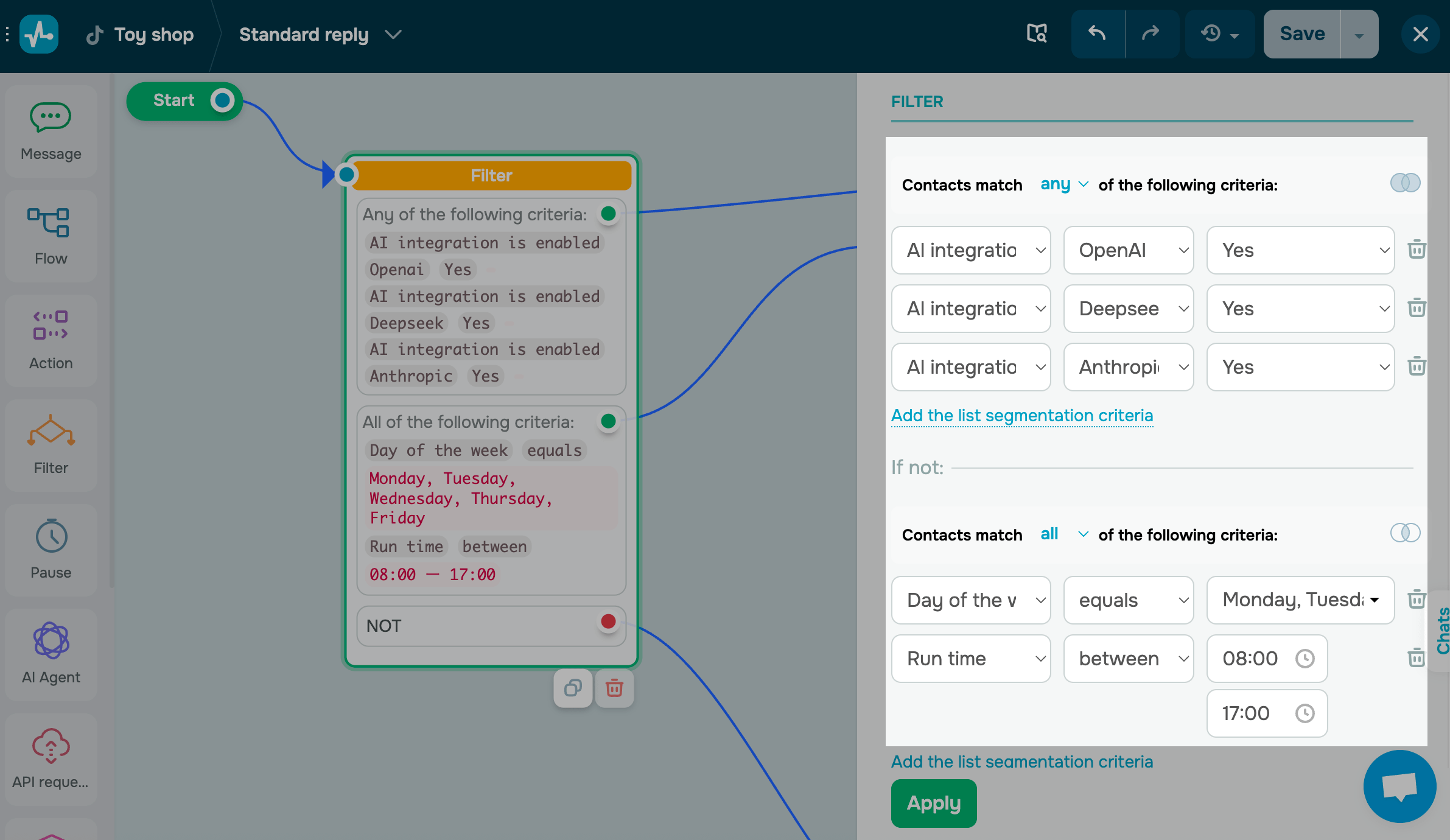
Depois de adicionar as condições, conecte os elementos do fluxo ao seu Filtro. Use o ponto verde quando a condição for atendida e o ponto vermelho quando não for.
Elemento Pausa
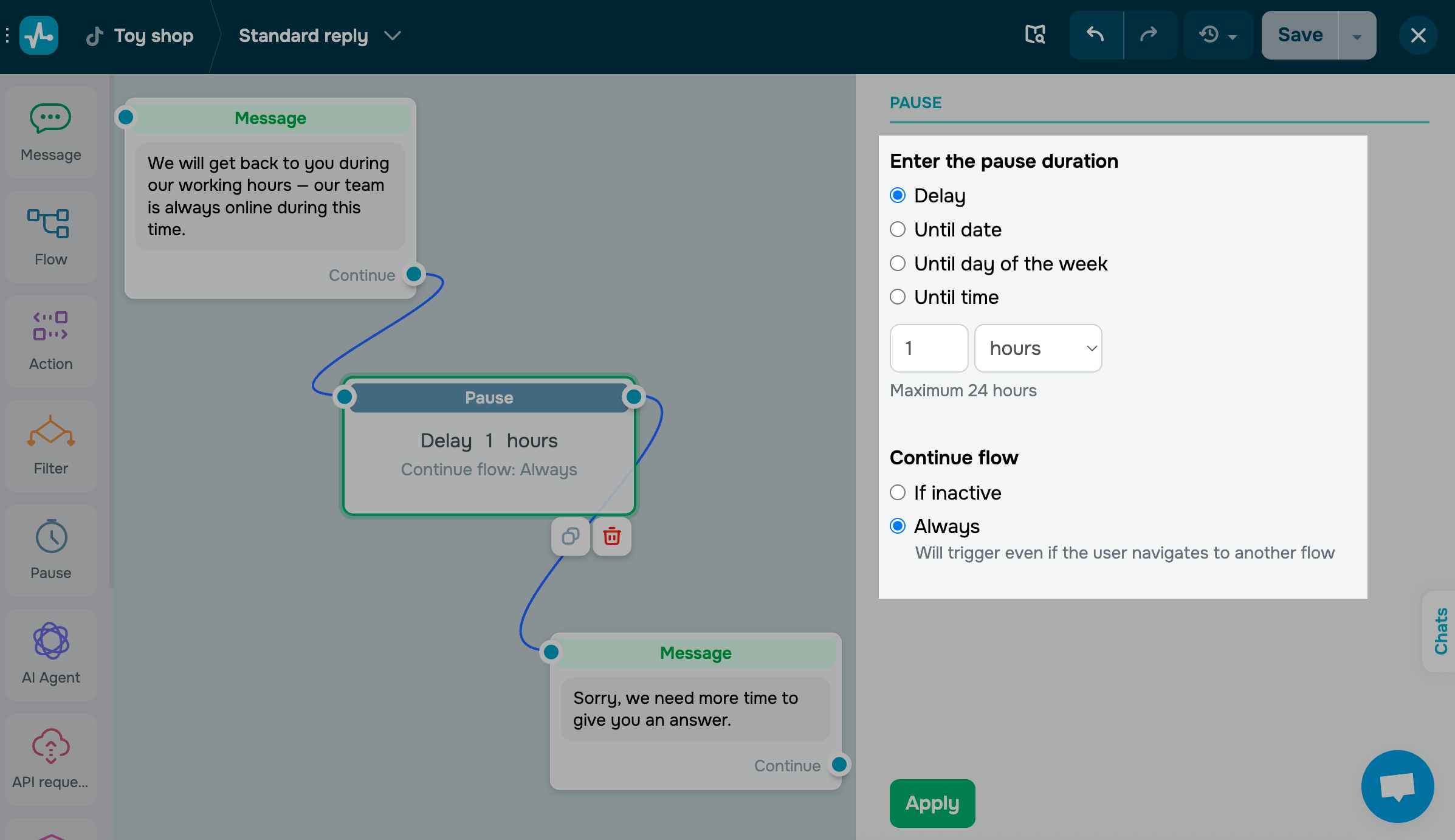
O elemento Pausa interrompe o envio automático de mensagens por um período específico. Você pode definir a pausa em minutos, horas ou dias.
Por exemplo, é possível usá-lo para definir o horário de funcionamento da sua empresa ou o período de uma promoção ativa.
Defina as condições da pausa no painel à direita.
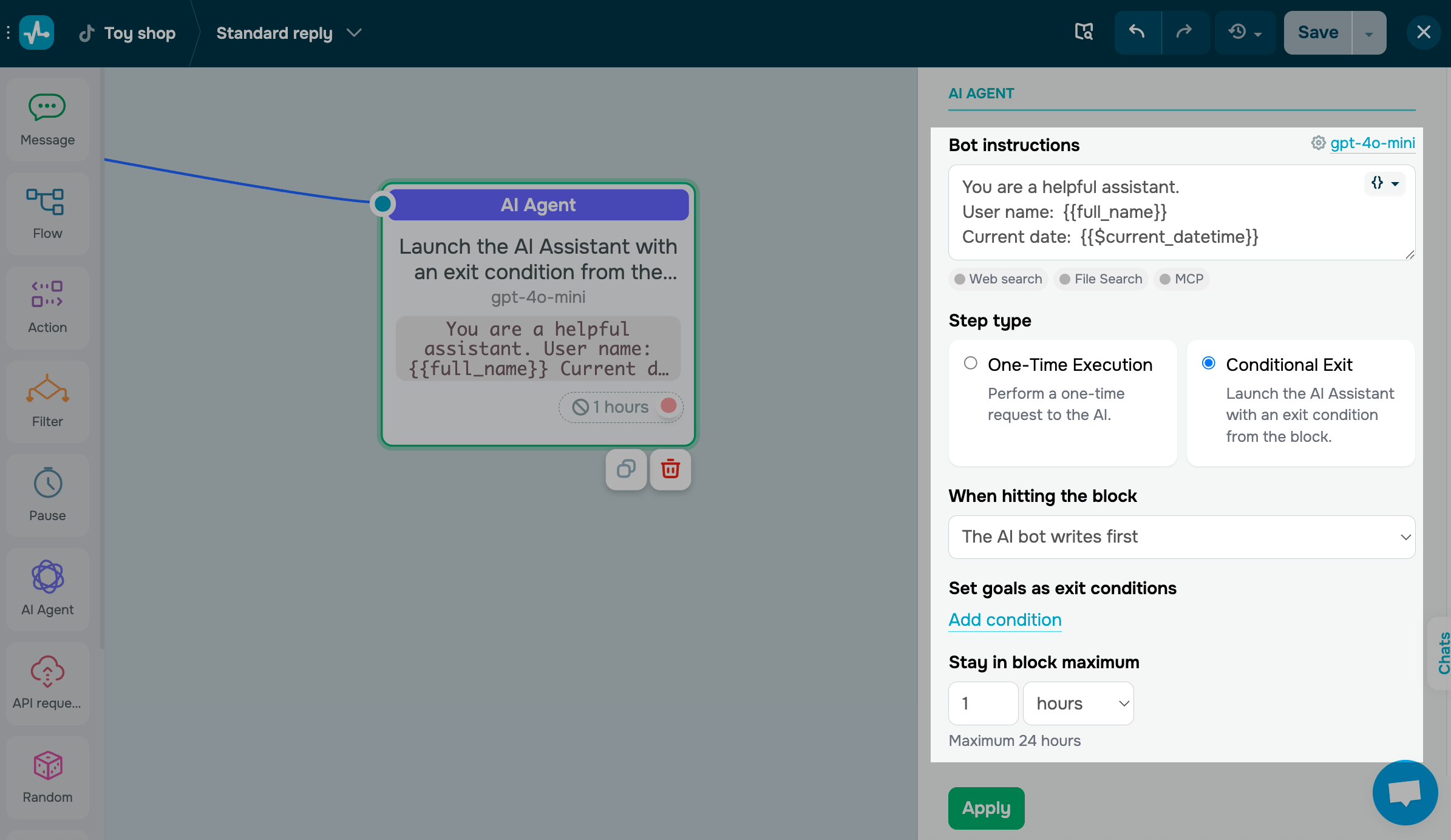
Elemento Agente de IA
Use o elemento Agente de IA para incorporar inteligência artificial aos fluxos do seu chatbot, analisar as necessidades e o tom das conversas dos clientes, processar respostas de usuários e ramificar o fluxo conforme o andamento da interação e o cumprimento dos objetivos.
Elemento Solicitação à API
Use o elemento Solicitação à API para enviar requisições a servidores de terceiros, criar objetos e obter dados.
Você pode salvar os dados recebidos em uma variável ou adicioná-los à mensagem do chatbot como JSONPath.
Escolha o tipo de requisição e insira a URL para onde ela será enviada.
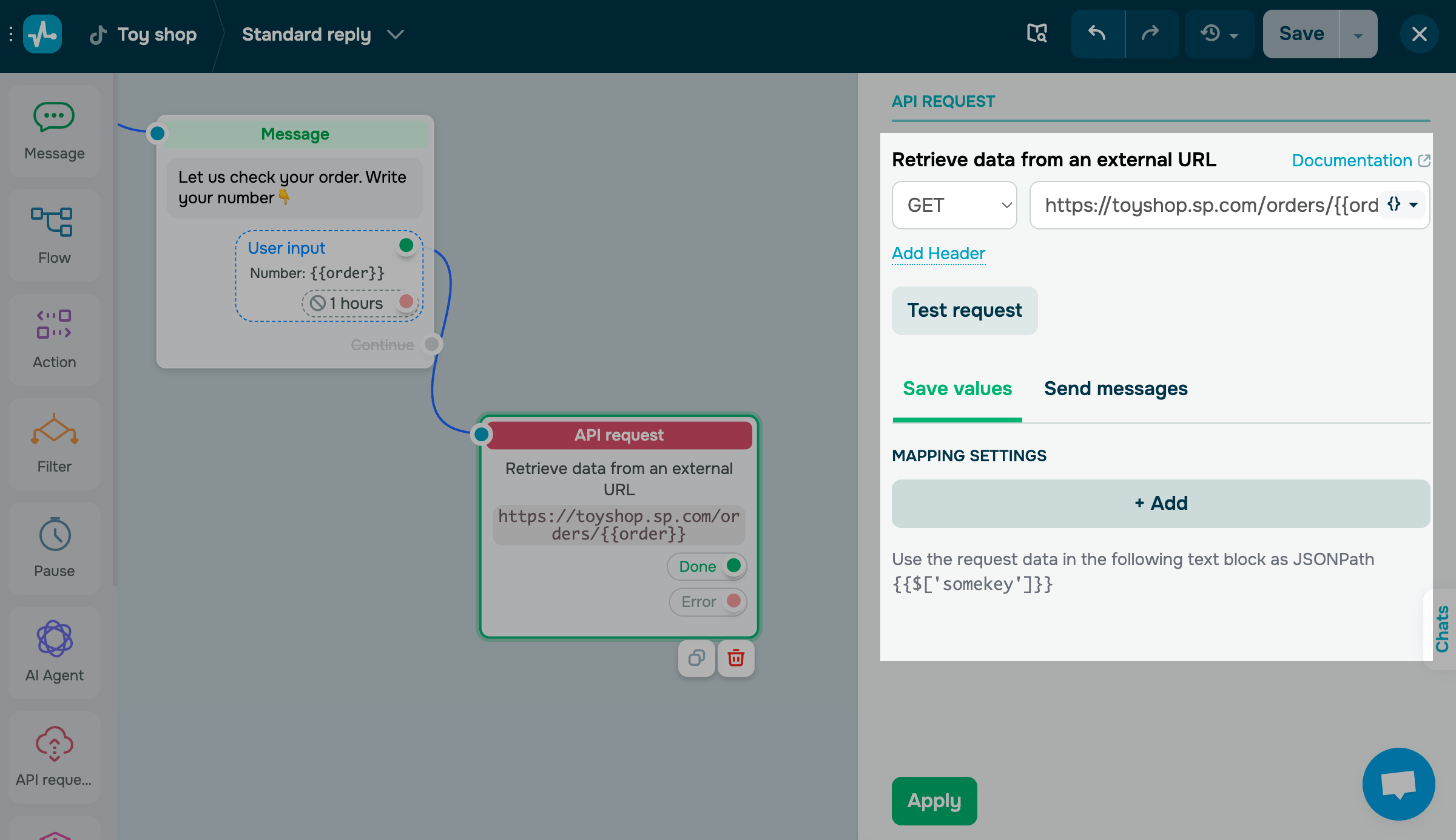
Após o sucesso do teste da requisição, faça o mapeamento dos campos.
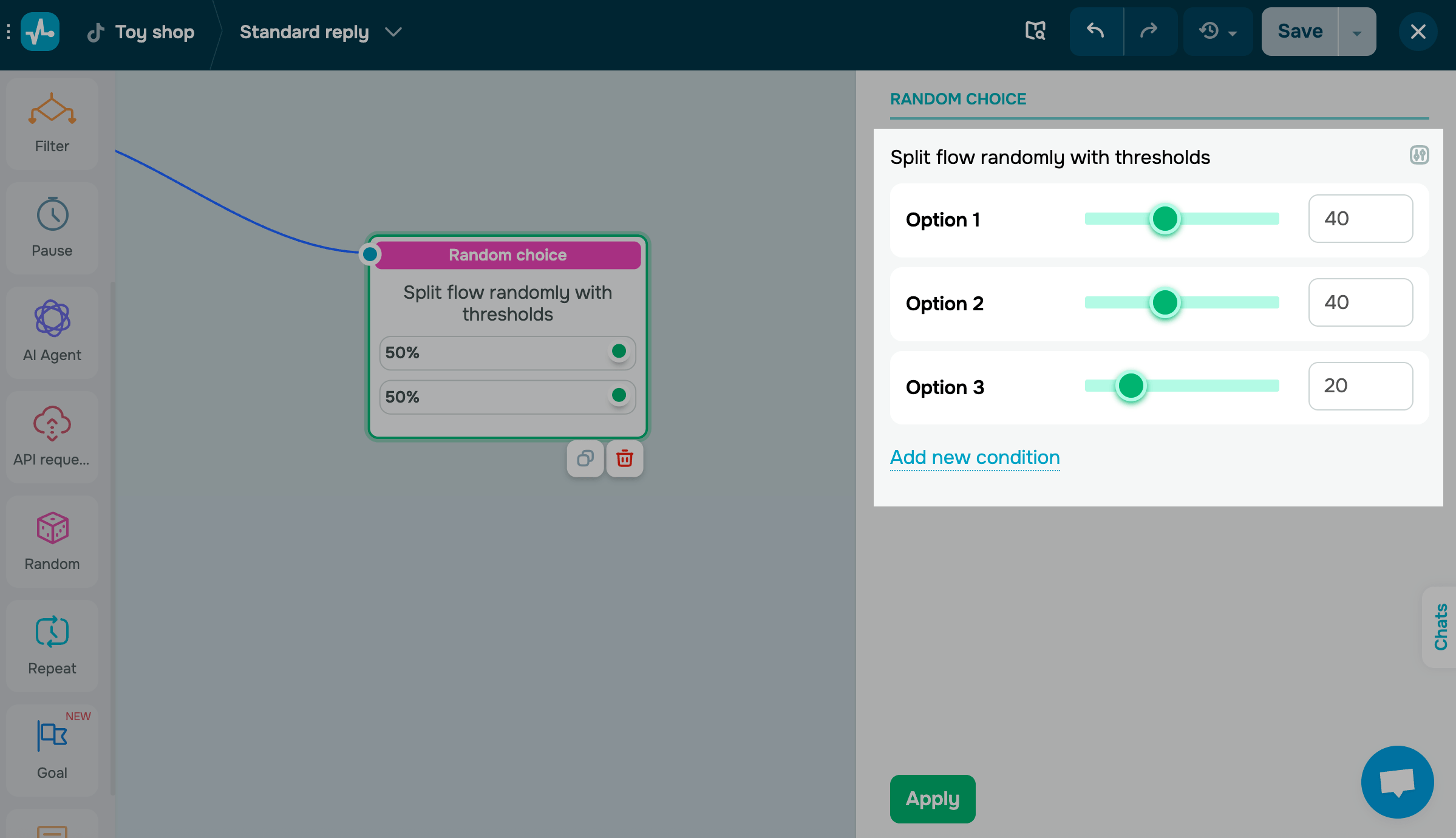
Elemento Aleatório
Use o elemento Aleatório para enviar mensagens do seu chatbot de forma aleatória, ideal para testes A/B, quizzes e outros usos criativos. Você pode ajustar o tamanho do grupo de destinatários para cada opção, enviar informações aleatórias e testar diferentes cenários de chatbot.
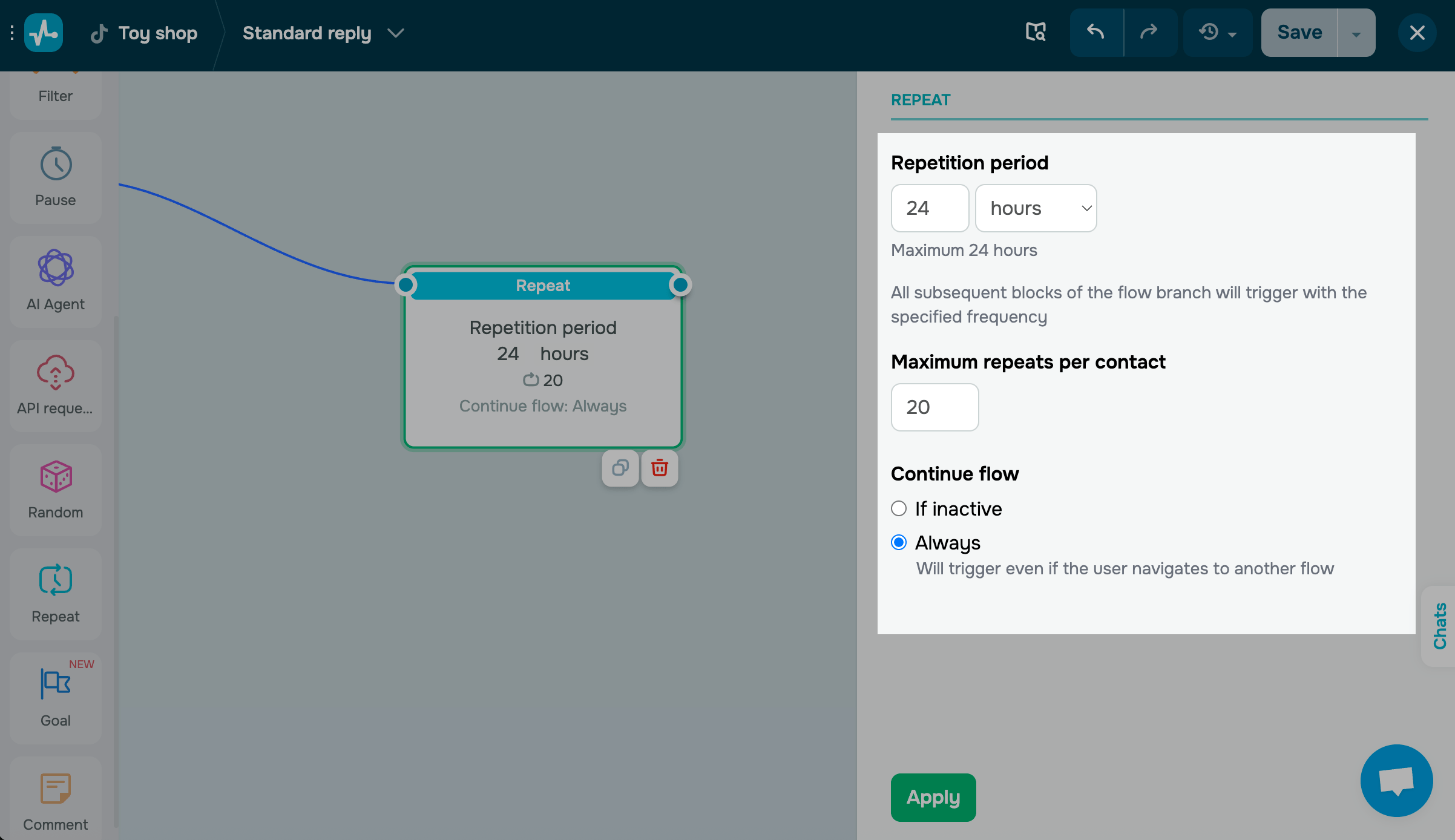
Elemento Repetir
O elemento Repetir permite agendar ações em intervalos regulares, como lembretes de pagamento, notificações recorrentes ou outras atualizações automáticas.
Lembre-se de que o seu chatbot do TikTok pode enviar mensagens apenas dentro da janela de 48 horas.
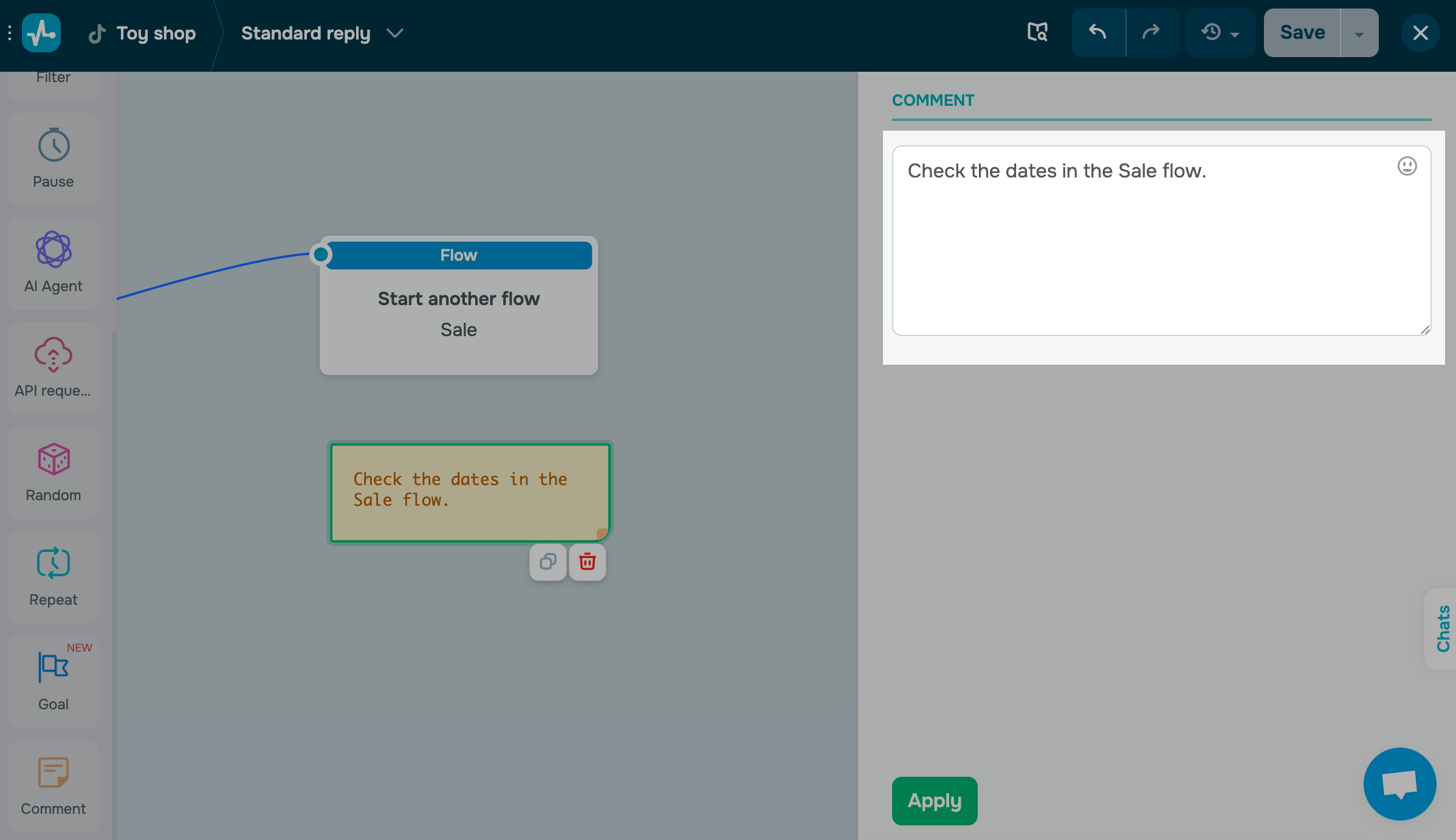
Elemento Comentário
Use o elemento Comentário para adicionar observações sobre o desempenho do fluxo, os Comentários são visíveis apenas para você e sua equipe.
Você pode incluir até 512 caracteres de texto, links e emojis.
Salve e publique seu fluxo
Depois de adicionar e conectar todos os elementos, salve o fluxo antes de sair. Clique em Salvar e enviar para mim para testá-lo. Em seguida, clique em Salvar e sair.
Certifique-se de incluir pelo menos um elemento Mensagem ou Ação.
Na guia Estrutura do bot, você pode visualizar o número total de mensagens enviadas, lidas e os cliques em botões dentro do fluxo e das mensagens.
Também é possível acompanhar as estatísticas de cliques nos botões das mensagens do fluxo, clique no número exibido em cada botão para ver quem clicou.
 Última Atualização: 12.02.2026





ou