Envía una campaña de TikTok
Las campañas de TikTok ayudan a promocionar productos y servicios, compartir actualizaciones de eventos y enviar invitaciones o saludos. Con SendPulse, puedes crear y enviar estas campañas a los suscriptores de tu chatbot en un plazo de 48 horas.
Los suscriptores del chatbot de TikTok son usuarios que han hecho clic en Mensaje en tu página y te han enviado un mensaje, se han suscrito a tu chatbot a través de un widget o un formulario de registro externo, o han abierto una ventana de chat con tu página y han iniciado una conversación.
Para crear una campaña de TikTok, ve a Chatbots y haz clic en Crear una campaña.
Elige un chatbot y una audiencia
Elige tu chatbot de TikTok en la lista desplegable: la campaña se enviará a su audiencia.
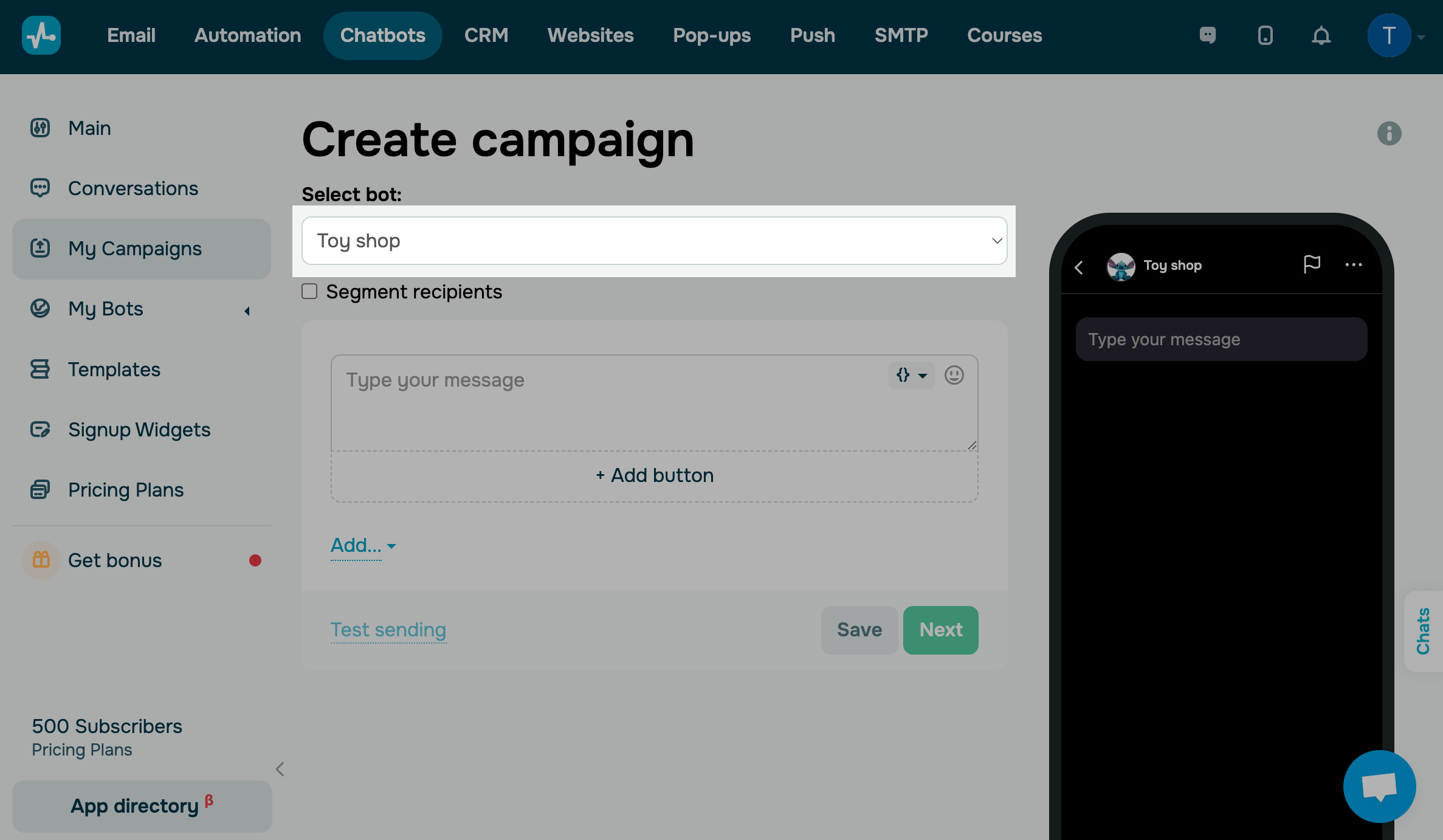
Para segmentar tu audiencia, selecciona la casilla Segmentar destinatarios y establece una condición. Tu campaña solo se enviará a los destinatarios que cumplan los criterios seleccionados.
Por ejemplo, si recopilas variables adicionales durante la suscripción, creas variables globales o asignas etiquetas, puedes segmentar tu audiencia por Variable o Etiqueta.
Selecciona la casilla Estuvo activo en las últimas 48 horas para enviar tu campaña a los usuarios que hayan interactuado con tu chatbot en este periodo de tiempo.
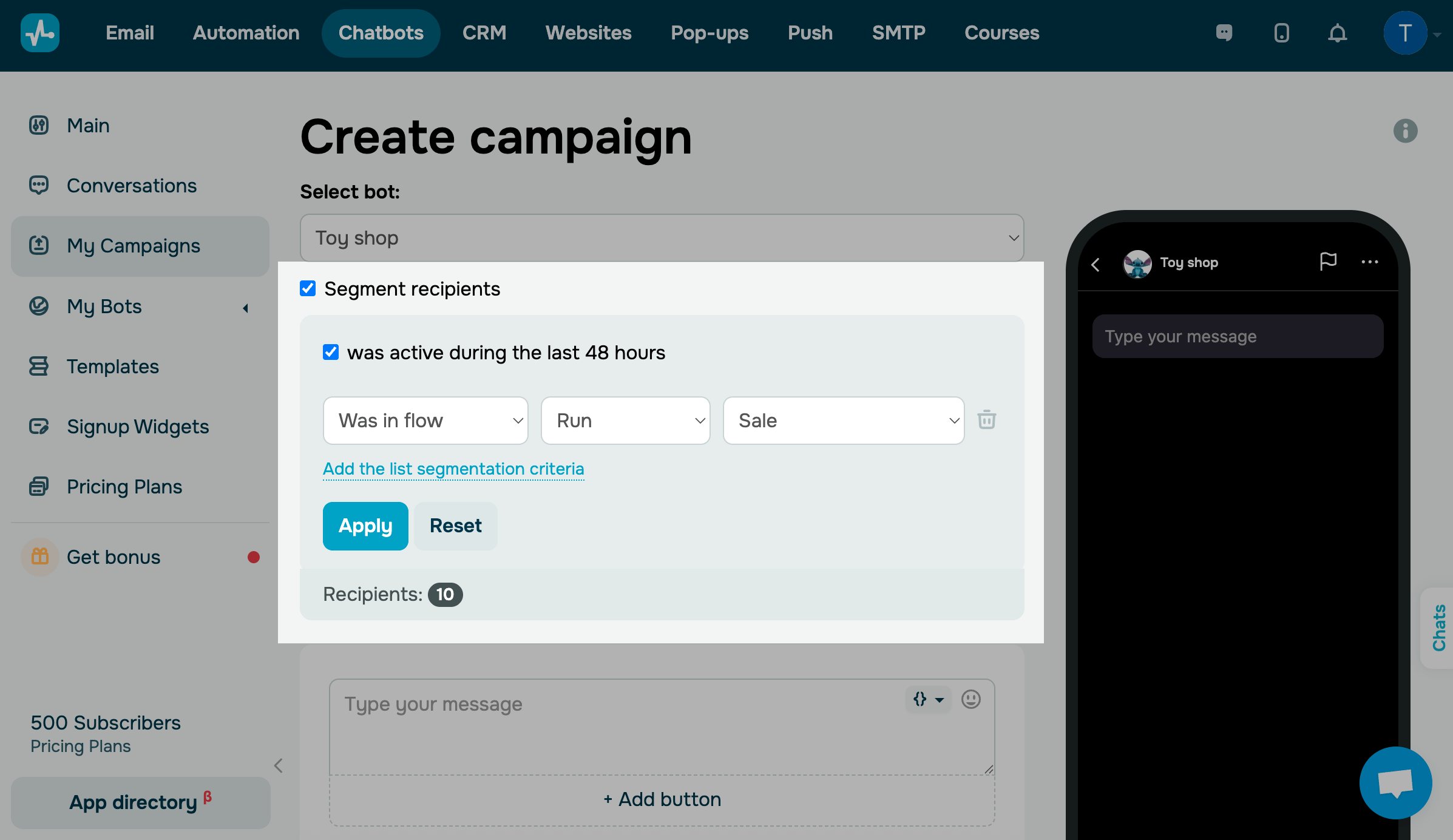
Para añadir varias condiciones y personalizar aún más el mensaje, haz clic en Añadir la lista de criterios de segmentación. Una vez que hayas establecido todas las condiciones, haz clic en Aplicar.
Escribe tu mensaje
Introduce el texto de tu mensaje con un máximo de 6000 caracteres.
Los nombres de los botones pueden tener hasta 40 caracteres.
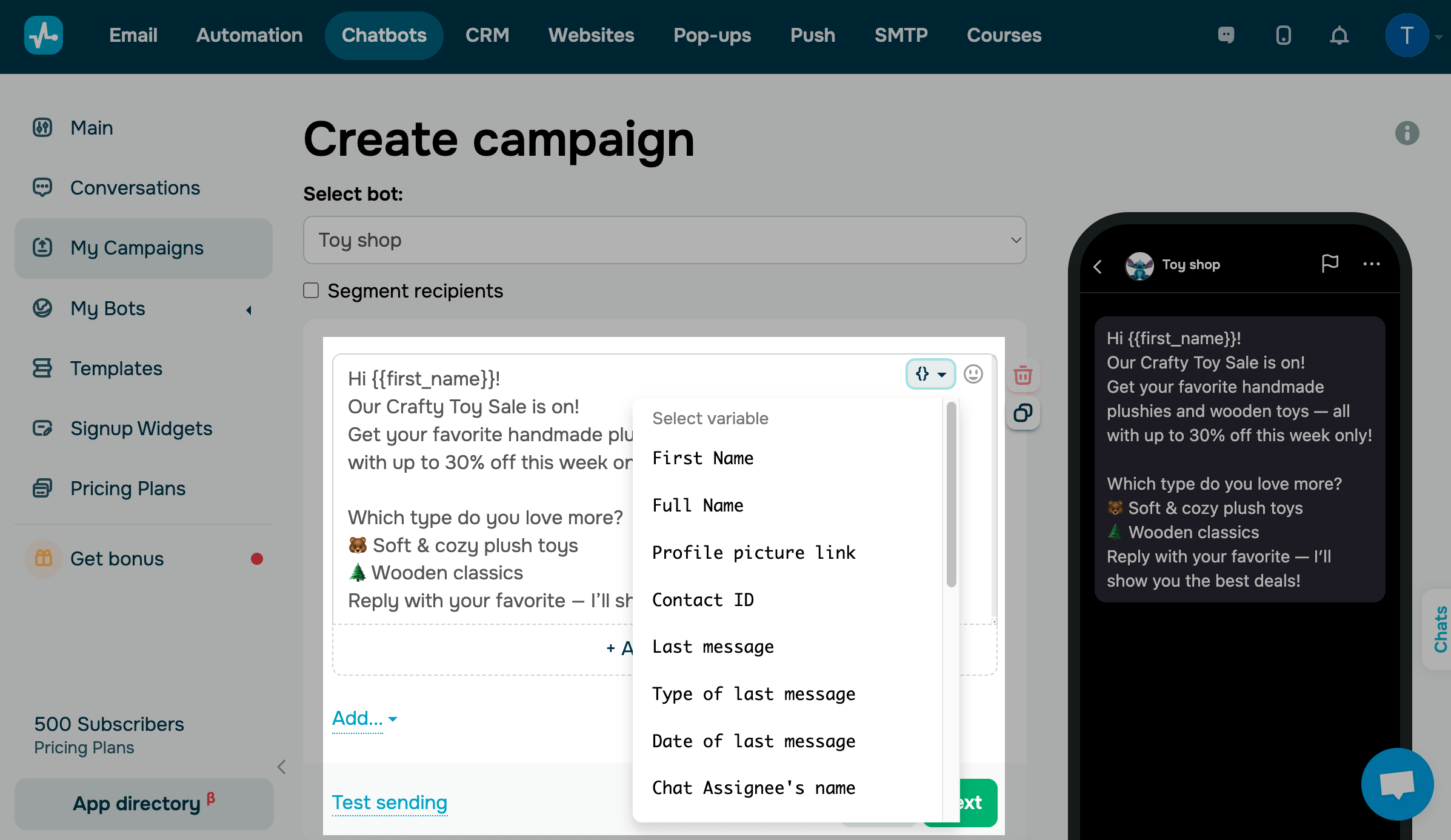
Para personalizar tu mensaje, haz clic en {} en la esquina superior derecha del campo de entrada y elige una variable. Cada suscriptor recibirá tu mensaje con el valor variable de su contacto.
Puedes añadir otro elemento de texto que aparecerá separado de tu mensaje principal. Para ello, haz clic en Añadir, selecciona Texto e introduce tu mensaje.
Añade un botón
Los chatbots para TikTok solo admiten botones que conducen a otros flujos dentro del mismo chatbot. Otros tipos de botones, como los que abren enlaces externos o páginas de pago, aún no son compatibles.
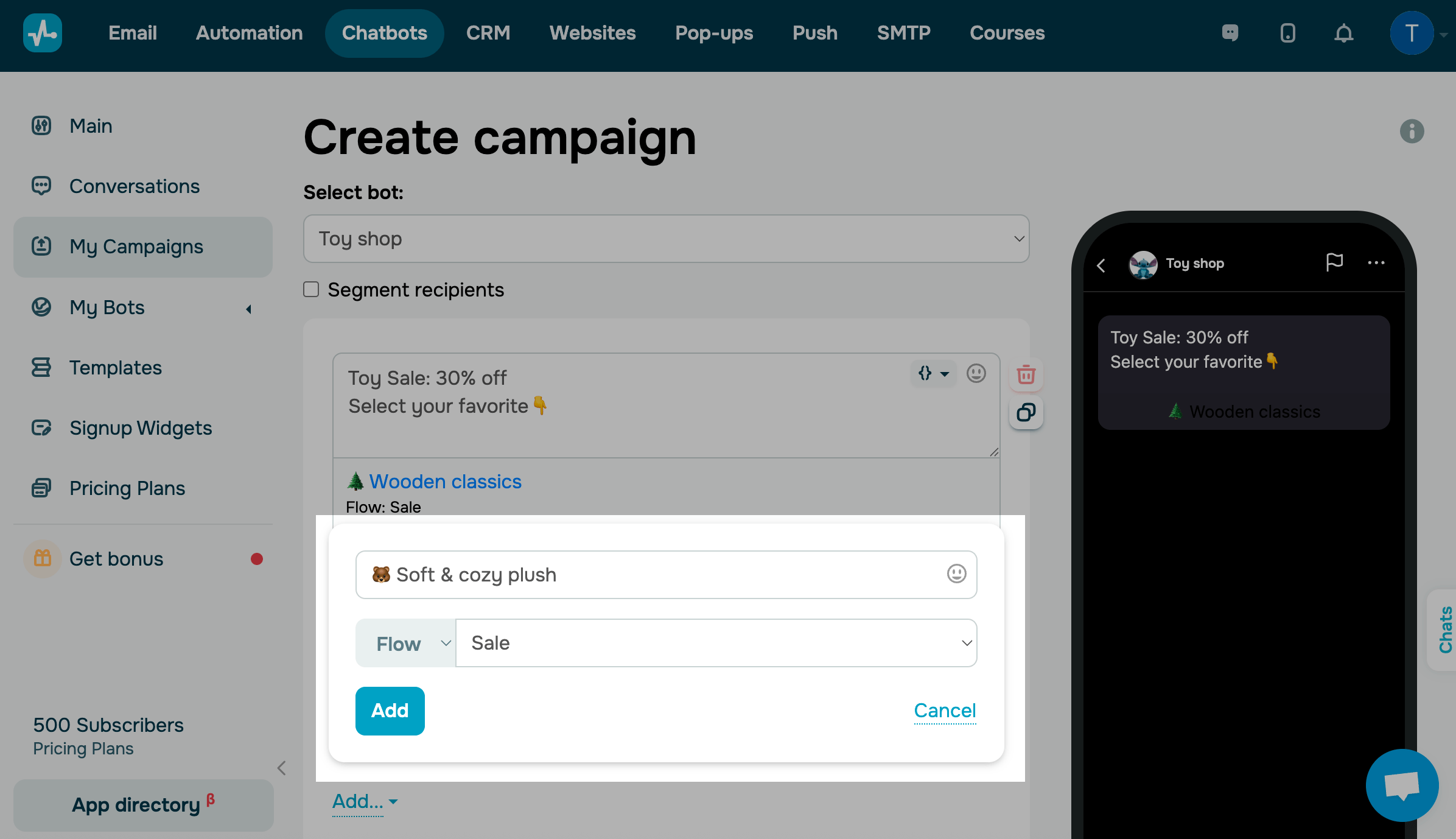
Para vincular un flujo de mensajes automatizado, haz clic en Añadir botón, elige un flujo que se enviará al suscriptor que haga clic en tu botón y haz clic en Añadir.
Puedes añadir hasta tres botones por campaña, cada uno con una longitud máxima de 40 caracteres.
Revisa tu campaña
A la derecha de la configuración de tu campaña, hay una ventana de vista previa que muestra todos los cambios realizados en el contenido de la campaña.
Puedes reorganizar, eliminar y copiar tus elementos. Para ello, pasa el cursor por encima de un elemento y verás íconos con cada una de estas opciones.
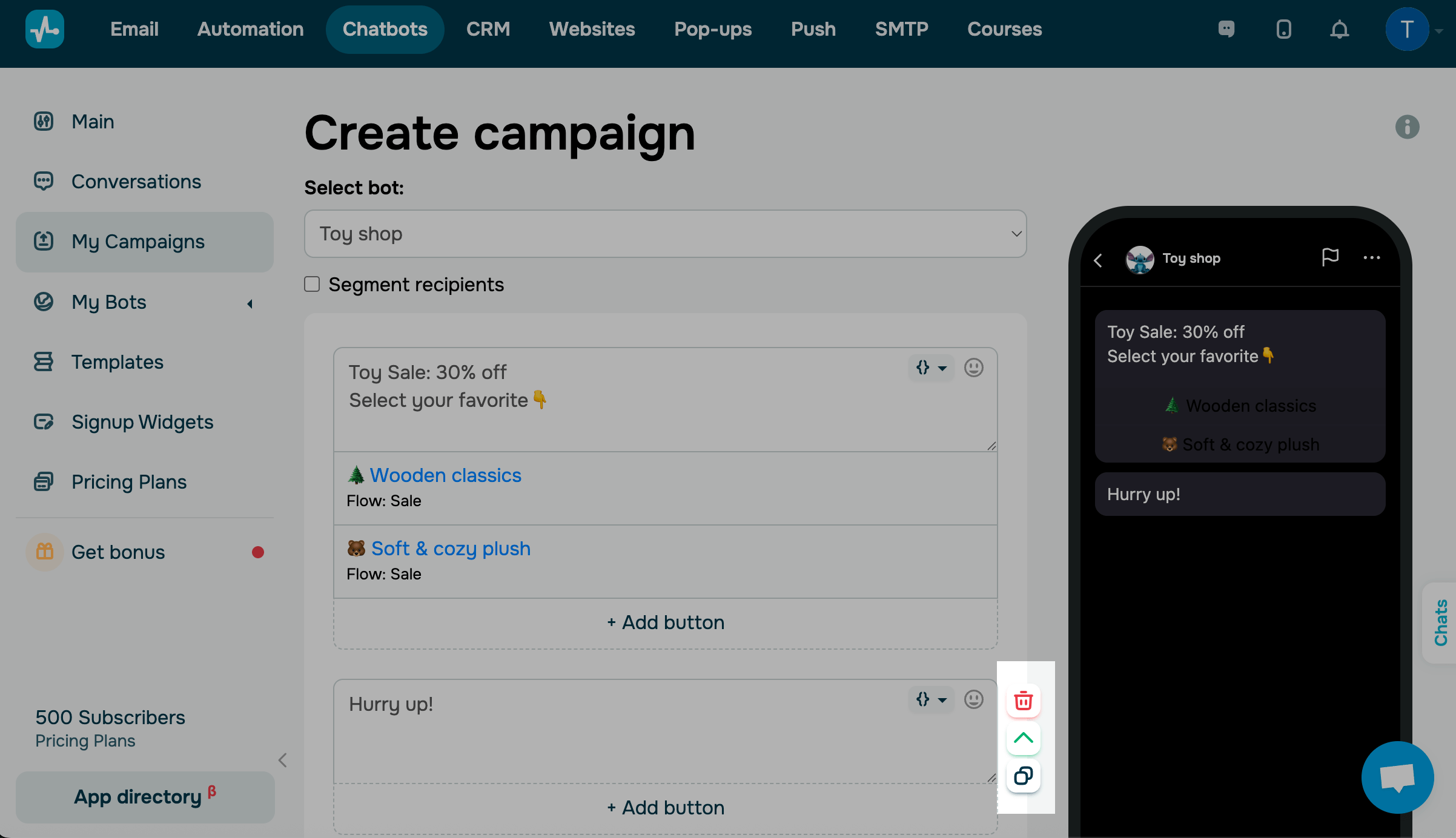
Una vez que hayas añadido todos los elementos de la campaña, envía un mensaje de prueba. Para ello, haz clic en Probar. Este mensaje se enviará al propietario del chatbot.
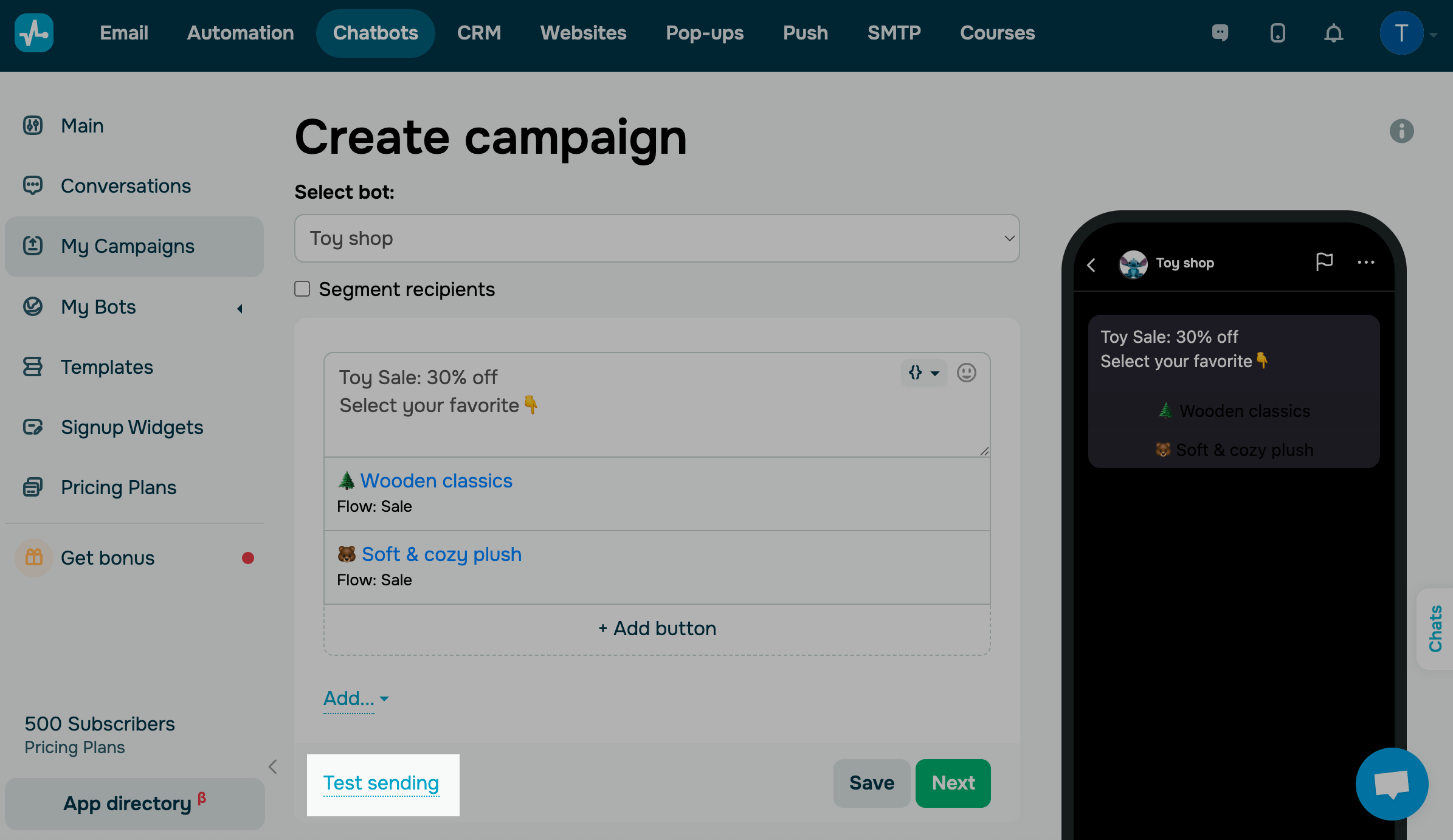
Verifica cómo se verá tu mensaje en un dispositivo. Si todo aparece como esperabas, haz clic en Siguiente.
Elige una hora de envío
En la siguiente ventana, elige un nombre para tu campaña. Solo tú podrás verlo en Mis campañas.
Puedes enviar tu campaña inmediatamente o programarla para una fecha y hora específicas.
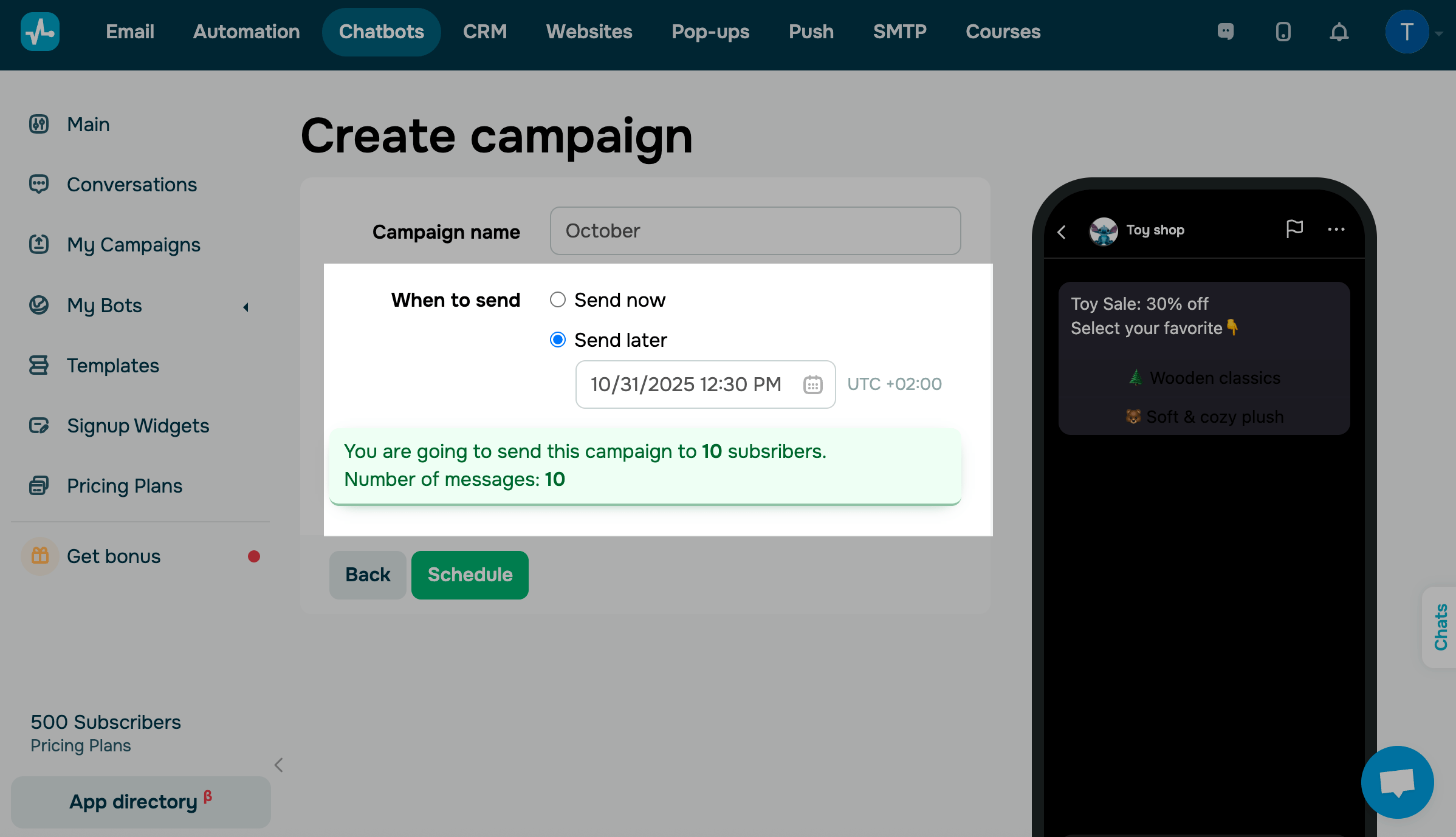
Haz clic en Enviar campaña y tu campaña se enviará a los destinatarios.
Edita una campaña programada
Si programas tu campaña para más adelante, puedes volver a editarla antes de que se envíe. Ve a la lista de campañas, busca tu campaña, haz clic en los tres puntos que hay junto a ella y selecciona Editar. Para cancelar tu campaña, haz clic en Cancelar.

Analiza tus resultados
Puedes acceder a estadísticas detalladas sobre cada campaña, incluyendo cuántos mensajes se enviaron y cuántos destinatarios interactuaron con tu chatbot.
Para ello, ve a Mis campañas y selecciona una campaña de la lista. Verás el estado y las estadísticas de esta campaña, así como su lista de destinatarios.
Más información: Estadísticas de campaña.
 Última actualización: 03.11.2025





o