Automatiza las respuestas de correo
Con los flujos automatizados, tu chatbot de correo electrónico responde a los mensajes que recibes. Un agente de IA puede responder preguntas abiertas, y las respuestas predefinidas cubren los mensajes que recibes a diario. Los remitentes reciben un correo electrónico de texto sin formato en el mismo hilo de conversación, por lo que la conversación se ve como un intercambio normal de correos electrónicos.
Así es como funciona en la práctica: una tienda en línea puede enviar sus condiciones de envío a todos quienes pregunten sobre la entrega. Del mismo modo, el equipo de soporte de una empresa de software puede hacer que un agente de IA responda a preguntas sobre cómo hacer algo antes de que un miembro del equipo se una a la conversación.
Hablemos de cómo automatizar las respuestas del correo electrónico usando un chatbot, responder a los correos electrónicos con un agente de IA y enviar texto predefinido basado en palabras clave.
Conceptos básicos
Tu chatbot de correo electrónico responde mediante flujos activados. Un flujo es un conjunto de elementos vinculados que tu chatbot ejecuta cuando ocurre un evento determinado. Un activador es el evento que le indica a tu chatbot qué flujo debe ejecutar.
Un chatbot de correo electrónico tiene dos disparadores predeterminados, cada uno para su propio tipo de respuesta:
| Disparadores | Cuando se ejecuta el flujo | Qué crear |
| Respuesta estándar | Un correo electrónico entrante no contiene ninguna de tus palabras clave. Este flujo está configurado por defecto. | Para responder a cualquier pregunta, agrega un elemento Agente de IA que lea el correo electrónico y genere una respuesta según tu indicación. |
| Palabra clave | Un correo electrónico entrante contiene una de tus palabras clave, por ejemplo, "precios" o "entrega". | Para enviar una respuesta predefinida, agrega un elemento Mensaje con tu texto y tus enlaces. |
Los flujos de correo electrónico solo admiten texto. El elemento Mensaje no tiene botones, archivos multimedia ni respuestas rápidas, así que diseña tus flujos basándote en texto y enlaces. Para mantener viva la conversación, agrega un elemento Pausa o espera la respuesta del suscriptor.
Cada elemento Mensaje se envía como una respuesta por correo electrónico en el mismo hilo, con el mismo asunto que el correo electrónico recibido. Si un cliente recibe varios correos electrónicos a la vez, podría marcarlos como spam, lo que podría afectar tu capacidad de entrega.
Responde cualquier correo con un agente de IA
Puedes usar un agente de IA para responder automáticamente a los correos electrónicos entrantes sin tener que escribir cada mensaje a mano. El agente analiza cada correo electrónico y genera una respuesta basada en tu prompt.
Por ejemplo, puedes configurar un agente de IA para responder preguntas sobre productos, explicar cómo funciona tu software o ayudar a los clientes a resolver problemas comunes. También puedes agregar condiciones para manejar ciertos mensajes de una manera específica o crear tareas para que tu equipo dé seguimiento.
Para configurar esto, usa el flujo de Respuesta estándar. Este se ejecuta cuando un correo electrónico entrante no coincide con ninguno de tus disparadores de palabras clave.
Para editar este flujo, ve a Chatbots, selecciona tu chatbot de correo electrónico y abre la pestaña Estructura del bot. Junto a Respuesta estándar, activa la opción y haz clic en Editar el flujo.
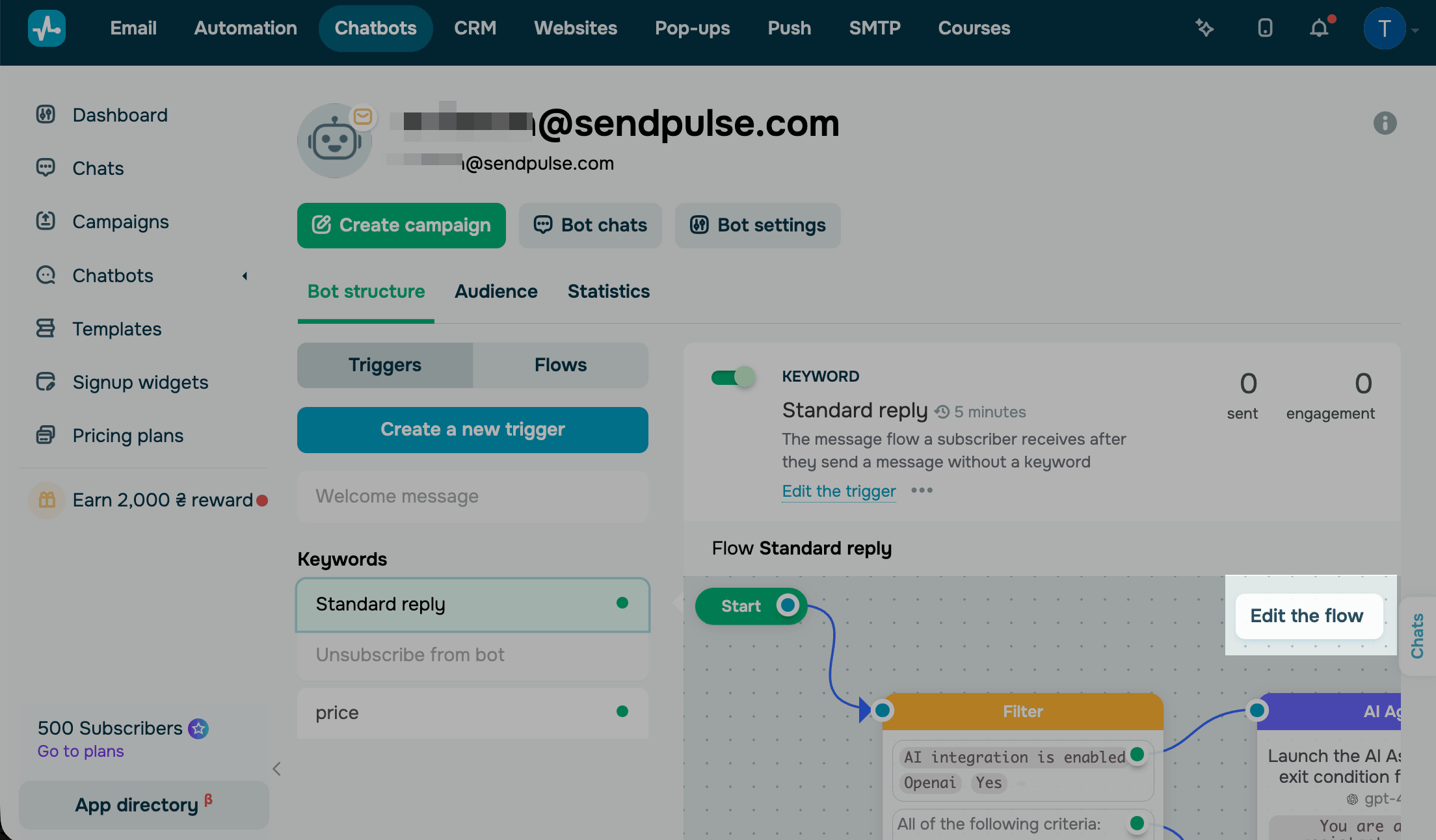
Antes de crear tu flujo, haz una lista de las preguntas que tu flujo debería poder responder y de cualquier paso adicional del flujo. En el creador de flujos, arrastra los elementos desde la barra lateral izquierda al área de trabajo, conéctalos en el orden en que deben ejecutarse y configura sus ajustes.
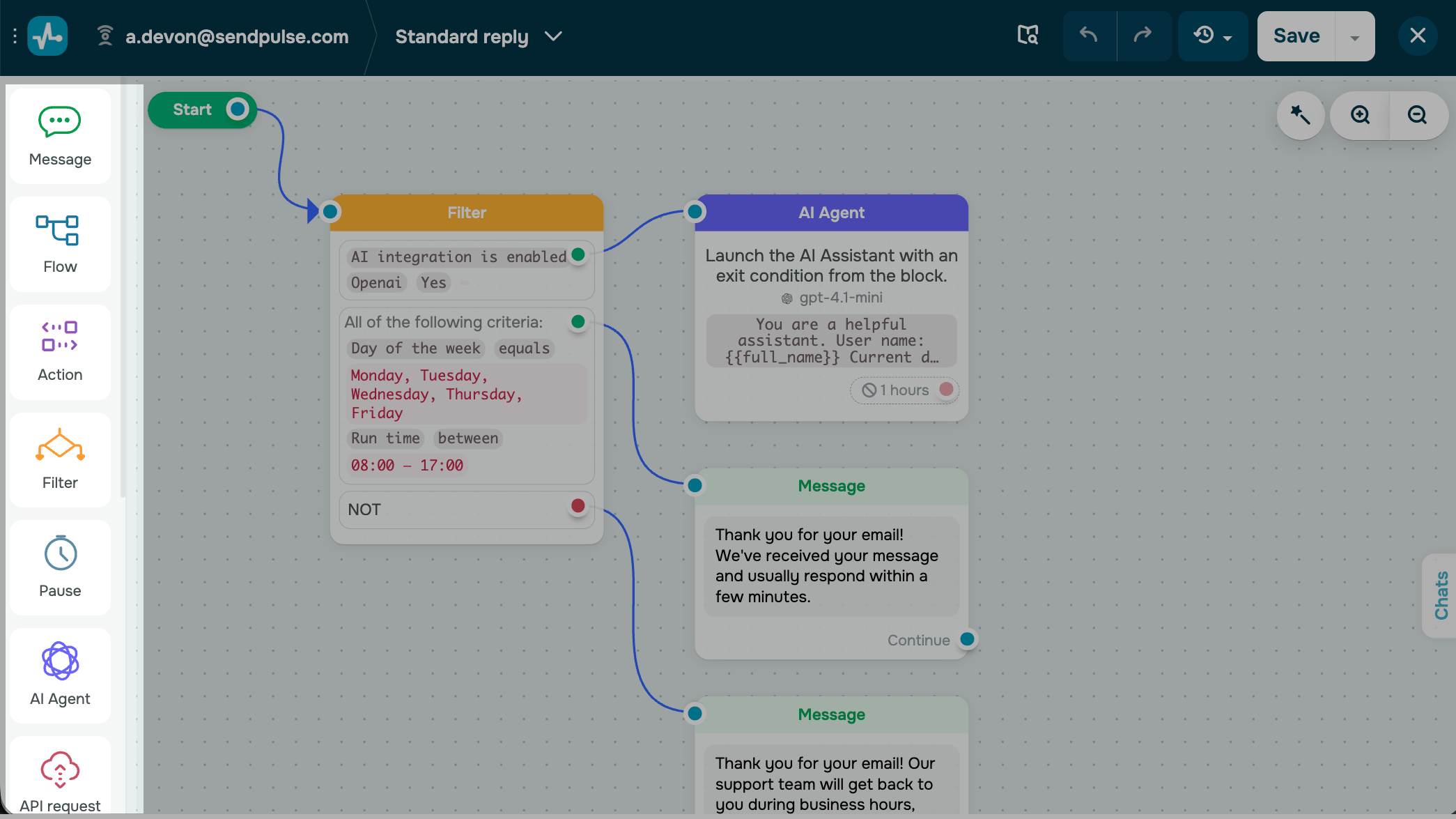
Usa el elemento Agente de IA para responder preguntas abiertas. Analiza el tema, el contexto y el tono del correo electrónico y redacta una respuesta basada en tu prompt.
Selecciona Agente de IA en la barra lateral izquierda y vincúlalo a Iniciar.
En el campo Instrucciones del bot, ingresa un prompt que describa la función del Agente de IA, a qué responde y cómo deben ser sus respuestas.
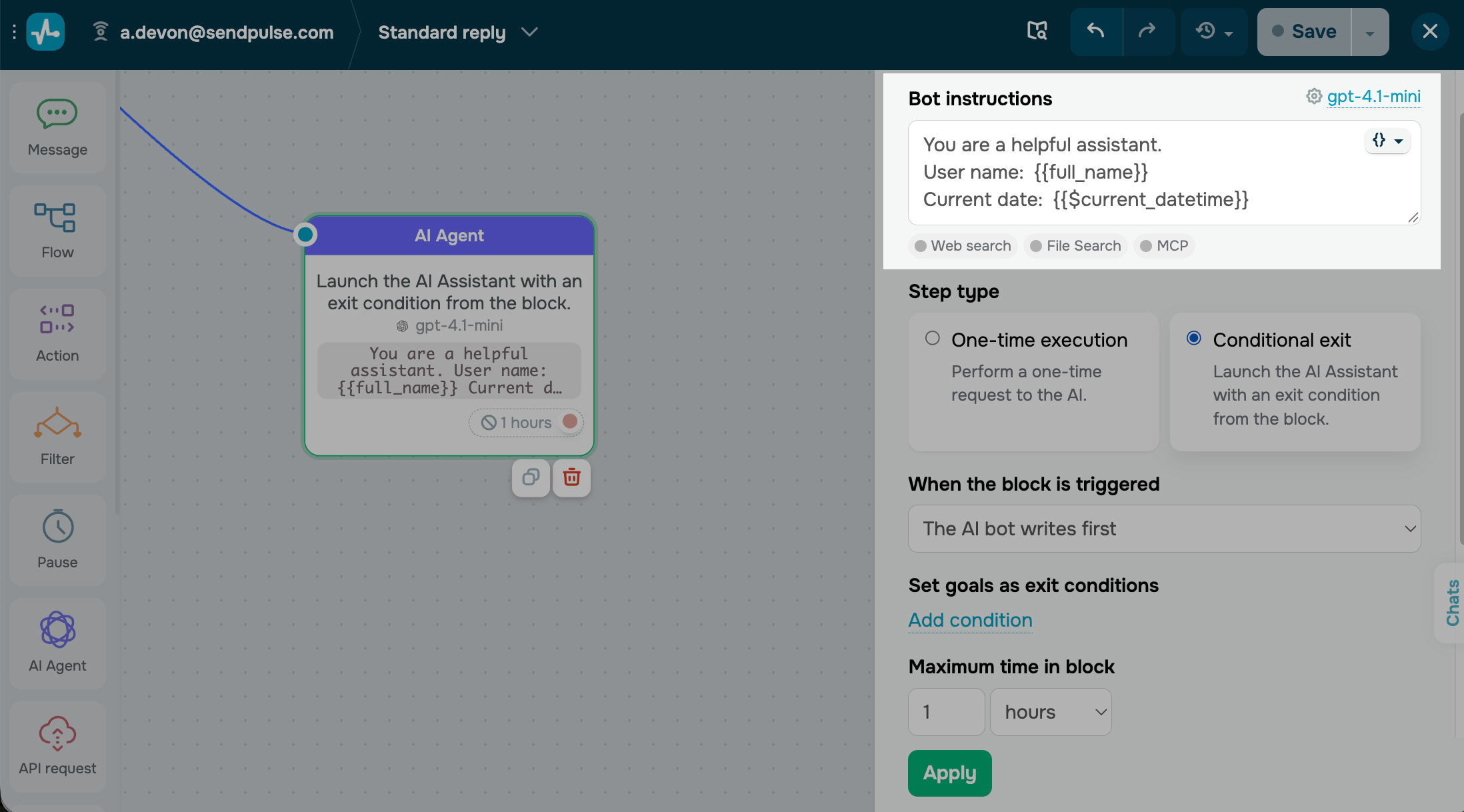
Aquí tienes un ejemplo de mensaje para un equipo de soporte. Reemplaza el nombre de la empresa y la firma por los tuyos:
Eres asistente de soporte del equipo de soporte de Acme Software. Responde de manera cortés en nombre de todo el equipo, no de forma individual.
Responde a los correos electrónicos recibidos, no a los mensajes de chat. Usa solo texto sin formato: nada de Markdown ni LaTeX.
Utiliza un tono profesional en tus correos electrónicos y responde únicamente a preguntas sobre cómo funciona Acme Software.
Da una respuesta completa en un solo mensaje, en lugar de dividirla en varios. No respondas a correos electrónicos promocionales ni a boletines informativos.
Termina cada respuesta con una firma:
----
Saludos cordiales,
El equipo de Acme Software
Envía solo respuestas útiles o preguntas aclaratorias que tengan sentido como correo electrónico.
Si necesitas el correo de la cuenta del cliente o su ID de usuario para ayudarlo, pídelo.
Tu Agente de IA responde a correos, no a mensajes de chat. Asegúrate de que tu prompt incluya estas reglas: solo texto sin formato, una respuesta completa por correo electrónico, no responder a correos promocionales ni boletines informativos, y una firma.
Para mantener la conversación hasta que se alcance el objetivo que hayas establecido o se agote el tiempo límite, selecciona el tipo de paso Salida condicional y configura tu objetivo. Usa este tipo de paso cuando el agente necesite aclarar algo o recabar información, por ejemplo, la dirección de correo electrónico de la cuenta del cliente. También puede detectar cuándo un correo requiere la atención de un miembro del equipo.
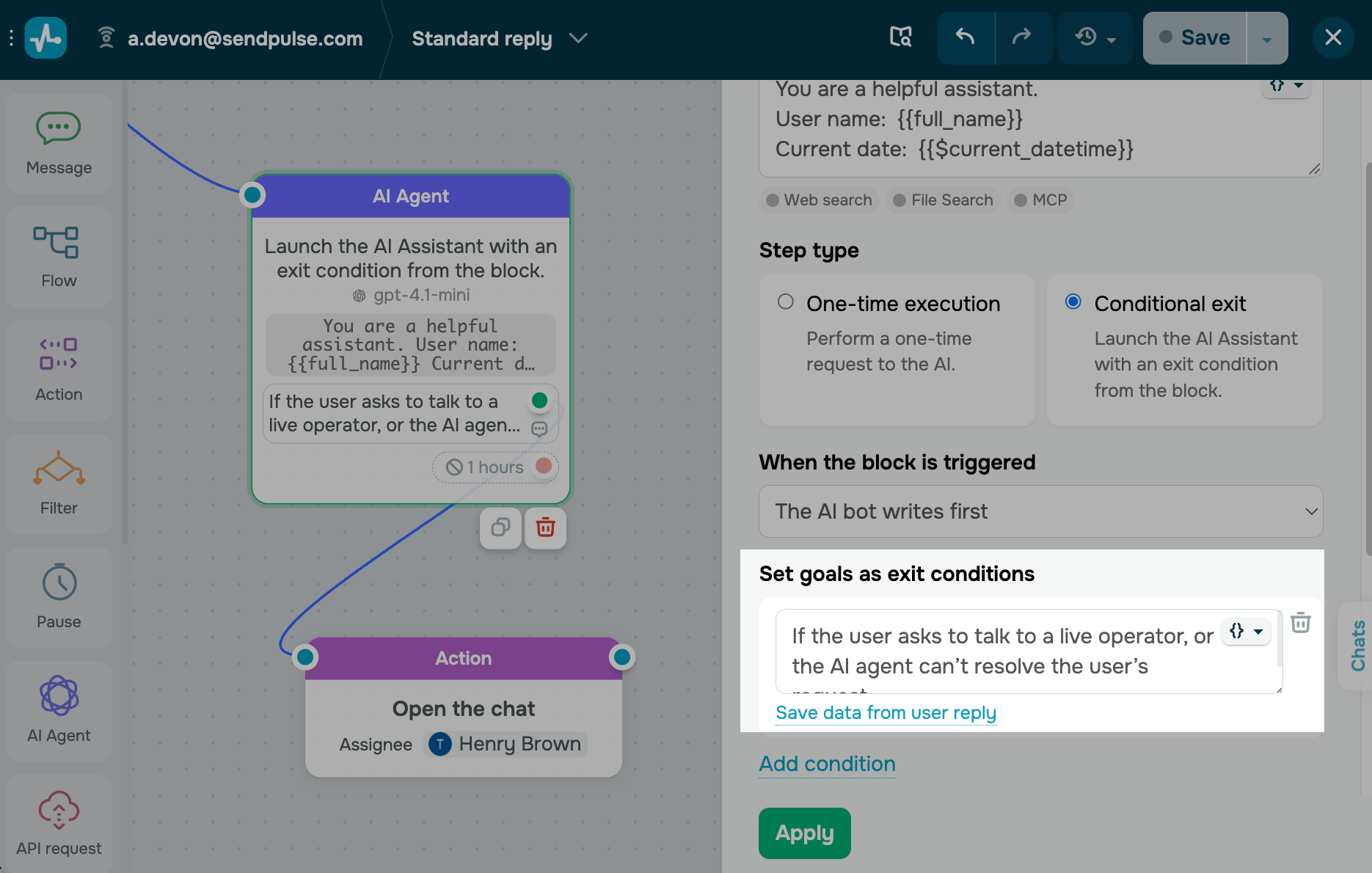
Lee más sobre la configuración de este elemento: El elemento Agente de IA en los chatbots.
Responde con un texto predefinido basado en palabras clave
Para las preguntas que siempre tienen la misma respuesta, crea un disparador de palabras clave y un flujo con tu texto. Tu chatbot enviará este texto cuando un correo electrónico entrante contenga una de las palabras clave.
En la pestaña Estructura del bot, haz clic en Crear un nuevo disparador. Selecciona la condición Disparador de palabras clave e ingresa tus palabras clave o frases. Las palabras clave no distinguen entre mayúsculas y minúsculas.
Elige cómo reconocerá tu chatbot las palabras clave. Con el modo Contiene, el flujo se ejecuta cuando un correo electrónico entrante contiene la palabra clave. Con el modo Coincide con, el flujo se ejecuta solo cuando la palabra clave coincide con una palabra específica. Si coinciden varias palabras clave, el chatbot le pide al remitente que lo aclare.
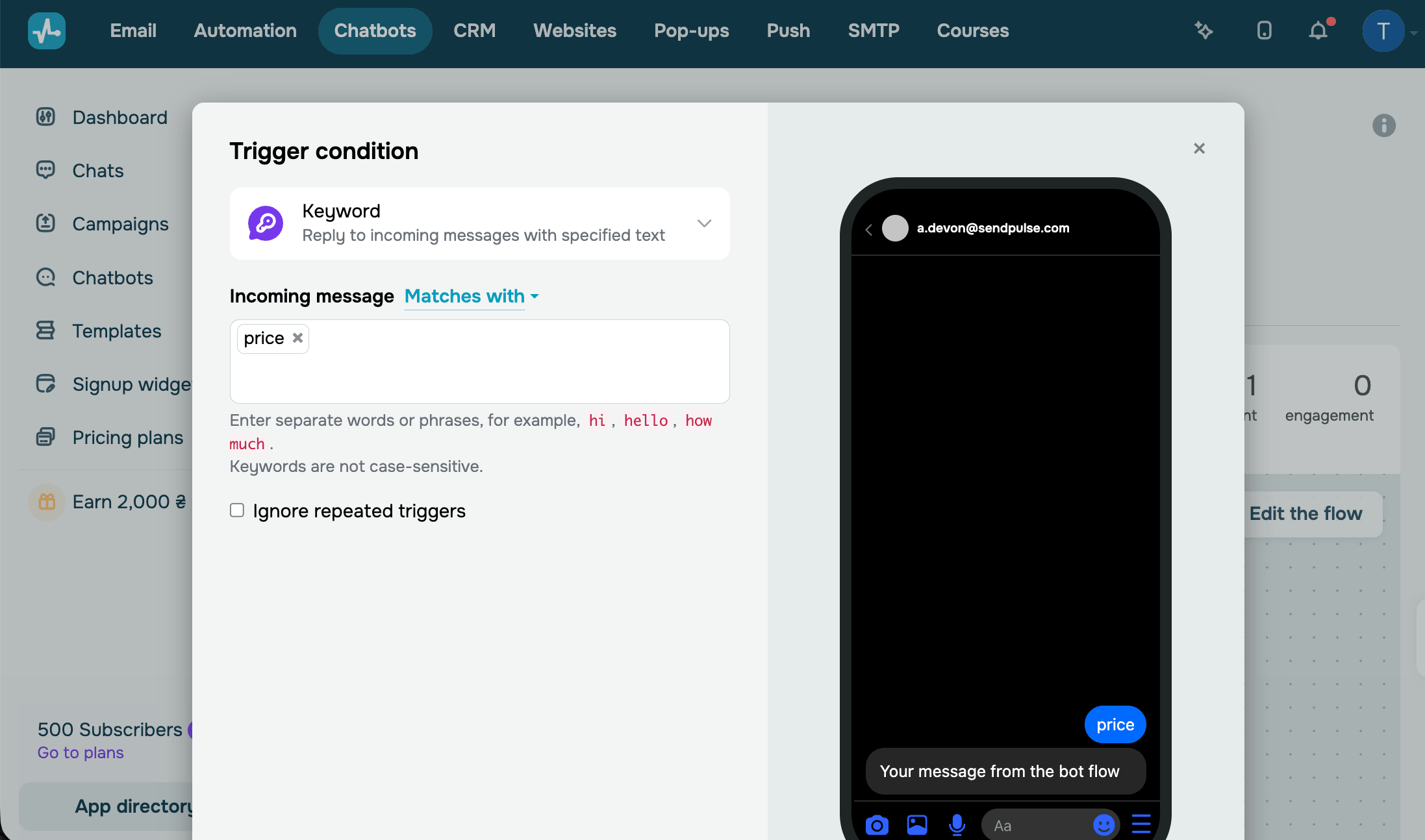
Para evitar que tu flujo se ejecute de nuevo cada vez que recibas un correo electrónico del mismo remitente, mantén seleccionada la opción Ignorar disparadores repetidos y configura un intervalo. Haz clic en Crear condición.
Un nuevo disparador aún no está vinculado a ningún flujo. Haz clic en Crear un flujo para crear uno nuevo, o en Vincular uno existente para vincular un flujo que ya tengas.
Supongamos que creas un disparador con las palabras clave "precios" y "lista de precios". Cuando un cliente te envía un correo electrónico con una pregunta que mencione los precios, tu chatbot responde con un enlace a tu lista de precios en el mismo hilo de conversación. El cliente obtiene una respuesta sin tener que esperar a tu equipo.
Para este flujo, te sugerimos usar el elemento Mensaje.
En los flujos de correo, el elemento Mensaje solo admite contenido de Texto. Escríbelo como si fuera un correo electrónico: un saludo, el cuerpo y una frase de cierre.
En el campo de entrada, escribe tu correo electrónico. Puedes añadir variables y emojis. Incluye enlaces a tu sitio web, calendario o archivos directamente en el texto.
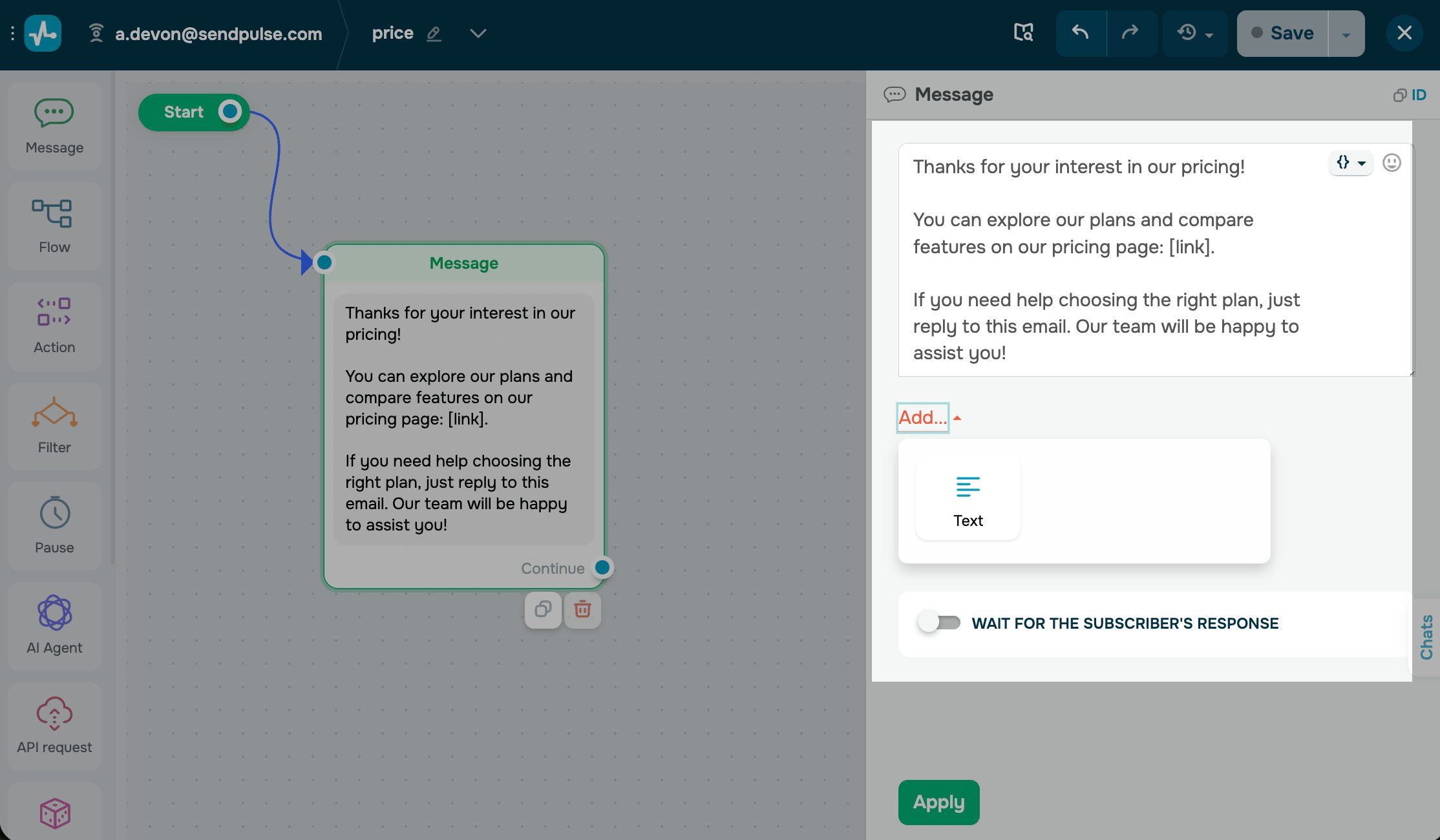
Puedes recopilar información de los suscriptores y guardarla para personalizar el servicio en el futuro. Para ello, activa la opción Esperar respuesta del suscriptor, selecciona un tipo de validación y elige una variable en la que guardar la respuesta.
Si la respuesta del remitente no coincide con el formato esperado, tu chatbot enviará un mensaje de error en lugar del siguiente mensaje de tu flujo. Puedes editar este mensaje en la configuración del elemento.
Añade más elementos a tus flujos
Puedes añadir más elementos a tu flujo de Respuesta estándar o a los flujos activados por palabras clave para ampliarlos y diversificarlos. Por ejemplo, puedes consultar los datos de los suscriptores, retrasar las respuestas, actualizar registros del CRM o iniciar otro flujo.
En el creador de flujos, arrastra los elementos que necesites desde la barra lateral izquierda, conéctalos a tus elementos existentes y configura sus ajustes.
El elemento Filtro
Usa el elemento Filtro para ramificar tu flujo según la respuesta del remitente, las etiquetas o las variables. Por ejemplo, después de que el suscriptor comparta su número de orden, envía un mensaje diferente a los suscriptores que tengan la etiqueta "vip".
El elemento Acción
Usa el elemento Acción para asignar una etiqueta, establecer una variable, agregar una nota o crear un trato en el sistema CRM. Por ejemplo, crea un trato por cada correo electrónico que mencione un pedido para que tu equipo de ventas pueda dar seguimiento.
El elemento Pausa
Utiliza el elemento Pausa para retrasar el siguiente mensaje. Dado que los flujos de correo electrónico no tienen botones, una pausa es la única forma de avanzar en el flujo sin esperar la respuesta del destinatario. Por ejemplo, puedes enviar un recordatorio de pago dos días después del correo de inscripción si el destinatario no ha respondido.
El elemento Flujo
Usa el elemento Flujo para iniciar otro flujo. En la lista desplegable Iniciar otro flujo, selecciona un flujo existente. El flujo seleccionado se inicia de manera independiente, y tu flujo actual sigue ejecutándose sin esperar a que ese termine.
El elemento Solicitud de API
Usa el elemento Solicitud de API para enviar solicitudes a servidores externos para crear objetos o recuperar datos. Puedes guardar los datos recibidos en una variable o usar JSONPath para agregarlos a un mensaje.
Arrastra Solicitud de API desde la barra lateral izquierda al área de trabajo y conéctalo a tu flujo. Selecciona un tipo de solicitud, ingresa la URL de la solicitud, prueba la solicitud y configura la asignación de datos.
El elemento Aleatorio
Usa el elemento Aleatorio para distribuir aleatoriamente a los suscriptores entre diferentes ramas del flujo. Por ejemplo, puede realizar pruebas A/B con diferentes respuestas o flujos del chatbot.
Arrastra Aleatorio desde la barra lateral izquierda al área de trabajo y conéctalo al elemento donde desees dividir tu flujo.
El elemento Repetir
Utiliza el elemento Repetir para activar acciones a intervalos regulares, como recordatorios automáticos, notificaciones o actualizaciones.
Arrastra el elemento Repetir desde la barra lateral izquierda al área de trabajo y configura sus ajustes.
El elemento Comentario
Utiliza el elemento Comentario para agregar notas internas para ti o para tu equipo. Los comentarios solo son visibles para los miembros del equipo.
Arrastra Comentario desde la barra lateral izquierda al área de trabajo e ingresa tu nota en la configuración que aparece a la derecha. Puedes agregar hasta 512 caracteres, incluyendo texto, enlaces y emojis.
Guarda y prueba tu flujo
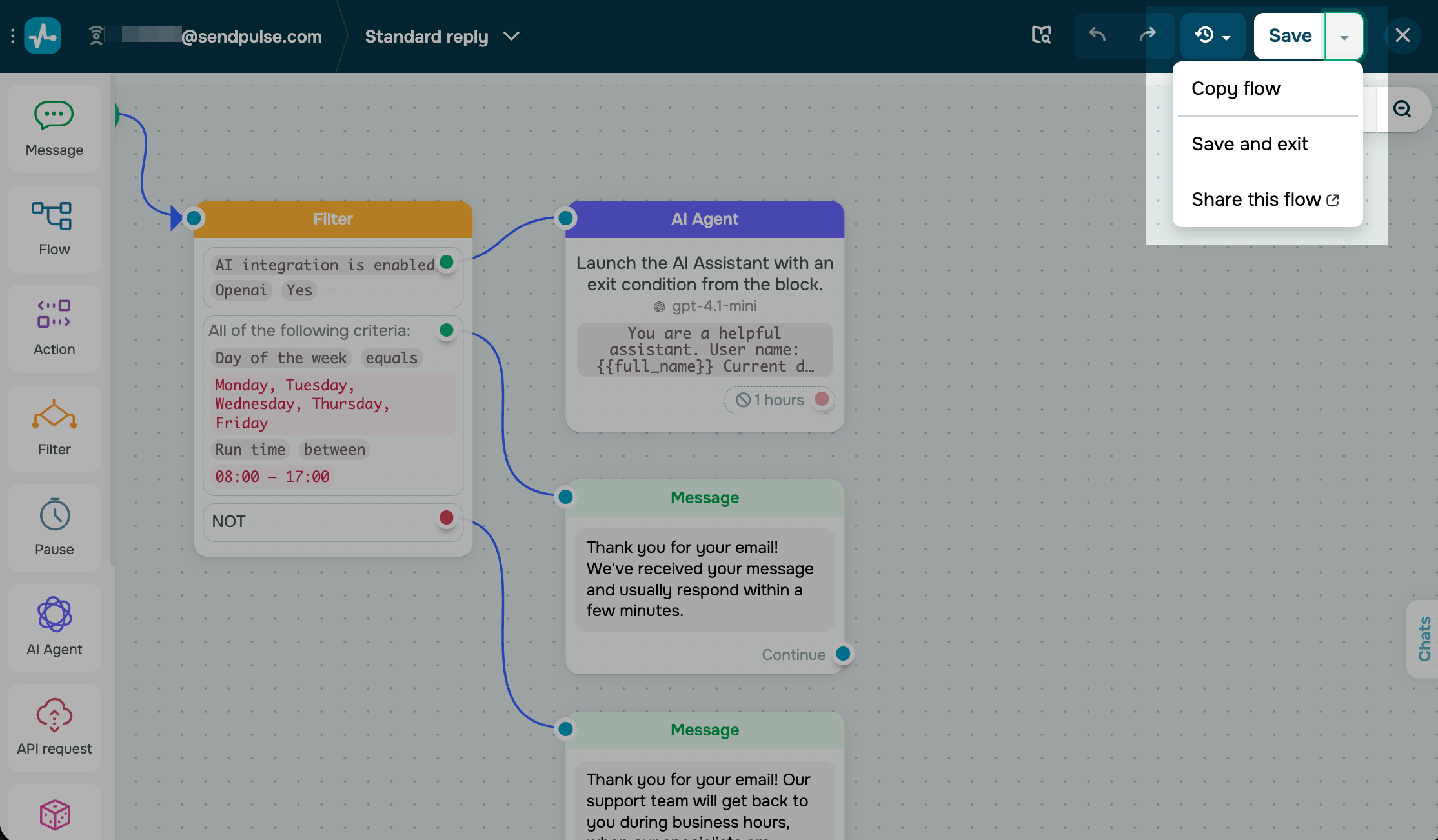
Una vez que hayas agregado y vinculado todos los elementos, haz clic en Guardar y salir. Asegúrate de que tu flujo incluya al menos un elemento Mensaje o Acción.
Soluciona problemas con las respuestas de correo electrónico
Si tu chatbot de correo electrónico no responde como esperas, es probable que la causa sea una de las siguientes:
| Problema | Causa | Qué hacer |
| El chatbot no responde a un correo electrónico | El flujo está configurado en el chatbot de otra bandeja de entrada. Cada bandeja conectada tiene su propio chatbot. | Abre el chatbot vinculado a la bandeja de entrada que recibió el correo electrónico y revisa sus flujos. |
| El chatbot no responde a un correo repetido del mismo remitente | El disparador no se ejecuta nuevamente para el mismo remitente dentro del intervalo establecido en la configuración Ignorar disparadores repetidos. | Espera a que venza el intervalo o modifica el intervalo en la configuración del disparador. |
| El chatbot no responde a un correo que contiene una palabra clave | El modo de reconocimiento de palabras clave no coincide con el texto del correo electrónico. | Revisa el modo de reconocimiento y las palabras clave en la configuración del disparador. |
| Las respuestas terminan en la carpeta de spam | Tu dominio de envío no cuenta con registros SPF ni DKIM. | Agrega registros SPF y DKIM a tu dominio. |
| El remitente recibe un mensaje de error en lugar de tu respuesta | La respuesta del remitente no pasa la validación establecida en un elemento Mensaje. | Edita el mensaje de error en la configuración del elemento o desactiva el tipo de validación. |
Leer más: Crea un chatbot de correo electrónico, Disparador de flujo por palabra clave, El elemento Agente de IA en los chatbots, Crea una estructura de chatbot, y Consejos sobre el diseño de flujos de chatbot.
 Última actualización: 19.10.2026





o