Crea un chatbot de correo electrónico
Un chatbot de correo electrónico responde automáticamente a los mensajes que llegan a tu bandeja de entrada conectada. Responde preguntas comunes al instante basándose en palabras clave, y un agente de IA se encarga de los mensajes que no coinciden con ninguna palabra clave. Las interacciones complejas se envían a los miembros de tu equipo junto con el historial completo de la conversación. De esta manera, los equipos de soporte, los representantes de ventas, las escuelas en línea y los profesionales independientes pueden responder en segundos en lugar de horas.
Una tienda en línea, por ejemplo, puede responder a cada correo electrónico que mencione la entrega con sus condiciones de envío y un enlace de seguimiento. Un asesor de negocios puede enviar un enlace de reservación a cualquier persona que le envíe un correo electrónico fuera del horario laboral.
Hablemos de cómo conectar tu bandeja de entrada al sistema CRM, activar las respuestas automáticas por correo electrónico y configurar tu chatbot de correo electrónico.
Beneficios y casos de uso
Con un chatbot de correo, puedes:
- Responder correos electrónicos junto con mensajes de otros canales de comunicación en Chats.
- Utilizar un Agente de IA para responder preguntas abiertas con un tono formal propio del correo electrónico.
- Responder preguntas frecuentes, como las relacionadas con precios o horarios de atención, con respuestas activadas por palabras claves.
- Asignar etiquetas y guardar información en variables para segmentar a tu público.
- Asignar un chat a un miembro del equipo cuando se requiera una respuesta humana.
Así es como las empresas pueden utilizar un chatbot de correo:
- Un equipo de ventas puede calificar a los clientes potenciales antes de que un miembro del equipo se una a la conversación. Para ello, agregan un elemento Agente de IA al flujo de respuesta estándar. El agente responde automáticamente y formula preguntas de seguimiento.
- El equipo de atención al cliente de una tienda en línea puede responder a todas las preguntas sobre entregas en cuestión de segundos y ocuparse únicamente de los correos electrónicos que requieran una respuesta personalizada. Para ello, crean un disparador con la palabra clave "entrega" y un flujo con un elemento de Mensaje que contiene sus condiciones de envío y un enlace a la página de seguimiento.
- Una escuela en línea puede confirmar la inscripción a un curso y recordarles a los estudiantes sobre el pago. Para ello, crean un disparador con la palabra clave "inscribirse" y un flujo con dos mensajes: uno con los detalles de la inscripción y otro con un recordatorio de pago que se envía después de una Pausa.
Conceptos básicos
Tu chatbot de correo funciona en una bandeja de entrada conectada al sistema CRM. Una vez que conectes tu bandeja de entrada y actives las respuestas automáticas en su configuración, SendPulse crea un chatbot para esa bandeja de entrada. Cada bandeja de entrada con respuestas automáticas activadas cuenta con su propio chatbot, con sus propios disparadores y flujos.
Cuando llega un nuevo correo electrónico a tu bandeja de entrada, SendPulse guarda al remitente como suscriptor del chatbot y agrega la conversación a tus chats. Si el correo contiene una de tus palabras clave, el chatbot ejecuta el flujo vinculado al disparador de esa palabra clave. De lo contrario, ejecuta el flujo de Respuesta estándar, en el que puedes agregar un Agente de IA. El chatbot envía su respuesta en el mismo hilo de correo electrónico, con el mismo asunto que el correo electrónico recibido.
El correo electrónico funciona de manera diferente a otros canales de chatbot, así que ten en cuenta lo siguiente antes de crear tus flujos:
- Las respuestas son solo de texto. Los flujos de correo electrónico no admiten botones, archivos multimedia ni respuestas rápidas, así que diseña tus flujos basándote en texto y enlaces. Para continuar un flujo, agrega un elemento Pausa o espera la respuesta del suscriptor.
- Cada mensaje de un flujo se envía como una respuesta por correo electrónico por separado. Si tu flujo envía varios mensajes, tus suscriptores recibirán varios correos en el mismo hilo.
- Los chats muestran la versión de texto de cada correo electrónico, con su asunto encima del mensaje. Para ver el correo completo, ábrelo en CRM > Bandeja de entrada.
- La audiencia de tu chatbot proviene únicamente de los correos electrónicos entrantes. No puedes importar direcciones de correo electrónico desde un archivo.
- El chatbot responde solo después de que tu bandeja de entrada se sincronice con el sistema CRM, por lo que puede haber un breve retraso.
Requisitos
Antes de configurar tu chatbot de correo, asegúrate de cumplir con los siguientes requisitos:
| Requisitos | Descripción |
| Una cuenta de SendPulse con acceso a las secciones de Chatbots y CRM. | Tendrás que conectar tu bandeja de entrada en el sistema CRM y crear flujos en la sección Chatbots. |
| Un plan de CRM de pago | La integración de la bandeja de entrada requiere un plan de pago de CRM. El número de bandejas de entrada que puedes conectar depende de tu plan de pago. |
| Una bandeja de entrada de correo | Gmail o cualquier cliente de correo electrónico compatible con IMAP y SMTP. Ambas opciones funcionan con bandejas de entrada en un dominio de la empresa.
Si tu bandeja de entrada utiliza el dominio de tu empresa, agrega registros SPF y DKIM a la configuración de tu dominio. Sin ellos, las respuestas de tu chatbot podrían terminar en la carpeta de spam. |
Conecta tu bandeja de entrada al sistema CRM
Para empezar, conecta la bandeja de entrada que utilizas para comunicarte con los clientes al sistema CRM.
Ve a CRM > Bandeja de entrada y haz clic en Conectar bandeja.
Para conectar una bandeja de entrada de Gmail, haz clic en Iniciar sesión junto a Gmail en la pestaña Cliente de correo, selecciona la bandeja de entrada que deseas conectar y habilita la sincronización con SendPulse.
Para conectar una bandeja de entrada de otro cliente de correo electrónico, habilita el acceso IMAP en la configuración de tu cliente de correo electrónico y genera una contraseña de acceso. Luego, ve a la pestaña IMAP e ingresa tu dirección de correo electrónico, la contraseña de acceso, las direcciones de los servidores IMAP y SMTP, y los puertos que figuran en la configuración de tu cliente de correo electrónico.
Más información: Conecta tu bandeja de entrada al sistema CRM de SendPulse.
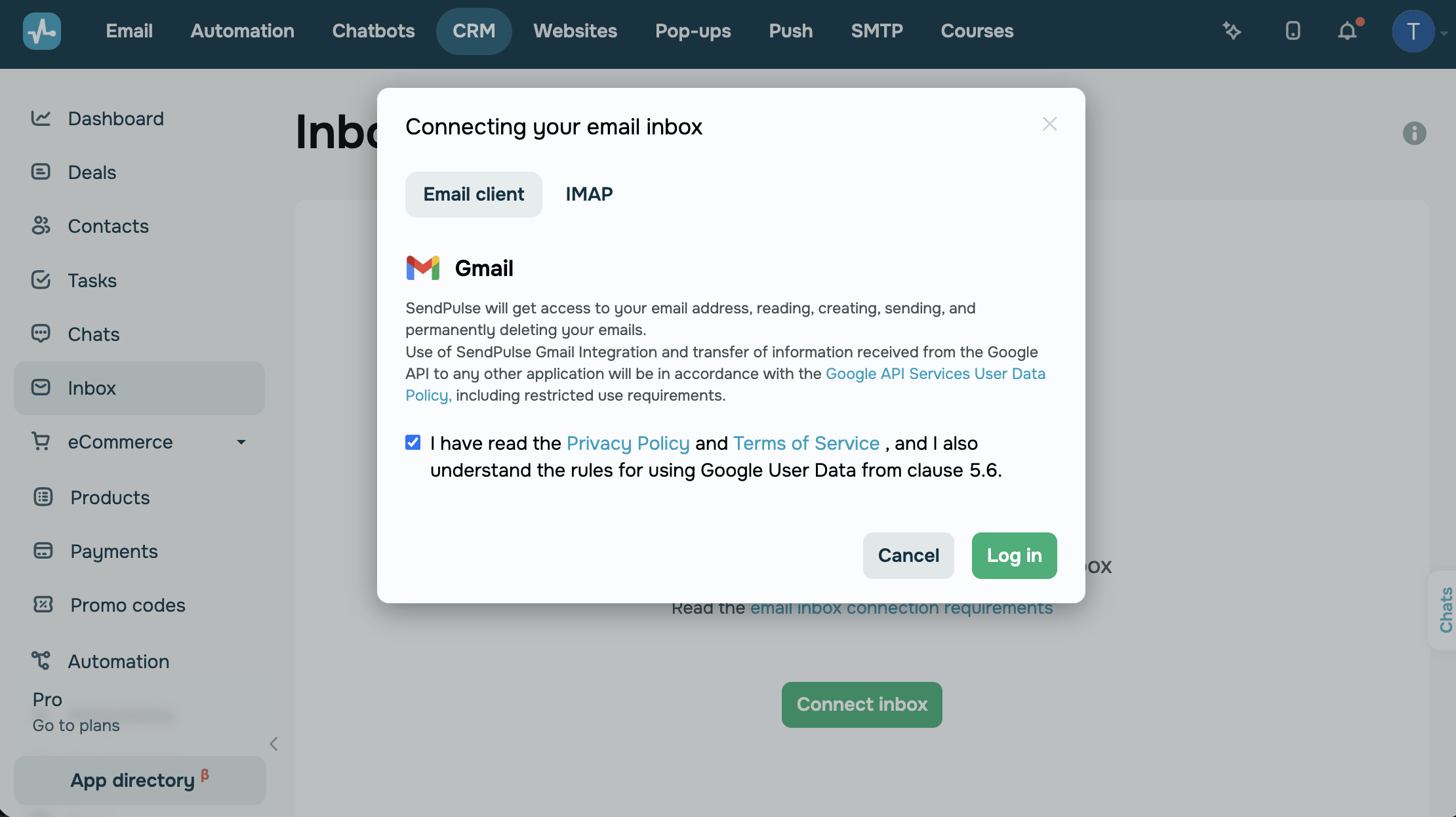
Espera hasta que se complete la sincronización. SendPulse importa tus correos más recientes a la sección Bandeja de entrada, y la configuración de la bandeja de entrada estará disponible.
Activa las respuestas automáticas de correo
Una vez que tu bandeja de entrada esté conectada, activa la automatización en su configuración.
En la sección Bandeja de entrada, haz clic en Configuración.
En la sección Automatizar CRM, marca la opción Añadir correos electrónicos a la pestaña "Conversaciones" y automatizar respuestas a través de un chatbot.
Con esta opción, SendPulse también crea un contacto para cada dirección de correo electrónico de la que recibas mensajes. De esta manera, podrás ver quién envió cada correo electrónico en tus conversaciones.
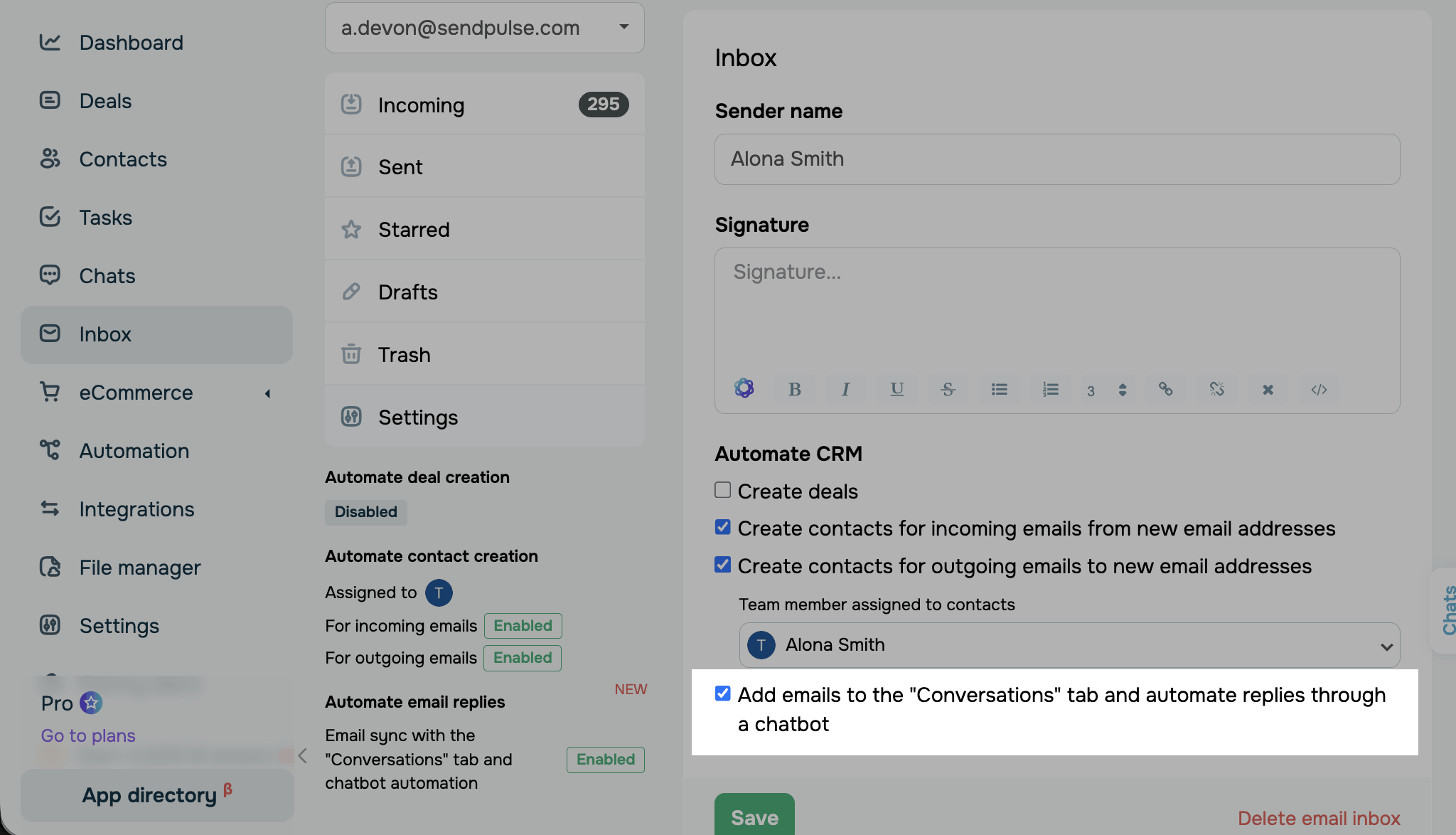
Si lo deseas, en los campos Nombre del remitente y Firma, puedes ingresar el nombre y la firma que verán tus destinatarios en los correos electrónicos enviados desde esta bandeja de entrada.
Haz clic en Guardar. SendPulse creará entonces un chatbot de correo y lo conectará a tu bandeja de entrada.
Configura tu chatbot
Una vez que actives las respuestas automáticas, tu chatbot aparecerá en la sección Chatbots. Su nombre coincidirá con el nombre del remitente que hayas configurado en los ajustes de tu bandeja de entrada.
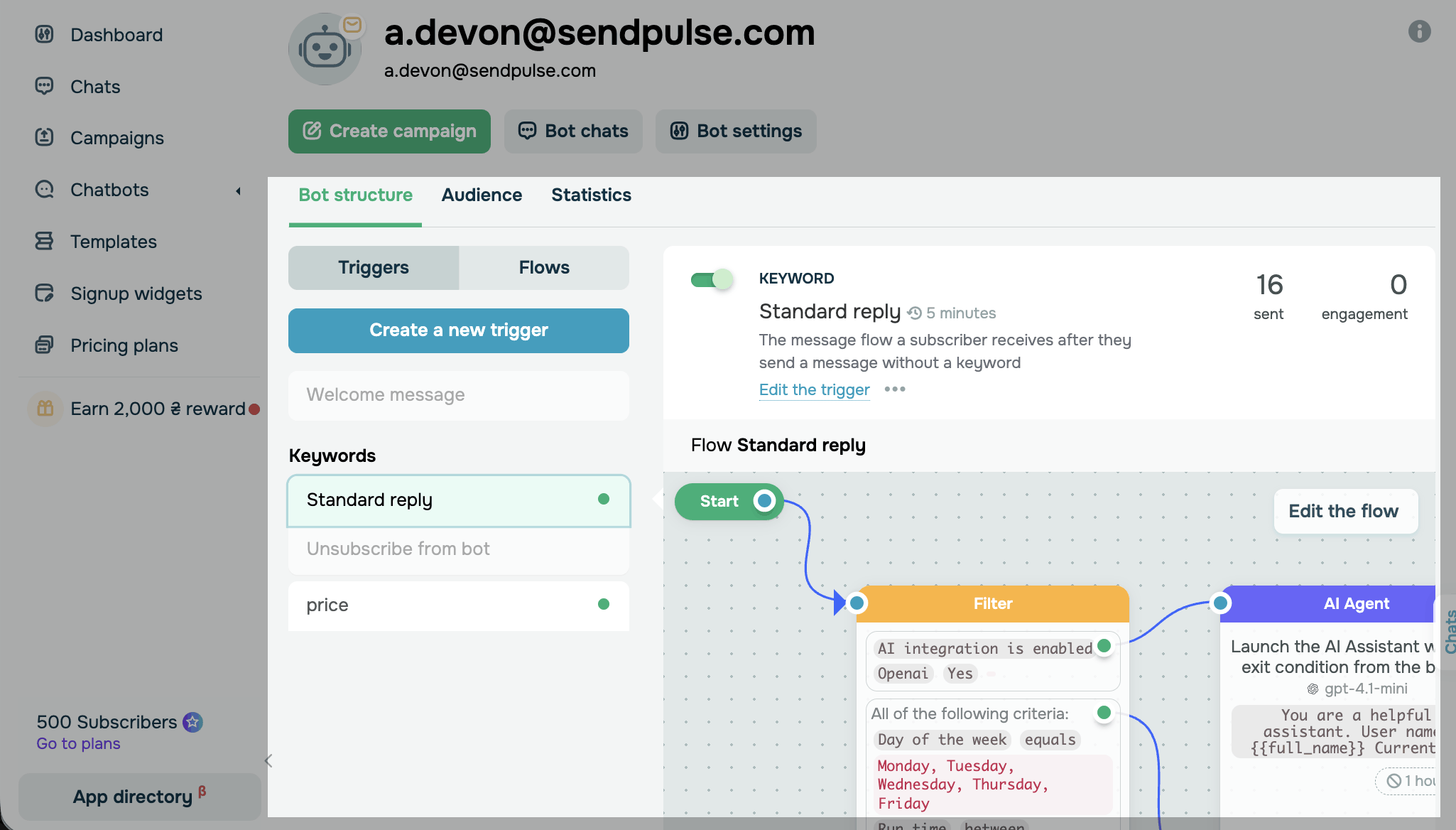
Para crear respuestas automáticas, ve a Estructura del bot. El disparador «Respuesta estándar» está configurado de forma predeterminada. Su flujo se ejecuta cuando un correo electrónico entrante no contiene ninguna de tus palabras clave. Puedes personalizar el elemento Agente de IA, y este responderá a todos los correos electrónicos que no estén cubiertos por tus disparadores de palabras clave.
También puedes crear tus propios disparadores utilizando palabras clave. Tu chatbot ejecuta un flujo cuando un correo electrónico entrante contiene una de las palabras clave. Por ejemplo, envía tu lista de precios a cualquier persona que mencione "precios". Para compartir archivos, listas de precios o catálogos de productos, incluye enlaces a ellos en tu mensaje.
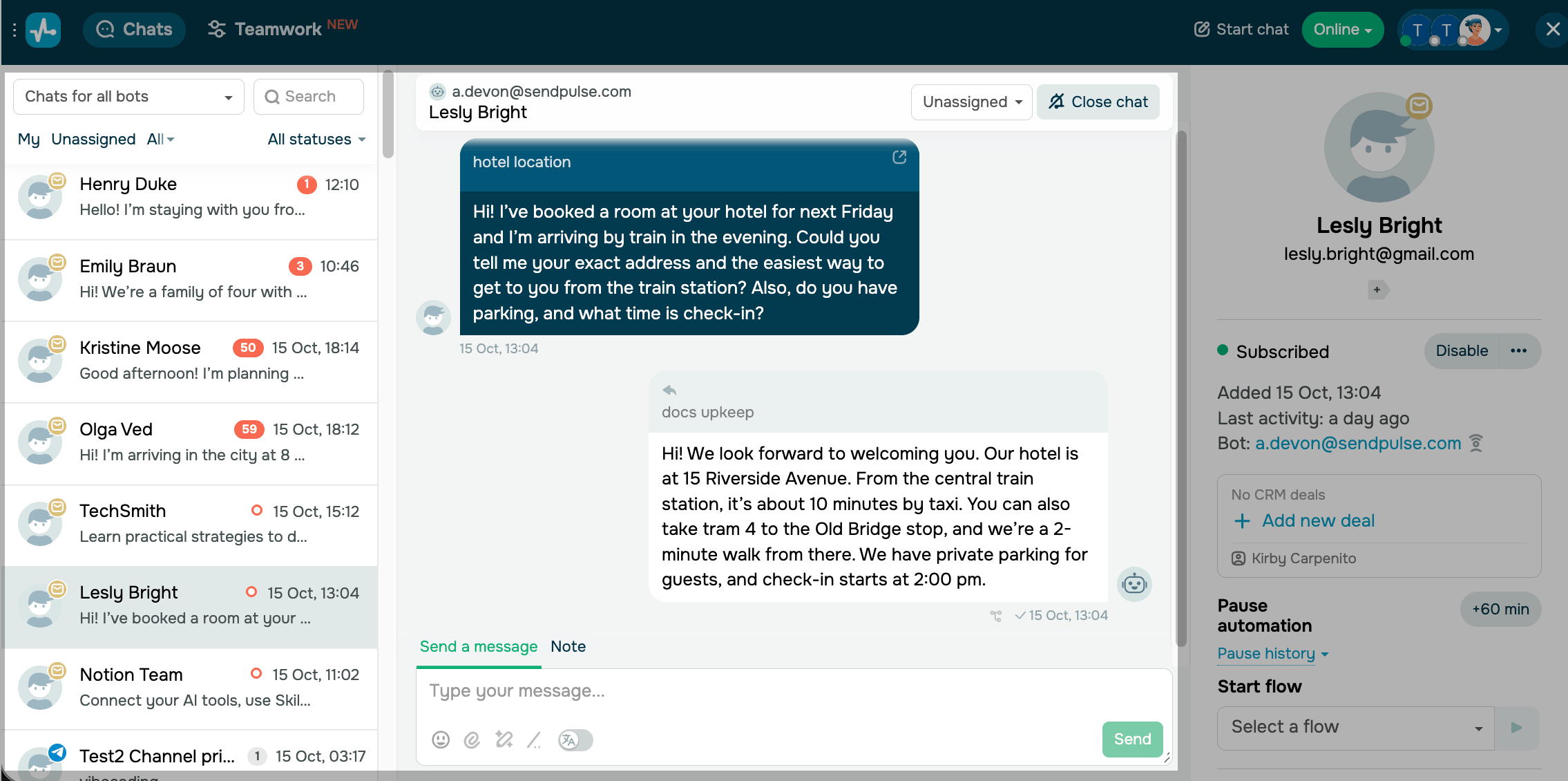
Para ver tus conversaciones por correo electrónico, haz clic en Chats de bot en tu chatbot o ve a Chatbots > Chats. Un miembro del equipo puede hacerse cargo de la conversación en cualquier momento.
Leer más: Automatiza respuestas de correo, Crea una estructura de chatbot, y Consejos para el diseño del flujo de un chatbot.
Tu chatbot también aparece en Chats. Allí puedes administrar y responder mensajes tanto de correo electrónico como de aplicaciones de mensajería, todo en un solo lugar.
 Última actualización: 19.10.2026




o