Como criar um chatbot de e-mail
Um chatbot de e-mail responde automaticamente às mensagens que chegam à sua caixa de entrada conectada. Ele responde imediatamente às dúvidas mais comuns com base em palavras-chave, enquanto um Agente de IA cuida das mensagens que não correspondem a nenhuma palavra-chave. As interações mais complexas são encaminhadas aos membros da sua equipe, com todo o histórico da conversa. Assim, equipes de suporte, representantes de vendas, escolas online e profissionais autônomos podem responder em segundos, em vez de horas.
Por exemplo, uma loja online pode responder a todos os e-mails que mencionam entregas com informações sobre prazos e condições de envio, além de um link de rastreamento. Já um consultor de negócios pode enviar um link de agendamento a quem entrar em contato fora do horário de funcionamento.
Neste artigo, vamos mostrar como conectar sua caixa de entrada ao CRM, ativar as respostas automáticas por e-mail e configurar seu chatbot.
Vantagens e exemplos de uso
Com um chatbot de e-mail, você pode:
- responder a e-mails e a mensagens de outros canais de comunicação em Conversas;
- usar um Agente de IA para responder a perguntas abertas com um tom formal de e-mail;
- responder a dúvidas frequentes sobre preços ou horários de funcionamento, por exemplo, com respostas acionadas por palavras-chave;
- atribuir tags e salvar informações em variáveis para segmentar seu público;
- atribuir uma conversa a um membro da equipe quando for necessária uma resposta humana.
Veja como as empresas podem usar um chatbot de e-mail:
- Uma equipe de vendas pode qualificar leads antes que um membro da equipe assuma a conversa. Para isso, adiciona o elemento Agente de IA ao fluxo Resposta padrão. O agente responde automaticamente e faz perguntas para obter mais informações.
- A equipe de suporte de uma loja online pode responder em segundos a todas as dúvidas sobre entregas e cuidar pessoalmente apenas dos e-mails que exigem atendimento individual. Para isso, cria um gatilho com a palavra-chave “entrega” e um fluxo com o elemento Mensagem, contendo as condições de envio e um link para a página de rastreamento.
- Uma escola online pode confirmar a matrícula em um curso e enviar lembretes de pagamento. Para isso, cria um gatilho com a palavra-chave “matrícula” e um fluxo com duas mensagens: uma com os detalhes da matrícula e outra com um lembrete de pagamento enviado após uma Pausa.
Noções básicas
Seu chatbot de e-mail funciona com uma caixa de entrada conectada ao CRM. Depois que você conecta a caixa de entrada e ativa as respostas automáticas nas configurações, a SendPulse cria um chatbot para ela. Cada caixa de entrada com respostas automáticas ativadas tem seu próprio chatbot, com gatilhos e fluxos próprios.
Quando um novo e-mail chega à sua caixa de entrada, a SendPulse salva o remetente como assinante do chatbot e adiciona a conversa à seção Conversas. Se o e-mail contiver uma das palavras-chave configuradas, o chatbot executará o fluxo vinculado ao gatilho correspondente. Caso contrário, iniciará o fluxo Resposta padrão, no qual você pode adicionar um Agente de IA. A resposta do chatbot é enviada na mesma conversa por e-mail, com o mesmo assunto da mensagem recebida.
O e-mail funciona de forma diferente dos outros canais de chatbot. Por isso, considere os seguintes pontos antes de criar seus fluxos:
- As respostas contêm apenas texto. Os fluxos de e-mail não são compatíveis com botões, arquivos de mídia nem respostas rápidas. Portanto, crie seus fluxos usando texto e links. Para dar continuidade a um fluxo, adicione o elemento Pausa ou aguarde uma resposta do assinante.
- Cada mensagem de um fluxo é enviada como uma resposta de e-mail separada. Se o fluxo enviar várias mensagens, os assinantes receberão vários e-mails na mesma conversa.
- A seção Conversas mostra a versão em texto de cada e-mail, com o assunto acima da mensagem. Para visualizar o e-mail completo, acesse CRM > Caixa de entrada.
- O público do chatbot é formado apenas pelos remetentes dos e-mails recebidos. Não é possível importar endereços de e-mail de um arquivo.
- O chatbot só responde depois que a caixa de entrada é sincronizada com o CRM. Por isso, pode haver um pequeno atraso.
Requisitos
Antes de configurar seu chatbot de e-mail, confira os seguintes requisitos:
| Requisito | Descrição |
| Uma conta da SendPulse com acesso às seções Chatbots e CRM | Você precisará conectar sua caixa de entrada ao CRM e criar fluxos na seção Chatbots. |
| Uma assinatura paga do CRM | A integração com a caixa de entrada requer uma assinatura paga do CRM. O número de caixas de entrada que você pode conectar depende da sua assinatura. |
| Uma caixa de entrada de e-mail | Gmail ou qualquer cliente de e-mail compatível com IMAP e SMTP. Ambas as opções funcionam com caixas de entrada de domínios corporativos.
Se sua caixa de entrada usar o domínio da empresa, adicione registros SPF e DKIM às configurações do domínio. Sem eles, as respostas do chatbot podem acabar na pasta de spam. |
Conecte sua caixa de entrada ao CRM
Para começar, conecte ao CRM a caixa de entrada que você usa para se comunicar com os clientes.
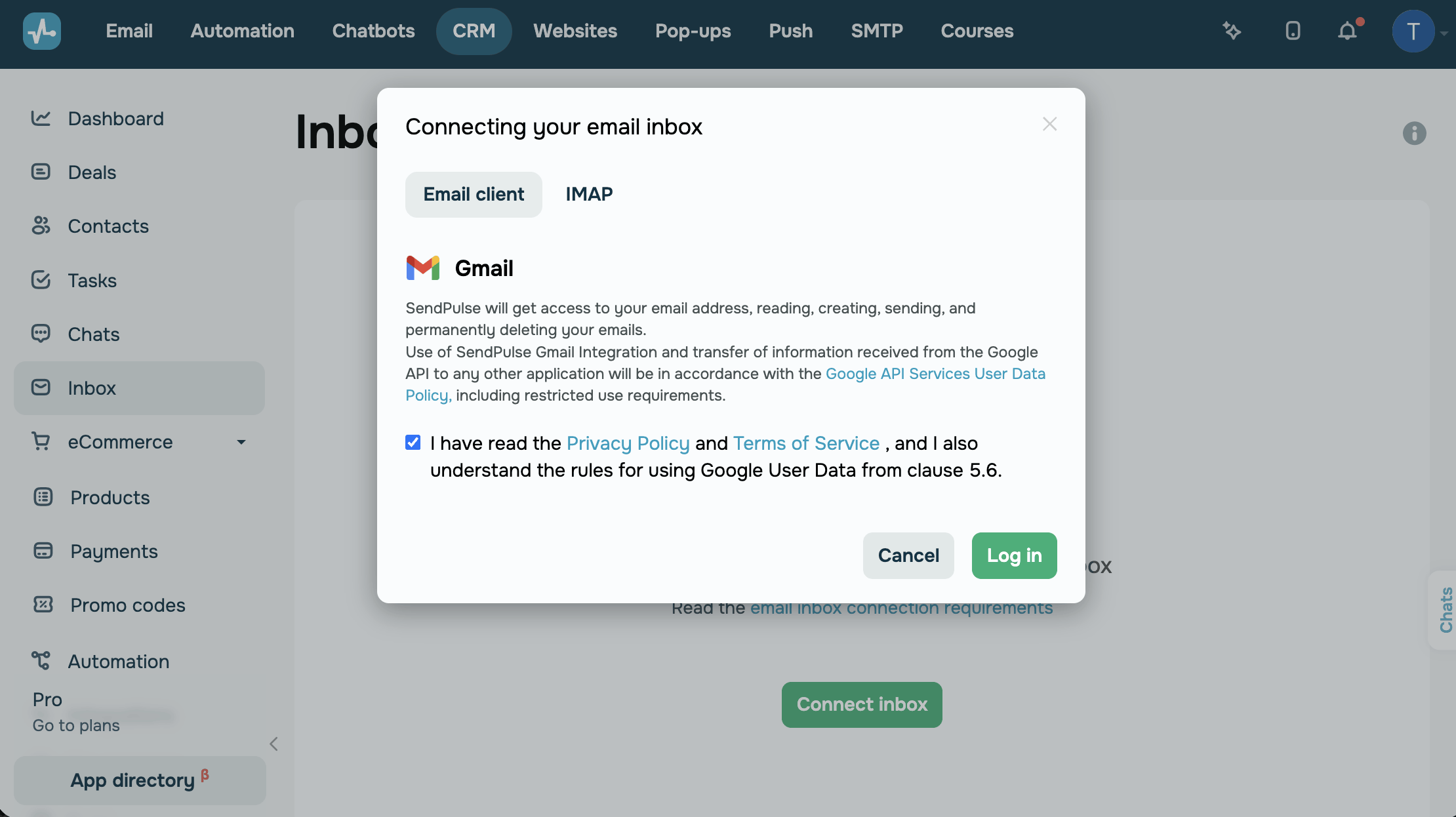
Acesse CRM > Caixa de entrada e clique em Conectar caixa de entrada.
Para conectar uma caixa de entrada do Gmail, clique em Fazer login ao lado de Gmail, na aba Cliente de e-mail. Selecione a caixa de entrada que deseja conectar e habilite a sincronização com a SendPulse.
Para conectar uma caixa de entrada de outro cliente de e-mail, habilite o acesso IMAP nas configurações do serviço e gere uma senha de acesso. Depois, abra a aba IMAP e insira o endereço de e-mail, a senha de acesso, os endereços dos servidores IMAP e SMTP e as portas informadas nas configurações do seu cliente de e-mail.
Saiba mais: Como conectar sua caixa de entrada de e-mail ao CRM da SendPulse.
Aguarde a conclusão da sincronização. A SendPulse importa seus e-mails mais recentes para a seção Caixa de entrada e disponibiliza as configurações dessa caixa.
Ative as respostas automáticas por e-mail
Depois de conectar a caixa de entrada, ative a automação nas configurações.
Na seção Caixa de entrada, clique em Configurações.
Na seção Automatizar CRM, marque a caixa de seleção Adicionar e-mails à aba “Conversas” e automatizar respostas por meio de um chatbot.
Com essa opção, a SendPulse também cria um contato para cada endereço de e-mail do qual você recebe mensagens. Assim, é possível identificar o remetente de cada e-mail nas conversas.
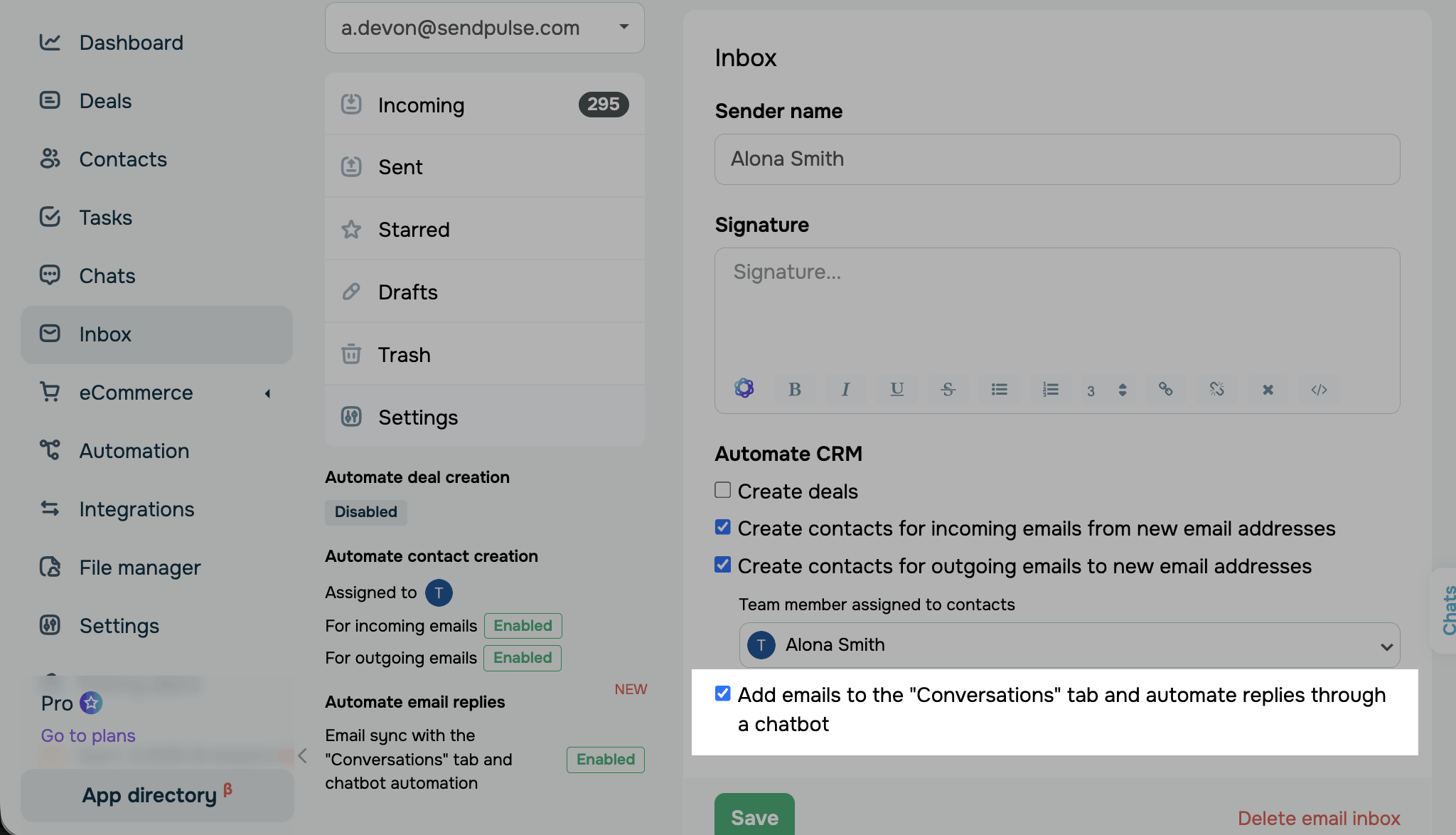
Se desejar, preencha os campos Nome do remetente e Assinatura com o nome e a assinatura que aparecerão nos e-mails enviados por essa caixa de entrada.
Clique em Salvar. A SendPulse criará um chatbot de e-mail e o conectará à sua caixa de entrada.
Configure seu chatbot
Depois de ativar as respostas automáticas, seu chatbot aparecerá na seção Chatbots. O nome dele será igual ao nome do remetente definido nas configurações da caixa de entrada.
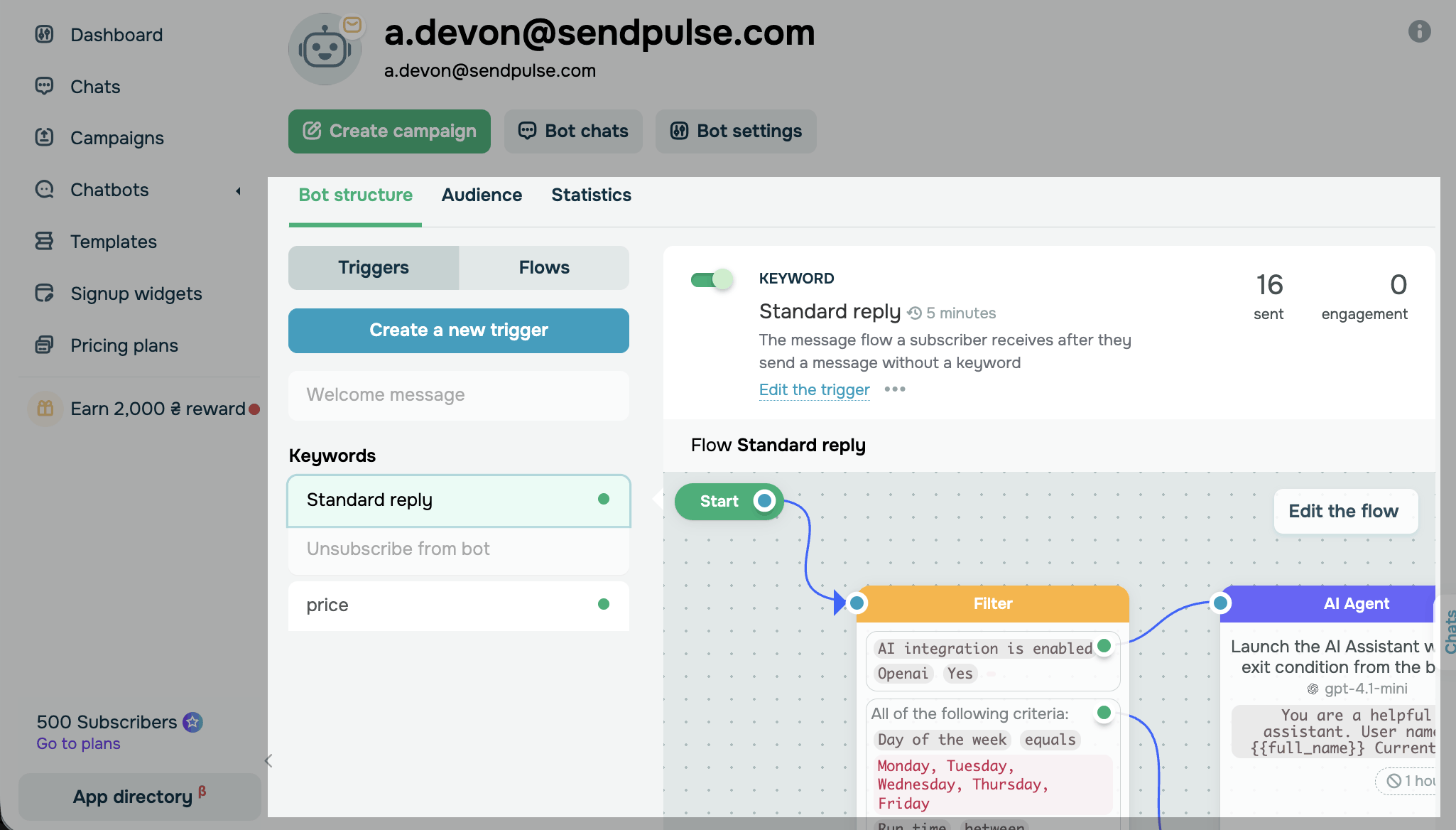
Para criar respostas automáticas, acesse Estrutura do bot. O gatilho Resposta padrão já vem configurado. Seu fluxo é iniciado quando um e-mail recebido não contém nenhuma das palavras-chave configuradas. Você pode personalizar o elemento Agente de IA para que ele responda a todos os e-mails não contemplados pelos gatilhos de palavra-chave.
Você também pode criar gatilhos personalizados com palavras-chave. O chatbot inicia um fluxo quando o e-mail recebido contém uma dessas palavras. Por exemplo, ele pode enviar sua tabela de preços a quem mencionar “preços”. Para compartilhar arquivos, tabelas de preços ou catálogos de produtos, inclua links para esses materiais na mensagem.
Para visualizar suas conversas por e-mail, clique em Conversas do bot no chatbot ou acesse Chatbots > Conversas. Um membro da equipe pode assumir a conversa a qualquer momento.
Saiba mais: Como automatizar respostas por e-mail, Como criar a estrutura de um chatbot e Dicas para criar fluxos de chatbot.
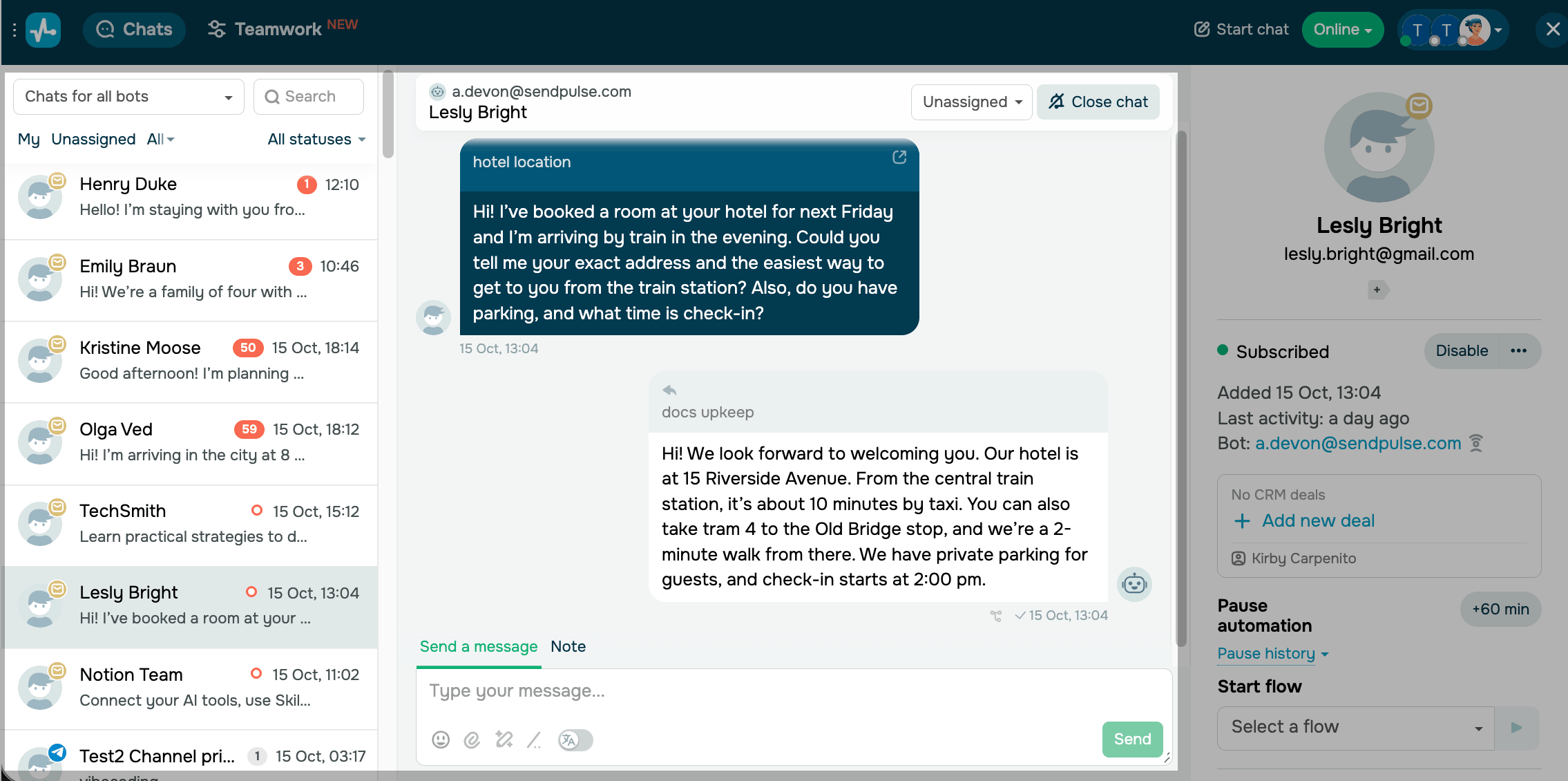
Seu chatbot também aparece em Conversas. Nessa seção, você pode gerenciar e responder a mensagens recebidas por e-mail e por aplicativos de mensagem em um só lugar.
 Última Atualização: 06.11.2026


ou