Como automatizar respostas por e-mail
Com os fluxos automatizados, seu chatbot de e-mail responde às mensagens recebidas. Um Agente de IA pode responder a perguntas abertas, enquanto respostas prontas atendem às dúvidas mais comuns do dia a dia. Os remetentes recebem um e-mail em texto simples, na mesma conversa, como em uma troca de e-mails comum.
Veja como isso funciona na prática: uma loja online pode enviar suas condições de entrega a todos que perguntarem sobre o assunto. Da mesma forma, a equipe de suporte de uma empresa de software pode deixar que um Agente de IA responda a dúvidas sobre o uso do produto antes que um membro da equipe assuma a conversa.
Neste artigo, vamos mostrar como automatizar respostas por e-mail com um chatbot, usar um Agente de IA para responder às mensagens e enviar textos predefinidos com base em palavras-chave.
Noções básicas
Seu chatbot de e-mail responde por meio de fluxos acionados por gatilhos. Um fluxo é um conjunto de elementos vinculados que o chatbot executa quando ocorre determinado evento. O gatilho é o evento que indica ao chatbot qual fluxo iniciar.
Um chatbot de e-mail tem dois gatilhos padrão, cada um para um tipo de resposta:
| Gatilho | Quando o fluxo é iniciado | O que configurar |
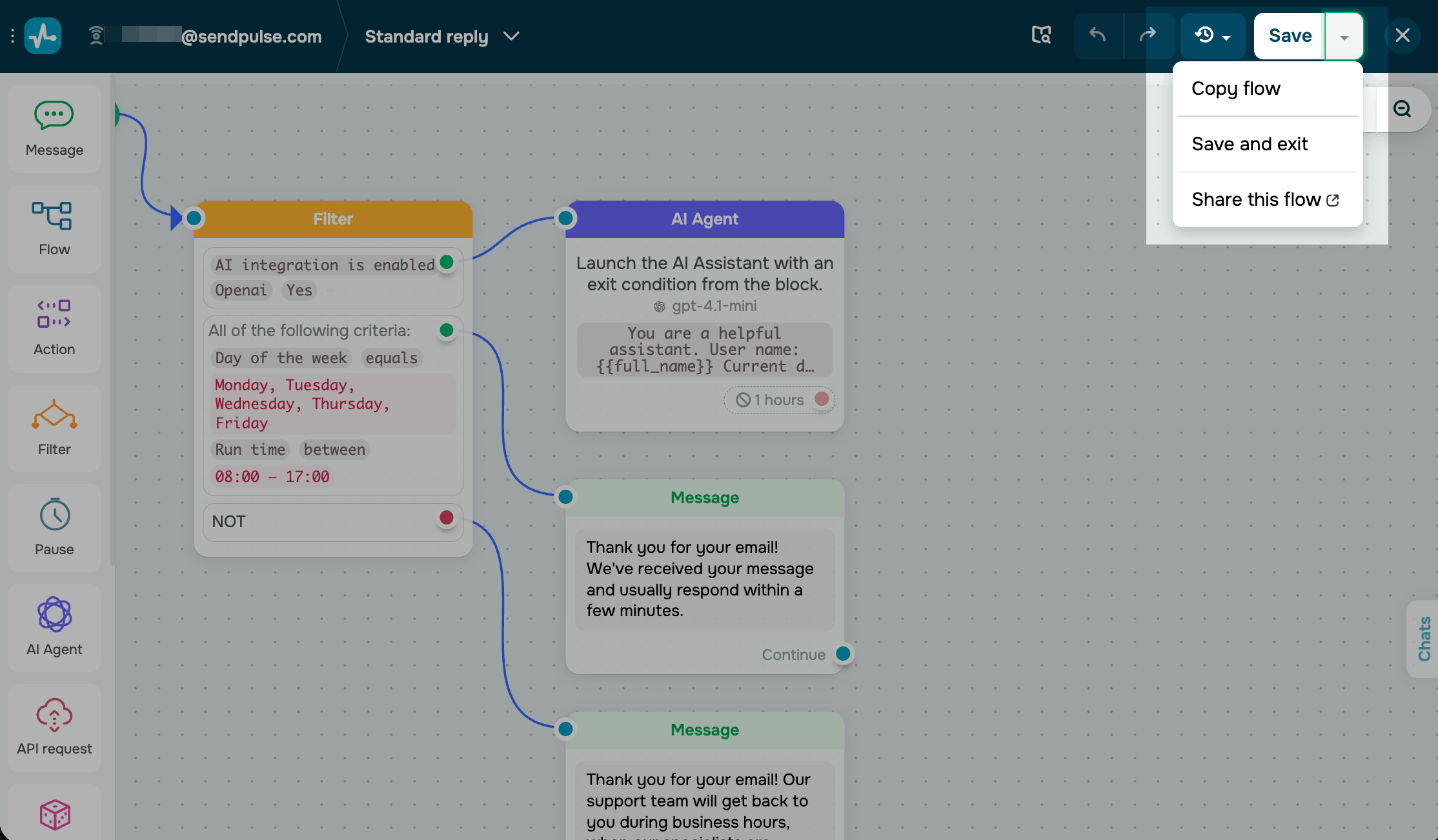
| Resposta padrão | Um e-mail recebido não contém nenhuma das palavras-chave configuradas. Esse fluxo já vem configurado. | Para responder a qualquer pergunta, adicione um elemento Agente de IA que leia o e-mail e gere uma resposta com base no seu prompt. |
| Palavra-chave | Um e-mail recebido contém uma das palavras-chave configuradas, por exemplo, “preço” ou “entrega”. | Para enviar uma resposta predefinida, adicione o elemento Mensagem com seu texto e os links necessários. |
Os fluxos de e-mail são compatíveis apenas com texto. O elemento Mensagem não oferece botões, arquivos de mídia nem respostas rápidas. Por isso, crie seus fluxos usando texto e links. Para dar continuidade à conversa, adicione o elemento Pausa ou aguarde a resposta do assinante.
Cada elemento Mensagem é enviado como uma resposta por e-mail na mesma conversa, com o mesmo assunto da mensagem recebida. Se um cliente receber vários e-mails de uma só vez, poderá marcá-los como spam, prejudicando a capacidade de entrega das suas mensagens.
Responda a qualquer e-mail com um Agente de IA
Você pode usar um Agente de IA para responder automaticamente aos e-mails recebidos, sem precisar escrever cada mensagem. O agente analisa cada e-mail e gera uma resposta com base no prompt que você definir.
Por exemplo, você pode configurar um Agente de IA para responder a perguntas sobre produtos, explicar como seu software funciona ou ajudar clientes a resolver problemas comuns. Também é possível adicionar condições para tratar determinadas mensagens de forma específica ou criar tarefas de acompanhamento para sua equipe.
Para configurar isso, use o fluxo Resposta padrão. Ele é iniciado quando um e-mail recebido não corresponde a nenhum dos gatilhos de palavra-chave.
Para editar esse fluxo, acesse Chatbots, selecione seu chatbot de e-mail e abra a aba Estrutura do bot. Ao lado de Resposta padrão, ative a opção e clique em Editar fluxo.
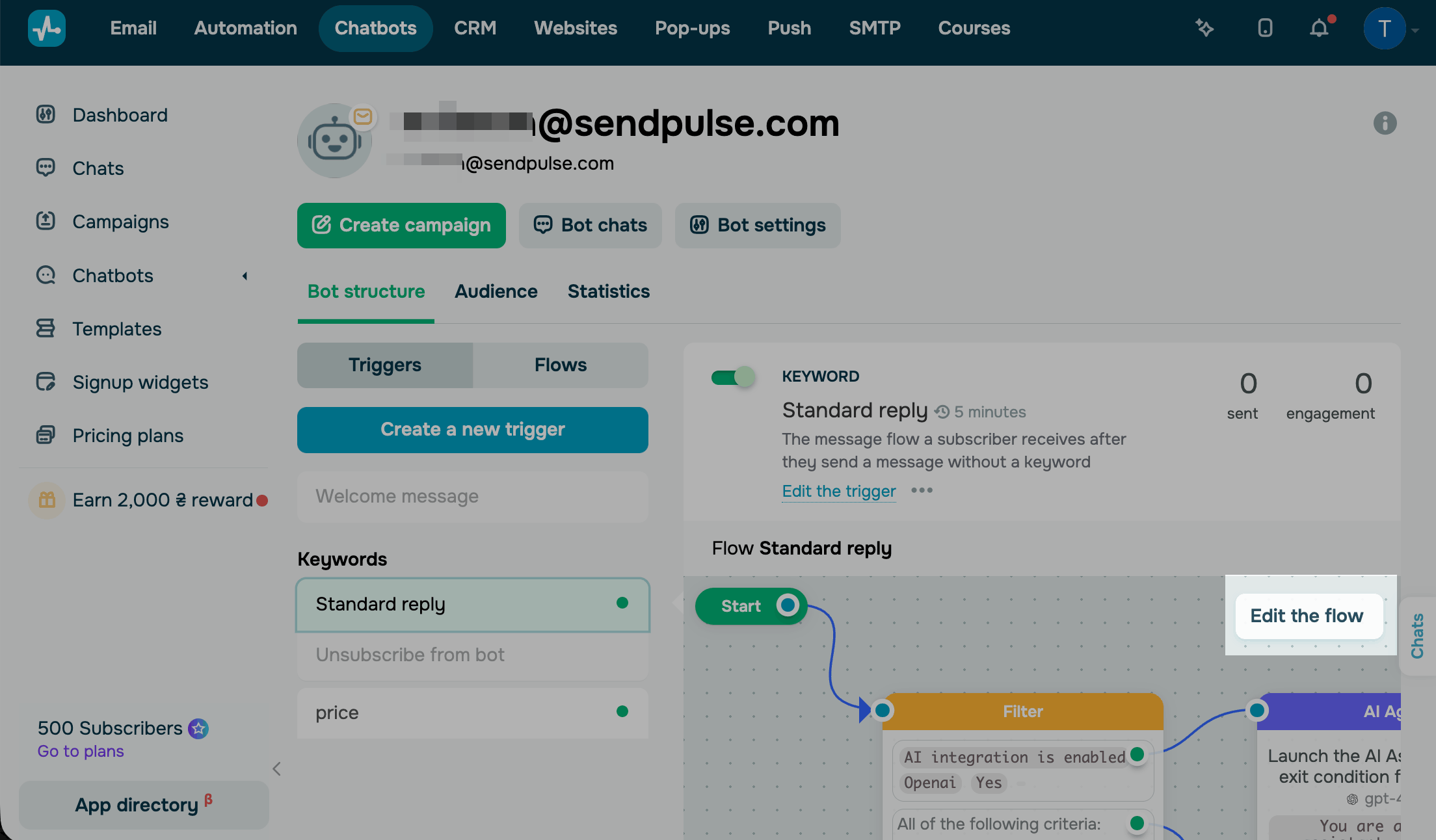
Antes de criar o fluxo, liste as perguntas que seu Agente de IA deverá responder e as etapas adicionais necessárias. Por exemplo, a IA pode verificar os dados do assinante ou criar um negócio no CRM.
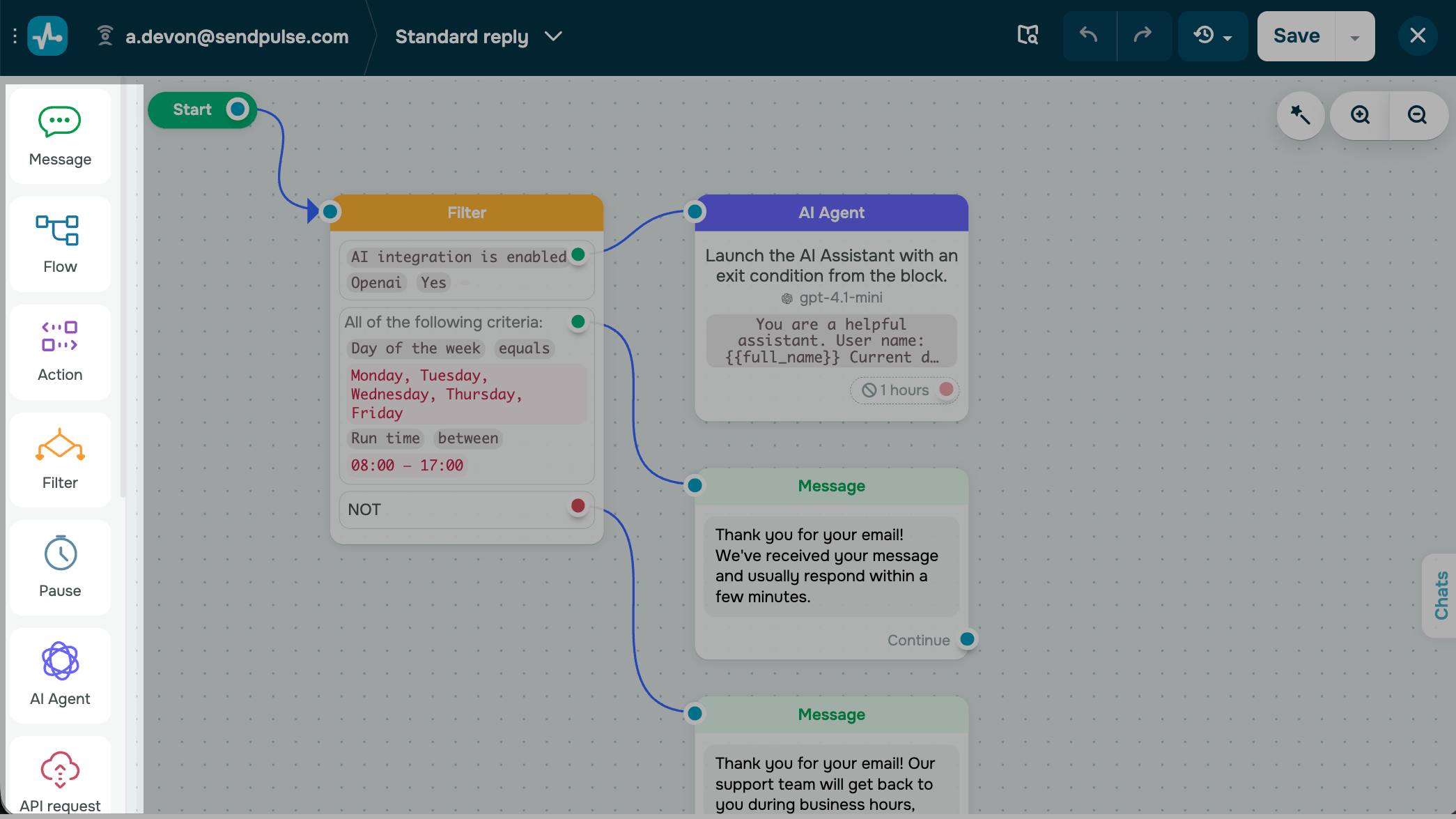
Use o elemento Agente de IA para responder a perguntas abertas. Ele analisa o assunto, o contexto e o tom do e-mail e escreve uma resposta com base no seu prompt.
Selecione Agente de IA na barra lateral esquerda e vincule-o ao elemento Início.
No campo Instruções do bot, insira um prompt que descreva a função do Agente de IA, a quais perguntas ele deve responder e como suas respostas devem ser apresentadas.
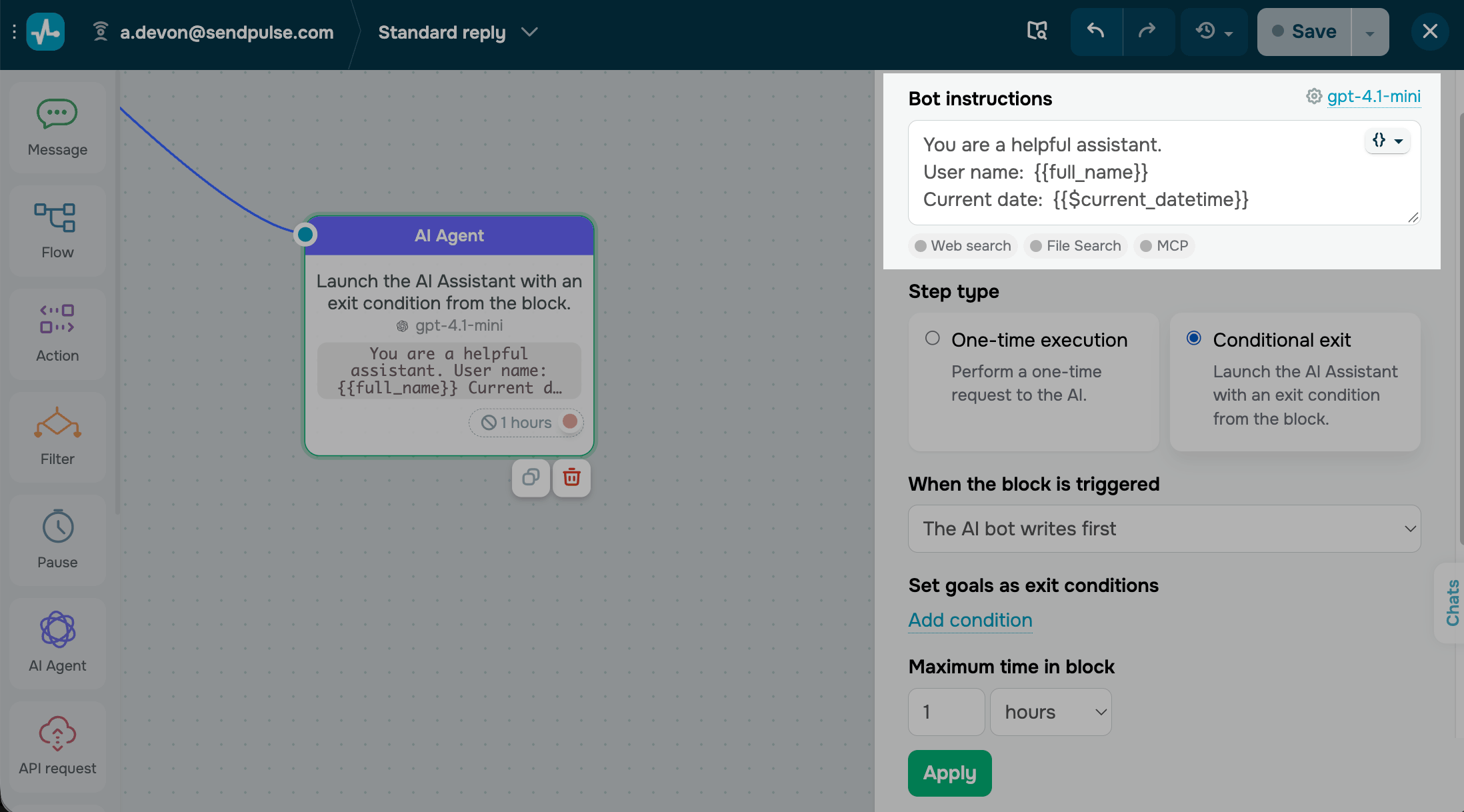
Veja um exemplo de prompt para uma equipe de suporte. Substitua o nome da empresa e a assinatura pelos seus:
Você é um assistente de suporte da equipe da Acme Software. Responda educadamente em nome de toda a equipe, não como indivíduo.
Você responde a e-mails recebidos, não a mensagens de chat. Use apenas texto simples, sem Markdown nem LaTeX.
Adote um tom profissional de e-mail e responda somente a perguntas sobre o funcionamento da Acme Software.
Dê uma resposta completa em um único e-mail, em vez de dividi-la em várias mensagens. Não responda a e-mails promocionais nem a newsletters.
Termine todas as respostas com a assinatura:
----
Atenciosamente,Equipe da Acme Software-
Envie apenas respostas úteis ou perguntas de esclarecimento que façam sentido em um e-mail.
Se precisar do endereço de e-mail da conta ou do ID do usuário para ajudar o cliente, solicite essa informação.
Seu Agente de IA responde a e-mails, não a mensagens de chat. Garanta que o prompt inclua estas regras: usar apenas texto simples, dar uma resposta completa por e-mail, não responder a mensagens promocionais nem a newsletters e incluir uma assinatura.
Para manter a conversa até que a meta definida seja atingida ou o prazo se esgote, selecione o tipo de etapa Saída condicional e configure a meta. Use esse tipo de etapa quando o agente precisar esclarecer alguma dúvida ou coletar informações, como o endereço de e-mail da conta do cliente. Ele também pode identificar quando uma mensagem exige a atenção de um membro da equipe.
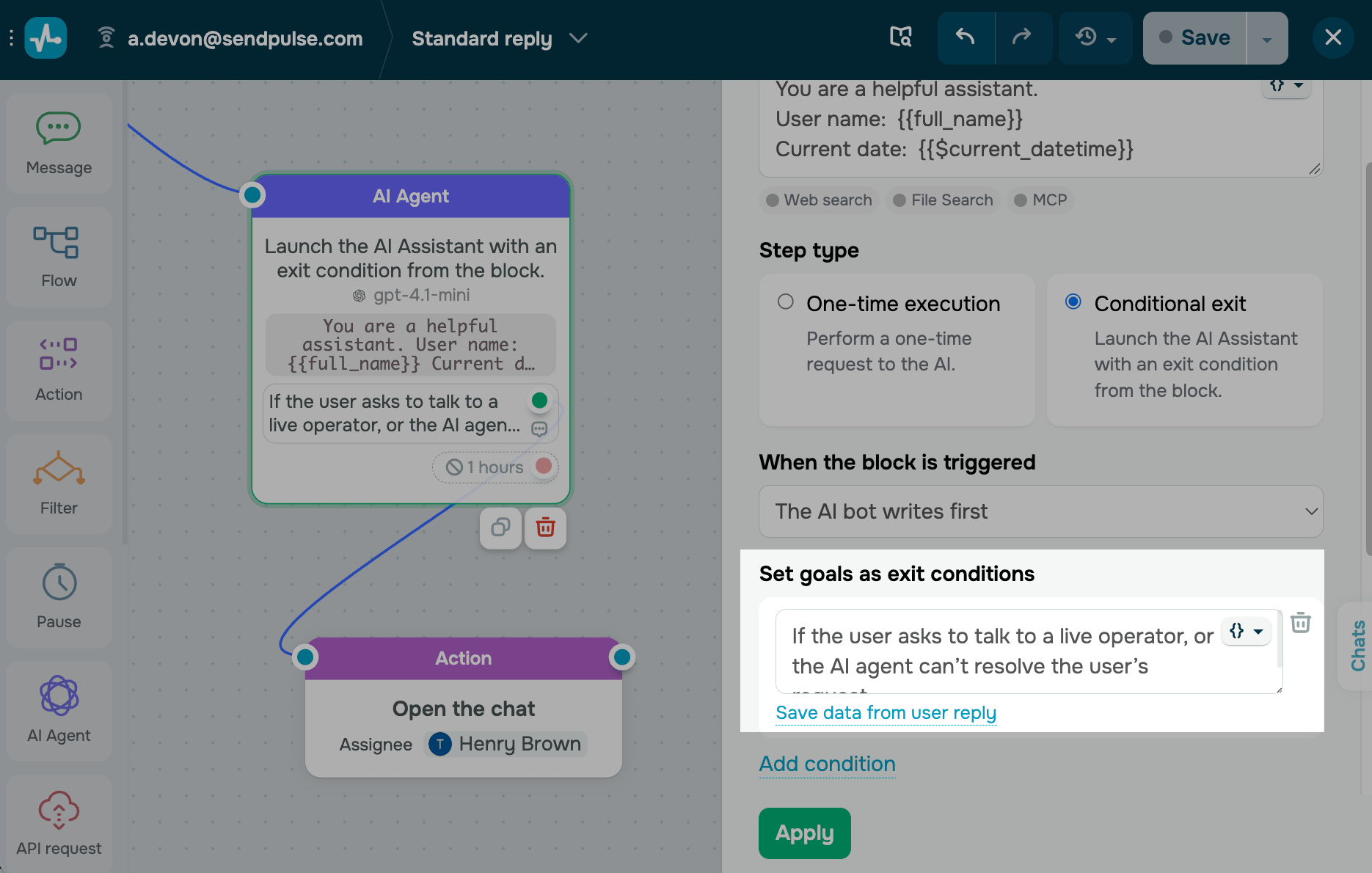
Saiba mais sobre as configurações do elemento: O elemento Agente de IA nos chatbots.
Responda com textos predefinidos com base em palavras-chave
Para perguntas que sempre recebem a mesma resposta, crie um gatilho de palavra-chave e um fluxo com o texto desejado. O chatbot enviará esse texto quando um e-mail recebido contiver uma das palavras-chave.
Na aba Estrutura do bot, clique em Criar um novo gatilho. Selecione a condição de gatilho Palavra-chave e insira as palavras ou expressões desejadas. O reconhecimento não diferencia maiúsculas de minúsculas.
Escolha como o chatbot reconhecerá as palavras-chave. No modo Contém, o fluxo é iniciado quando um e-mail recebido contém a palavra-chave. No modo Corresponde a, o fluxo é iniciado apenas quando a palavra-chave corresponde exatamente a uma palavra específica. Se várias palavras-chave forem reconhecidas, o chatbot pedirá que o remetente esclareça qual delas deseja usar.
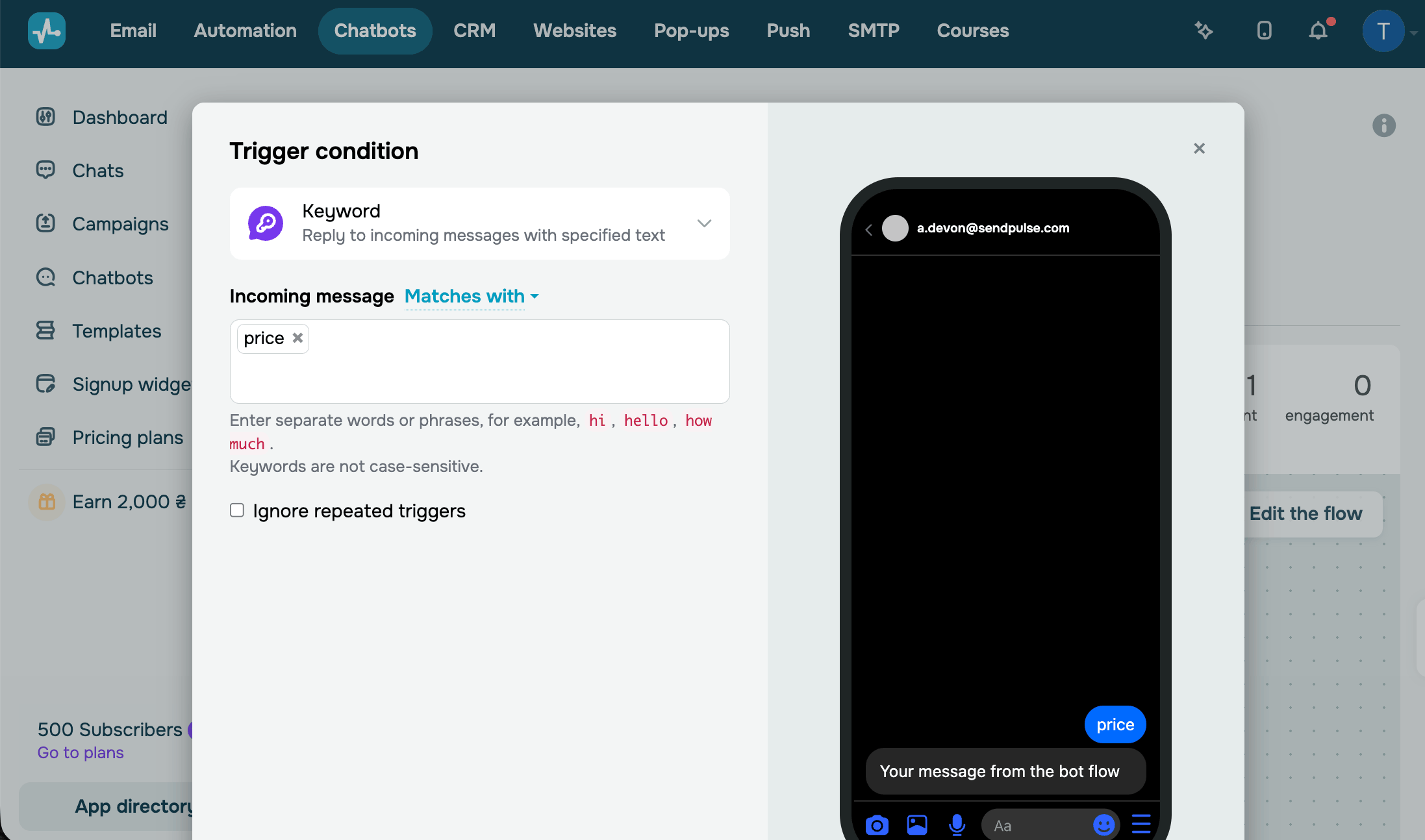
Para impedir que o fluxo seja iniciado novamente a cada e-mail do mesmo remetente, mantenha marcada a caixa de seleção Ignorar gatilhos repetidos e defina um intervalo. Clique em Criar condição.
O novo gatilho ainda não está vinculado a nenhum fluxo. Clique em Criar um fluxo para criar um novo ou em Vincular existente para vincular um fluxo já criado.
Imagine que você crie um gatilho com as palavras-chave “preço” e “tabela de preços”. Quando um cliente enviar um e-mail com uma pergunta sobre preços, o chatbot responderá com um link para sua tabela de preços na mesma conversa. Assim, o cliente receberá uma resposta sem precisar esperar pela equipe.
Para esse fluxo, recomendamos usar o elemento Mensagem.
Nos fluxos de e-mail, o elemento Mensagem é compatível apenas com conteúdo do tipo Texto. Escreva como se estivesse redigindo um e-mail: com uma saudação, o corpo da mensagem e uma despedida.
No campo de entrada, escreva seu e-mail. Você pode adicionar variáveis e emojis. Inclua links para seu site, calendário ou arquivos diretamente no texto.
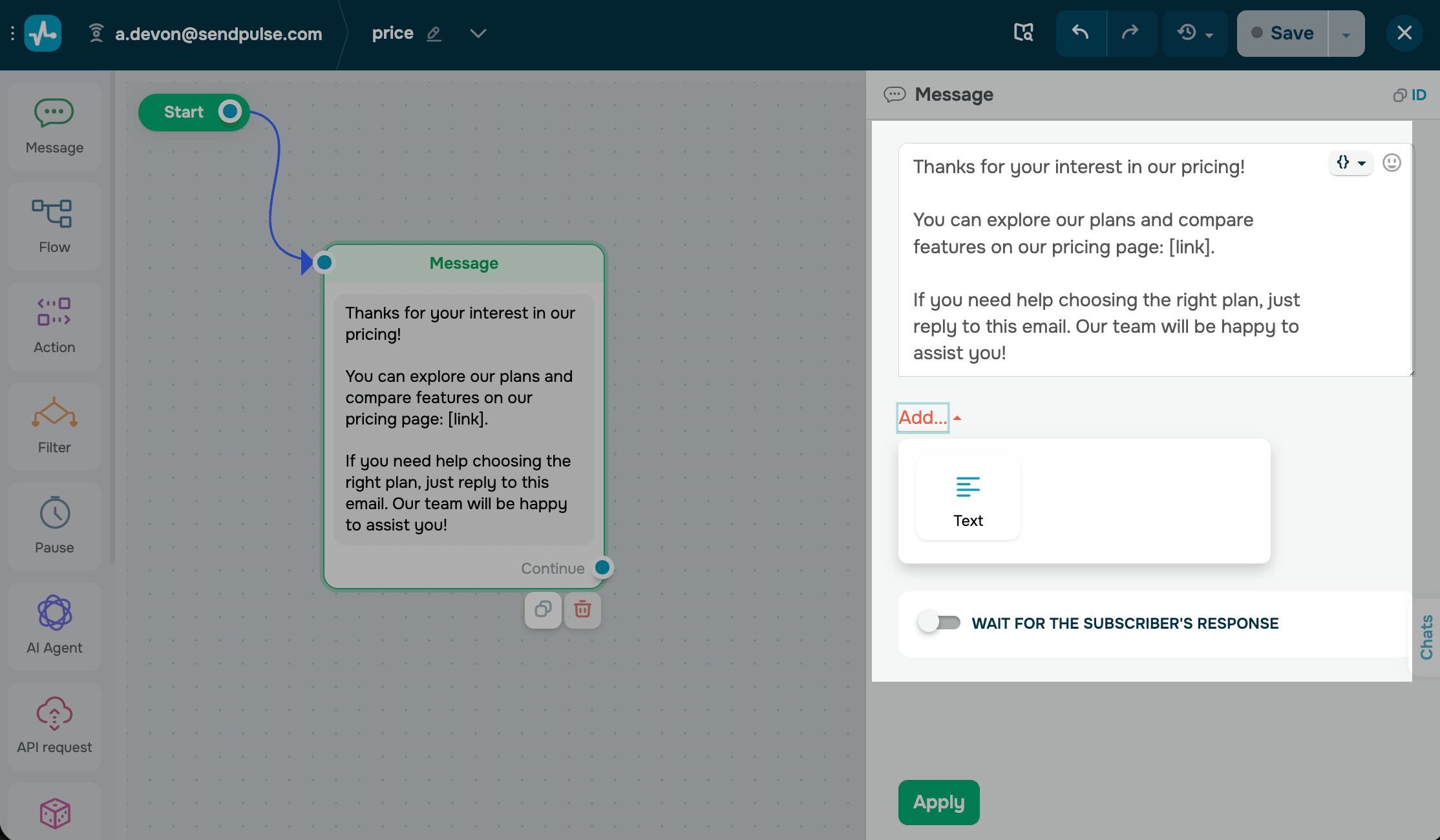
Você pode coletar informações do assinante e salvá-las para personalizar mensagens futuras. Para isso, ative a opção Aguardar a resposta do assinante, selecione um tipo de validação e escolha a variável em que a resposta será salva.
Se a resposta do remetente não corresponder ao formato esperado, o chatbot enviará uma mensagem de erro em vez da próxima mensagem do fluxo. Você pode editar essa mensagem nas configurações do elemento.
Adicione mais elementos aos seus fluxos
Você pode adicionar outros elementos ao fluxo Resposta padrão ou aos fluxos acionados por palavras-chave para ampliar suas possibilidades. Por exemplo, é possível verificar dados dos assinantes, programar atrasos nas respostas, atualizar registros do CRM ou iniciar outro fluxo.
No criador de fluxos, arraste os elementos desejados da barra lateral esquerda, conecte-os aos elementos existentes e defina suas configurações.
O elemento Filtro
Use o elemento Filtro para dividir o fluxo em diferentes caminhos antes da resposta do Agente de IA, com base em dados do assinante, tags, variáveis ou interações anteriores. Por exemplo, após o assinante compartilhar o número do seu pedido, envie uma mensagem diferente aos assinantes que possuem a tag “vip”.
O elemento Ação
Use o elemento Ação depois do elemento Agente de IA para atribuir uma tag, adicionar uma anotação ou criar um negócio no CRM. Por exemplo, você pode criar um negócio para cada e-mail respondido pelo Agente de IA, permitindo que a equipe de vendas faça o acompanhamento.
O elemento Pausa
Use o elemento Pausa para adiar o envio da próxima mensagem. Como os fluxos de e-mail não têm botões, a pausa é a única forma de avançar no fluxo sem esperar pela resposta do destinatário. Por exemplo, você pode enviar um lembrete de pagamento dois dias após o e-mail de matrícula, caso o remetente ainda não tenha respondido.
O elemento Fluxo
Use o elemento Fluxo para iniciar outro fluxo. No menu suspenso Iniciar outro fluxo, selecione um fluxo existente. O fluxo selecionado é iniciado de forma independente, e o fluxo atual continua em execução sem esperar que ele termine.
O elemento Solicitação de API
Use o elemento Solicitação de API para enviar solicitações a servidores de terceiros a fim de criar objetos ou recuperar dados. Você pode salvar os dados recebidos em uma variável ou usar JSONPath para adicioná-los a uma mensagem.
Arraste Solicitação de API da barra lateral esquerda para a área de trabalho e conecte-o ao fluxo. Selecione o tipo de solicitação, insira o URL, teste a solicitação e configure o mapeamento de dados.
O elemento Aleatório
Use o elemento Aleatório para distribuir os assinantes aleatoriamente entre diferentes caminhos do fluxo. Por exemplo, você pode fazer testes A/B com diferentes respostas ou fluxos de chatbot.
Arraste Aleatório da barra lateral esquerda para a área de trabalho e conecte-o ao elemento em que deseja dividir o fluxo.
O elemento Repetir
Use o elemento Repetir para acionar ações em intervalos regulares, como lembretes, notificações ou atualizações automáticas.
Arraste Repetir da barra lateral esquerda para a área de trabalho e defina suas configurações.
O elemento Comentário
Use o elemento Comentário para adicionar anotações internas para você ou sua equipe. Os comentários ficam visíveis apenas para os membros da equipe.
Arraste Comentário da barra lateral esquerda para a área de trabalho e insira sua anotação nas configurações à direita. Você pode usar até 512 caracteres, incluindo texto, links e emojis.
Salve e teste seu fluxo
Depois de adicionar e vincular todos os elementos, clique em Salvar e sair. Verifique se o fluxo contém pelo menos um elemento Mensagem ou Ação.
Resolva problemas com respostas por e-mail
Se o chatbot de e-mail não responder como esperado, uma das situações abaixo pode ser a causa:
| Problema | Causa | O que fazer |
| O chatbot não responde a um e-mail | O fluxo foi criado no chatbot de outra caixa de entrada. Cada caixa conectada tem seu próprio chatbot. | Abra o chatbot vinculado à caixa de entrada que recebeu o e-mail e confira seus fluxos. |
| O chatbot não responde a outro e-mail do mesmo remetente | O gatilho não é acionado novamente para o mesmo remetente durante o intervalo definido em Ignorar gatilhos repetidos. | Aguarde o fim do intervalo ou altere-o nas configurações do gatilho. |
| O chatbot não responde a um e-mail com uma palavra-chave | O modo de reconhecimento de palavras-chave não corresponde ao texto do e-mail. | Confira o modo de reconhecimento e as palavras-chave nas configurações do gatilho. |
| As respostas vão para o spam | O domínio de envio não tem registros SPF e DKIM. | Adicione registros SPF e DKIM ao domínio. |
| O remetente recebe uma mensagem de erro em vez da sua resposta | A resposta do remetente não passa na validação definida no elemento Mensagem. | Edite a mensagem de erro nas configurações do elemento ou desative o tipo de validação. |
Saiba mais: Como criar um chatbot de e-mail, Gatilho de fluxo por palavra-chave, O elemento Agente de IA nos chatbots, Como criar a estrutura de um chatbot e Dicas para criar fluxos de chatbot.
 Última Atualização: 09.11.2026





ou