Automatiza tu comunicación en LinkedIn
Con los flujos automatizados, tu chatbot de LinkedIn puede responder a los mensajes entrantes basándose en palabras clave.
Así es como funciona en la práctica: tu chatbot puede enviar tu lista de precios cada vez que un contacto pregunte por tus tarifas, registrar la consulta de un cliente potencial fuera del horario de atención o derivar una pregunta compleja a un miembro de tu equipo.
Hablemos de cómo crear un disparador y diseñar un flujo automatizado para tu chatbot de LinkedIn.
Crea un disparador
Una vez que creas un chatbot de LinkedIn, puedes diseñar flujos que se ejecuten en función de palabras clave en los mensajes entrantes. Cada flujo comienza con un disparador, que es el evento que le indica a tu chatbot cuándo debe ejecutarse.
Para ver y administrar los disparadores, ve a la sección Chatbots y selecciona tu chatbot de LinkedIn. Abre la pestaña Estructura del bot y elige un disparador:
| Respuesta estándar | Ejecuta el flujo cuando el mensaje de un suscriptor no contiene ninguna de tus palabras clave. Este flujo está configurado de forma predeterminada.
Puedes agregar un mensaje para informar a los suscriptores que te pondrás en contacto con ellos durante el horario de atención. |
| Disparador | Ejecuta el flujo cuando un mensaje entrante contiene tu palabra clave. Para los chatbots de LinkedIn, utiliza el tipo de disparador Palabra clave.
Más información: Gestiona los disparadores de los flujos de chatbot. |
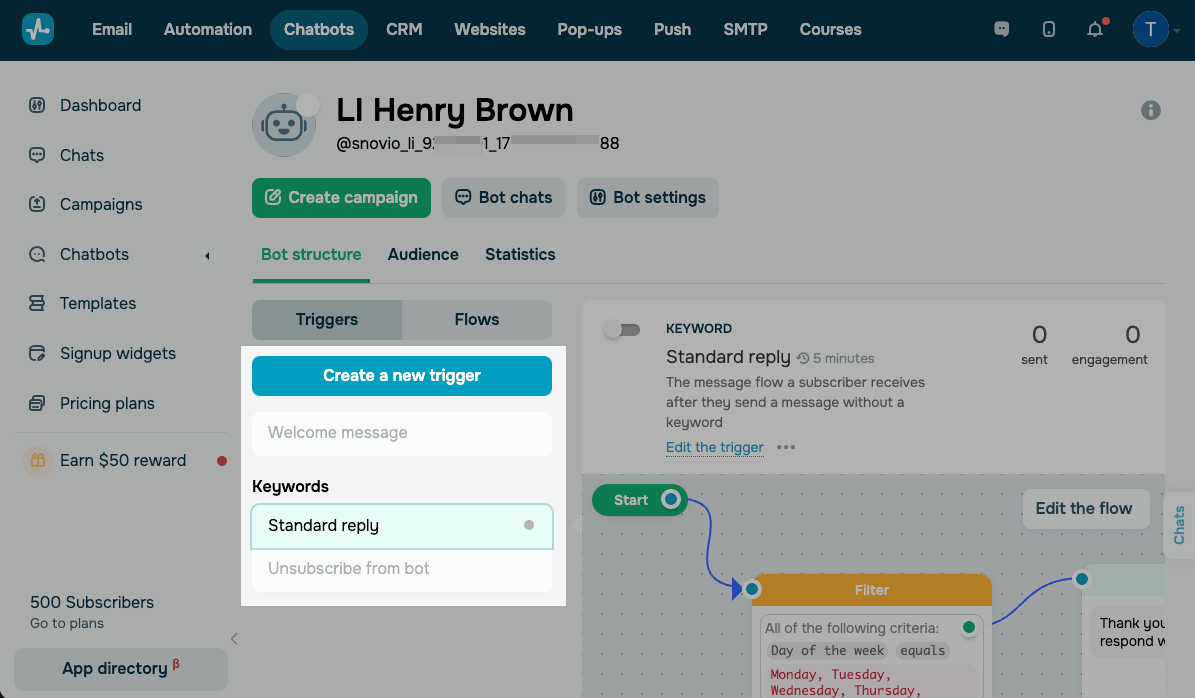
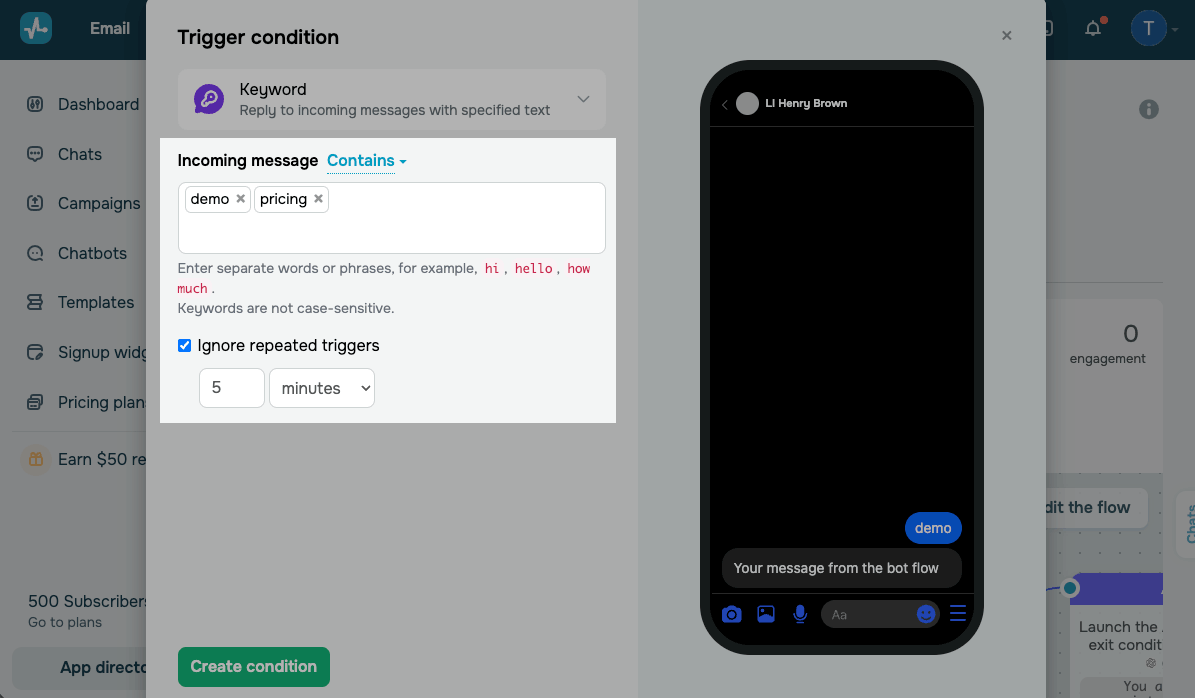
Para añadir tu propio disparador, haz clic en Crear un nuevo disparador. Selecciona una condición de disparador por Palabra clave. Ingresa palabras o frases separadas. Las palabras clave no distinguen entre mayúsculas y minúsculas.
Para evitar que tu flujo se ejecute repetidamente, mantén marcada la opción Ignorar disparadores repetidos y configura un intervalo. Haz clic en Crear condición.
Supongamos que creas un disparador con las palabras clave demo y precio para responder a los clientes potenciales fuera del horario laboral. Cuando alguien te envíe un mensaje el sábado, tu flujo enviará un enlace a tu página de reservaciones y registrará su consulta. El lunes, tu equipo retomará la conversación con todo el contexto.
Tu chatbot responde en unos minutos. Fuera del horario de atención, eso sigue siendo lo suficientemente rápido: el cliente potencial recibe una respuesta en lugar de tener que esperar hasta el lunes.
Crea tu flujo
Primero, planifica la arquitectura y la configuración de tu chatbot. Un chatbot bien diseñado ayuda a los suscriptores a obtener respuestas a sus preguntas y les brinda la información que necesitan. Define las tareas de tu chatbot, divídelas en flujos específicos y traza cómo deben conectarse los elementos.
Una vez que hayas creado un disparador, vincula un flujo a él. Selecciona tu disparador y haz clic en Crear un flujo.
Para reutilizar un flujo que ya hayas creado, haz clic en Vincular existente.
Cada canal de mensajería tiene sus propias limitaciones, así que planifica tu flujo adecuadamente. LinkedIn no admite botones en los mensajes, así que diseña tus flujos en torno a palabras clave, texto y enlaces. Tu chatbot también tarda unos minutos en responder, por lo que debes evitar flujos que dependan en gran medida de respuestas instantáneas.
Obtén más información sobre los tipos de chatbots y las estrategias de desarrollo en nuestro blog y canal de YouTube. Para crear tu flujo, utiliza los elementos que se describen en la siguiente sección, selecciona una plantilla de flujo prediseñada, copia un flujo de otro chatbot o genera un flujo con IA.
Hablemos de los elementos del creador de chatbots. Todos son opcionales, así que puedes detenerte incluso después del primer mensaje si no necesitas nada más.
Iniciar
Usa Iniciar para seleccionar el elemento que ejecuta tu flujo. Para comenzar tu flujo con un elemento, conéctalo a Iniciar.
Para cambiar el elemento inicial, conecta otro elemento a Iniciar en lugar del actual.
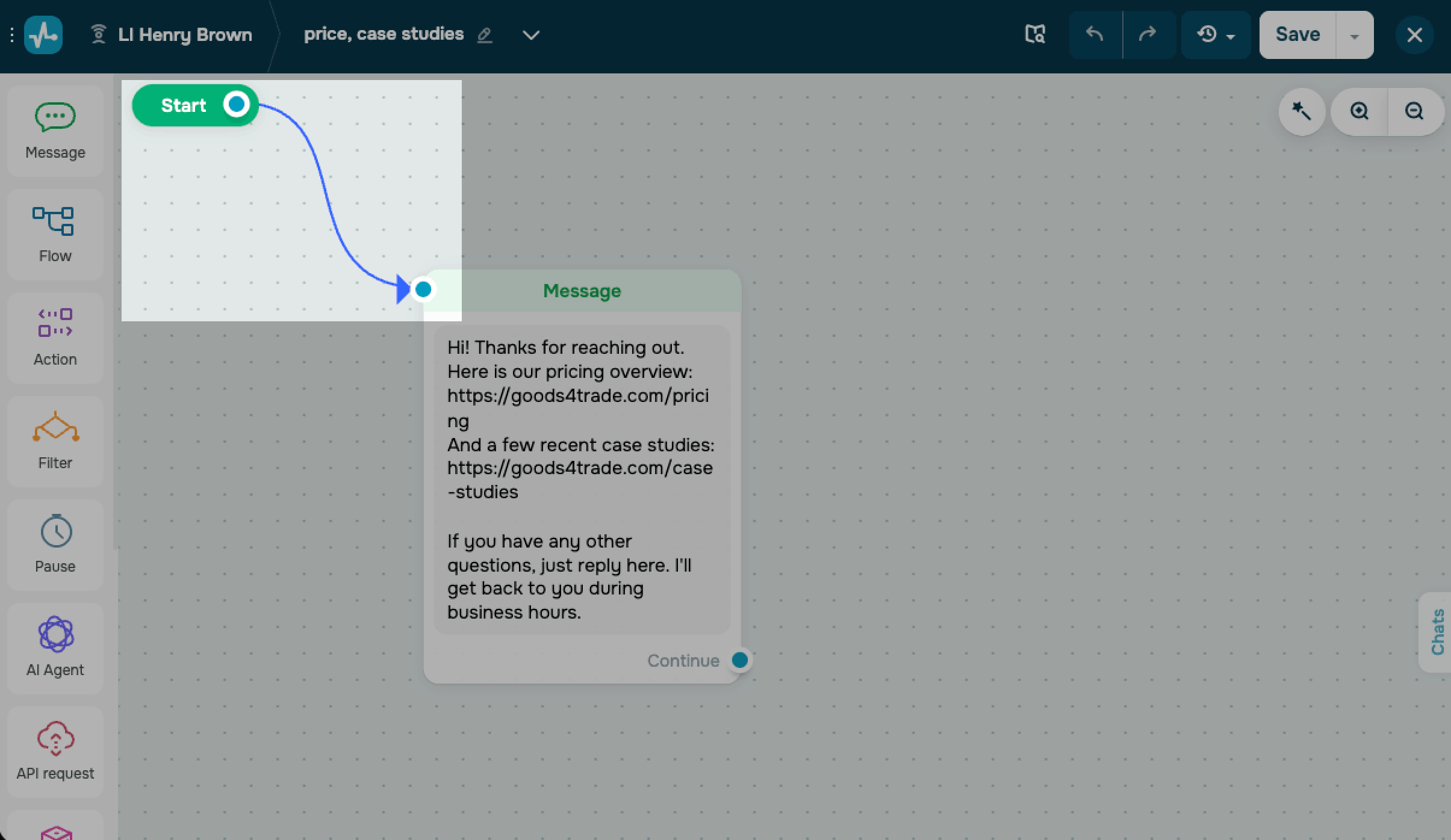
Para ver qué disparador inicia tu flujo, haz clic en Iniciar.
El elemento Mensaje
Utiliza el elemento Mensaje para responder a los suscriptores.
En los flujos de LinkedIn, el elemento Mensaje solo admite contenido de Texto. Agrega tu mensaje y, a continuación, incluye enlaces a tu sitio web, calendario o archivos directamente en el texto.
En el campo de entrada, escribe hasta 2,000 caracteres del texto de tu mensaje. Puedes añadir variables y emojis para personalizar tu mensaje y dar formato al texto para resaltar los puntos clave.
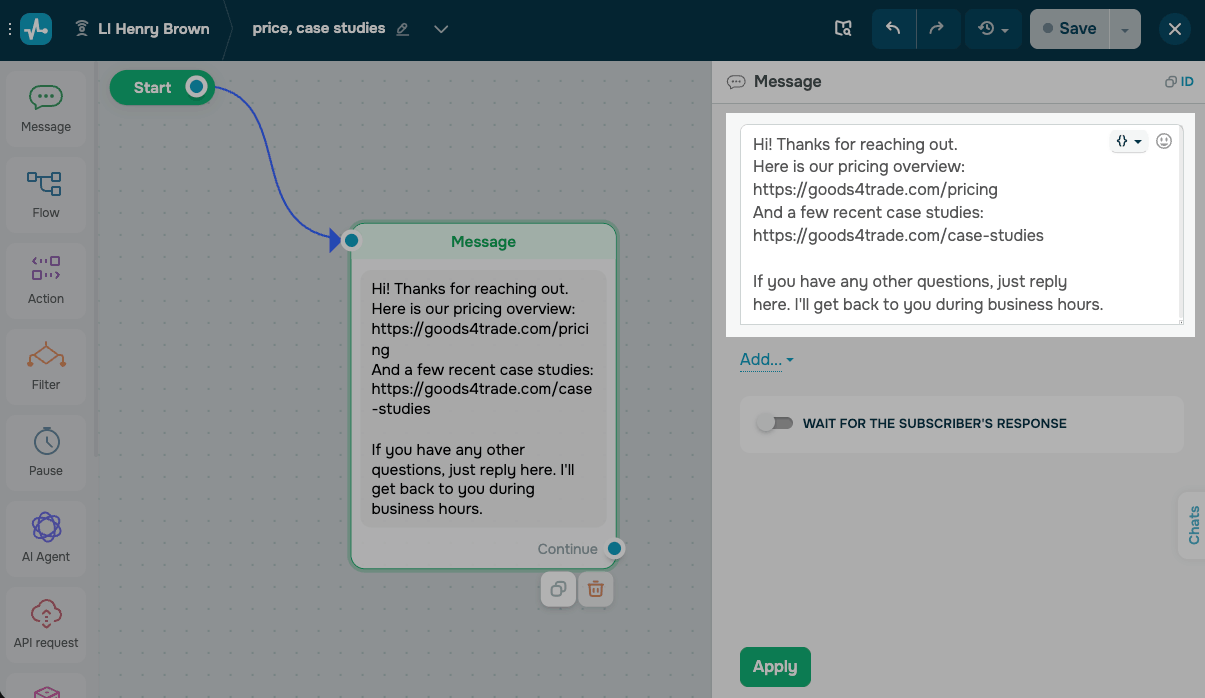
Para capturar y guardar las respuestas de los suscriptores en variables, activa la opción Esperar respuesta del suscriptor. Elige un tipo de validación, escribe el mensaje que recibirán los usuarios si ingresan datos no válidos y selecciona la variable en la que deseas guardar los datos.
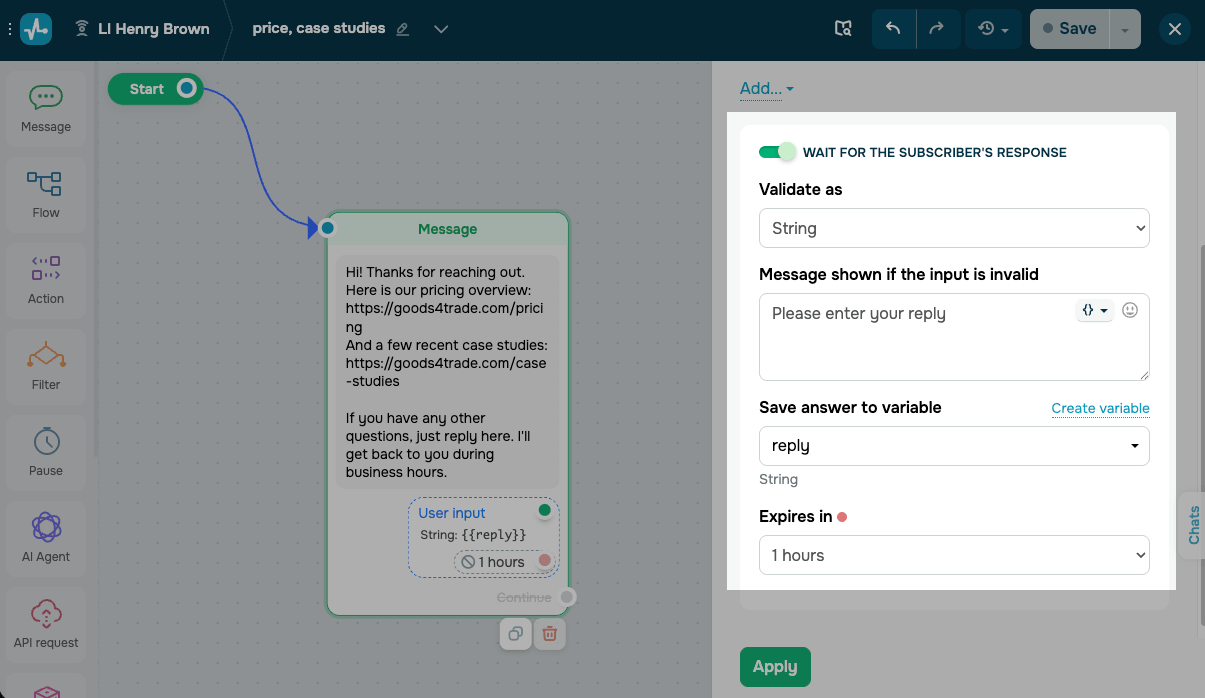
Amplía tu flujo
Después de un elemento Mensaje, conecta el siguiente elemento utilizando la opción Esperar respuesta del suscriptor, o bien mantén el flujo en movimiento sin esperar una respuesta.
Si no esperas una respuesta, te recomendamos agregar una Pausa para verificar si el suscriptor interactúa con tu flujo y dar seguimiento después de un retraso establecido.
No puedes usar los conectores Continuar y Entrada del usuario en el mismo elemento.
El conector Entrada del usuario admite un número ilimitado de elementos. El conector Continuar admite hasta 100.
Conecta elementos
Para conectar elementos, arrastra una línea desde el punto azul de un elemento hasta el de otro.
Para eliminar una conexión, haz doble clic en la línea y luego haz clic en el botón que aparezca. Asegúrate de que cada elemento de tu flujo esté conectado con al menos otro elemento.
SendPulse resalta en rojo los elementos con campos vacíos. Por ejemplo, un elemento Mensaje añadido sin texto se muestra de esta manera.
No puedes guardar un flujo que tenga campos obligatorios vacíos.
El elemento Flujo
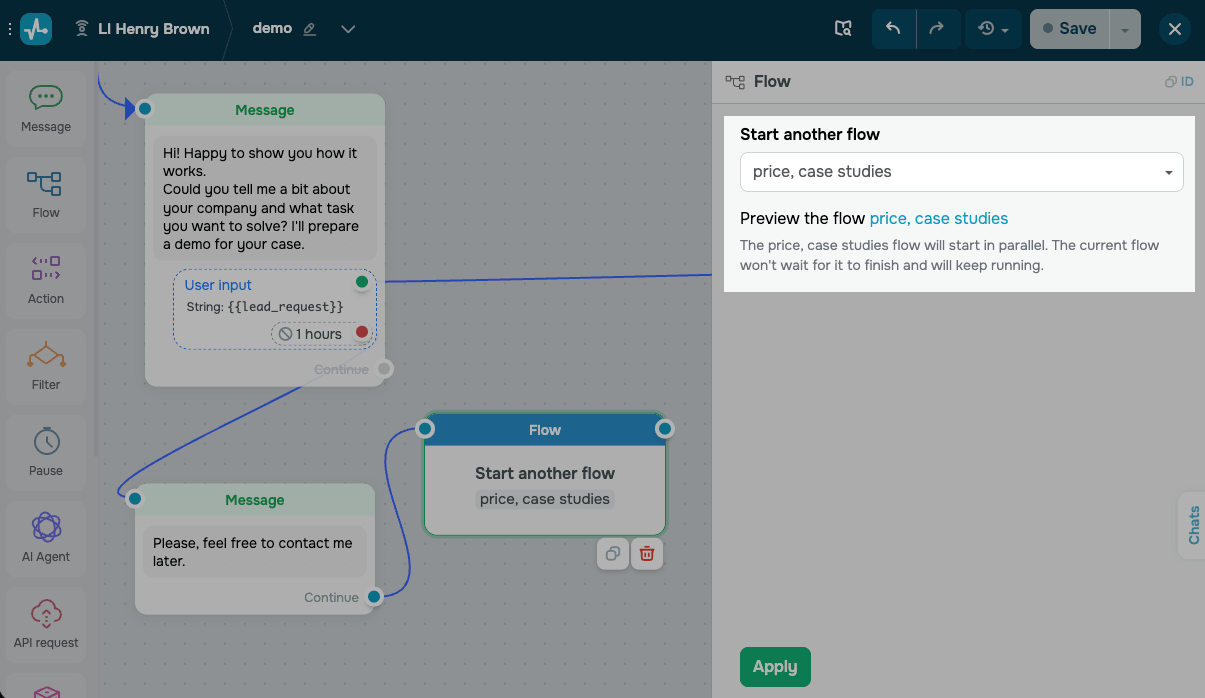
Usa el elemento Flujo para ejecutar otro flujo para tu suscriptor. En la lista desplegable Iniciar otro flujo, selecciona un flujo existente. Puedes elegir cualquier flujo, incluso si lo has creado para otro propósito. El flujo que selecciones se iniciará de manera independiente, y tu flujo actual seguirá ejecutándose sin esperar a que ese otro flujo termine.
El elemento Acción
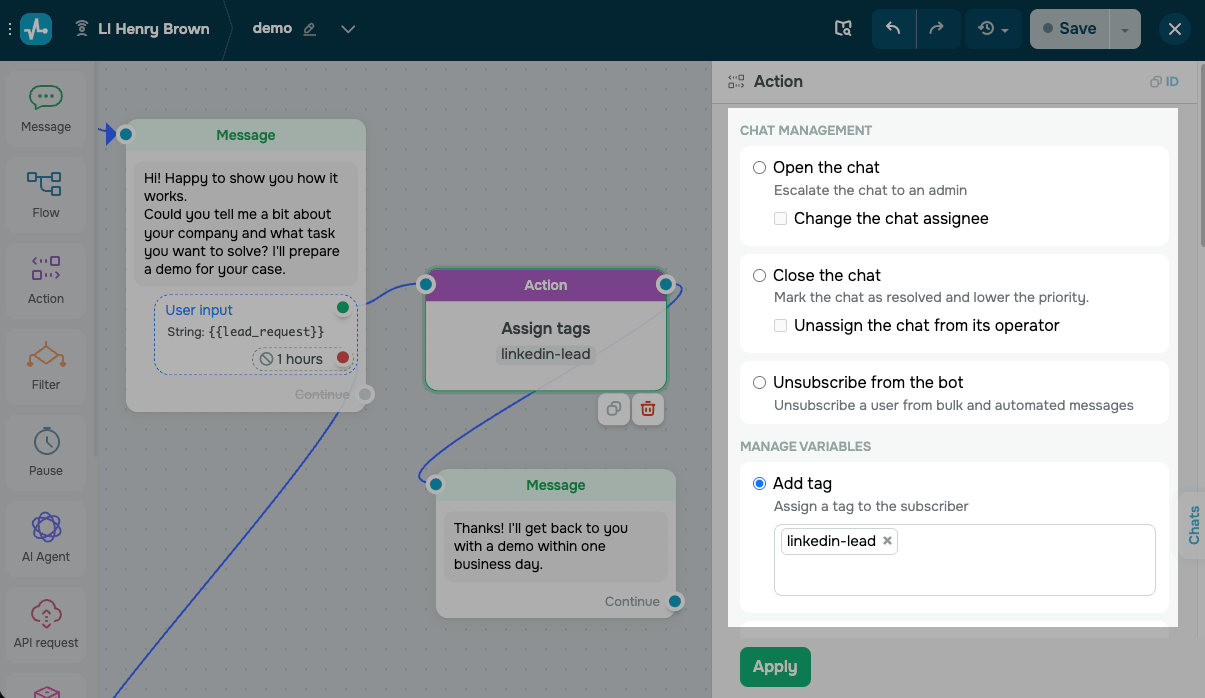
Utiliza el elemento Acción para administrar los datos de las conversaciones y de los suscriptores. Puedes iniciar o finalizar un chat, asignar una etiqueta, establecer una variable, agregar una nota o crear un trato en el sistema CRM.
El elemento Filtro
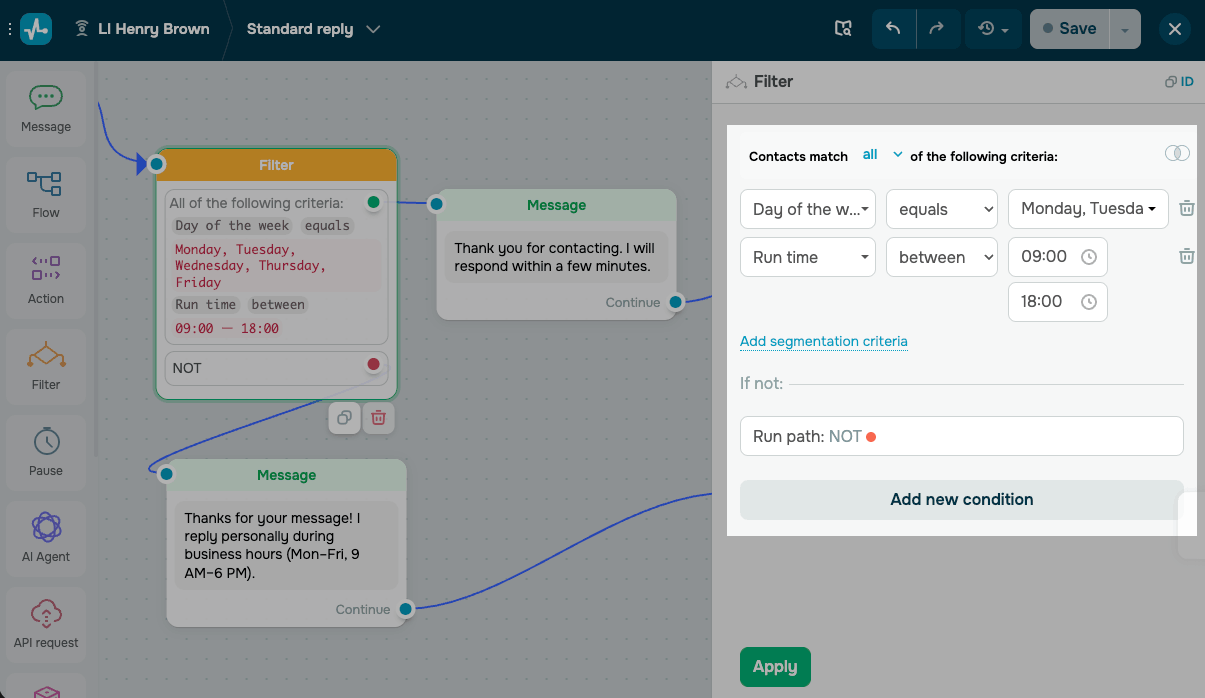
Usa el elemento Filtro para ramificar tu flujo según los datos de los suscriptores, las etiquetas, las variables o las interacciones anteriores.
Arrastra el elemento Filtro desde la barra lateral izquierda al área de trabajo y colócalo después del elemento que ramificará tu flujo. A continuación, elige una condición de filtro. Puedes combinar condiciones utilizando los operadores cualquiera o todos o bien usar condiciones independientes.
El elemento Solicitud API
Usa el elemento Solicitud API para enviar solicitudes a servidores externos para crear objetos o recuperar datos. Obtén información y úsala en los mensajes de tu chatbot.
Puedes guardar los datos recibidos en una variable o agregarlos a un mensaje como JSONPath.
Arrastra el elemento Solicitud API desde la barra lateral izquierda al área de trabajo y, luego, conéctalo al elemento del cual deseas recuperar datos. Elige un tipo de solicitud e ingresa la URL para enviar la solicitud.
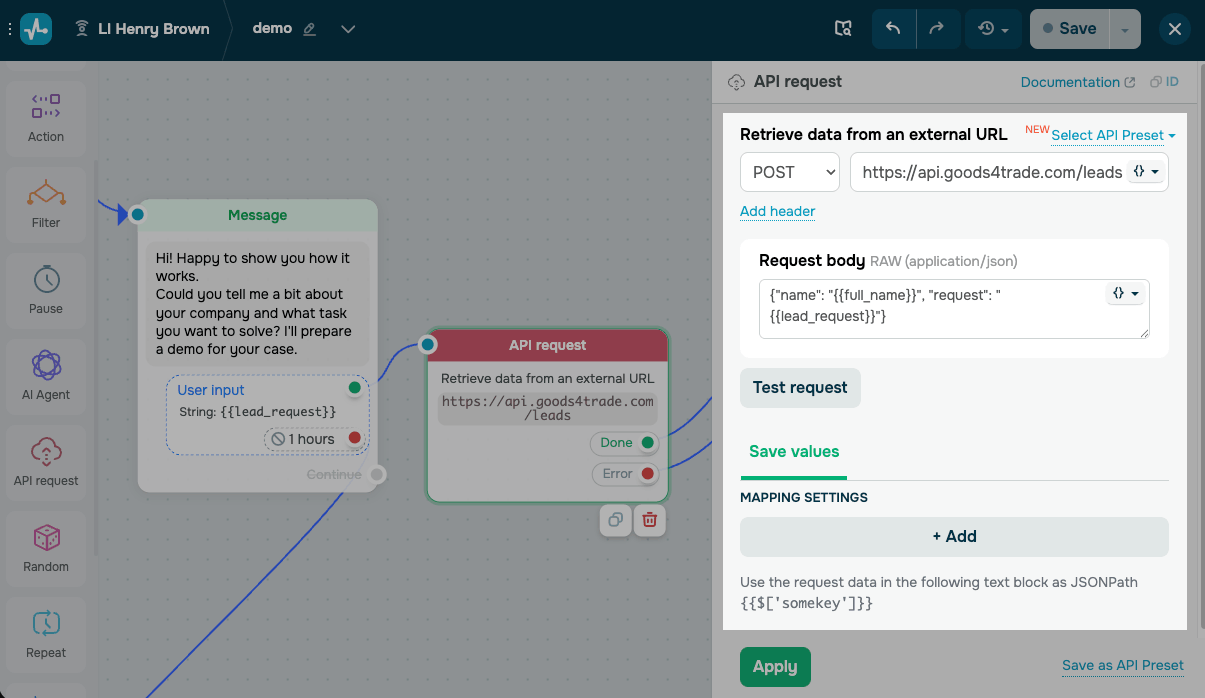
Después de probar la solicitud y recibir una respuesta positiva, configura los ajustes de mapeo.
El elemento Pausa
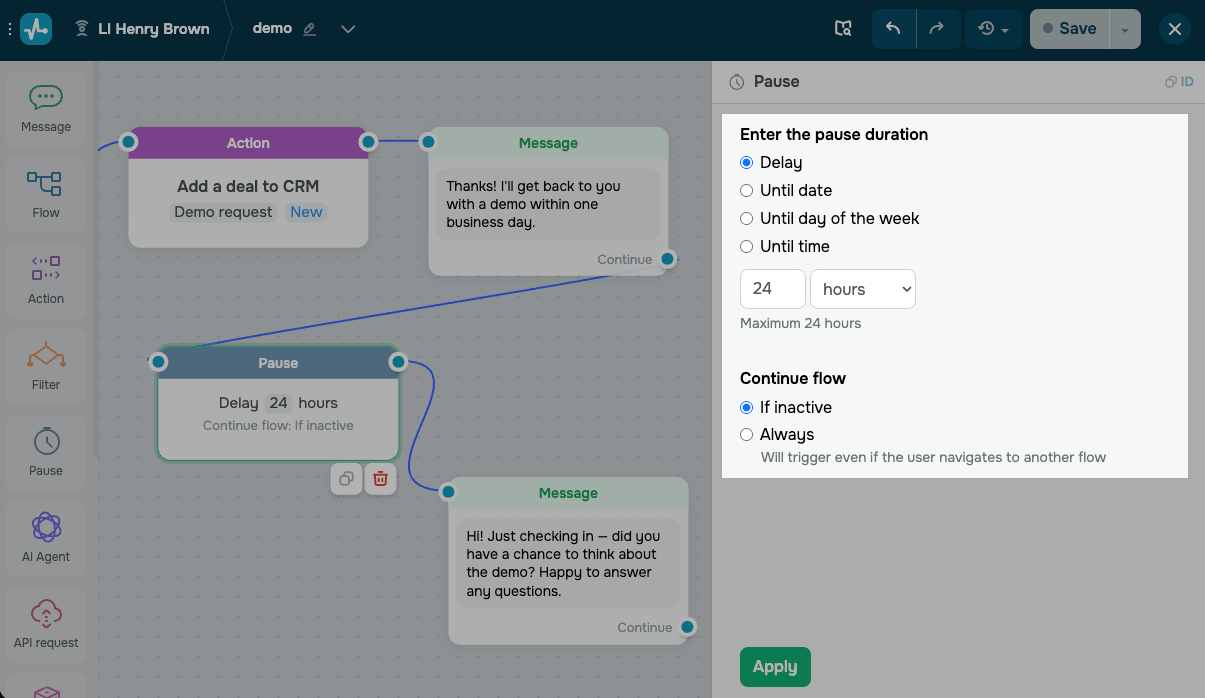
Utiliza el elemento Pausa para retrasar el siguiente mensaje automatizado que se envía al suscriptor. Puedes establecer la pausa en segundos, minutos u horas.
Por ejemplo, agrega una pausa antes de enviar un mensaje de seguimiento si el suscriptor no ha respondido.
Selecciona el elemento Pausa en la barra lateral izquierda y configúralo en los ajustes que aparecen.
El elemento Agente de IA
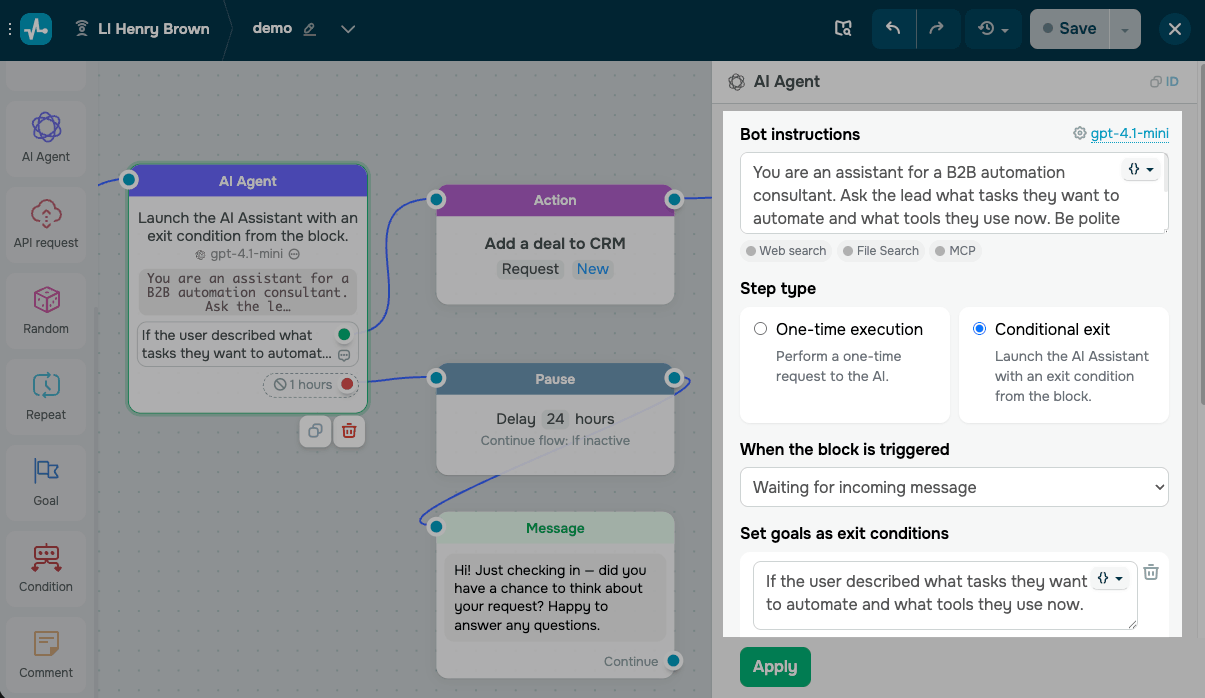
Usa el elemento Agente de IA para incorporar inteligencia artificial a los flujos de tu chatbot. Analiza las necesidades del cliente y el tono de la conversación, procesa las respuestas de los usuarios y ramifica el flujo según el progreso hacia el objetivo.
Selecciona el elemento Agente de IA en la barra lateral izquierda y configúralo en los ajustes que aparecen.
El elemento Aleatorio
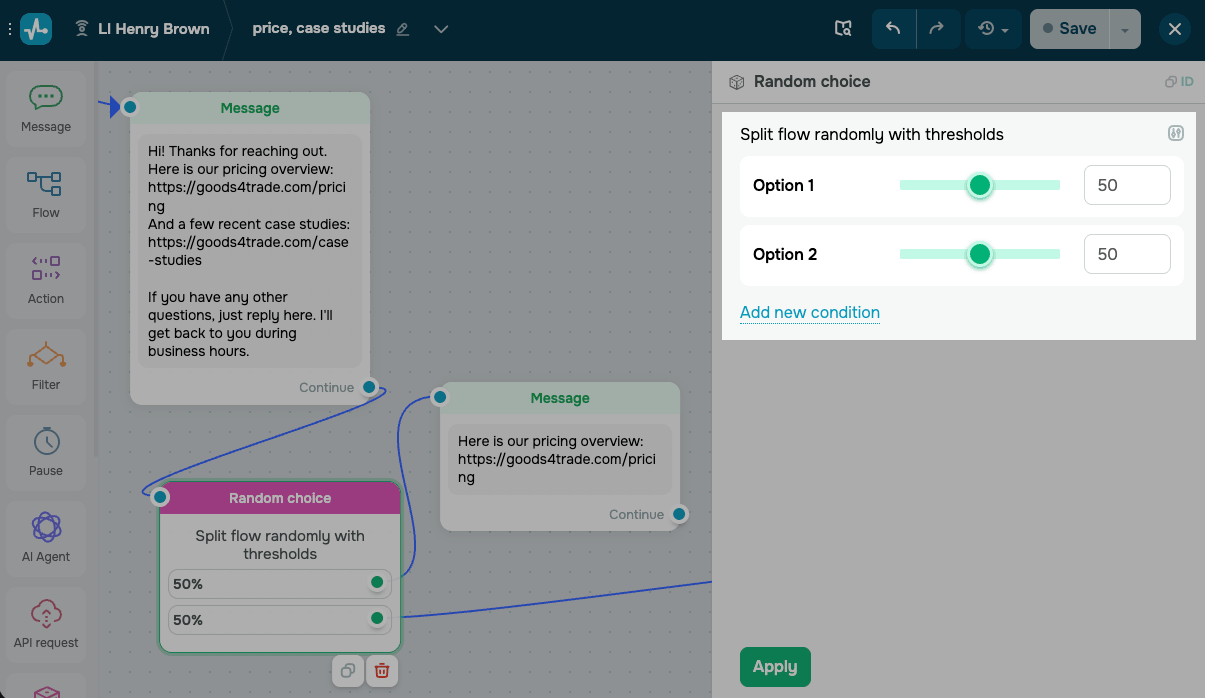
Utiliza el elemento Aleatorio para distribuir a los suscriptores de manera aleatoria entre las ramas del flujo; por ejemplo, para realizar pruebas A/B con tus opciones de respuesta. Puedes personalizar el tamaño del grupo de destinatarios para cada opción, enviar información aleatoria y probar diferentes escenarios del chatbot.
Arrastra el elemento Aleatorio desde la barra lateral izquierda al área de trabajo y, a continuación, conéctalo al elemento que dividirá tu flujo en ramas.
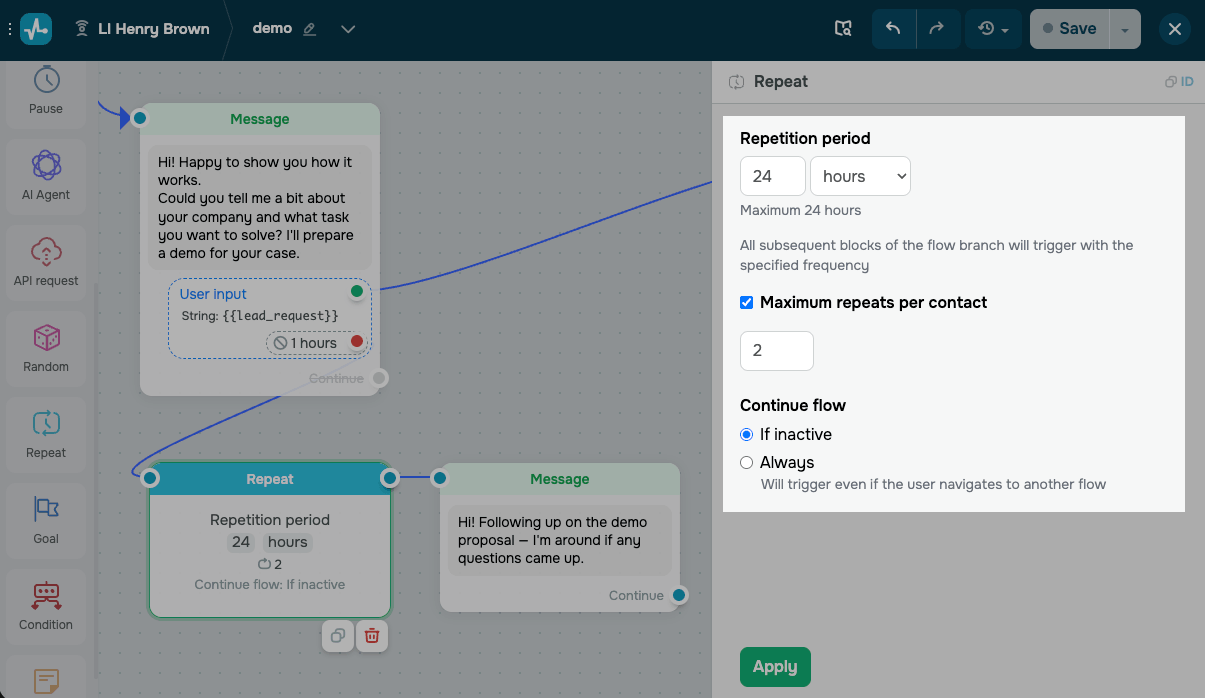
El elemento Repetir
Usa el elemento Repetir para activar acciones a intervalos regulares, como recordatorios automáticos, notificaciones u otras actualizaciones.
Selecciona el elemento Repetir en la barra lateral izquierda y configúralo en los ajustes que aparecen.
El elemento Comentario
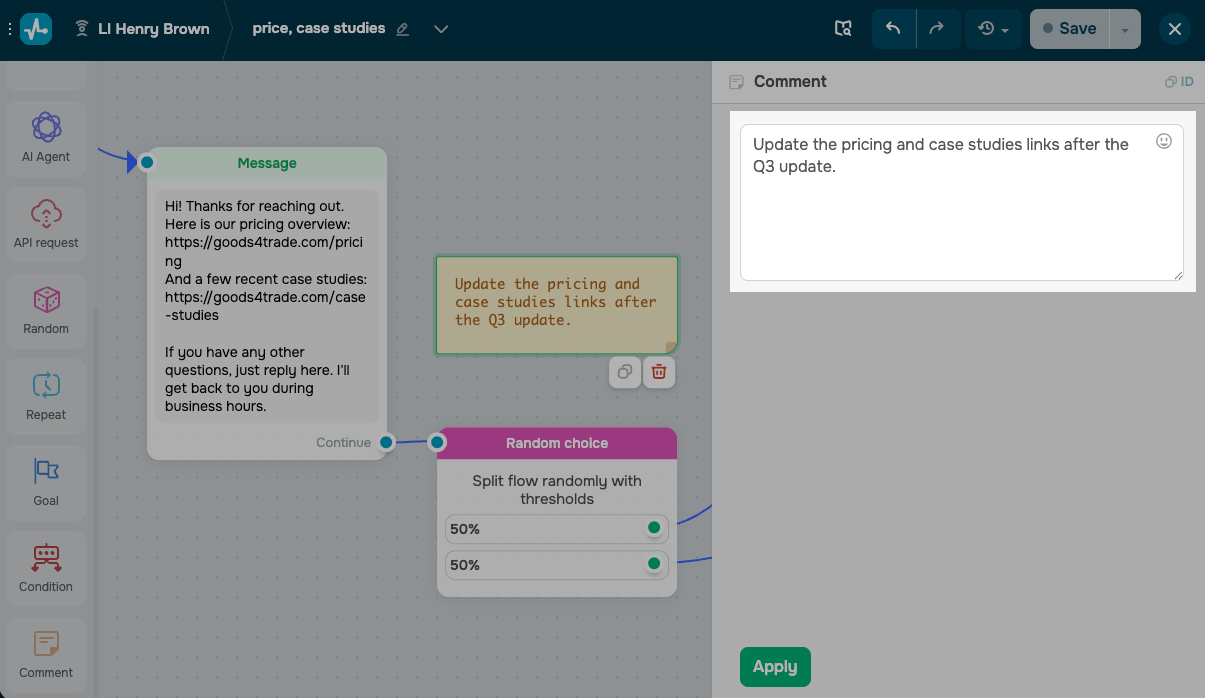
Utiliza el elemento Comentario para agregar notas internas sobre el desempeño de tu flujo, ya sea para ti o para tu equipo. Este elemento solo es visible para ti y para los miembros de tu equipo.
Arrastra el elemento Comentario desde la barra lateral y, a continuación, ingresa tu comentario en los campos que aparecen a la derecha. Puedes agregar hasta 512 caracteres de texto, enlaces y emojis.
Guarda y prueba tu flujo
Una vez que hayas agregado y vinculado todos los elementos, guarda tu flujo antes de salir. Haz clic en Guardar y salir.
Asegúrate de que tu flujo incluya al menos un elemento de Mensaje o Acción.
Para probar el flujo, envía un mensaje con tu palabra clave a tu cuenta de LinkedIn conectada desde otra cuenta. La respuesta aparecerá en la conversación de LinkedIn y en tus chats en unos minutos. Puede tardar hasta 5 minutos en recibir el mensaje y hasta 4 minutos en enviar la respuesta.
Realiza un seguimiento del número de mensajes enviados y la tasa de interacción para cada disparador en la pestaña Estructura del bot.
Más información: Crea una estructura de chatbot y Consejos para el diseño del flujo de un chatbot.
 Última actualización: 21.08.2026




o