Como automatizar sua comunicação no LinkedIn
Com fluxos automatizados, seu chatbot do LinkedIn pode responder às mensagens recebidas com base em palavras-chave.
Veja como isso funciona na prática: seu chatbot pode enviar sua tabela de preços sempre que uma conexão perguntar sobre seus valores, registrar a solicitação de um potencial cliente fora do horário de funcionamento ou encaminhar uma pergunta complexa para um membro da sua equipe.
Veja como criar um gatilho e criar um fluxo automatizado para seu chatbot do LinkedIn.
Crie um gatilho
Depois que você criar um chatbot do LinkedIn, poderá criar fluxos que são executados com base nas palavras-chave presentes nas mensagens recebidas. Cada fluxo começa com um gatilho, que é o evento que informa ao seu chatbot quando executá-lo.
Para visualizar e gerenciar os gatilhos, acesse a seção Chatbots e selecione seu chatbot do LinkedIn. Abra a aba Estrutura do bot e escolha um gatilho:
| Resposta padrão | Executa o fluxo quando a mensagem de um assinante não contém nenhuma das suas palavras-chave. Esse fluxo é configurado por padrão.
Você pode adicionar uma mensagem para informar aos assinantes que entrará em contato com eles durante o horário de funcionamento. |
| Gatilho | Executa o fluxo quando uma mensagem recebida contém sua palavra-chave.Para chatbots do LinkedIn, use o tipo de gatilho Palavra-chave.
Saiba mais: Gerenciar gatilhos de fluxo do chatbot. |
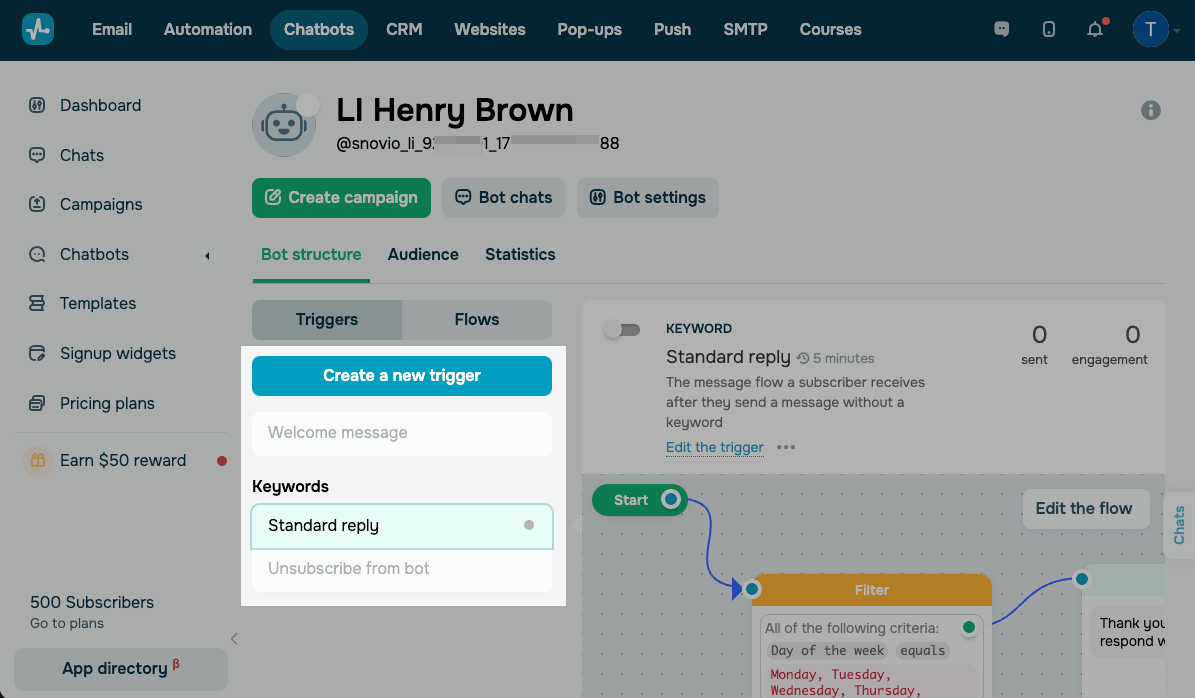
Para adicionar seu próprio gatilho, clique em Criar um novo gatilho. Selecione a condição de gatilho Palavra-chave. Insira palavras ou frases separadamente. As palavras-chave não diferenciam maiúsculas de minúsculas.
Para evitar que seu fluxo seja executado repetidamente, mantenha a caixa de seleção Ignorar gatilhos repetidos marcada e defina um intervalo. Clique em Criar condição.
Suponha que você crie um gatilho com as palavras-chave demo e pricing para responder aos potenciais clientes fora do horário de funcionamento. Quando alguém enviar uma mensagem no sábado, seu fluxo enviará um link para sua página de agendamento e registrará a solicitação. Na segunda-feira, sua equipe poderá continuar a conversa com todo o contexto.
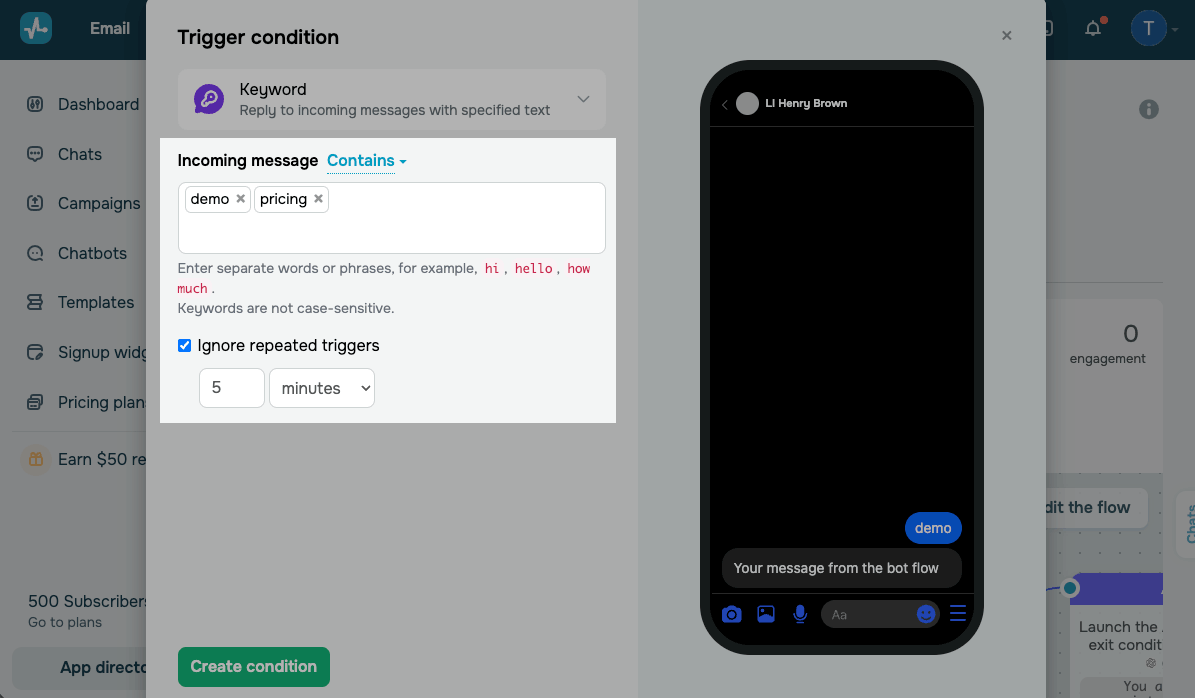
Seu chatbot responde em poucos minutos. Fora do horário de funcionamento, isso ainda é rápido o suficiente: o potencial cliente recebe uma resposta em vez de esperar até segunda-feira.
Crie seu fluxo
Planeje primeiro a arquitetura e a configuração do seu chatbot. Um chatbot bem estruturado ajuda os assinantes a encontrar respostas para suas perguntas e compartilha as informações de que precisam. Defina as tarefas do seu chatbot, divida-as em fluxos específicos e planeje como os elementos devem se conectar.
Depois de criar um gatilho, vincule um fluxo a ele. Selecione seu gatilho e clique em Criar um fluxo.
Para reutilizar um fluxo que você já criou, clique em Vincular existente.
Cada canal de mensagem tem suas próprias limitações, portanto, planeje seu fluxo de acordo com elas. O LinkedIn não oferece suporte a botões nas mensagens, então crie seus fluxos com palavras-chave, textos e links. Seu chatbot também leva alguns minutos para responder, portanto, evite fluxos que dependam muito de respostas instantâneas.
Saiba mais sobre os tipos de chatbot e estratégias de desenvolvimento em nosso blog e no nosso canal do YouTube. Para criar seu fluxo, use os elementos abordados na próxima seção, selecione um modelo de fluxo pronto, copie um fluxo de outro chatbot ou gere um fluxo usando IA.
Vamos falar sobre os elementos do criador de chatbots. Todos são opcionais, então você pode parar mesmo depois da primeira mensagem, caso não precise de mais nada.
Início
Use Início para selecionar o elemento que executa seu fluxo. Para iniciar seu fluxo com um elemento, conecte-o ao Início.
Para alterar o elemento inicial, conecte outro elemento ao Início em vez do atual.
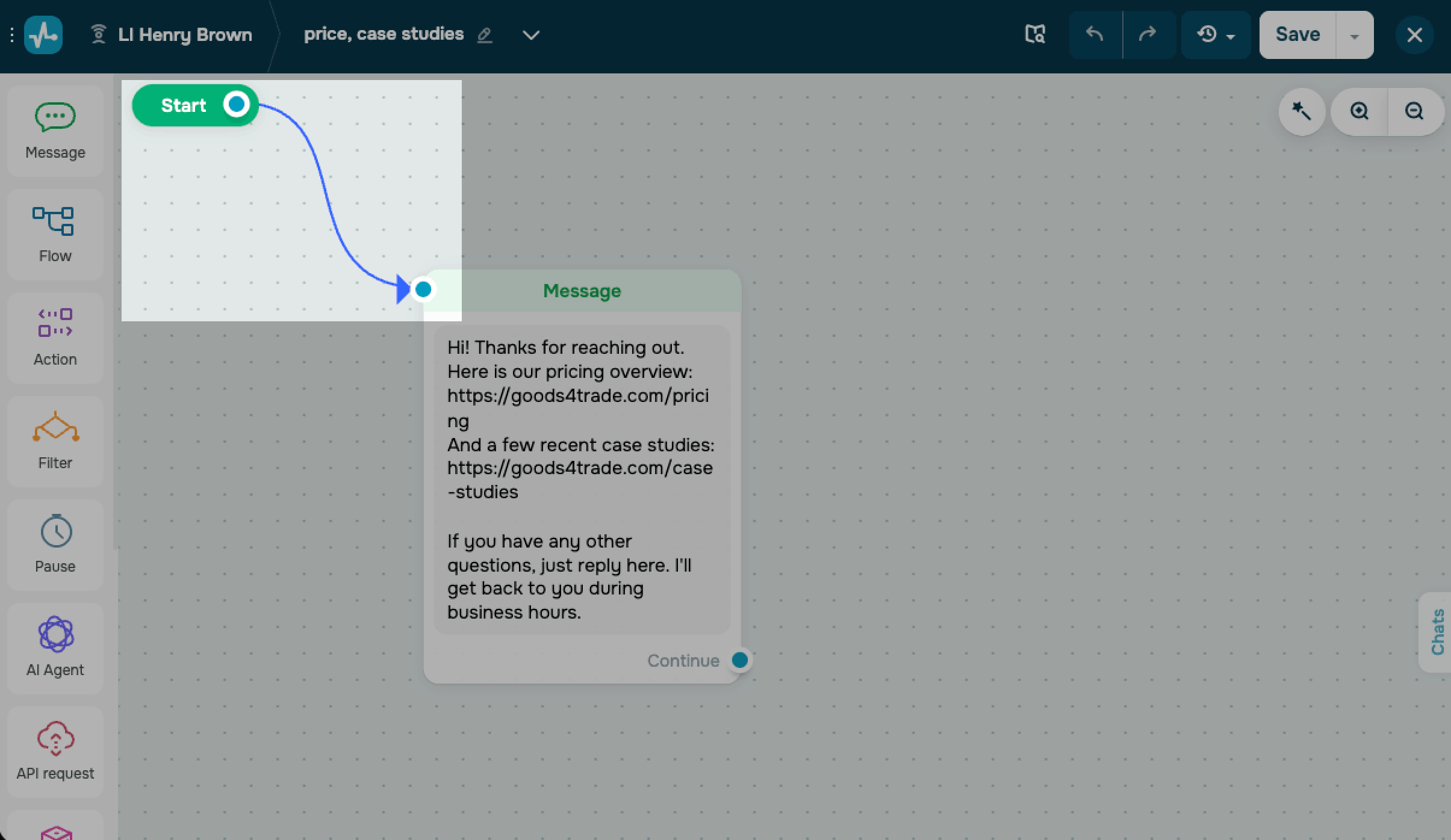
Para ver qual gatilho inicia seu fluxo, clique em Início.
O elemento Mensagem
Use o elemento Mensagem para responder aos assinantes.
Nos fluxos do LinkedIn, o elemento Mensagem oferece suporte apenas ao conteúdo Texto. Adicione sua mensagem e inclua links para seu site, calendário ou arquivos diretamente no texto.
No campo de entrada, insira até 2.000 caracteres de texto. Você pode adicionar variáveis e emojis para personalizar sua mensagem e formatar o texto para destacar os pontos principais.
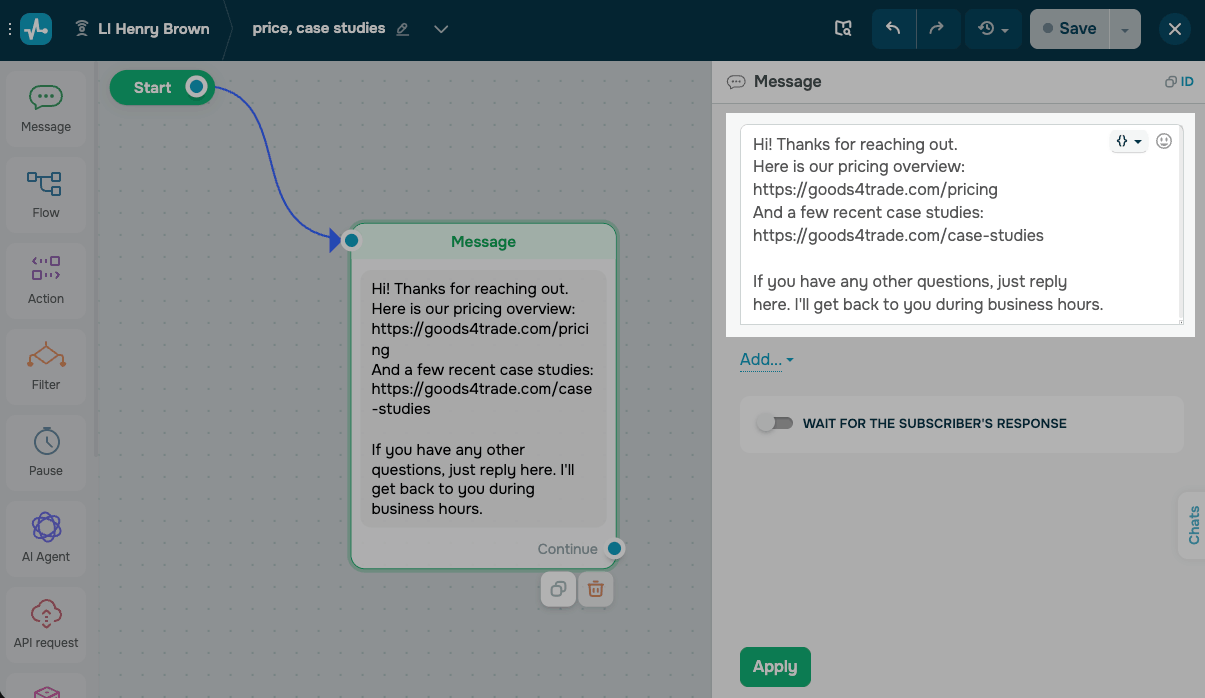
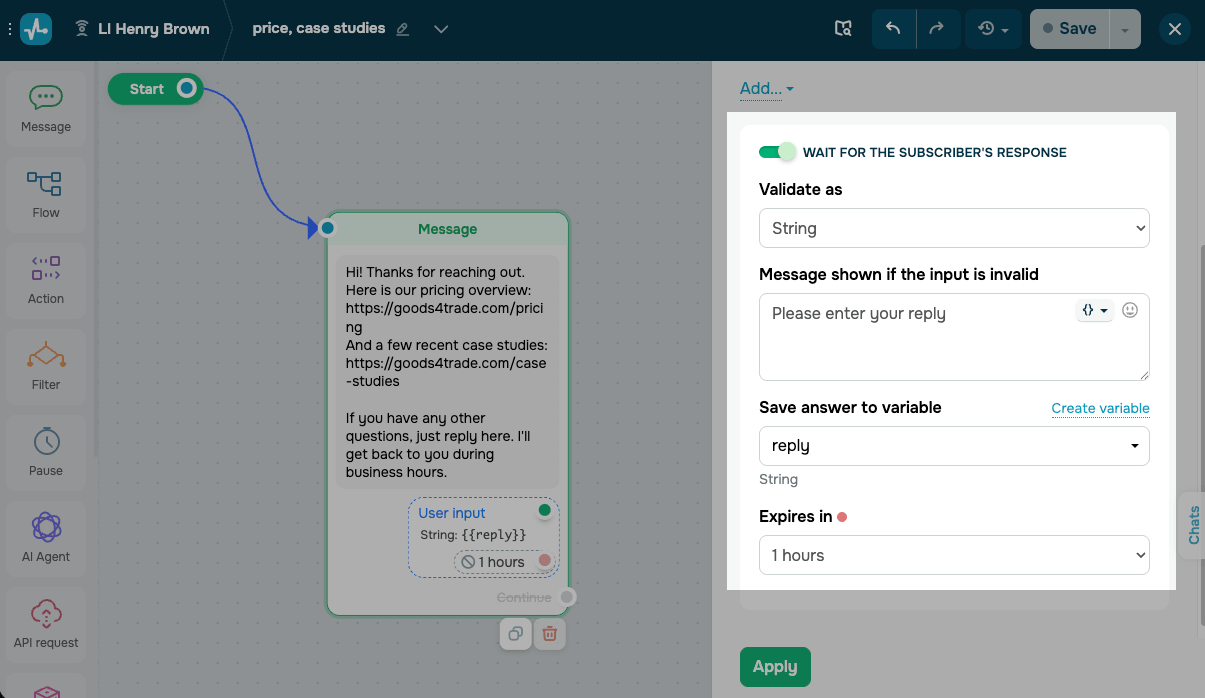
Para capturar e salvar as respostas dos assinantes em variáveis, ative a opção Aguardar resposta do assinante. Escolha um tipo de validação, digite a mensagem que os usuários receberão caso insiram dados inválidos e selecione a variável na qual deseja salvar os dados.
Expanda seu fluxo
Depois de um elemento Mensagem, conecte o próximo elemento usando a opção Aguardar resposta do assinante ou mantenha o fluxo em andamento sem esperar por uma resposta.
Se você não esperar por uma resposta, recomendamos adicionar uma Pausa para verificar se o assinante interagiu com seu fluxo e fazer um acompanhamento após um intervalo definido.
Você não pode usar os conectores Continuar e Entrada do usuário no mesmo elemento.
O conector Entrada do usuário oferece suporte a um número ilimitado de elementos. O conector Continuar oferece suporte a até 100 elementos.
Conecte elementos
Para conectar elementos, arraste uma linha do ponto azul de um elemento até outro.
Para remover uma conexão, clique duas vezes na linha e, em seguida, clique no botão que aparecer. Certifique-se de que cada elemento do seu fluxo esteja conectado a pelo menos um outro elemento.
A SendPulse destaca em vermelho os elementos que têm campos vazios. Por exemplo, um elemento Mensagem adicionado sem nenhum texto será exibido dessa forma.
Você não pode salvar um fluxo que tenha campos obrigatórios vazios.
O elemento Fluxo
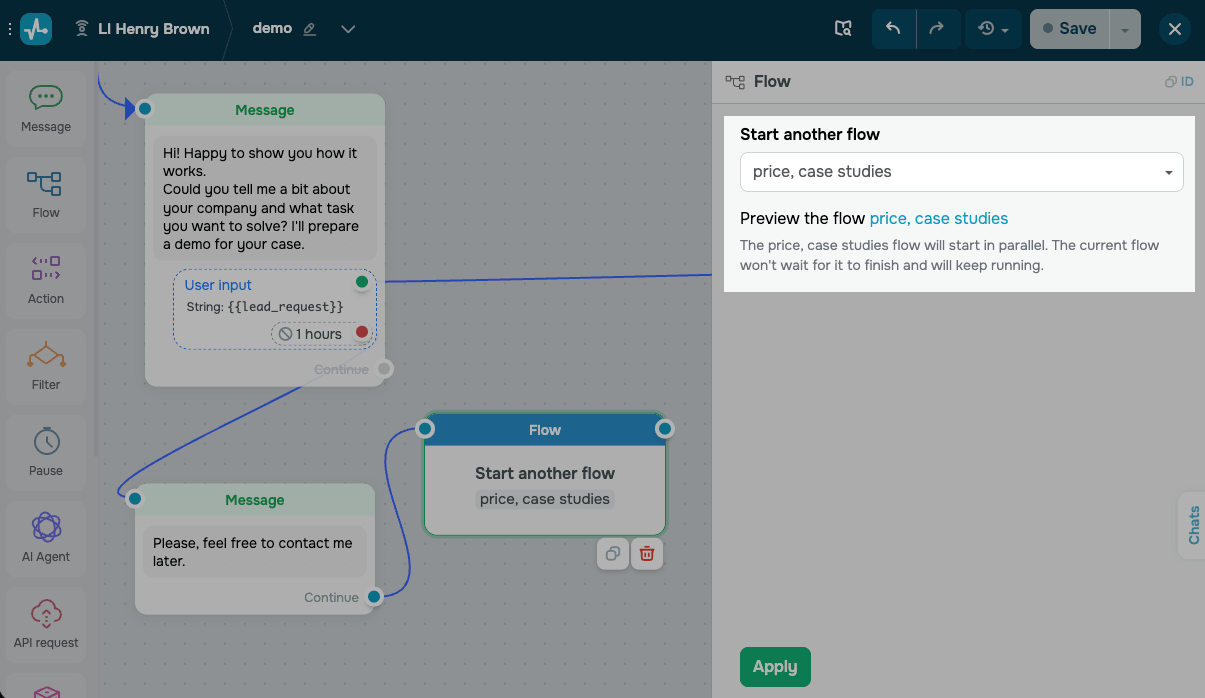
Use o elemento Fluxo para executar outro fluxo para o seu assinante. Na lista suspensa Iniciar outro fluxo, selecione um fluxo existente. Você pode escolher qualquer fluxo, mesmo que tenha sido criado para outra finalidade. O fluxo selecionado será iniciado de forma independente, enquanto o fluxo atual continuará sendo executado sem esperar que ele termine.
O elemento Ação
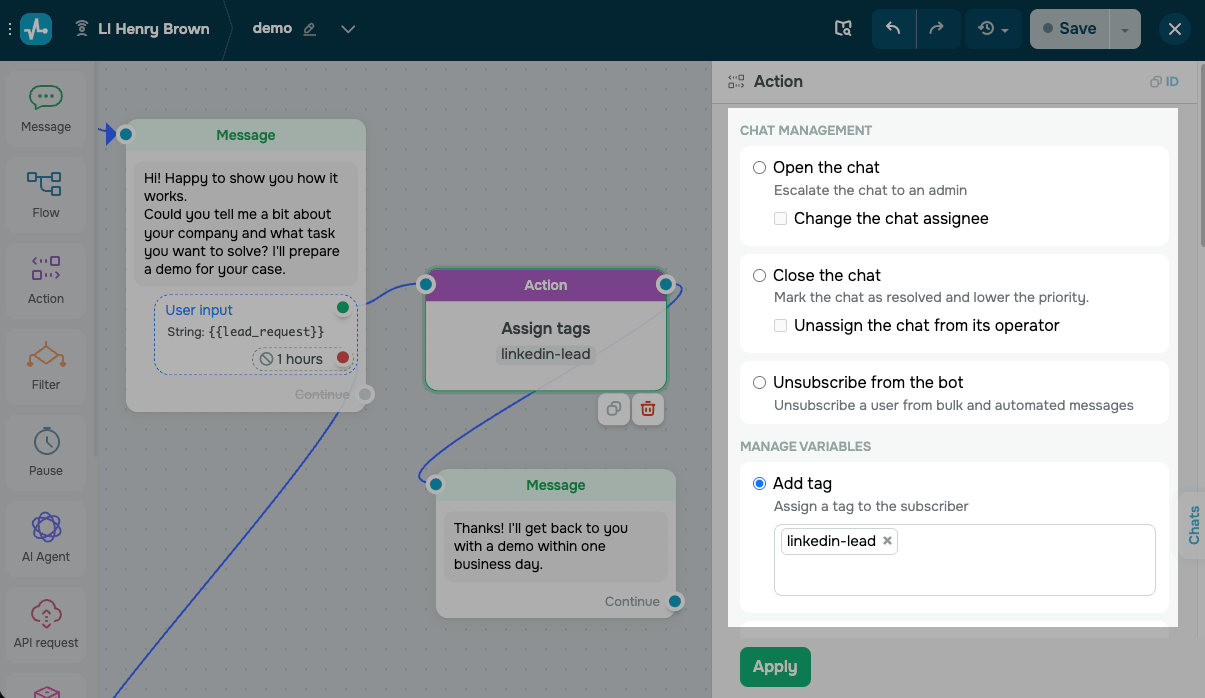
Use o elemento Ação para gerenciar os dados da conversa e do assinante. Você pode iniciar ou encerrar sua conversa, atribuir uma tag, definir uma variável, adicionar uma nota ou criar um negócio no sistema de CRM.
O elemento Filtro
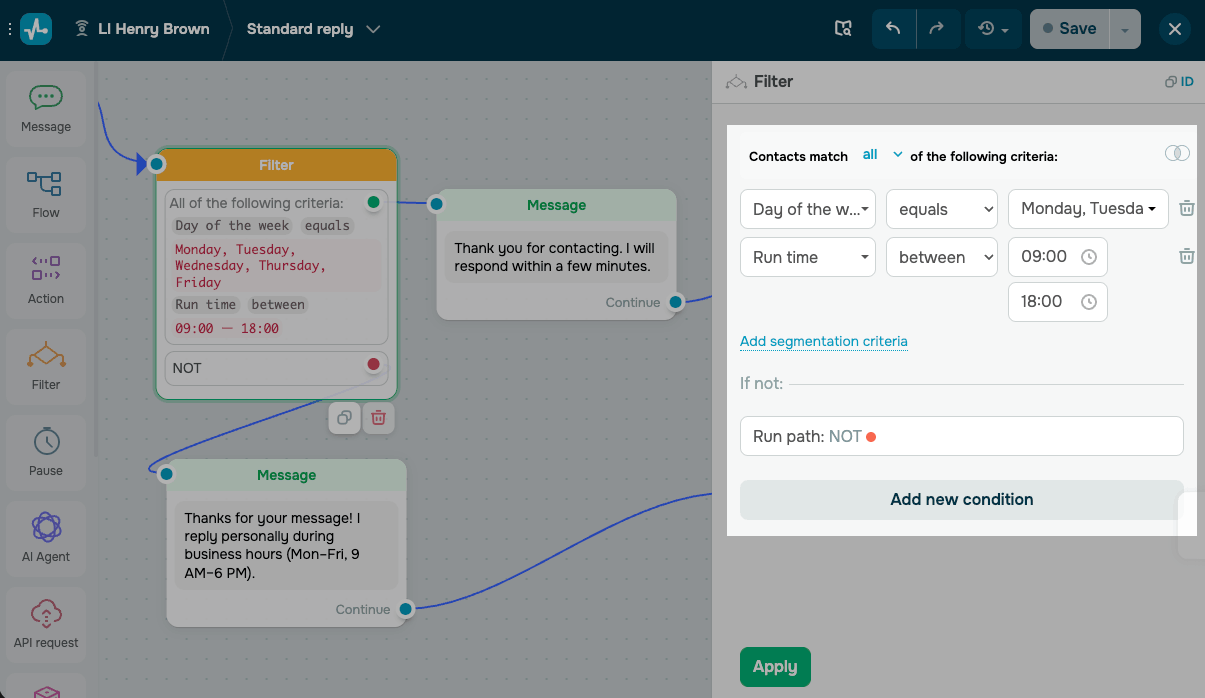
Use o elemento Filtro para dividir seu fluxo com base nos dados do assinante, tags, variáveis ou interações anteriores.
Arraste o elemento Filtro da barra lateral esquerda para a área de trabalho e coloque-o depois do elemento que fará a divisão do seu fluxo. Em seguida, escolha uma condição de filtro. Você pode combinar condições usando os operadores any (qualquer) ou all (todos) ou usar condições independentes.
O elemento Solicitação de API
Use o elemento Solicitação de API para enviar solicitações a servidores de terceiros a fim de criar objetos ou obter dados. Obtenha informações e use-as nas mensagens do seu chatbot.
Você pode salvar os dados recebidos em uma variável ou adicioná-los a uma mensagem como JSONPath.
Arraste o elemento Solicitação de API da barra lateral esquerda para a área de trabalho e conecte-o ao elemento depois do qual você deseja obter os dados. Escolha um tipo de solicitação e insira o URL para o qual a solicitação será enviada.
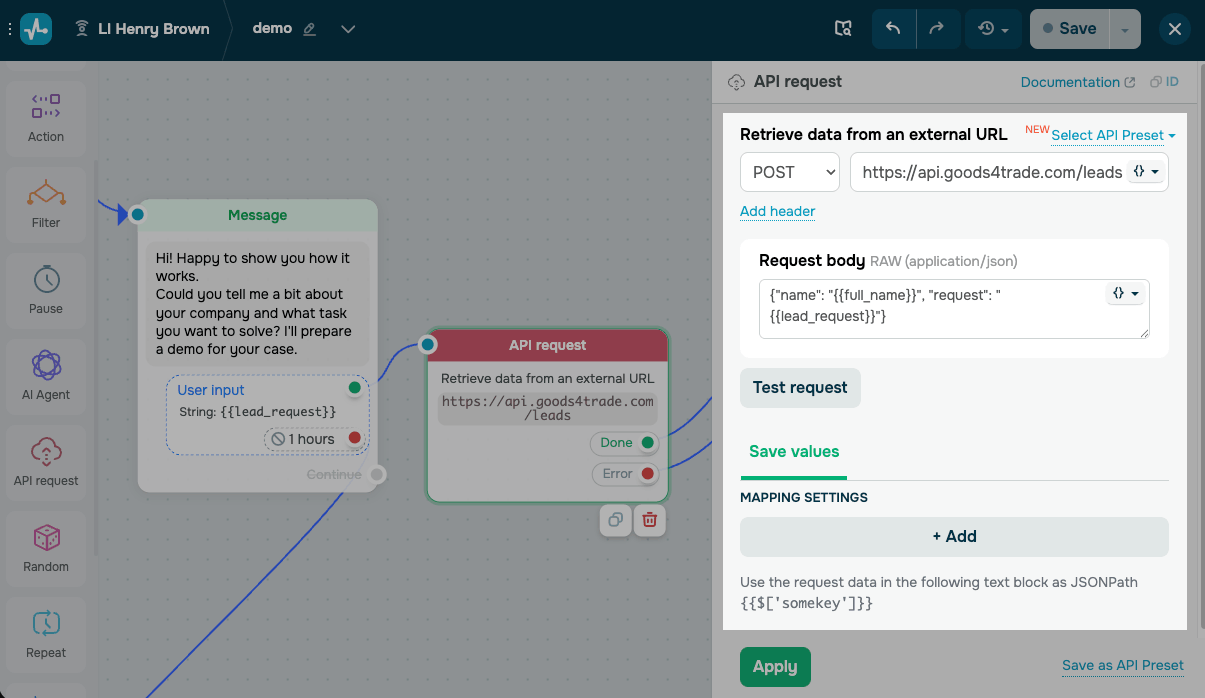
Depois de testar a solicitação e receber uma resposta bem-sucedida, configure as opções de mapeamento.
O elemento Pausa
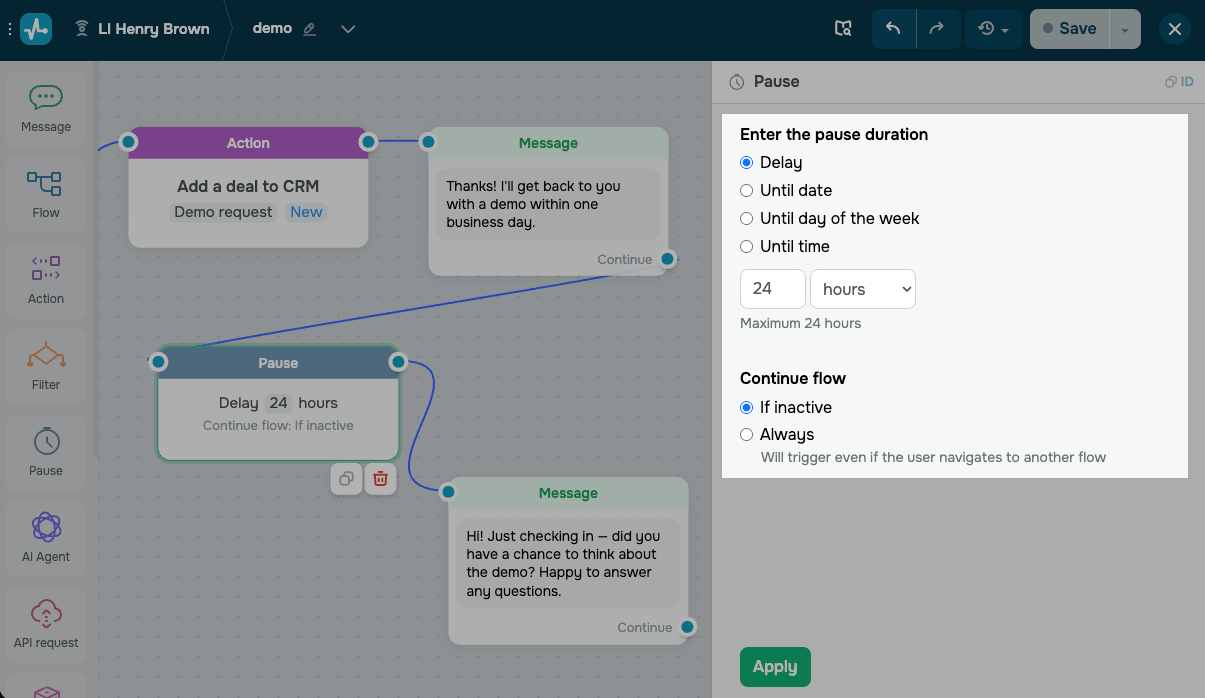
Use o elemento Pausa para atrasar a próxima mensagem automatizada enviada ao assinante. Você pode definir a pausa em segundos, minutos ou horas.
Por exemplo, adicione uma pausa antes de enviar uma mensagem de acompanhamento caso o assinante não tenha respondido.
Selecione o elemento Pausa na barra lateral esquerda e configure-o nas opções exibidas.
O elemento Agente de IA
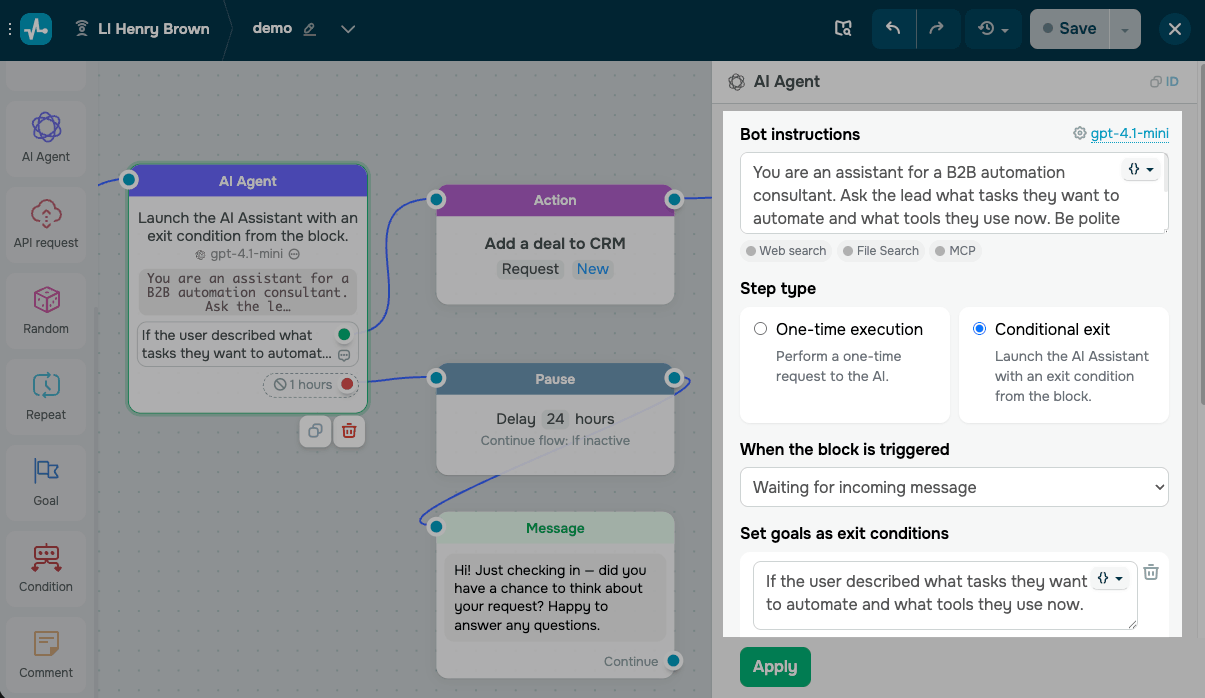
Use o elemento Agente de IA para adicionar IA aos fluxos do seu chatbot. Ele analisa as necessidades do cliente e o tom da conversa, processa as respostas dos usuários e divide seu fluxo com base no progresso em relação ao objetivo.
Selecione o elemento Agente de IA na barra lateral esquerda e configure-o nas opções exibidas.
O elemento Aleatório
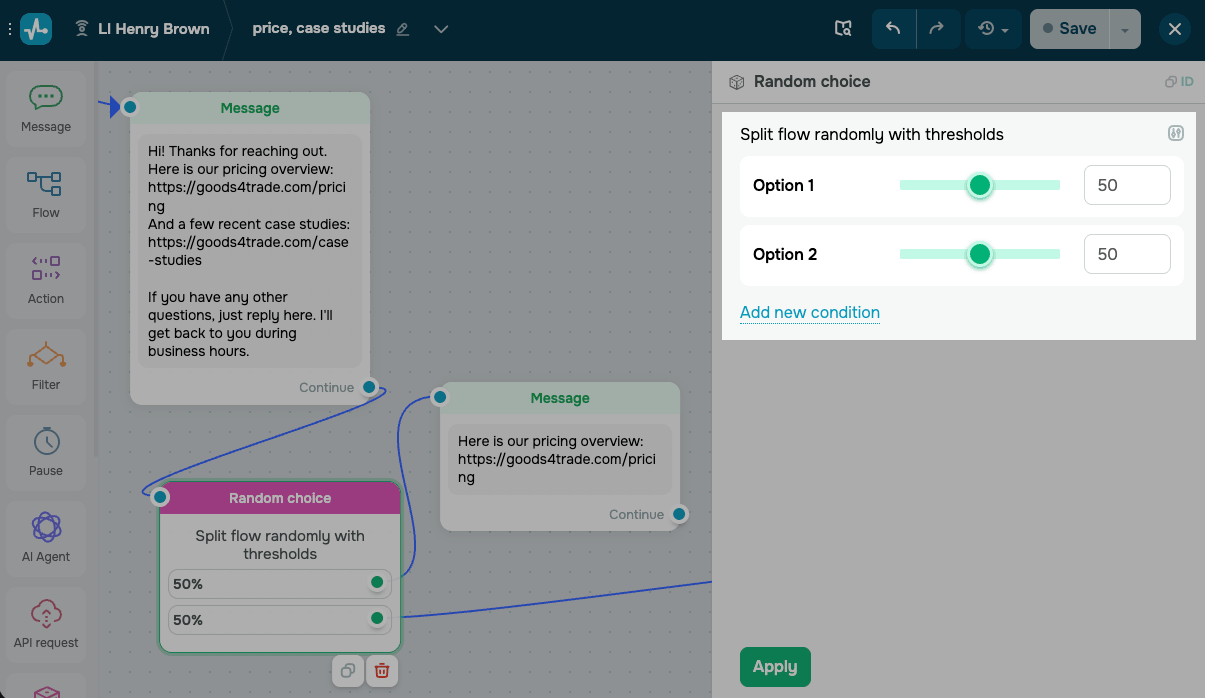
Use o elemento Aleatório para dividir os assinantes aleatoriamente entre as ramificações do fluxo, por exemplo, para fazer testes A/B das opções de resposta. Você pode personalizar o tamanho do grupo de destinatários para cada opção, enviar informações aleatórias e testar diferentes cenários de chatbot.
Arraste o elemento Aleatório da barra lateral esquerda para a área de trabalho e conecte-o ao elemento que fará a divisão do seu fluxo.
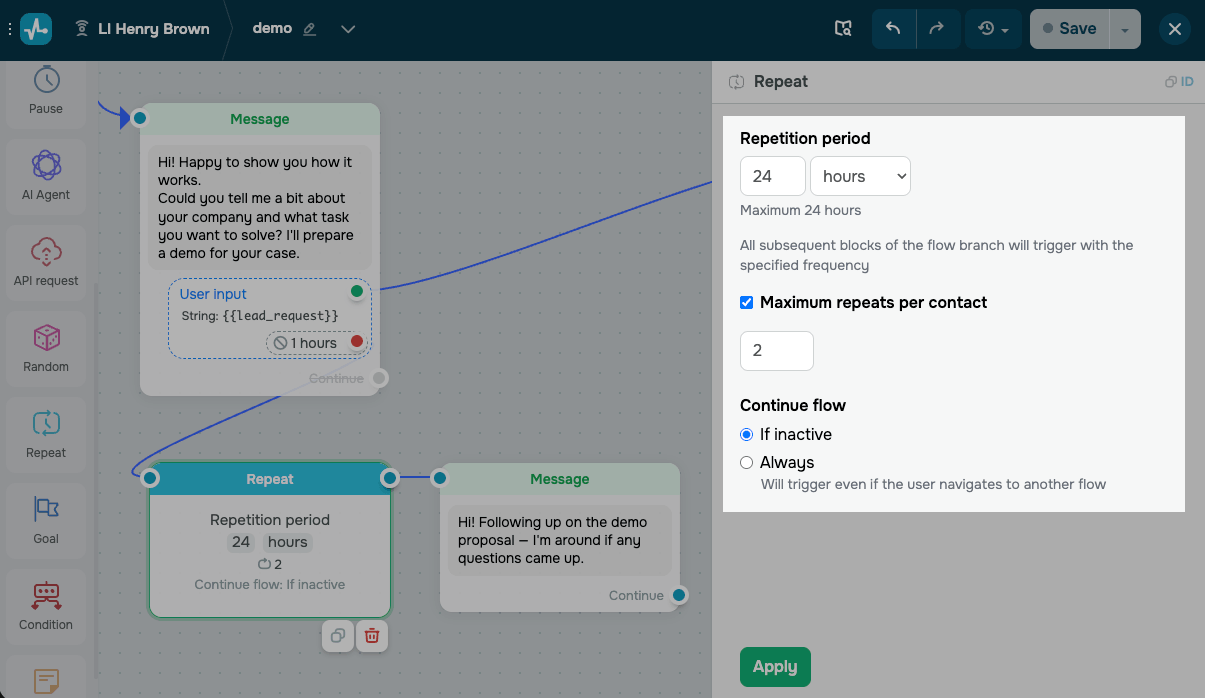
O elemento Repetir
Use o elemento Repetir para acionar ações em intervalos regulares, como lembretes, notificações ou outras atualizações automatizadas.
Selecione o elemento Repetir na barra lateral esquerda e configure-o nas opções exibidas.
O elemento Comentário
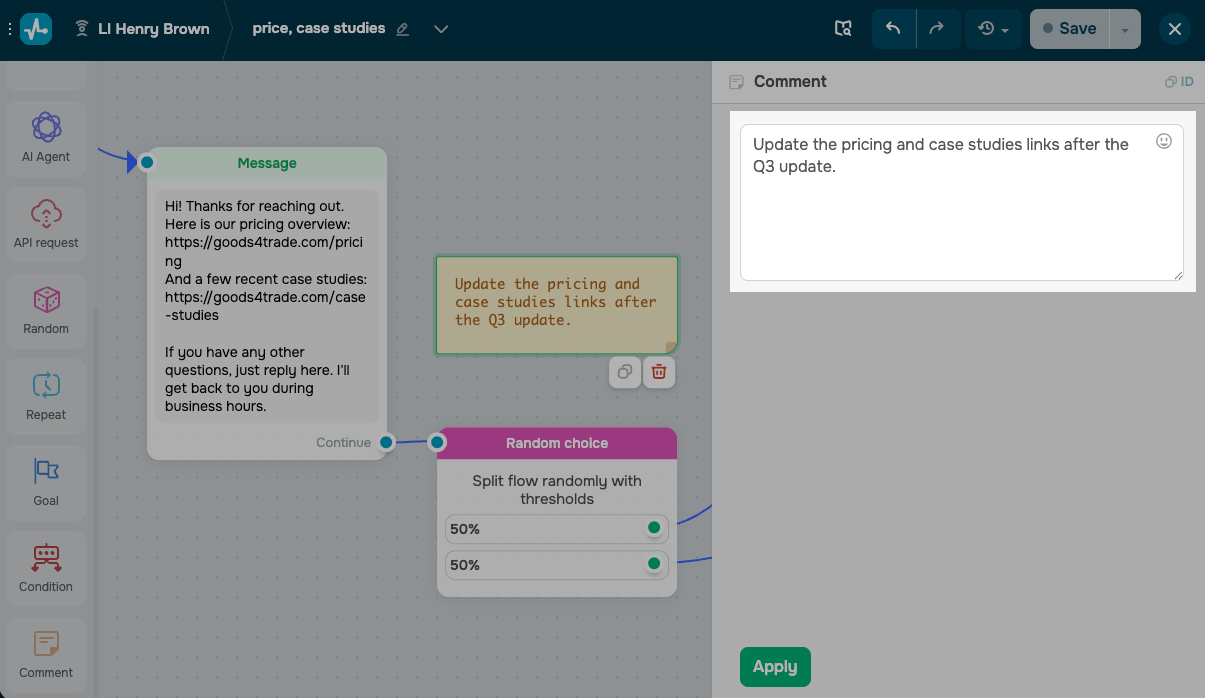
Use o elemento Comentário para adicionar notas internas sobre o desempenho do seu fluxo para você ou sua equipe. Esse elemento só fica visível para você e para os membros da sua equipe.
Arraste o elemento Comentário da barra lateral e insira seu comentário nas opções exibidas à direita. Você pode adicionar até 512 caracteres de texto, links e emojis.
Salve e teste seu fluxo
Depois de adicionar e conectar todos os elementos, salve seu fluxo antes de sair. Clique em Salvar e sair.
Certifique-se de que seu fluxo inclua pelo menos um elemento Mensagem ou Ação.
Para testar o fluxo, envie uma mensagem com sua palavra-chave para a conta do LinkedIn conectada usando uma conta diferente. A resposta aparecerá na conversa do LinkedIn e nas suas conversas em poucos minutos. Pode levar até 5 minutos para receber a mensagem e até 4 minutos para enviar a resposta.
Acompanhe o número de mensagens enviadas e a taxa de engajamento de cada gatilho na aba Estrutura do bot.
Saiba mais: Criar uma estrutura de chatbot e Dicas para criar fluxos de chatbot.
 Última Atualização: 31.08.2026





ou