Como criar um chatbot do LinkedIn
Com a integração Snovio LinkedIn to SP Chatbots, você pode conectar sua conta do LinkedIn à SendPulse e gerenciar suas conversas do LinkedIn sem sair da SendPulse.
Veja como integrar sua conta do LinkedIn aos chatbots desenvolvidos com a SendPulse por meio da Snov.io.
Benefícios e casos de uso do chatbot do LinkedIn
Com um chatbot do LinkedIn, você pode automatizar respostas de rotina e gerenciar suas mensagens do LinkedIn junto com seus outros canais de comunicação. Isso ajuda você a apoiar suas atividades de vendas e marketing, gerenciar a comunicação com clientes em uma agência ou manter contato com sua rede do LinkedIn.
Com essa integração, você pode:
- adicionar o LinkedIn à sua caixa de entrada compartilhada para responder a mensagens de todas as fontes em um só lugar;
- responder automaticamente às mensagens com base em palavras-chave;
- integrar com o ChatGPT para responder a perguntas abertas;
- salvar solicitações no sistema de CRM para que sua equipe possa dar continuidade ao atendimento;
- atribuir conversas aos membros da equipe quando um potencial cliente estiver pronto para comprar ou fizer uma pergunta complexa.
Veja como as equipes podem usar esse recurso:
- Uma agência de recrutamento pode automatizar a comunicação com candidatos. O chatbot envia um link com a descrição da vaga para todas as pessoas que enviarem uma mensagem para a conta da empresa, e um recrutador pode continuar a conversa com acesso ao histórico completo de mensagens. Para isso, crie um gatilho com a palavra-chave
vacancye crie um fluxo com o elemento Mensagem, que enviará o link. - Uma equipe de vendas B2B pode registrar cada solicitação como um negócio no sistema de CRM, para que os potenciais clientes vindos do LinkedIn avancem pelo mesmo pipeline que os potenciais clientes de outros canais de vendas. Para isso, crie um fluxo em que o elemento Mensagem, com a opção Aguardar resposta do assinante, pergunte ao potencial cliente sobre sua solicitação, e o elemento Ação crie um negócio.
- Uma agência de marketing ou um profissional de marketing autônomo pode responder a todos os clientes em um só lugar, enquanto o chatbot cuida das mensagens do LinkedIn fora do horário de funcionamento. Para isso, crie um gatilho com as palavras-chave
pricingedemoe crie um fluxo com o elemento Agente de IA, que dará uma primeira resposta aos potenciais clientes e compartilhará o link da sua página de agendamento.
Noções básicas
A integração funciona por meio da Snov.io. Conecte sua conta do LinkedIn à Snov.io para sincronizar suas conversas do LinkedIn com a SendPulse.
Para conectar uma conta, você precisa de um slot do LinkedIn na Snov.io. O slot é um complemento pago, e cada slot permite conectar uma única conta do LinkedIn.
A Snov.io sincroniza as mensagens em lotes, em vez de entregá-las em tempo real. Espere atrasos de até 5 minutos para receber uma mensagem e de até 4 minutos para enviar uma. Esses atrasos são esperados e não indicam um erro. Por isso, evite criar fluxos que dependam de respostas instantâneas.
Ao usar essa integração, lembre-se do seguinte:
- As solicitações de mensagem de pessoas com quem você ainda não se conectou não são sincronizadas. Primeiro, aceite o convite no LinkedIn. Depois da próxima sincronização, a conversa aparecerá na SendPulse.
- Quando alguém envia uma mensagem para você pela primeira vez, a Snov.io precisa de um tempo para identificar essa pessoa. A primeira mensagem pode chegar com um atraso adicional, e o contato pode aparecer antes que o nome seja carregado.
- Você pode receber e enviar mensagens com anexos. Os assinantes recebem os anexos como um link para o arquivo, e não como um arquivo nativo.
- O LinkedIn não oferece suporte a botões nas mensagens, portanto os fluxos usam textos e links.
- O LinkedIn restringe o envio em massa de mensagens para pessoas fora da sua rede. Por isso, use a integração para comunicação recebida com suas conexões existentes e não envie mensagens em massa para pessoas com quem você não está conectado.
Primeiros passos
Antes de configurar a integração, certifique-se de que você tem tudo o que precisa:
| Uma conta da SendPulse com a seção Chatbots | Esta integração é gratuita e está incluída no plano gratuito do criador de chatbots. |
| Uma conta da Snov.io | Uma conta gratuita da Snov.io é suficiente, mas você precisará reativar seu plano gratuito a cada 30 dias. Caso contrário, a sincronização será interrompida. |
| Uma conta do LinkedIn | Você precisará inserir suas credenciais de acesso ao LinkedIn na Snov.io. |
| Um slot do LinkedIn na Snov.io | Um slot é um complemento pago da Snov.io.
Por padrão, as contas da Snov.io não têm slots. Cada slot permite conectar uma conta do LinkedIn. |
O LinkedIn pode restringir temporariamente contas novas, mesmo sem qualquer automação envolvida. Se sua conta for nova, use-a normalmente por cerca de um mês antes de integrá-la. Complete seu perfil e adicione conexões gradualmente.
Enviar muitas solicitações de conexão também pode levar a uma restrição, principalmente se as pessoas não as aceitarem.
Conecte sua conta do LinkedIn à Snov.io
Nessa integração, a Snov.io envia e recebe suas mensagens do LinkedIn. Comece conectando sua conta do LinkedIn à Snov.io.
Compre um slot do LinkedIn
Para adicionar uma conta do LinkedIn à Snov.io, você precisará de um slot.
Acesse sua conta da Snov.io e vá para LinkedIn > Contas do LinkedIn.
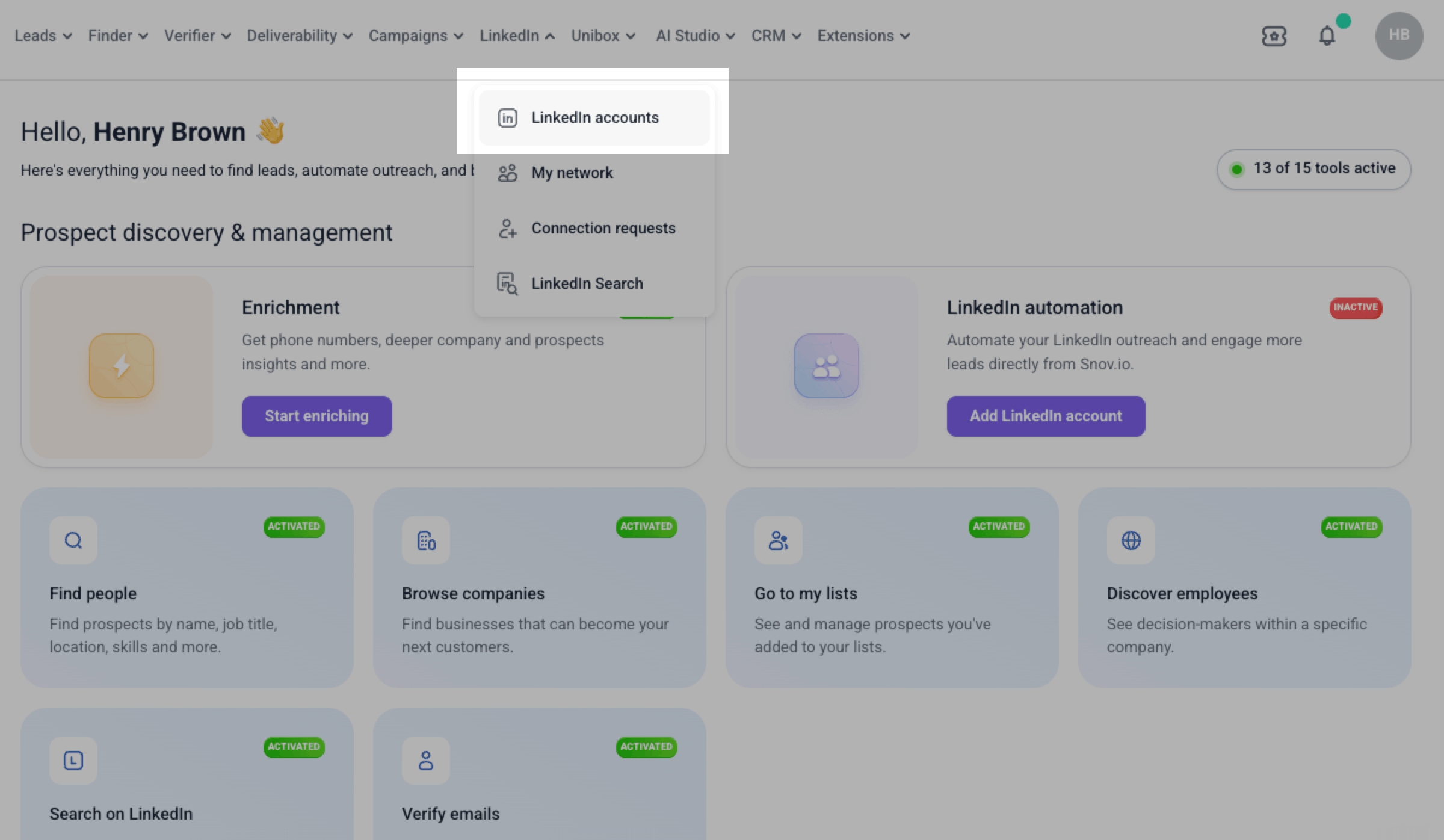
Clique em Adicionar slots do LinkedIn.
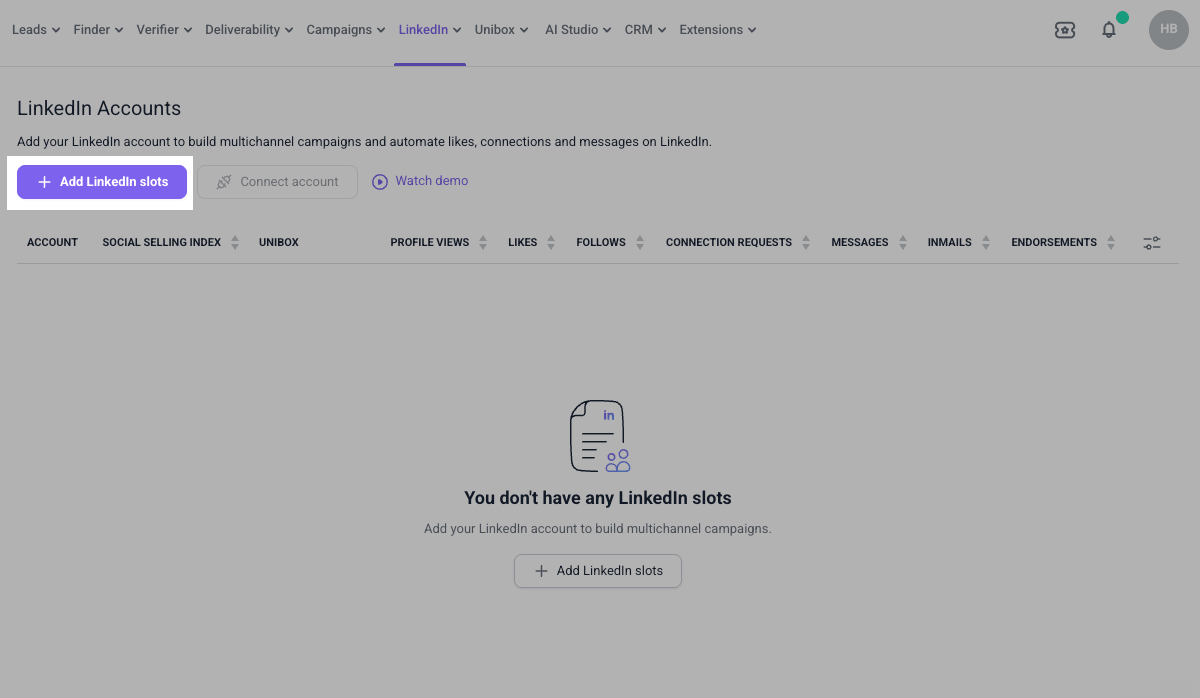
Na janela pop-up, selecione a quantidade de slots. Cada slot corresponde a uma conta do LinkedIn. Clique em Prosseguir para o pagamento e pague pelos slots. O slot que você comprou aparecerá na página Contas do LinkedIn.
Adicione sua conta do LinkedIn
Em seguida, conecte a conta do LinkedIn cujas conversas você deseja gerenciar pela SendPulse. Clique em Conectar conta ao lado do slot vazio.
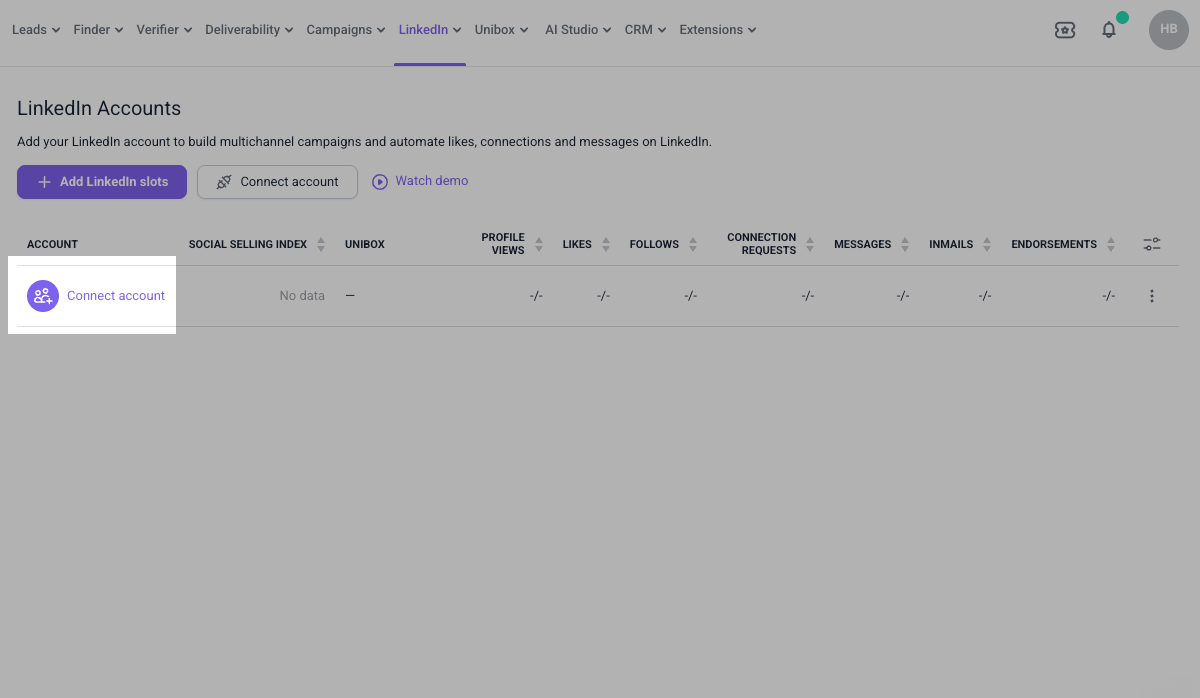
Uma janela pop-up será exibida. No campo E-mail ou telefone, insira seu endereço de e-mail ou número de telefone do LinkedIn. No campo Senha, insira sua senha do LinkedIn. No campo País, selecione o país de onde você costuma acessar o LinkedIn. Isso ajuda a evitar que as verificações de segurança do LinkedIn sejam acionadas.
Para usar seu próprio servidor proxy, marque a caixa de seleção Usar meu próprio servidor proxy. Clique em Conectar.
Você precisará da sua senha do LinkedIn para conectar sua conta. Se você se cadastrou com o Google e ainda não tem uma senha, defina uma na página de redefinição de senha do LinkedIn. O LinkedIn enviará um código de redefinição por e-mail para que você possa criar uma nova senha.
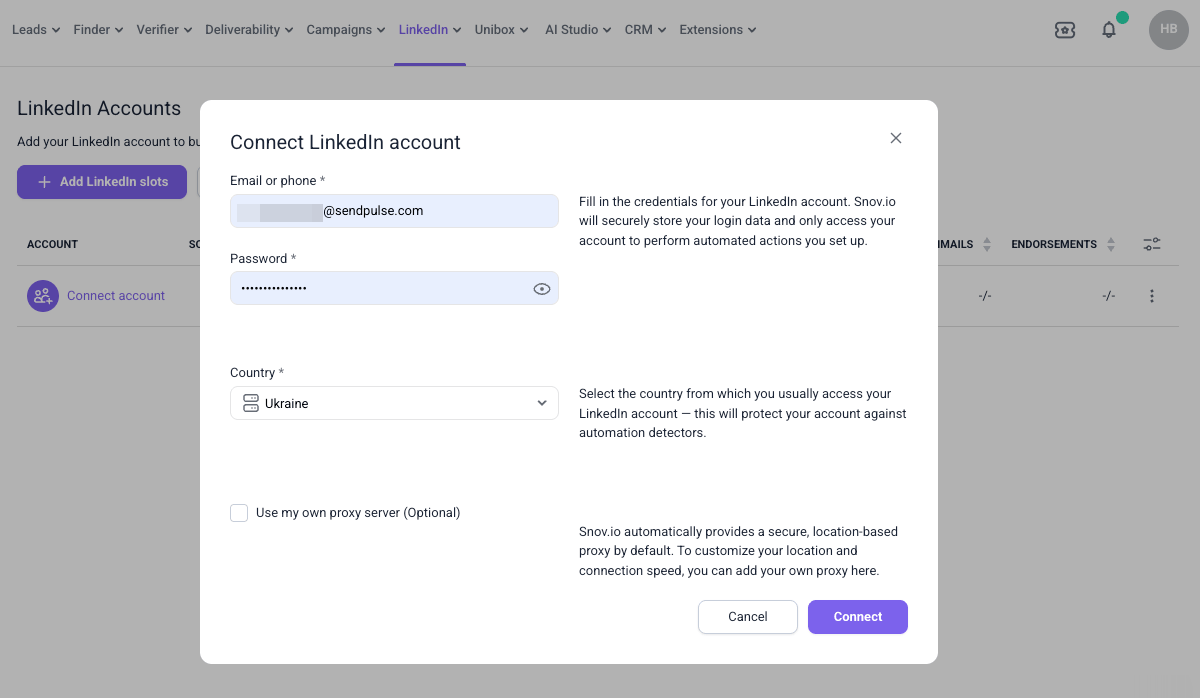
A Snov.io começará a conectar sua conta do LinkedIn e atribuirá um proxy dedicado. Mantenha a página aberta até que o processo seja concluído.
O LinkedIn pode pedir que você confirme a conexão. Se isso acontecer, verifique seu e-mail para encontrar o código de verificação. Na janela Verificação da conta, insira o código e clique em Verificar.
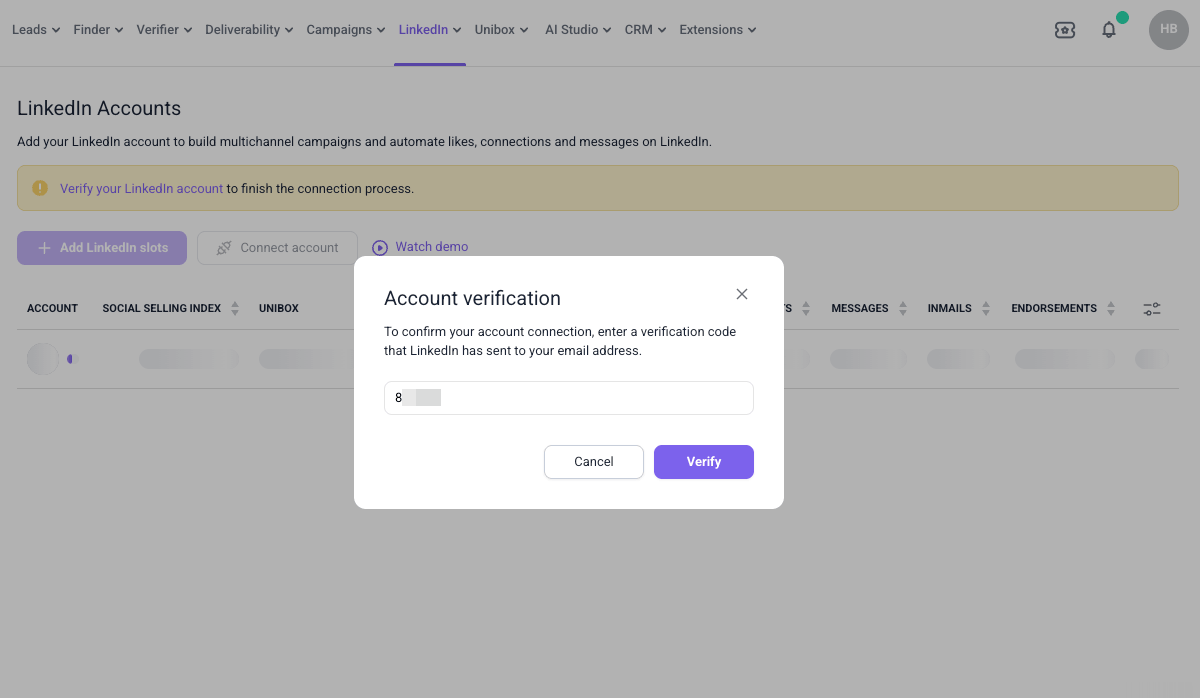
A Snov.io carregará os dados da sua conta. Isso pode levar até 15 minutos. Quando o processo terminar, o status da conta mudará para Ativa.
Copie suas chaves de API da Snov.io
Para conectar sua conta da Snov.io à SendPulse, você precisará das suas chaves de API da Snov.io.
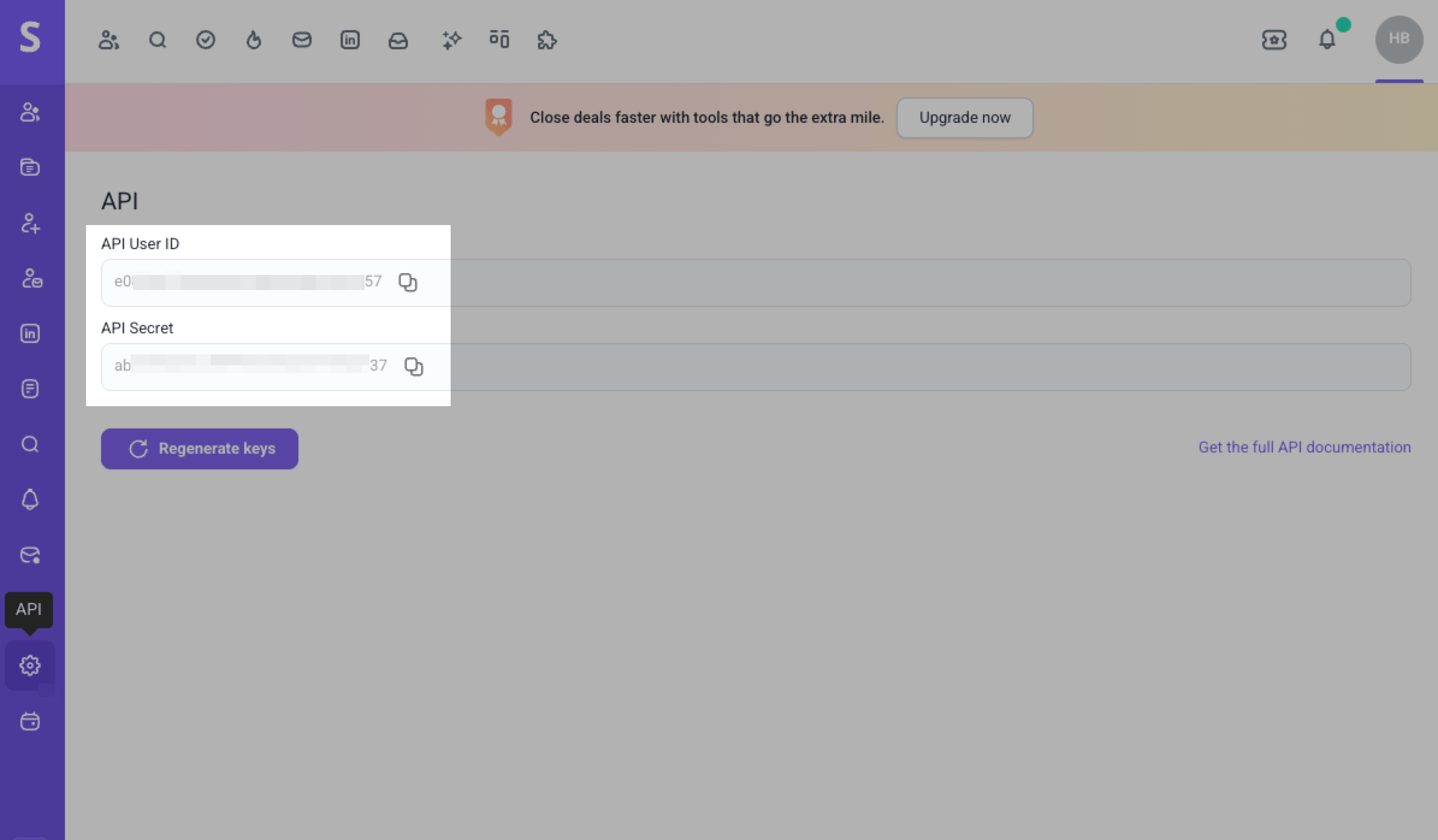
No canto superior direito da sua conta da Snov.io, clique no ícone do seu perfil e selecione Conta. Acesse a seção API. Copie os valores de ID de usuário da API e Segredo da API.
Conecte sua conta do LinkedIn à SendPulse
Depois que sua conta do LinkedIn aparecer na Snov.io, instale o aplicativo e conecte sua conta à SendPulse.
Instale o aplicativo
Para instalar o aplicativo, na sua conta da SendPulse, acesse Diretório de aplicativos > Aplicativos. Encontre o aplicativo Snovio LinkedIn to SP Chatbots e clique em Instalar. Confira a lista de permissões solicitadas pelo aplicativo e clique em Conceder consentimento.
Carregue sua conta do LinkedIn
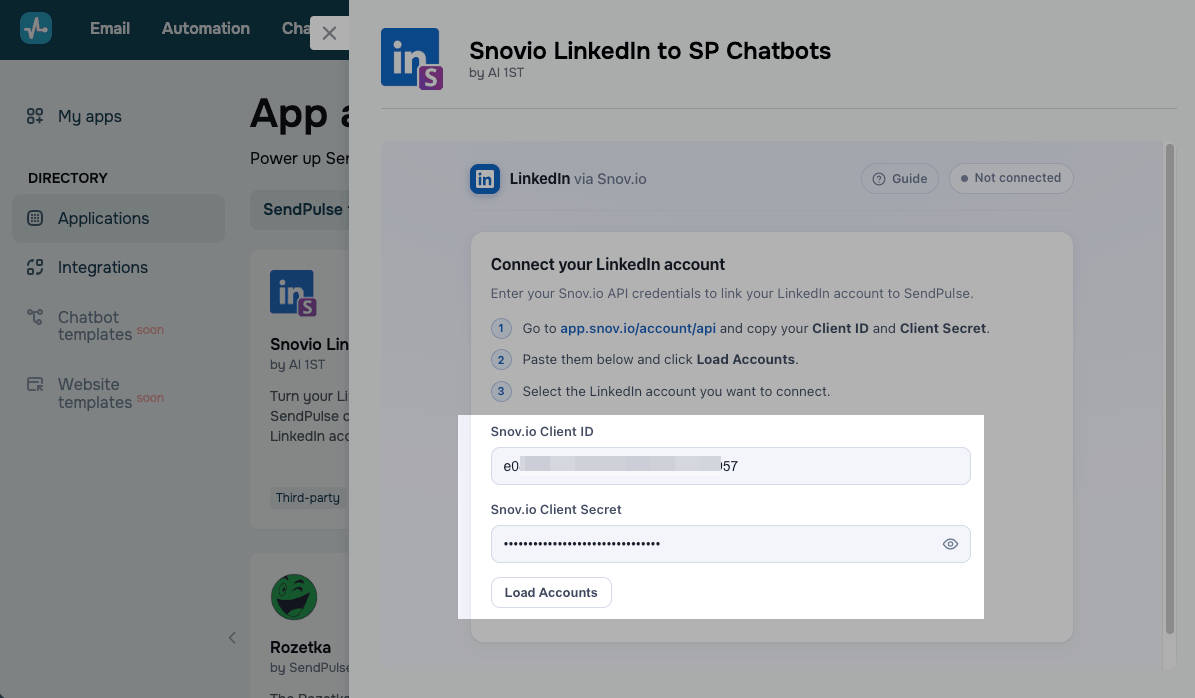
Para conectar sua conta do LinkedIn, cole os valores copiados nos campos Snov.io Client ID e Snov.io Client Secret. Clique em Carregar contas.
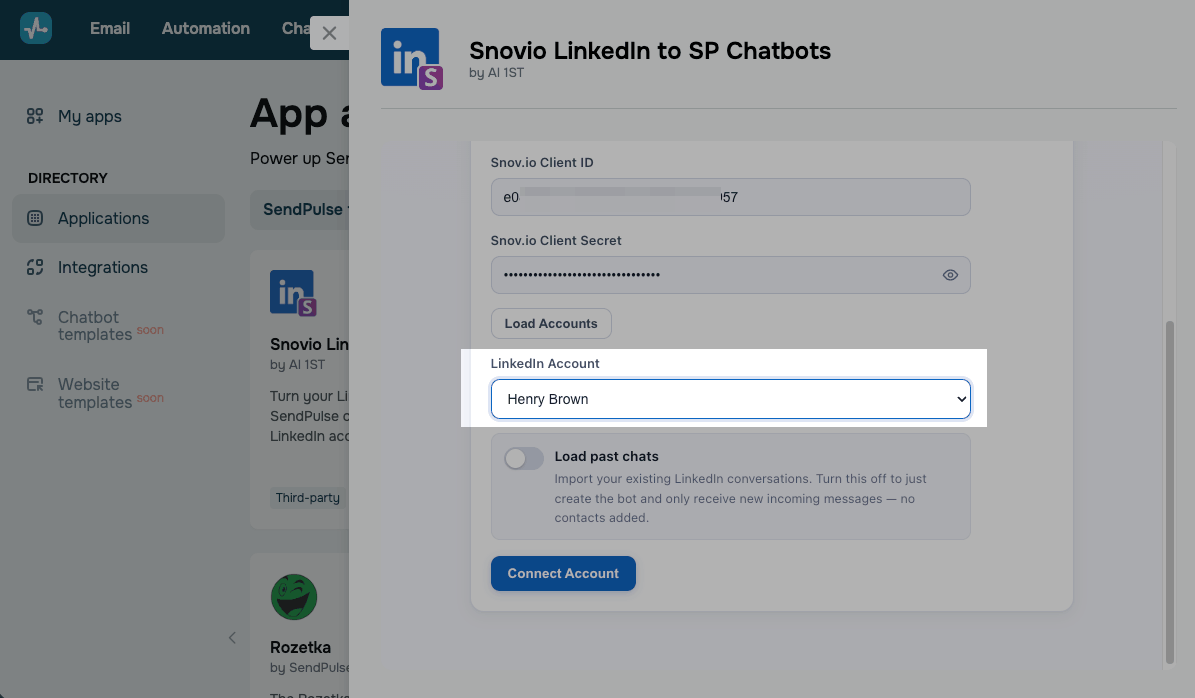
Na lista suspensa Conta do LinkedIn, selecione a conta que deseja usar. Se você tiver comprado vários slots do LinkedIn na Snov.io, todas as suas contas conectadas aparecerão aqui. Cada conta conectada terá seu próprio chatbot.
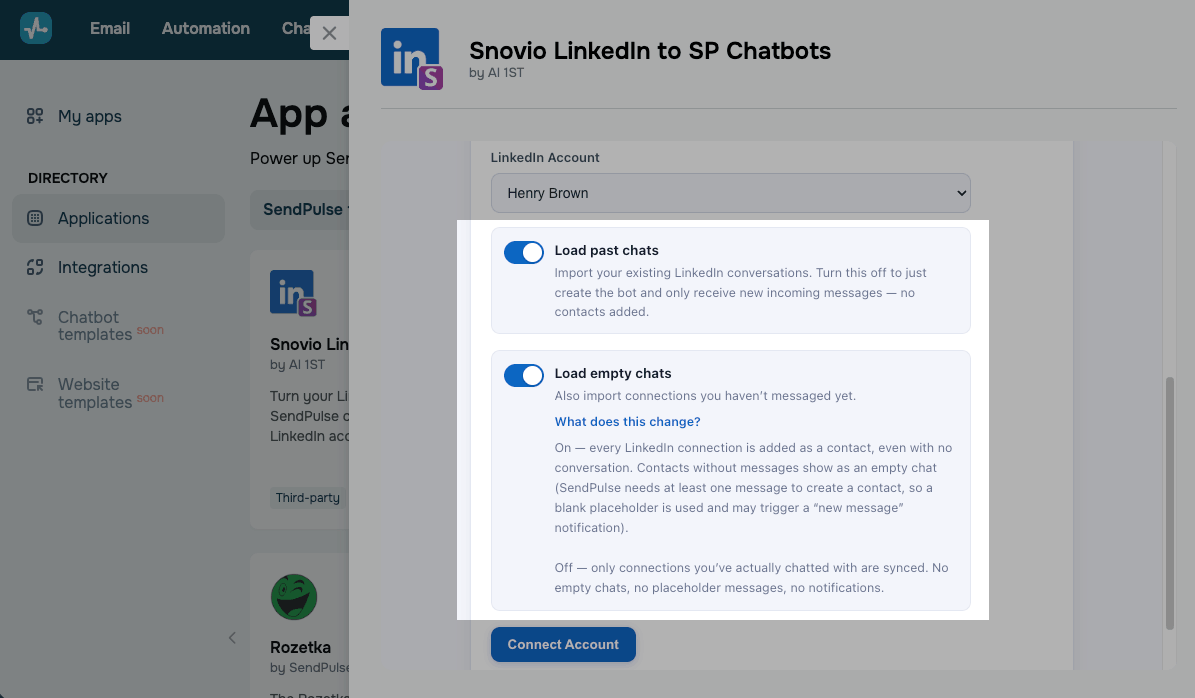
Escolha as conversas a serem carregadas
Use estas duas opções para decidir se deseja importar suas conversas existentes do LinkedIn:
| Carregue conversas anteriores | Importa suas conversas existentes do LinkedIn para a SendPulse.
Se você desativar esta opção, a integração criará um chatbot sem assinantes. As conversas aparecerão somente depois que você receber novas mensagens no LinkedIn. |
| Carregue conversas vazias | Importa todas as suas conexões, inclusive aquelas com quem você nunca trocou mensagens. Elas aparecerão como conversas vazias e poderão gerar novas notificações de mensagem.
Se você desativar esta opção, somente as conversas com pelo menos uma mensagem serão importadas. Uma conversa vazia é uma conexão com quem você nunca trocou mensagens. Se alguém enviar uma mensagem para você e você não responder, essa conversa não será considerada vazia. |
Cada contato importado conta como um assinante para o limite do seu plano do chatbot. Se sua conta do LinkedIn tiver centenas de conexões, importar todas as conversas poderá consumir uma grande parte do seu limite. Quando você atingir esse limite, a integração deixará de adicionar novos assinantes.
Adicione sua conta
Depois de escolher as opções de carregamento, clique em Conectar conta.
Suas conversas começarão a ser carregadas em segundo plano, e novas notificações de conversa aparecerão na sua conta. Isso é esperado durante a importação.
A importação leva de 5 a 50 minutos, dependendo da quantidade de conexões que você tem. As conversas são carregadas da mais antiga para a mais recente, portanto suas conversas mais recentes aparecerão no topo da caixa de entrada com as datas corretas.
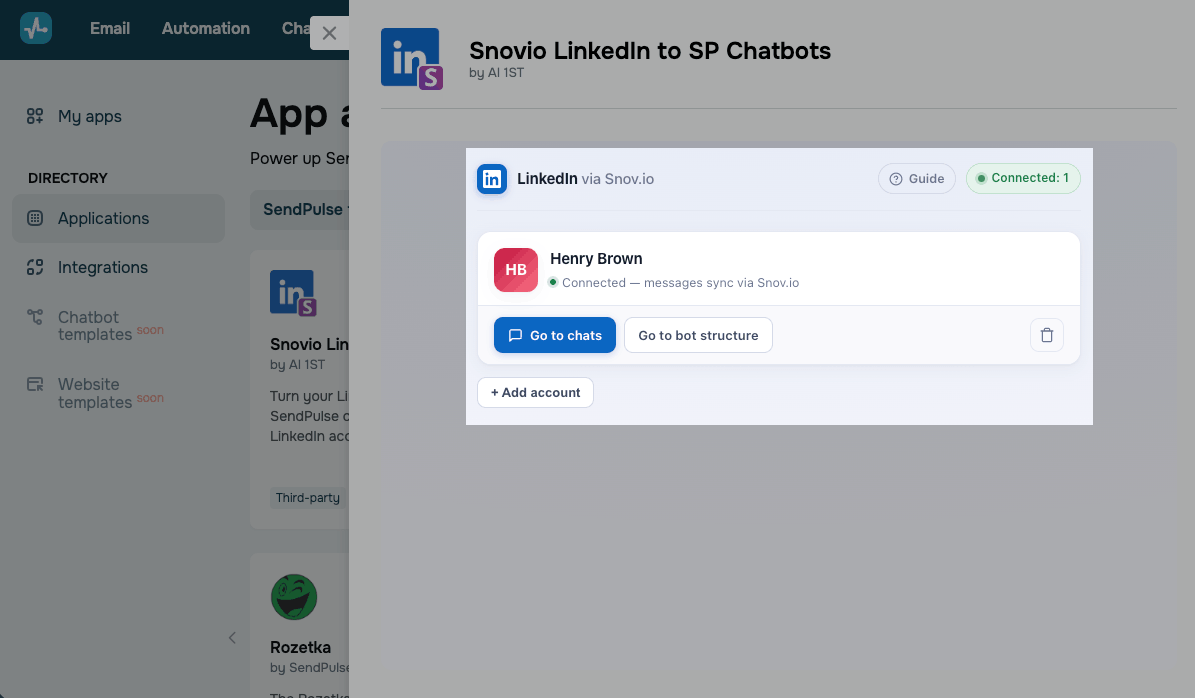
Depois que sua conta for conectada, o card dela aparecerá na janela do aplicativo com o status Conectada.
Para abrir as conversas do LinkedIn no seu chatbot, clique em Ir para conversas.
Para criar fluxos de chatbot, clique em Ir para estrutura do bot.
Configure seu chatbot
Depois que você conectar sua conta, seu chatbot aparecerá automaticamente na seção Chatbots, no canal Bridge. A partir daí, você poderá criar gatilhos e fluxos.
O nome do seu chatbot combina o prefixo LI com o nome da sua conta do LinkedIn.
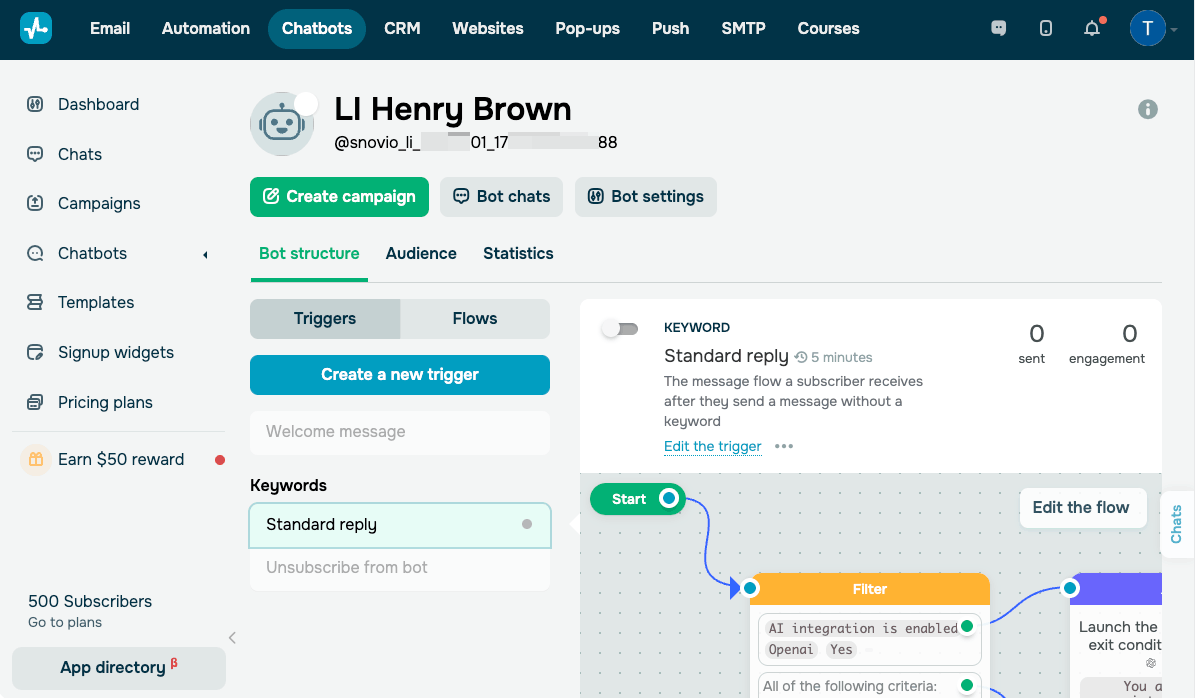
A Resposta padrão é configurada por padrão. Você também pode criar seus próprios gatilhos usando palavras-chave.
Seu chatbot inicia um fluxo quando uma mensagem recebida contém a palavra-chave. Por exemplo, você pode enviar sua tabela de preços para qualquer pessoa que enviar "price" ou compartilhar o link da sua página de agendamento com pessoas que solicitarem uma demonstração fora do seu horário de funcionamento.
Crie seus fluxos com textos e links para seu site, calendário ou arquivos diretamente nas mensagens.
Mapeie as principais conversas que seu chatbot deverá gerenciar e crie fluxos usando os elementos do criador de chatbots. Você também pode gerenciar as ramificações dos seus fluxos usando os elementos Filtro e Agente de IA.
Saiba mais: Como automatizar sua comunicação no LinkedIn, Como criar uma estrutura de chatbot e Dicas para criar fluxos de chatbot.
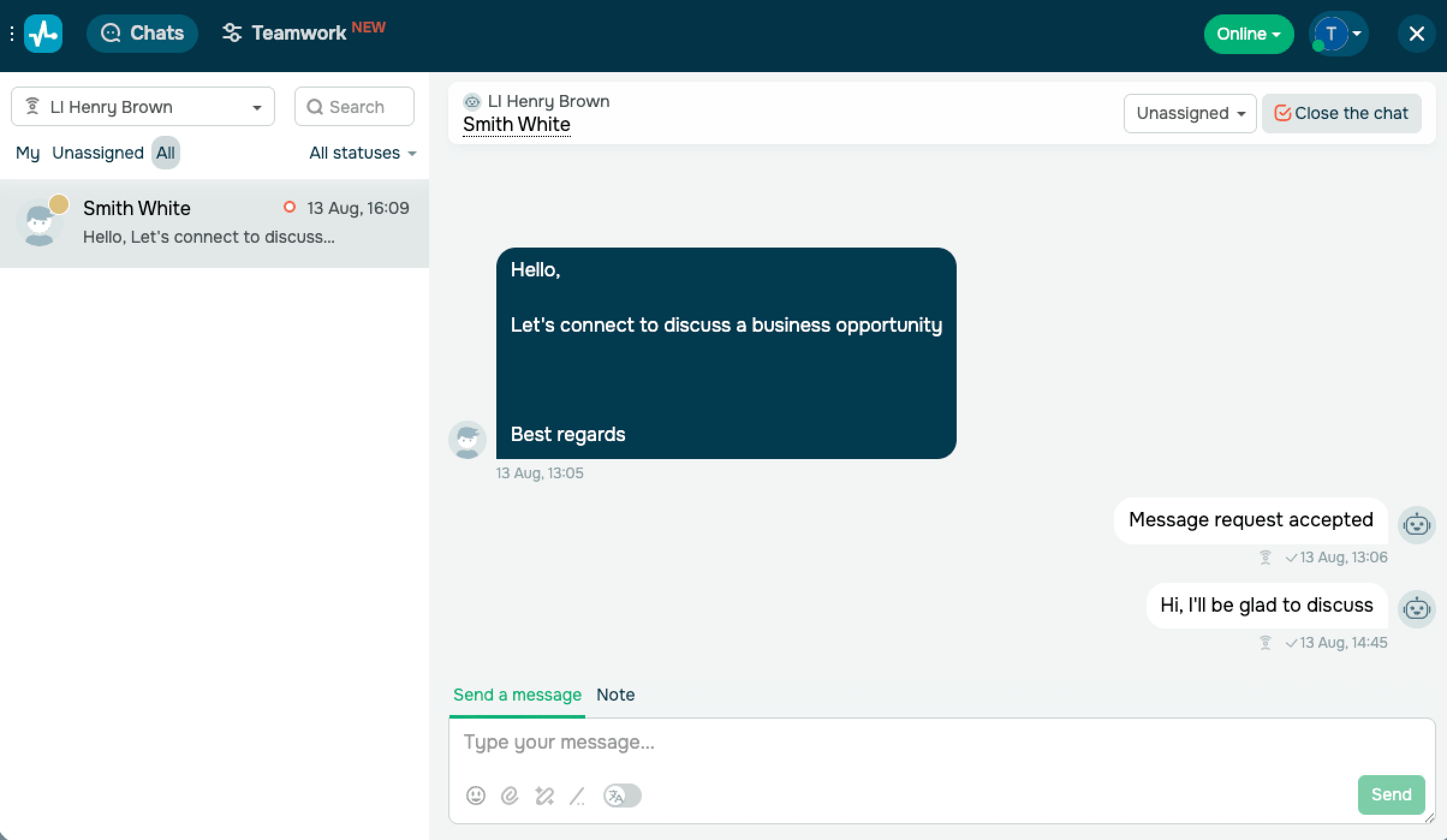
Para conversar com suas conexões do LinkedIn, clique em Ir para conversas na janela do aplicativo. Como alternativa, você pode acessar a seção Chatbots. Selecione seu chatbot do LinkedIn e clique em Conversas do bot. Você poderá ler e responder às mensagens da mesma forma que faria em qualquer outro canal de mensagem.
 Última Atualização: 31.08.2026





ou