Crea un chatbot para LinkedIn
Con la integración de Snovio LinkedIn to SP Chatbots, puedes conectar tu cuenta de LinkedIn a SendPulse y administrar tus conversaciones de LinkedIn sin salir de SendPulse.
Veamos cómo integrar tu cuenta de LinkedIn con los chatbots de SendPulse a través de Snov.io.
Beneficios y casos de uso del chatbot de LinkedIn
Con un chatbot de LinkedIn, puedes automatizar respuestas rutinarias y administrar tus mensajes de LinkedIn junto con tus otros canales de comunicación. Esto te ayuda a respaldar las actividades de ventas y marketing, gestionar la comunicación con los clientes en una agencia o mantenerte en contacto con tu red de LinkedIn.
Con esta integración, puedes:
- Añadir LinkedIn a tu bandeja de entrada compartida para responder mensajes de todas las fuentes en un solo lugar.
- Responder automáticamente a los mensajes basándote en palabras clave.
- Integrar ChatGPT para responder preguntas abiertas.
- Guardar consultas en el sistema CRM, para que tu equipo pueda darles seguimiento.
- Asignar conversaciones a miembros del equipo cuando un cliente potencial esté listo para comprar o haga una pregunta compleja.
Así es como los equipos pueden utilizarlo:
- Una agencia de reclutamiento puede automatizar la comunicación con los candidatos. Su chatbot envía un enlace a la descripción del puesto a todas las personas que envían un mensaje a la cuenta de la empresa, y un reclutador puede continuar la conversación con el historial completo de mensajes. Para ello, crea un disparador con la palabra clave
vacantey diseña un flujo con el elemento Mensaje que envíe el enlace. - Un equipo de ventas B2B puede registrar cada consulta como un negocio en el sistema CRM, de modo que los clientes potenciales de LinkedIn sigan la misma canalización que los de tus otros canales de ventas. Para ello, crea un flujo en el que el elemento Mensaje con la opción Esperar la respuesta del suscriptor pregunte al cliente potencial sobre su solicitud, y el elemento Acción cree un trato.
- Una agencia de marketing o un profesional de marketing independiente puede responder a todos los clientes en un solo lugar, y su chatbot puede atender los mensajes de LinkedIn fuera del horario laboral. Para ello, crea un disparador con las palabras clave
precioydemo, y diseña un flujo con el elemento Agente de IA que brinde a los clientes potenciales una primera respuesta y comparta el enlace a tu página de reservaciones.
Conceptos básicos
La integración se realiza a través de Snov.io. Conecta tu cuenta de LinkedIn a Snov.io y este sincronizará tus conversaciones de LinkedIn con SendPulse.
Para conectar una cuenta, necesitas un espacio de LinkedIn en Snov.io. Un espacio es un complemento de pago, y cada uno admite una sola cuenta de LinkedIn.
Snov.io sincroniza los mensajes por lotes en lugar de enviarlos en tiempo real. Es normal que haya retrasos de hasta 5 minutos para recibir un mensaje y de hasta 4 minutos para enviar uno. Estos retrasos son parte del funcionamiento normal, no un error, así que evita crear flujos que dependan de respuestas instantáneas.
Ten en cuenta lo siguiente al usar esta integración:
- Las solicitudes de mensajes de personas con las que aún no te has conectado no se sincronizan. Acepta primero la invitación en LinkedIn y la conversación aparecerá en SendPulse después de la próxima sincronización.
- Cuando alguien te envía un mensaje por primera vez, Snov.io necesita tiempo para reconocerlo. Es posible que su primer mensaje llegue con un retraso adicional y que el contacto aparezca antes de que se cargue su nombre.
- Puedes recibir y enviar mensajes con archivos adjuntos. Los suscriptores reciben los archivos adjuntos como un enlace al archivo, no como un archivo nativo.
- LinkedIn no admite botones en los mensajes, por lo que los flujos utilizan texto y enlaces en su lugar.
- LinkedIn restringe el envío masivo de mensajes a personas fuera de tu red, así que úsalo para la comunicación entrante con tus contactos existentes y no envíes mensajes masivos a personas con las que no estés conectado.
Primeros pasos
Antes de configurar la integración, asegúrate de tener todo lo necesario:
| Una cuenta de SendPulse con la sección Chatbots | Esta integración es gratuita y está incluida en el plan gratuito del creador de chatbots. |
| Una cuenta de Snov.io | Basta con una cuenta gratuita de Snov.io, pero tendrás que reactivar tu plan gratuito cada 30 días. De lo contrario, la sincronización se detendrá. |
| Una cuenta de LinkedIn | Tendrás que ingresar tus credenciales de inicio de sesión de LinkedIn en Snov.io. |
| Un espacio de LinkedIn en Snov.io | Un espacio es un complemento de pago de Snov.io.
Las cuentas de Snov.io no tienen espacios por defecto. Cada espacio admite una cuenta de LinkedIn. |
LinkedIn puede restringir temporalmente las cuentas nuevas, incluso sin que haya automatización de por medio. Si tu cuenta es nueva, dale tiempo para que se active durante aproximadamente un mes antes de usarla para esta integración. Completa tu perfil y agrega contactos de manera gradual.
Enviar demasiadas solicitudes de conexión también puede provocar una restricción, especialmente si las personas no las aceptan.
Conecta tu cuenta de LinkedIn a Snov.io
En esta integración, Snov.io envía y recibe tus mensajes de LinkedIn. Comienza conectando tu cuenta de LinkedIn a la plataforma.
Compra un espacio de LinkedIn
Para agregar una cuenta de LinkedIn a Snov.io, necesitarás un espacio para ella.
Inicia sesión en tu cuenta de Snov.io y luego ve a LinkedIn > Cuentas de LinkedIn.
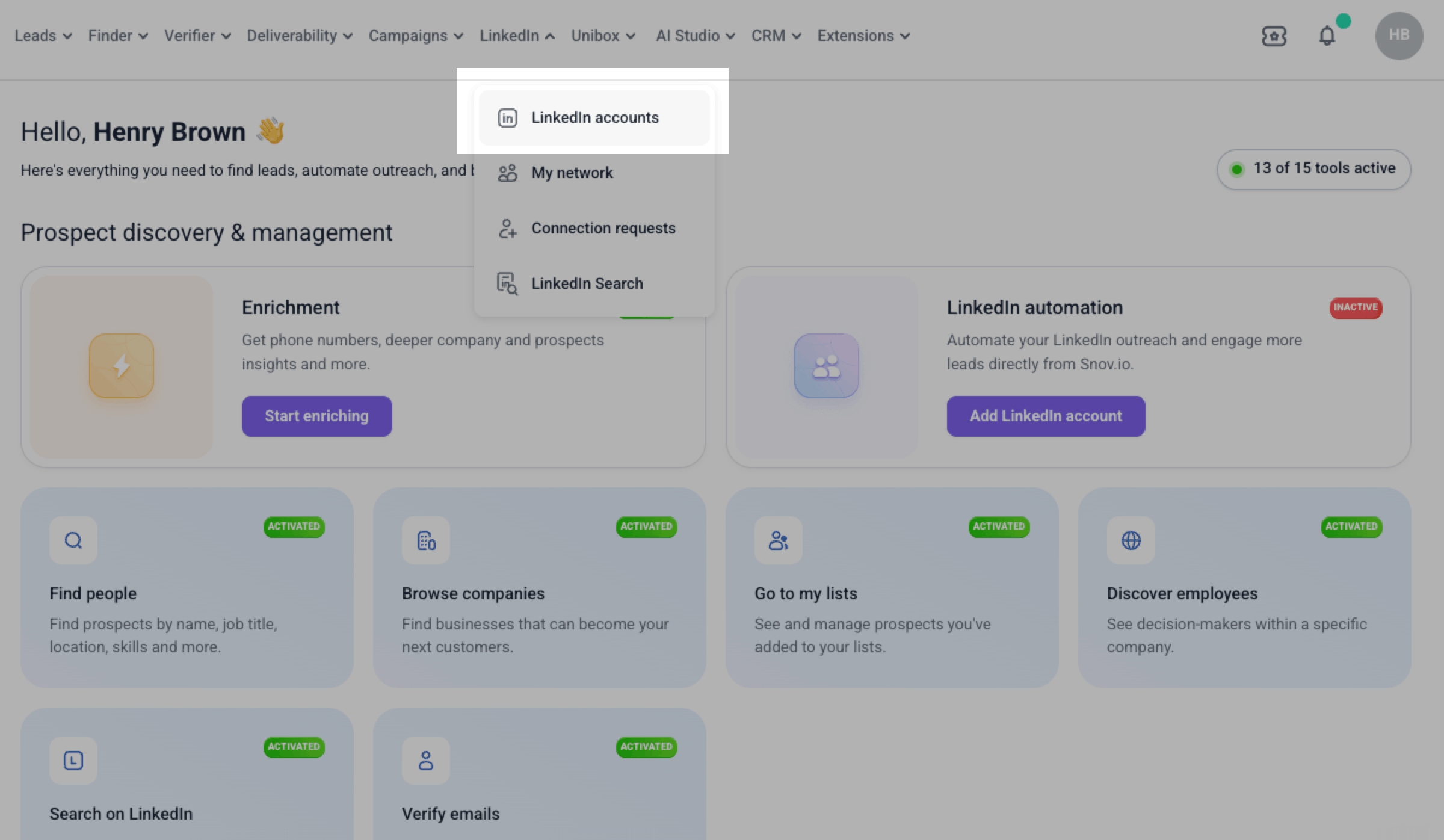
Haz clic en Agregar espacios de LinkedIn.
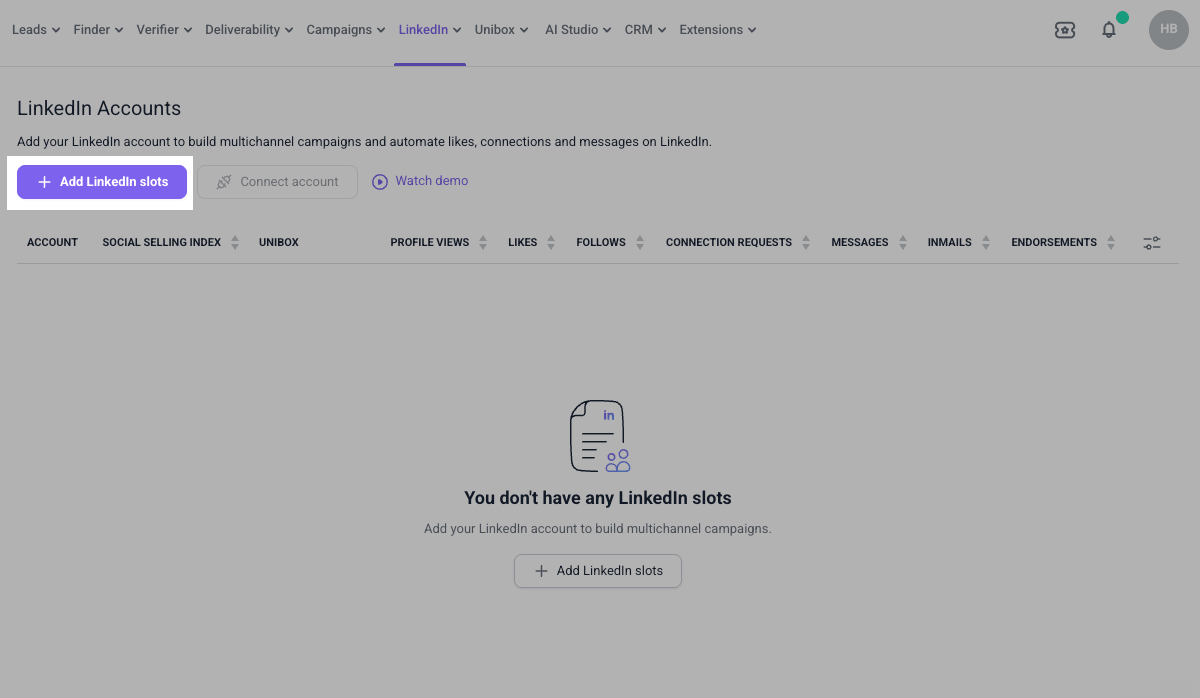
En la ventana emergente, selecciona un número de espacios. Un espacio corresponde a una cuenta de LinkedIn. Haz clic en Proceder al pago y paga por los espacios. El espacio que compraste aparecerá en la página Cuentas de LinkedIn.
Añade tu cuenta de LinkedIn
A continuación, conecta la cuenta de LinkedIn cuyas conversaciones deseas administrar a través de SendPulse. Haz clic en Conectar cuenta junto al espacio vacío.
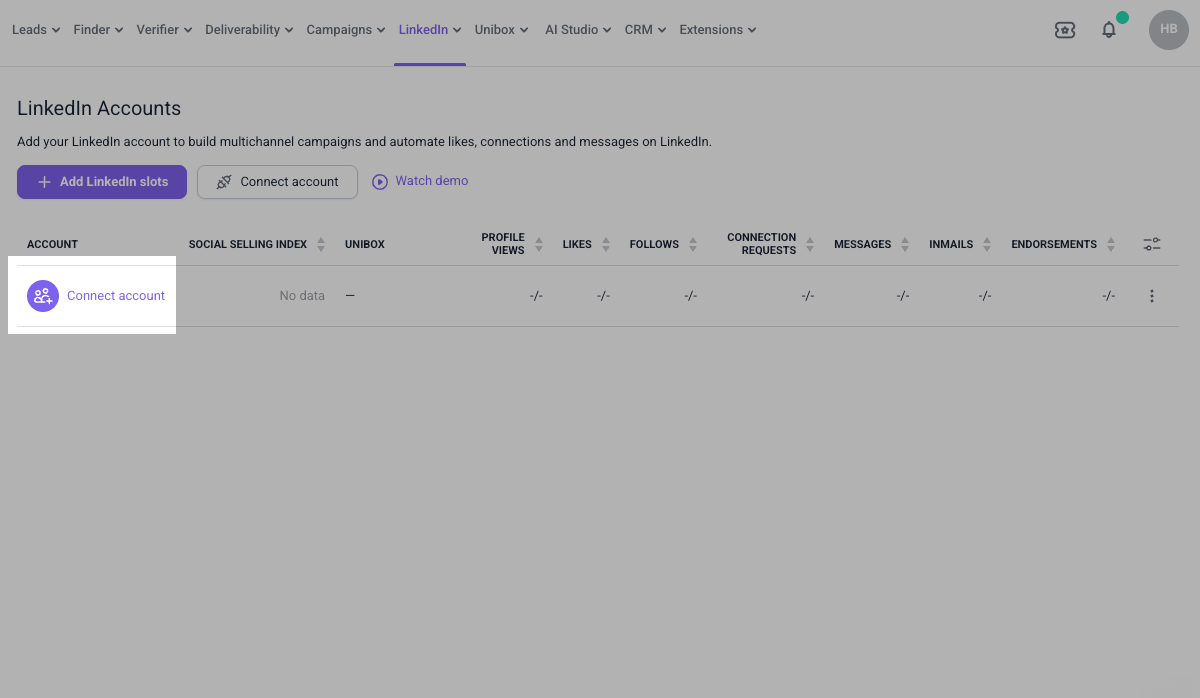
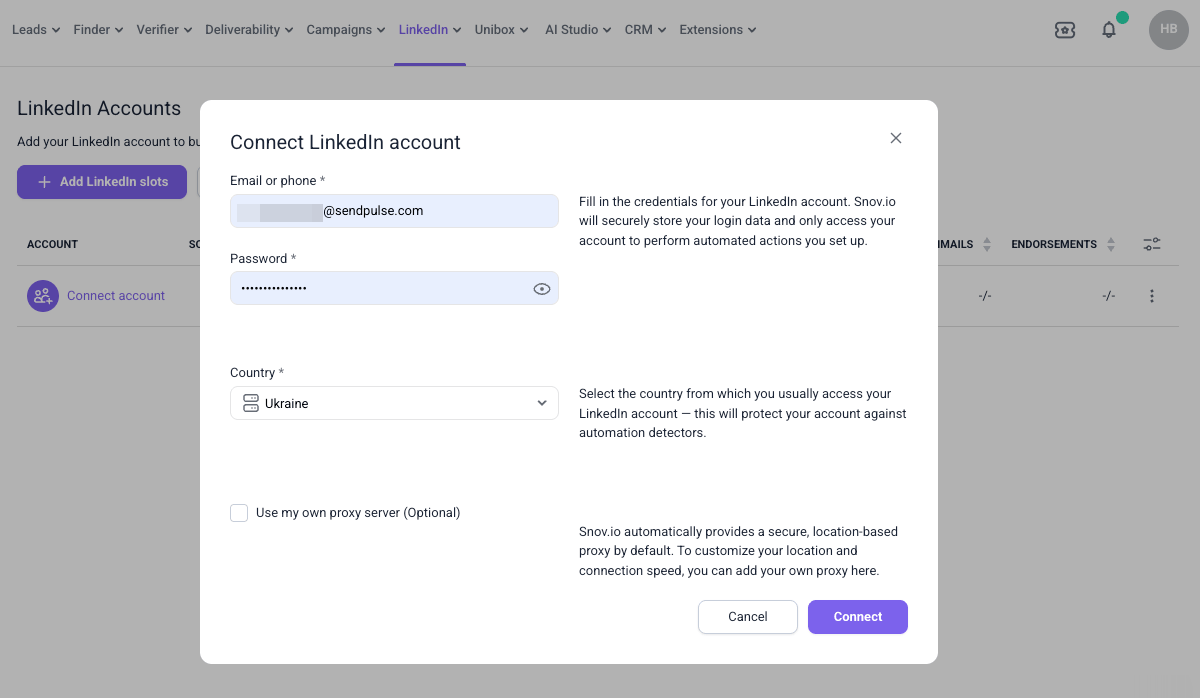
Aparecerá una ventana emergente. En el campo Correo electrónico o teléfono, ingresa tu correo electrónico o número de teléfono de LinkedIn. En el campo Contraseña, ingresa tu contraseña de LinkedIn. En el campo País, selecciona el país desde el que sueles iniciar sesión en LinkedIn. Esto ayuda a evitar que se activen los controles de seguridad de LinkedIn.
Para usar tu propio servidor proxy, marca la casilla de verificación Usar mi propio servidor proxy. Haz clic en Conectar.
Necesitarás tu contraseña de LinkedIn para conectar tu cuenta. Si te registraste con Google y aún no tienes una contraseña, configura una en la página de restablecimiento de contraseña de LinkedIn. LinkedIn te enviará por correo electrónico un código de restablecimiento para que puedas crear una nueva contraseña.
Snov.io comenzará a conectarse a tu cuenta de LinkedIn y te asignará un proxy exclusivo. Mantén la página abierta hasta que este proceso haya finalizado.
Es posible que LinkedIn te pida que confirmes la conexión. Si es así, revisa tu correo electrónico para obtener un código de verificación. En la ventana de Verificación de la cuenta, ingresa el código y haz clic en Verificar.
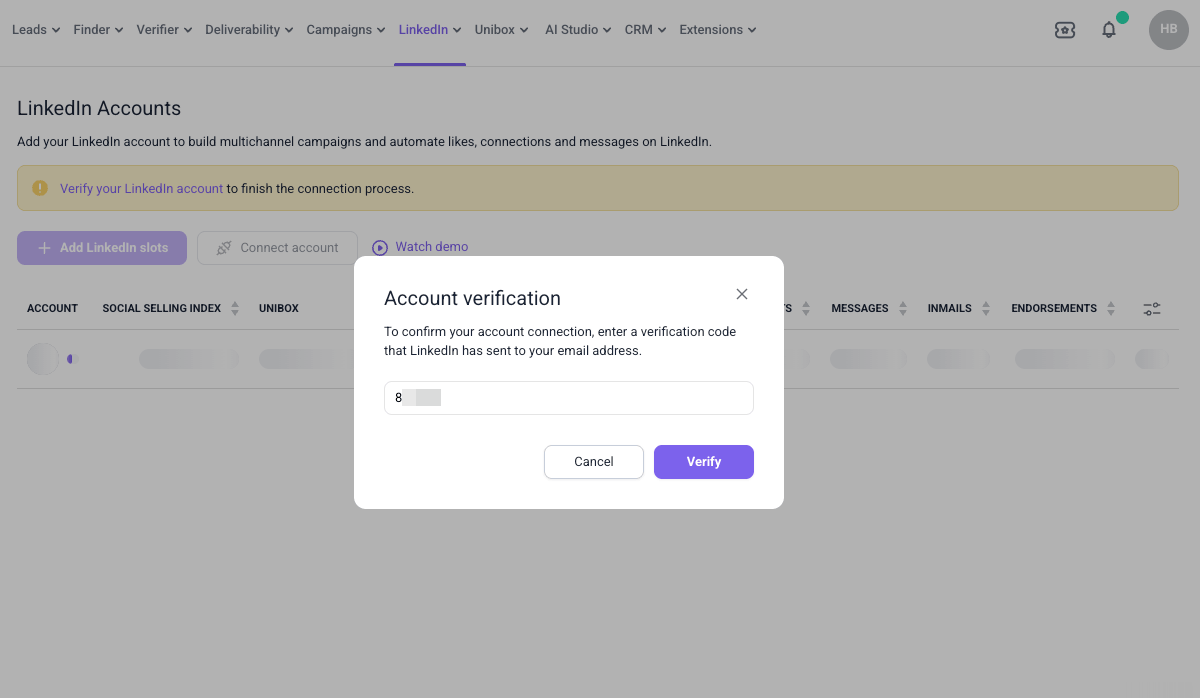
Snov.io cargará ahora los datos de tu cuenta. Esto puede tardar hasta 15 minutos. Cuando haya terminado, el estado de la cuenta cambiará a Activa.
Copia tus claves API de Snov.io
Para conectar tu cuenta de Snov.io a SendPulse, necesitarás tus claves de API de Snov.io.
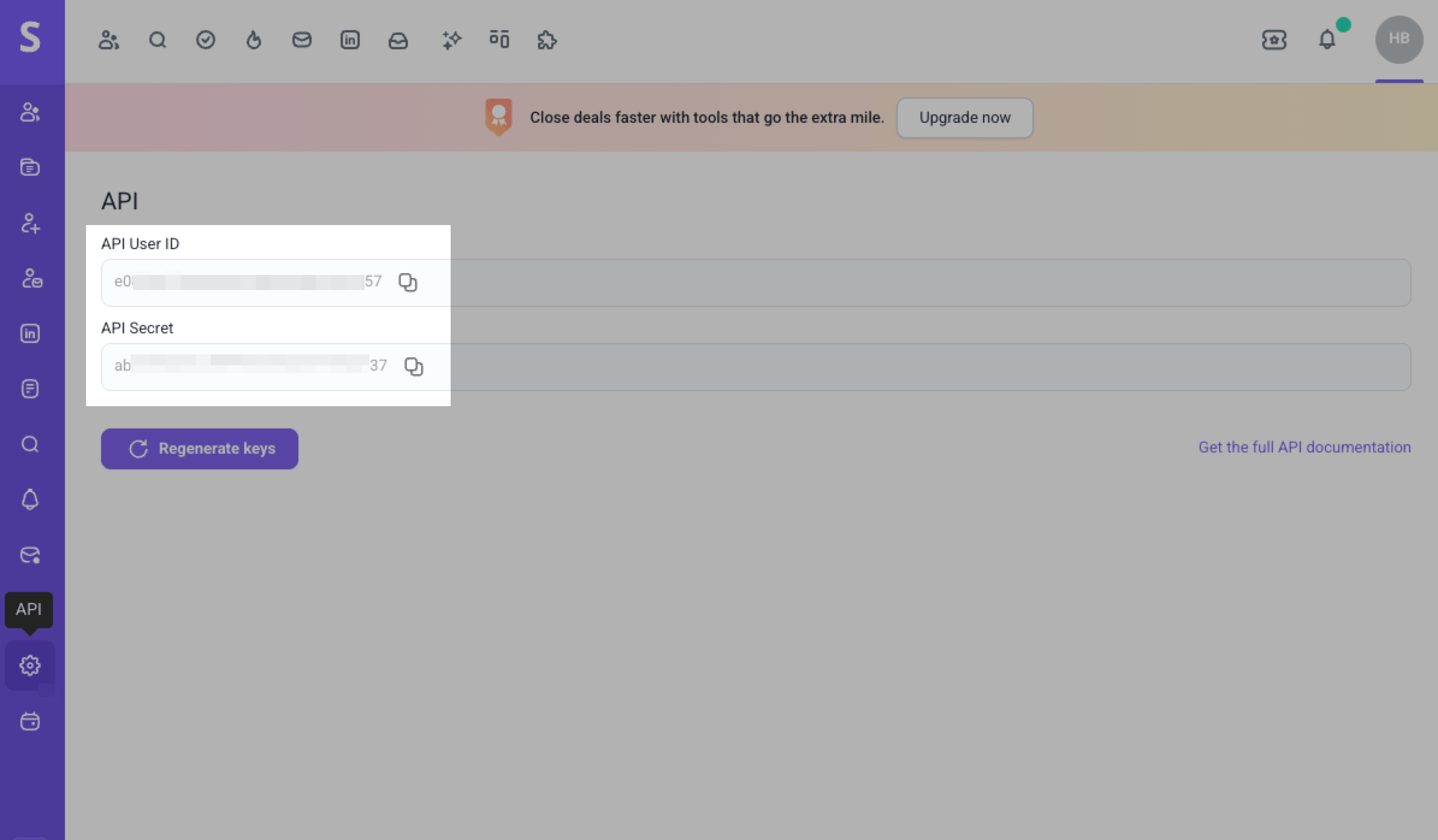
En la esquina superior derecha de tu cuenta de Snov.io, haz clic en el ícono de tu perfil y selecciona Cuenta. Ve a la sección API. Copia los valores de ID de usuario de API y Secreto de API.
Conecta tu cuenta de LinkedIn a SendPulse
Una vez que tu cuenta de LinkedIn aparezca en Snov.io, instala la aplicación y luego conecta tu cuenta a SendPulse.
Instala la app
Para instalar la aplicación, en tu cuenta de SendPulse, ve al Directorio de aplicaciones > Aplicaciones. Busca la aplicación Snovio LinkedIn to SP Chatbots y haz clic en Instalar. Revisa la lista de permisos que requiere la aplicación y haz clic en Otorgar consentimiento.
Carga tu cuenta de LinkedIn
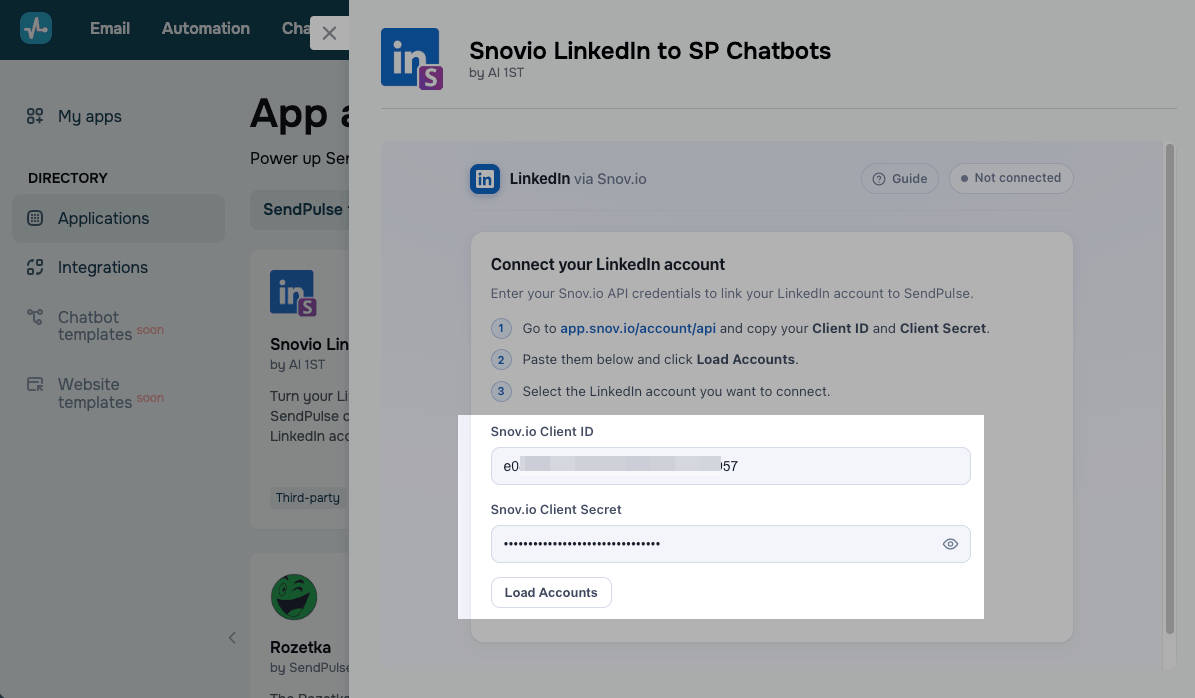
Para conectar tu cuenta de LinkedIn, en los campos ID de cliente de Snov.io y Secreto de cliente de Snov.io, pega los valores copiados. Haz clic en Cargar cuentas.
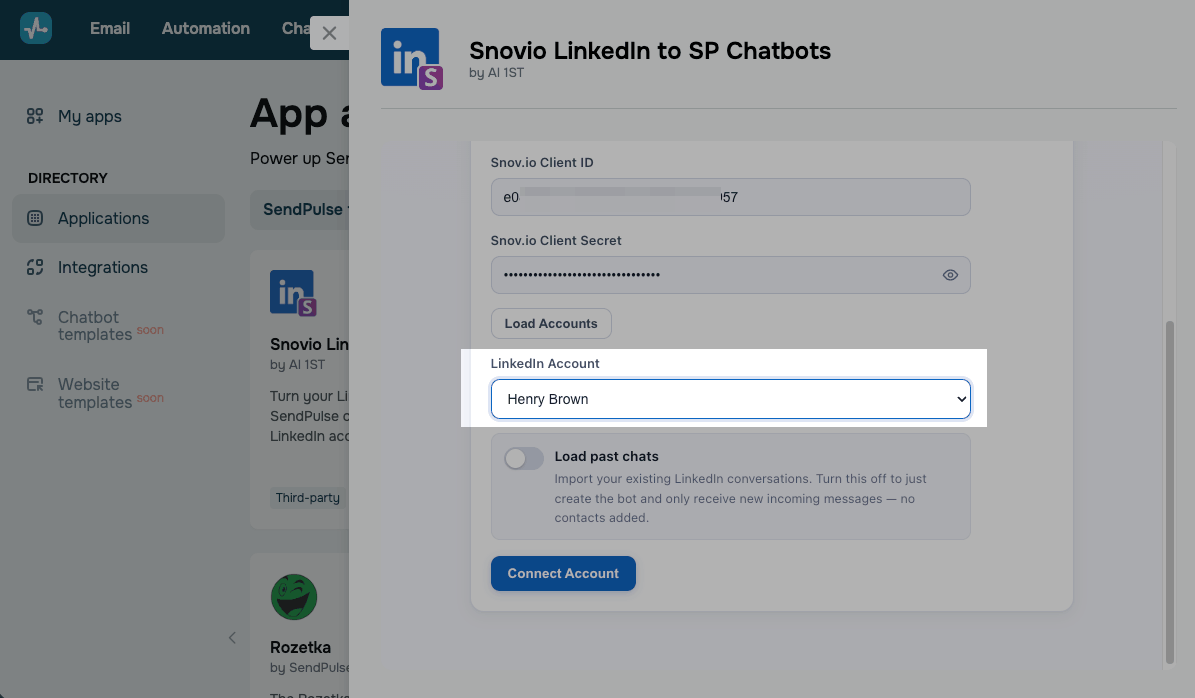
En la lista desplegable Cuenta de LinkedIn, selecciona la cuenta que quieras usar. Si has comprado varios espacios de LinkedIn en Snov.io, aquí verás todas tus cuentas conectadas. Cada cuenta que conectes tendrá su propio chatbot.
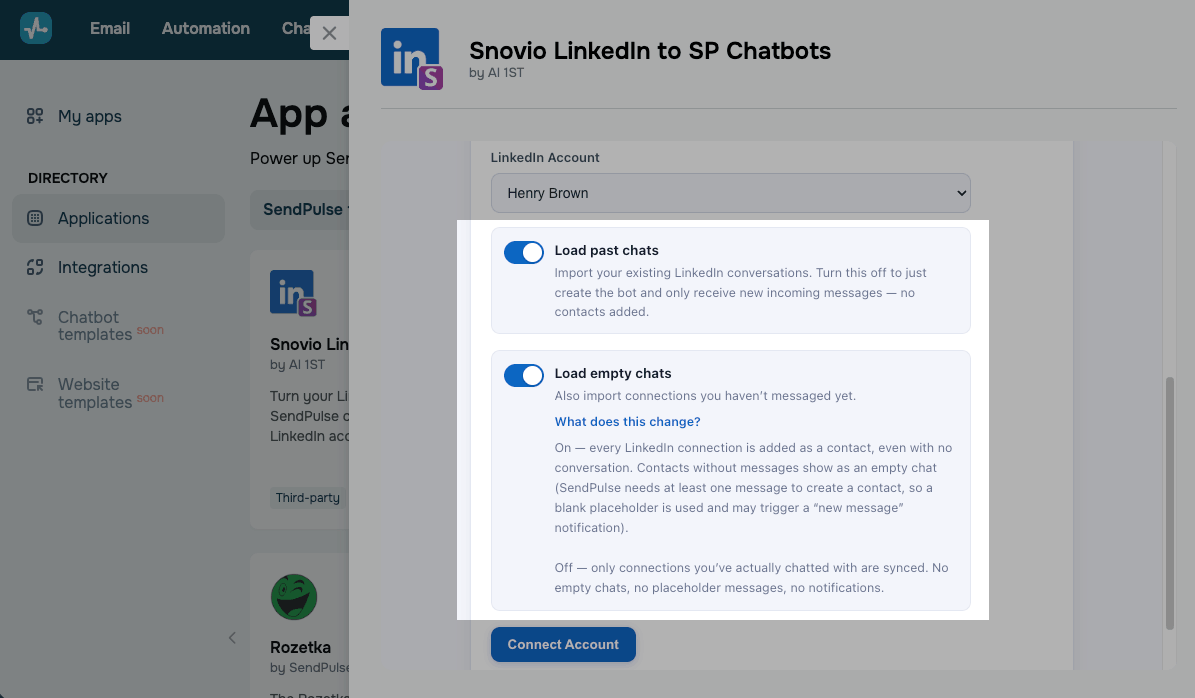
Elige las conversaciones que deseas cargar
Usa estos dos botones para decidir si quieres importar tus conversaciones existentes de LinkedIn:
| Cargar chats anteriores | Importa tus conversaciones existentes de LinkedIn a SendPulse.
Si desactivas esta opción, la integración creará un chatbot sin suscriptores. Los chats aparecerán solo después de que recibas nuevos mensajes en LinkedIn. |
| Cargar chats vacíos | Importa todas tus conexiones, incluso aquellas con las que nunca te has comunicado. Estas aparecerán como chats vacíos y pueden activar notificaciones de mensajes nuevos.
Si desactivas esta opción, solo se importarán las conversaciones que tengan al menos un mensaje. Un chat vacío es una conexión con la que nunca has intercambiado mensajes. Si alguien te envía un mensaje y no respondes, este chat no se considera vacío. |
Cada contacto importado cuenta como un suscriptor dentro del límite de tu plan de pago del chatbot. Si tu cuenta de LinkedIn tiene cientos de contactos, importar todos los chats puede consumir una gran parte de tu límite. Una vez que lo alcances, la integración dejará de agregar nuevos suscriptores.
Añade tu cuenta
Una vez que hayas elegido las opciones de carga, haz clic en Conectar cuenta.
Tus conversaciones comenzarán a cargarse en segundo plano y aparecerán nuevas notificaciones de chat en tu cuenta, lo cual es normal durante la importación.
La importación tarda entre 5 y 50 minutos, dependiendo de cuántas conexiones tengas. Las conversaciones se cargan de más antiguas a más recientes, por lo que tus chats más recientes aparecerán en la parte superior de la bandeja de entrada con las fechas correctas.
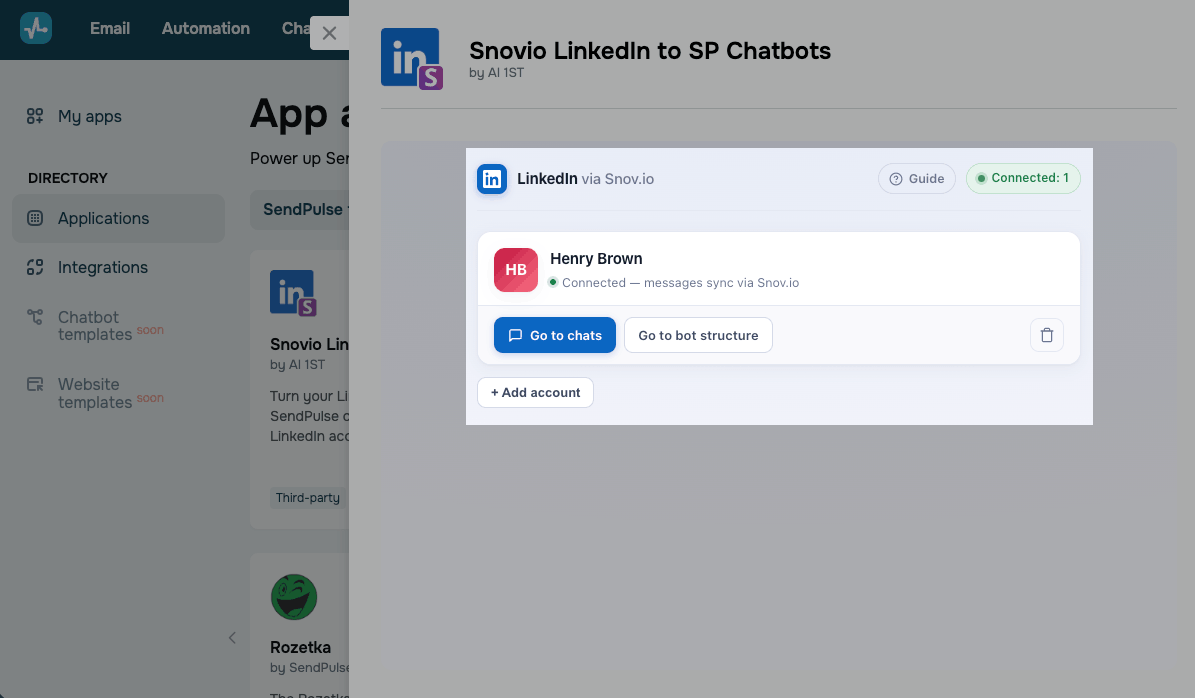
Una vez que tu cuenta esté conectada, su tarjeta aparecerá en la ventana de la aplicación con el estado Conectada.
Para abrir las conversaciones de LinkedIn en tu chatbot, haz clic en Ir a chats.
Para crear flujos de chatbot, haz clic en Ir a la estructura del bot.
Configura tu chatbot
Una vez que conectes tu cuenta, tu chatbot aparecerá automáticamente en la sección Chatbots, debajo del canal Bridge. Desde ahí, puedes crear disparadores y flujos.
El nombre de tu chatbot combina el prefijo LI con el nombre de tu cuenta de LinkedIn.
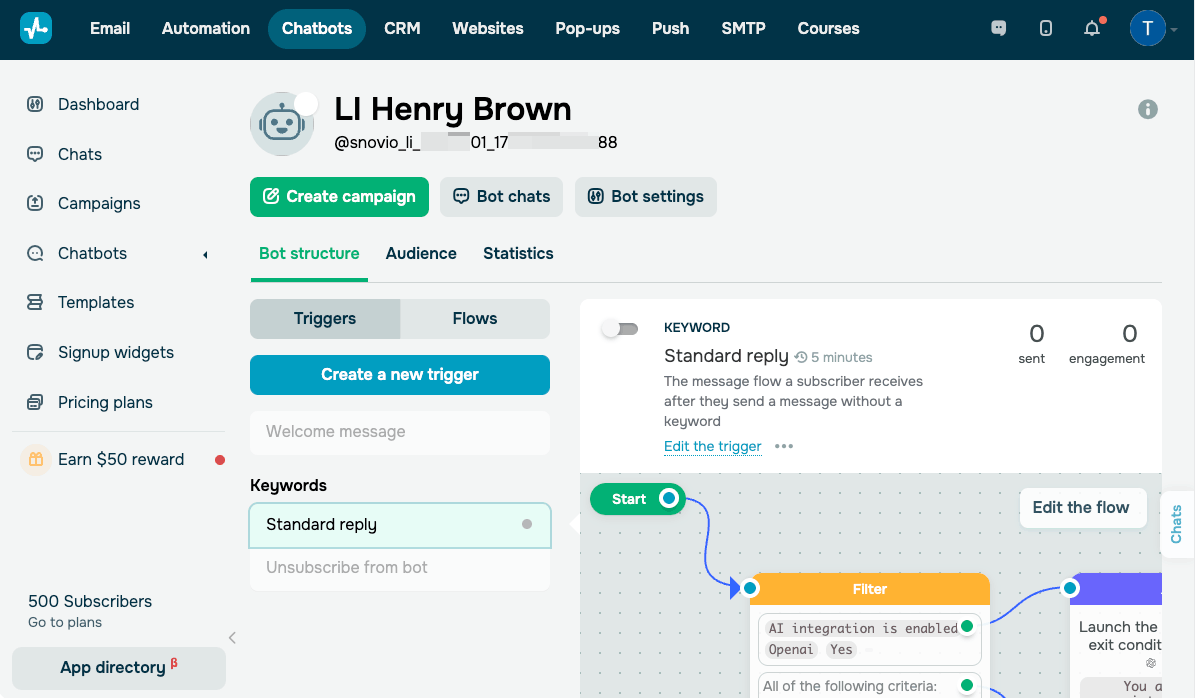
La respuesta estándar está configurada de forma predeterminada. También puedes crear tus propios disparadores utilizando palabras clave.
Tu chatbot ejecuta un flujo cuando un mensaje entrante contiene la palabra clave. Por ejemplo, puedes enviar tu lista de precios a cualquiera que envíe el mensaje "precio" o compartir un enlace a la página de reservaciones con las personas que soliciten una demostración fuera de tu horario de trabajo.
Crea tus flujos en torno a texto y enlaces a tu sitio web, calendario o archivos directamente en tus mensajes.
Planifica las conversaciones clave que manejará tu chatbot y crea flujos utilizando los elementos del creador de chatbots. También puedes administrar las ramificaciones de tus flujos utilizando los elementos Filtro y Agente de IA.
Más información: Automatiza tu comunicación en LinkedIn, Crea una estructura de chatbot, Consejos para el diseño de flujos de chatbot.
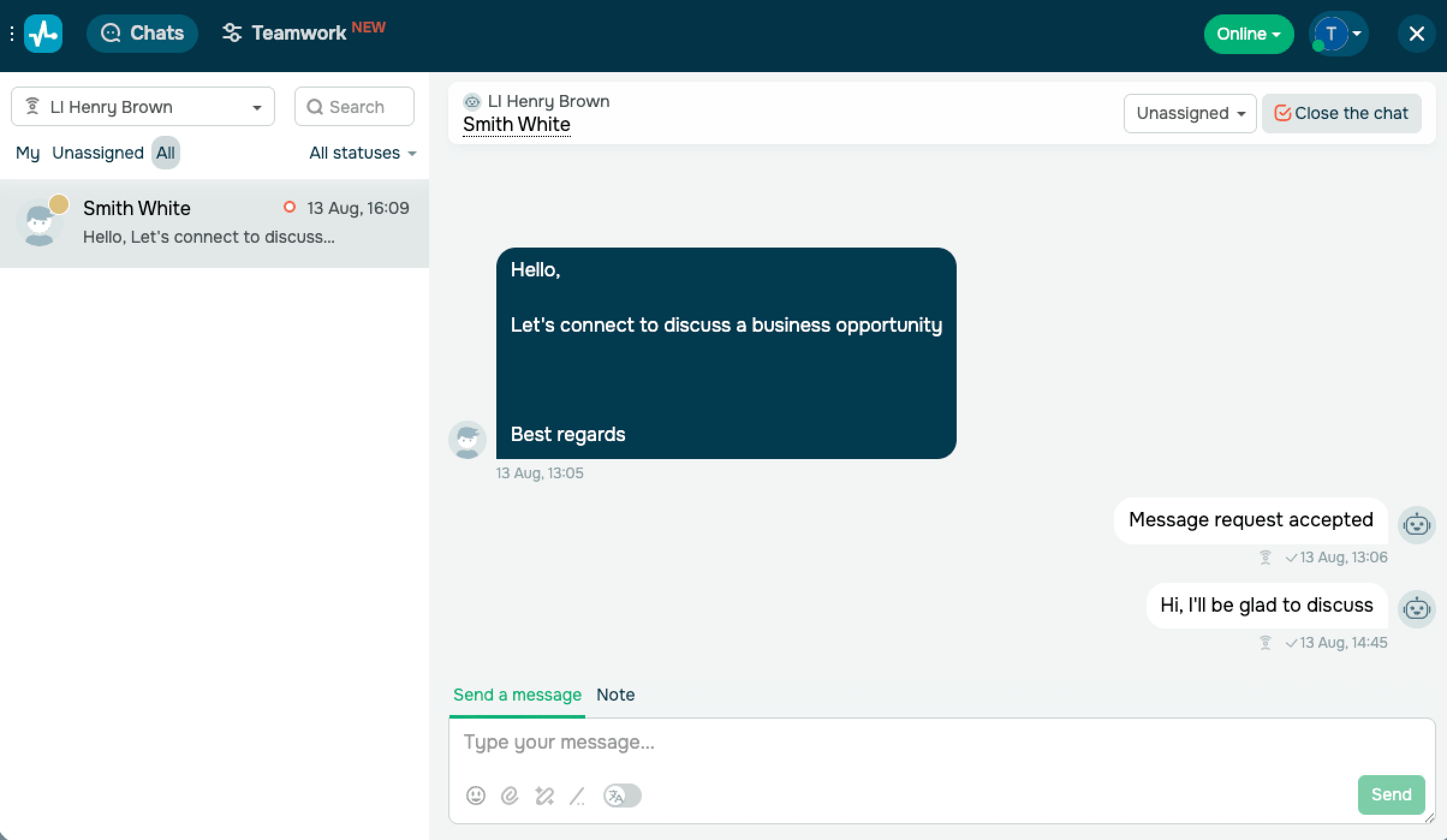
Para chatear con tus contactos de LinkedIn, haz clic en Ir a chats en la ventana de la aplicación. También puedes ir a la sección Chatbots. Selecciona tu chatbot de LinkedIn y haz clic en Chats del bot. Puedes leer y responder mensajes tal como lo harías en cualquier otro canal de mensajería.
 Última actualización: 21.08.2026



o