Gestiona los elementos del sitio web
Puedes utilizar varias herramientas de gestión de elementos para crear tu sitio.
Duplica los elementos del sitio web
Una vez que hayas establecido tu estilo de bloque o columna, puedes duplicar este elemento y utilizarlo como plantilla posteriormente.
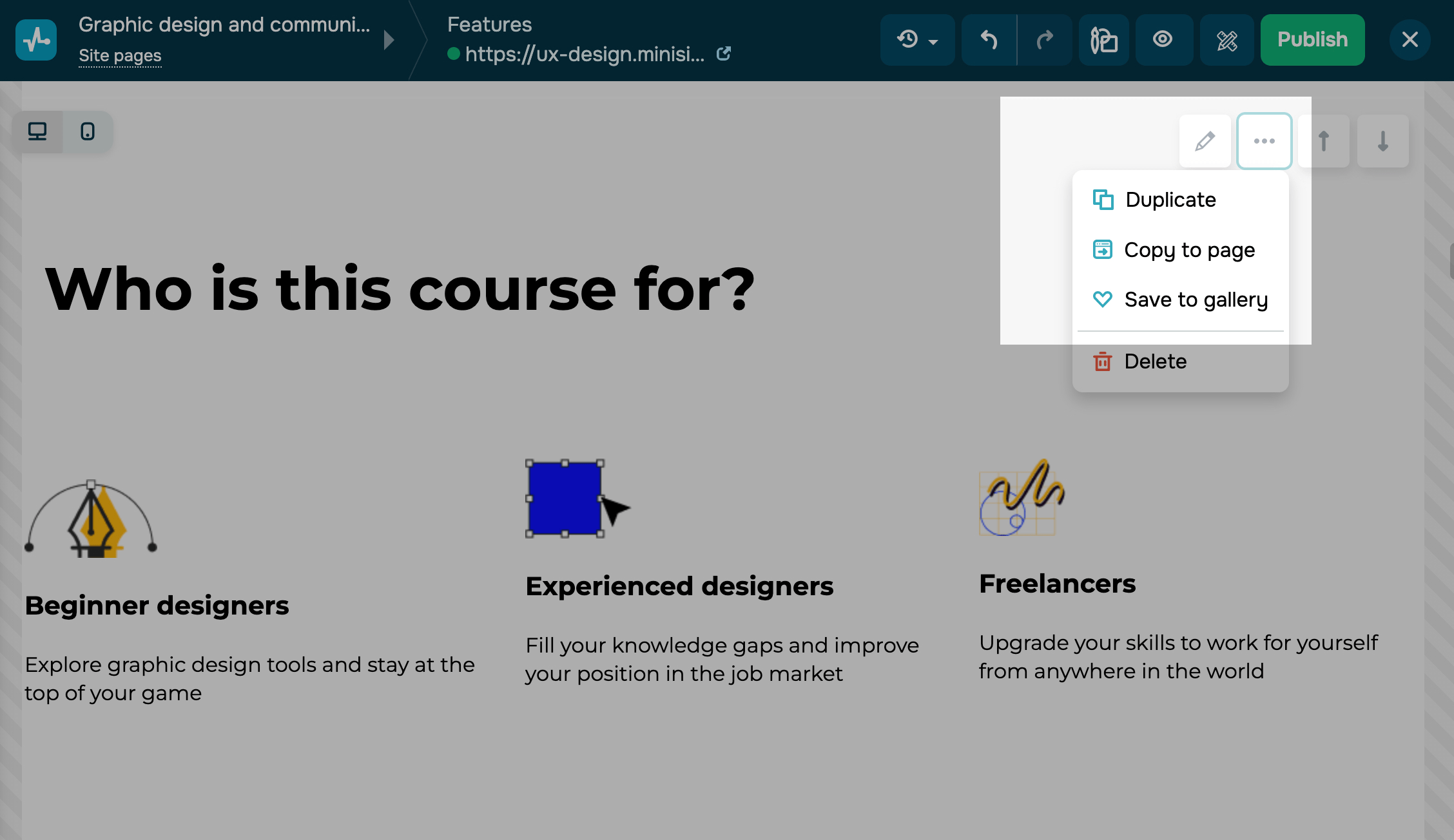
Coloca el cursor sobre la esquina superior derecha del elemento que deseas copiar y selecciona Duplicar. Aparecerá un nuevo elemento con el mismo contenido y configuración junto al original. A continuación, podrás editarlo o moverlo en la página.
También puedes aplicar opciones de copia más avanzadas a los bloques:
| Duplicar | Crea una copia del elemento en la página actual. |
| Copiar a página | Crea una copia del elemento en otra página. Después de seleccionar esta opción, selecciona un nombre de página en la ventana emergente. |
| Guardar en galería | Guarda un bloque en tu biblioteca para que puedas añadirlo a la página actual o a otra página del sitio web.
Una vez que aparezca el mensaje de confirmación que indica que el bloque se ha guardado correctamente, podrás encontrarlo en la barra lateral de la sección Guardado. |
Elimina los elementos del sitio
Puedes eliminar elementos del sitio. Para eliminar un bloque o columna, pasa el cursor sobre la esquina superior derecha del elemento y selecciona Eliminar.
Para eliminar un widget, pasa el cursor sobre él en la esquina superior izquierda y selecciona Eliminar.
ID del elemento
Cada Bloque y Widget tiene un ID que permite que la página lo identifique. Y con el cual, puedes hacer lo siguiente:
- Añadir enlaces fijados a los elementos en tu página (aplica solo con bloques)*
- Agregar estilo y scripts a elementos específicos.
- Monitorear eventos por elementos para definir objetivos analíticos.
- Mostrar una ventana emergente cuando el usuario haga clic en tu elemento.
*Para enviar un enlace a un bloque de sitio web, copia su ID y añádelo al enlace principal de tu sitio junto con el signo #. Por ejemplo, si el ID de tu bloque es pricing_plans, el enlace lucirá de la siguiente manera: https://sitepulse.com#pricing_plans.
Para dirigir a los usuarios a un determinado bloque del sitio web también puedes agregar el ID al Menú de widget y seleccionar el tipo de Ancla.
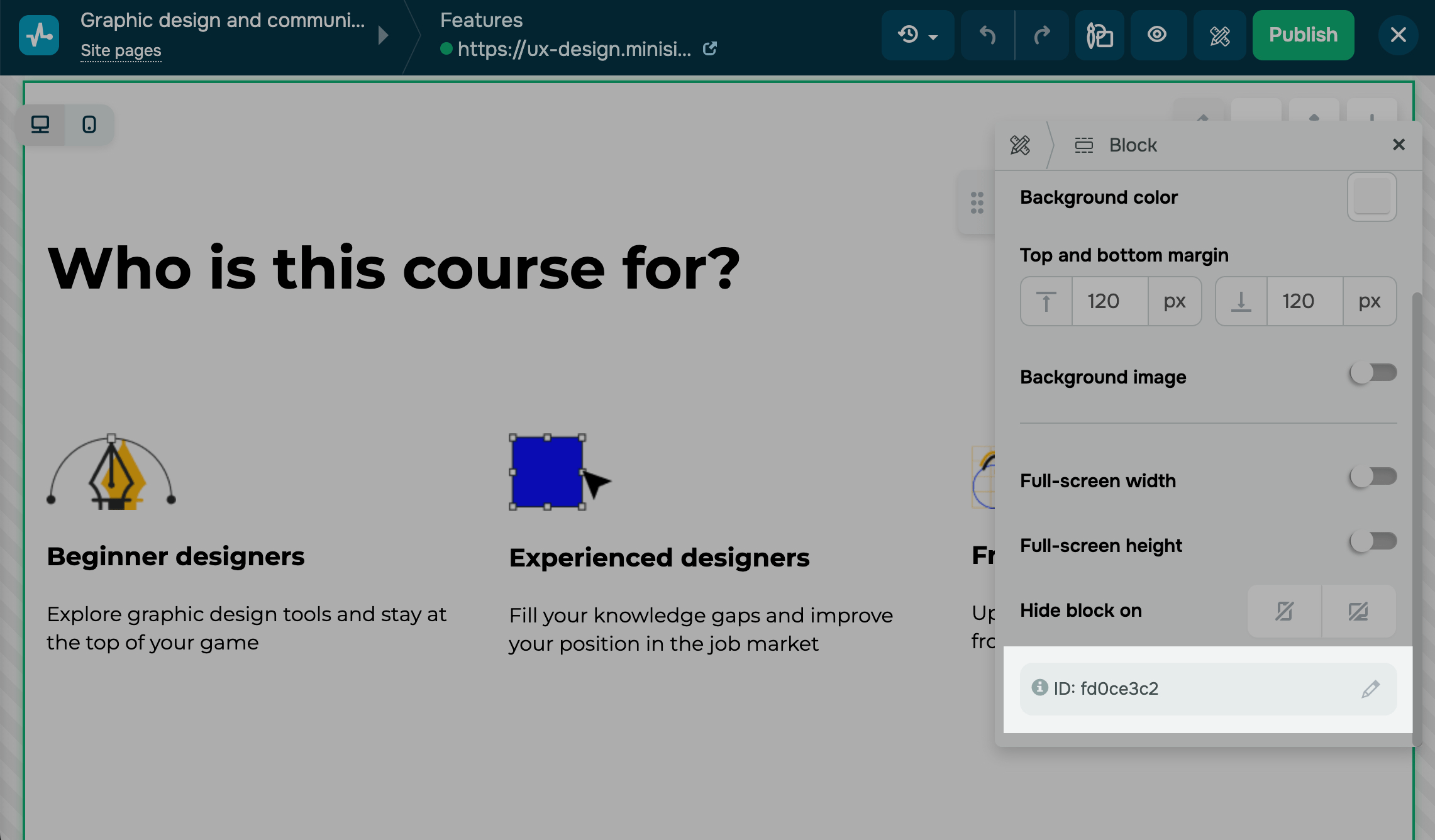
Para copiar el ID de un elemento, búscalo en el panel de navegación. El ID aparecerá debajo de su nombre. También puedes copiar el ID de un bloque o widget desde la configuración del elemento. Selecciona el elemento y haz clic en su ID. El valor se copiará automáticamente en el portapapeles.
Para editar un ID, haz clic en el ícono del lápiz. Te recomendamos usar letras latinas y números sin espacios, con un máximo de 256 caracteres. Tu ID debe ser único para toda la página web.
 Última actualización: 23.07.2025





o