Gerencie elementos do site
Você pode usar várias ferramentas de gerenciamento de elementos para criar seu site.
Duplicando elementos do site
Após definir o estilo do seu bloco ou coluna, você pode duplicar este elemento e usá-lo como modelo no futuro.
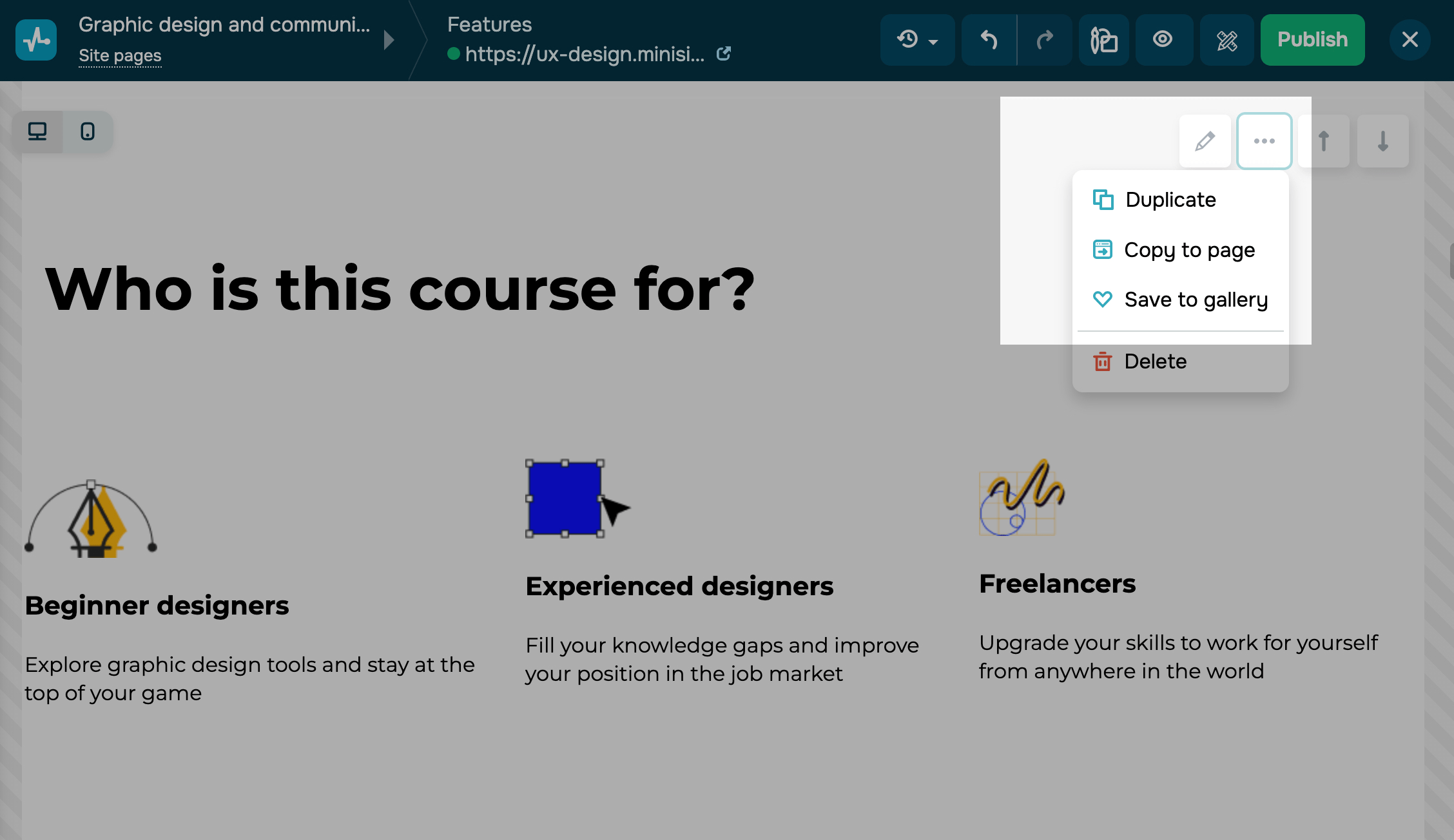
Passe o cursor sobre o canto superior direito do elemento que deseja copiar e selecione Duplicar. Um novo elemento com o mesmo conteúdo e configurações aparecerá ao lado do original. Você pode então editá-lo ou movê-lo na página.
Você também pode aplicar opções de cópia mais avançadas para blocos:
| Duplicar | Cria uma cópia do elemento na página atual. |
| Copiar para a página | Cria uma cópia do elemento em outra página. Após selecionar esta opção, escolha o nome da página na janela pop-up. |
| Salvar na galeria | Salva um bloco na sua biblioteca para que você possa adicioná-lo à página atual ou a outra página do site.
Após ver a mensagem de confirmação de que o bloco foi salvo com sucesso, você pode encontrá-lo na barra lateral da seção Salvo. |
Excluindo elementos do site
Você pode excluir elementos do site. Para excluir um bloco ou coluna, passe o mouse sobre o elemento no canto superior direito e selecione Excluir.
Para remover um widget, passe o mouse sobre ele no canto superior esquerdo e selecione Excluir.
Bloco e ID do widget
Cada bloco e widget tem um ID que os distingue na página. Com este ID, você pode fazer o seguinte:
- Adicionar links de âncora aos elementos da sua página (aplicável apenas a blocos)*;
- Adicionar estilos e scripts a elementos específicos;
- Rastrear eventos por elementos para configurar metas de análise;
- Mostrar um pop-up após o usuário clicar no seu elemento.
*Para enviar um link para um bloco do site, copie seu ID e adicione-o ao link principal do seu site com o sinal #. Por exemplo, se o ID do seu bloco for pricing_plans, seu link ficará assim: https://sitepulse.com#pricing_plans.
Para direcionar os usuários a um determinado bloco do site, você também pode adicionar seu ID ao widget de Menu e selecionar o tipo de Âncora.
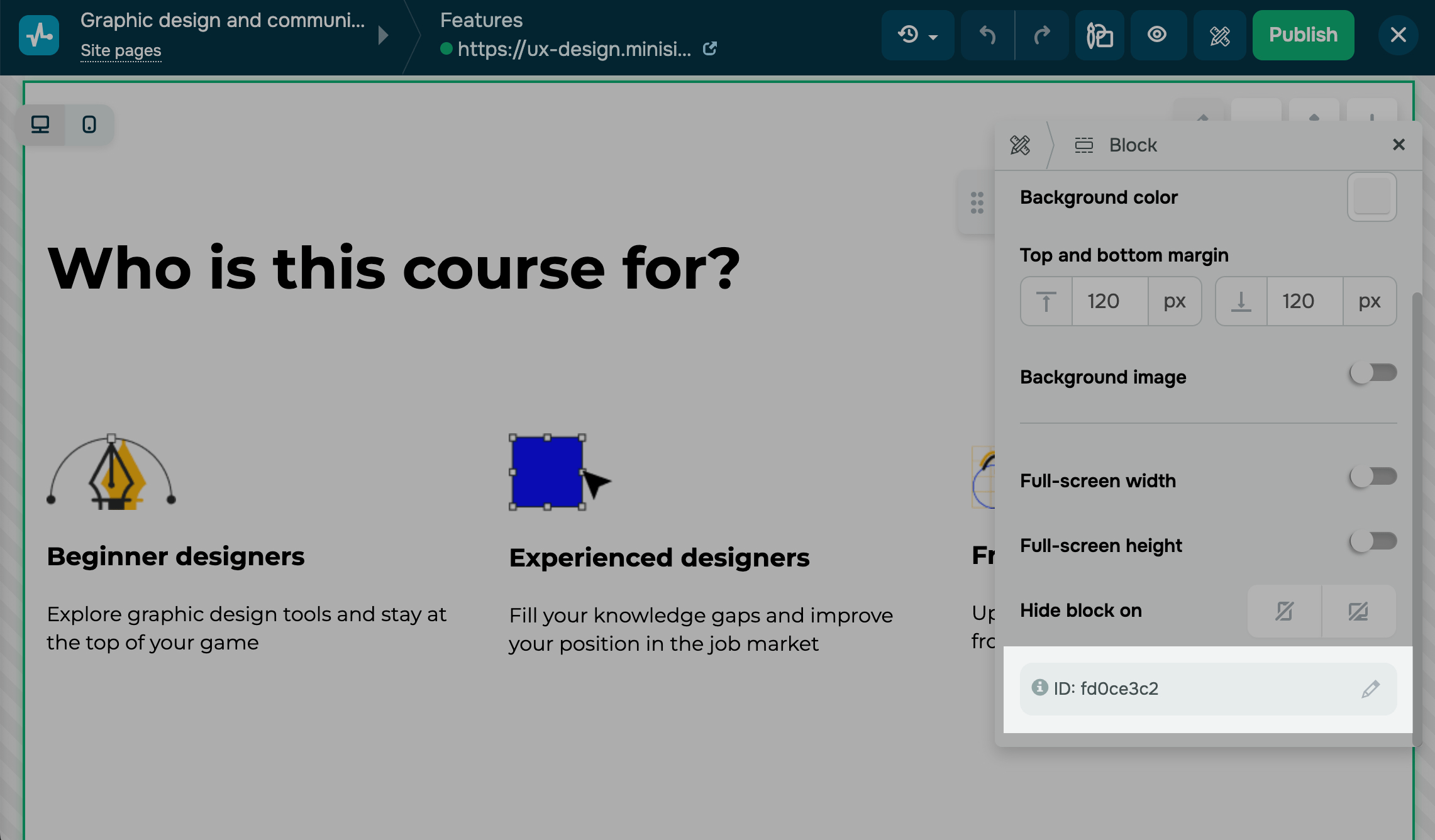
Para copiar o ID de um elemento, localize-o no painel de navegação. O documento de identificação aparecerá em seu nome. Você também pode copiar um ID de bloco ou widget a partir das configurações do elemento. Selecione seu elemento e clique em seu ID. O valor será copiado para a sua área de transferência automaticamente.
Para editar um ID, clique no ícone de lápis. Recomendamos o uso de letras latinas e números sem espaços, com um máximo de 256 caracteres. Seu ID deve ser único para toda a página do site.
 Última Atualização: 13.10.2025





ou