O elemento Rodapé no criador de sites
O rodapé é um bloco fixo na parte inferior de um site que pode incluir dados de contato, avisos legais, links de navegação ou outras informações importantes.
Neste artigo, explicamos como adicionar um rodapé usando o construtor de sites da SendPulse.
Adicionar bloco
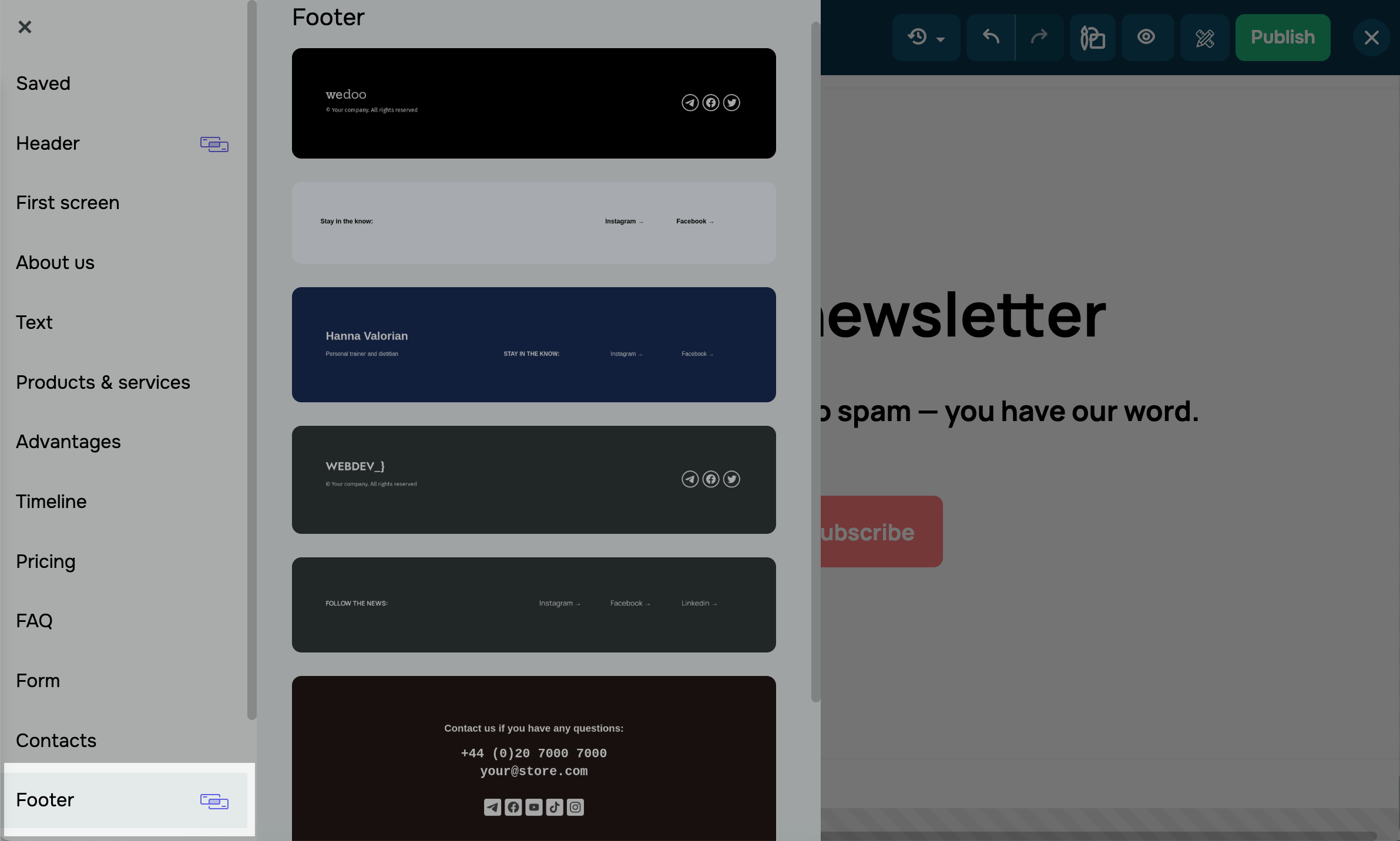
Clique em Adicionar bloco e acesse a barra de ferramentas à esquerda. Na seção Rodapé, selecione um modelo.
O rodapé também é um bloco permanente — aparece em todas as páginas do site. Qualquer modificação feita nele será sincronizada automaticamente. Você pode ocultar este bloco em páginas específicas a partir das configurações.
Adicionar conteúdo ao rodapé
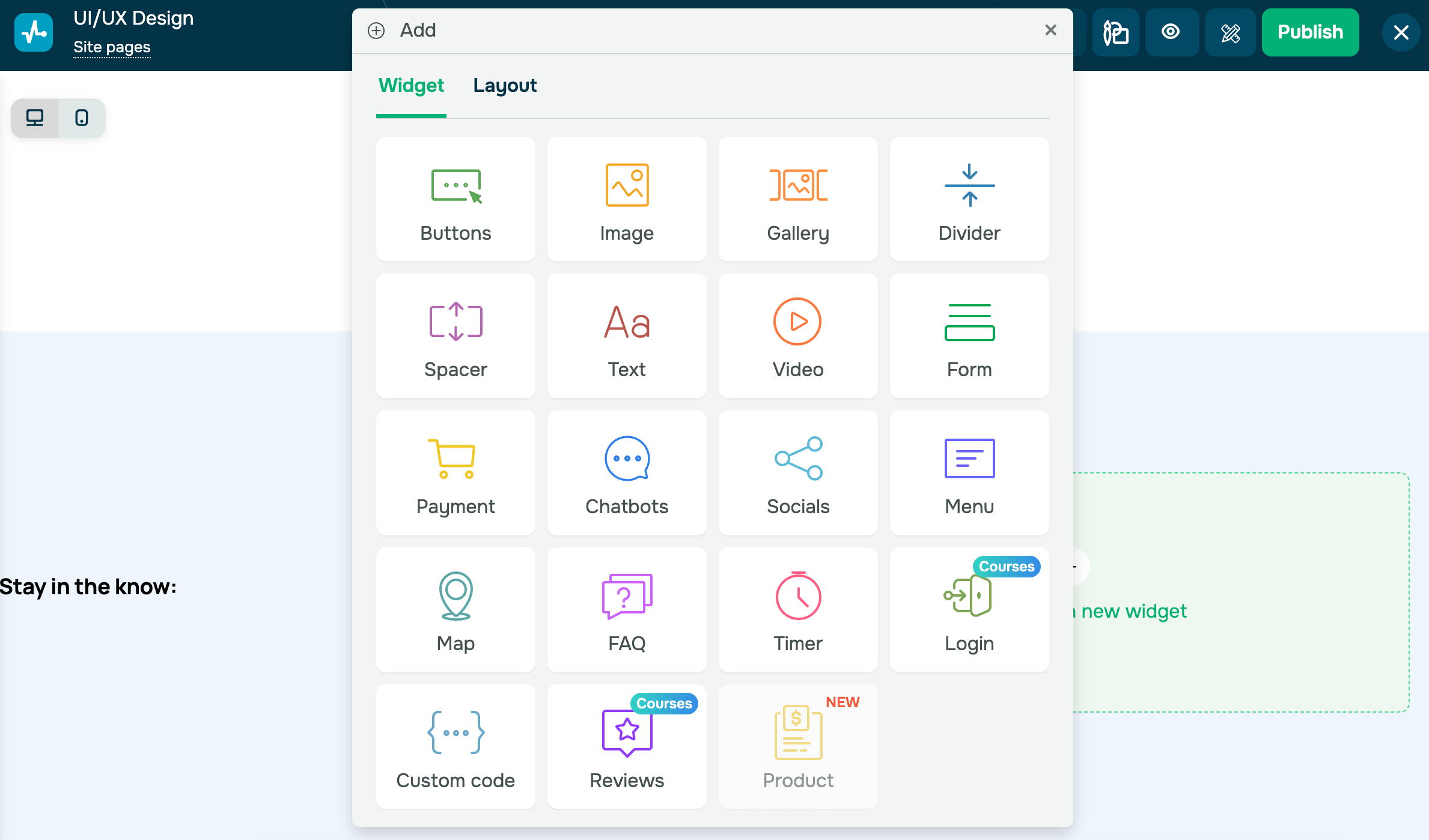
Você pode editar os elementos do modelo ou adicionar novas seções, colunas e widgets para personalizar seu rodapé. Passe o cursor sobre um elemento do modelo e clique em + Adicionar widget/seção/coluna.
Usando widgets, você pode adicionar os seguintes tipos de conteúdo ao rodapé:
| Navegação principal | Adicione links para os blocos do site usando o widget Texto.
Insira e selecione o nome da seção e adicione um link usando o ID do bloco. |
| Informações de contato | Adicione links para redes sociais usando os widgets Chatbots, Redes sociais e Mapa. |
| Informações legais | Adicione links para políticas de privacidade usando o widget Texto. Arraste-o para a área de trabalho e cole o link do seu documento ou página do site. |
| Formulário de inscrição | Adicione um formulário de inscrição usando o widget Formulário. |
Você também pode usar os widgets Espaçador e Divisor para organizar os elementos do rodapé.
Se o seu site for extenso e possuir várias seções, recomendamos adicionar o botão Voltar ao topo. Isso permitirá que os usuários rolem instantaneamente para o topo do site a partir do rodapé ou de qualquer outra seção.
Personalizar o rodapé
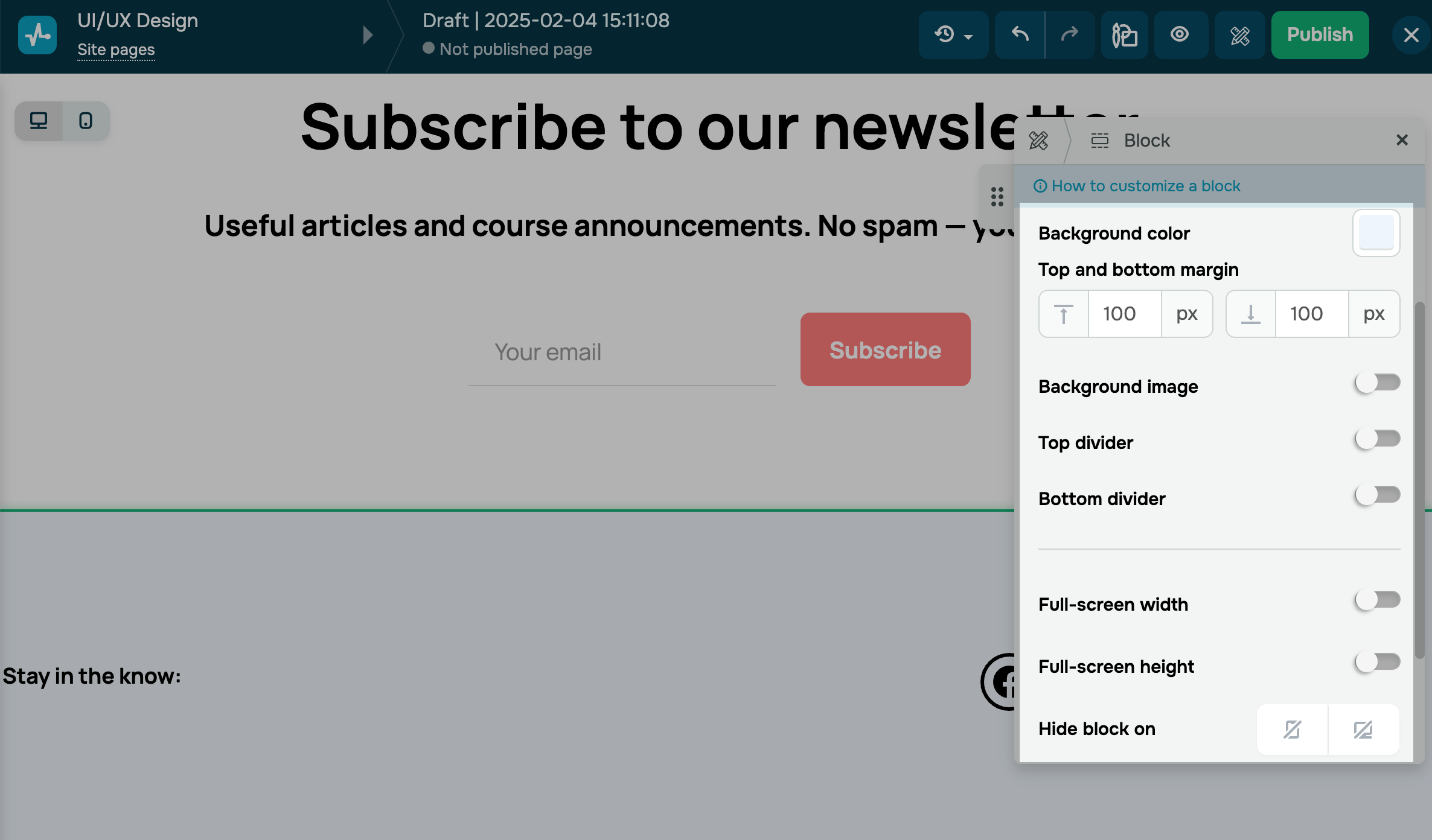
Para personalizar seu rodapé, passe o cursor sobre ele e clique no ícone de lápis (Configurações do bloco). Você pode usar as seguintes opções:
| Cor de fundo | Selecione uma cor de fundo na paleta. |
| Margem superior e inferior | Defina margens em pixels. Esses espaços permanecerão vazios e não permitirão a adição de elementos. |
| Imagem de fundo | Selecione um arquivo do gerenciador de arquivos ou faça upload de uma imagem própria. O tamanho máximo do arquivo é 5 MB. |
| Divisor superior | Adicione uma linha acima do rodapé para separá-lo do conteúdo principal. Defina a forma, cor, repetição e inversão do divisor. |
| Divisor inferior | Adicione uma linha abaixo do rodapé para separá-lo do conteúdo inferior. Defina a forma, cor, repetição e inversão do divisor. |
| Largura em tela cheia | O rodapé será exibido por toda a largura do site. |
| Altura em tela cheia | O rodapé será exibido por toda a altura do site. |
| Ocultar bloco em | O rodapé pode ser ocultado na versão desktop ou mobile do site. |
| Fixar na parte inferior do site | O rodapé será fixado como o elemento mais inferior da página. |
Gerenciar o rodapé
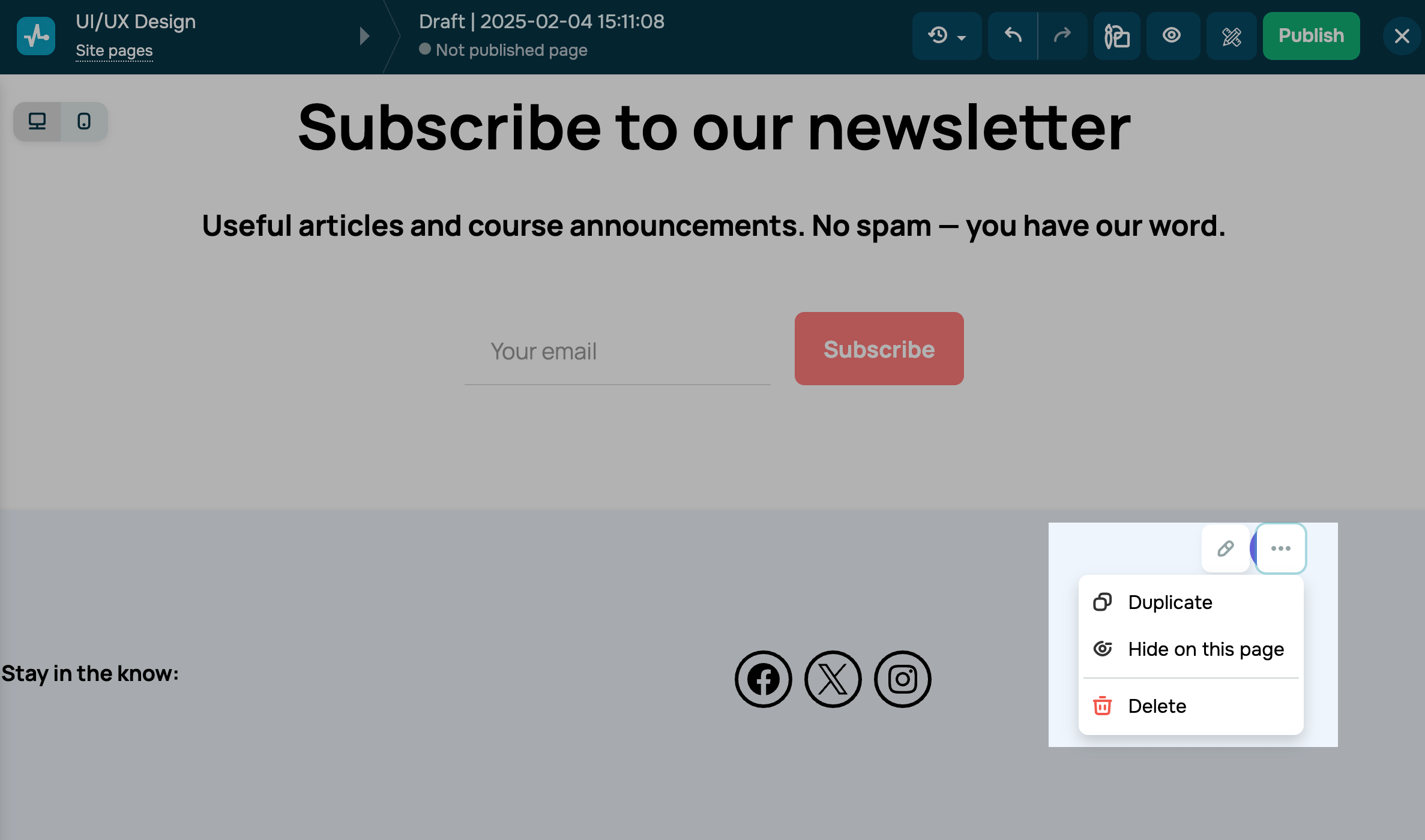
Passe o cursor sobre o rodapé, clique no ícone de três pontos e selecione uma ação:
| Copiar | Duplica o rodapé com todas as suas configurações. |
| Ocultar nesta página | Oculta o rodapé apenas nesta página, mantendo-o visível nas outras páginas. |
| Excluir | Remove o rodapé e todas as suas configurações de todas as páginas do site. |
Copiar o ID do rodapé
Cada elemento possui um ID de página para auxiliar na personalização de estilos e scripts, exibição de pop-ups e rastreamento de eventos.
Para copiar o ID do rodapé, clique nele. Para editar o ID, clique no ícone de lápis.
Saiba mais: IDs de blocos e widgets.
 Última Atualização: 23.03.2026





ou