O elemento Coluna no criador de sites
O elemento Coluna permite colocar os widgets verticalmente. Você pode adicionar até 6 colunas em uma linha para cada seção.
Adicione uma coluna
Passe o mouse sobre a borda esquerda ou direita de um elemento e clique em + (Adicionar coluna) para adicionar uma coluna.

Personalize sua coluna
Por padrão, os estilos são sincronizados em todas as versões do dispositivo. Para personalizar cada versão de forma independente, desative Estilos sincronizados.
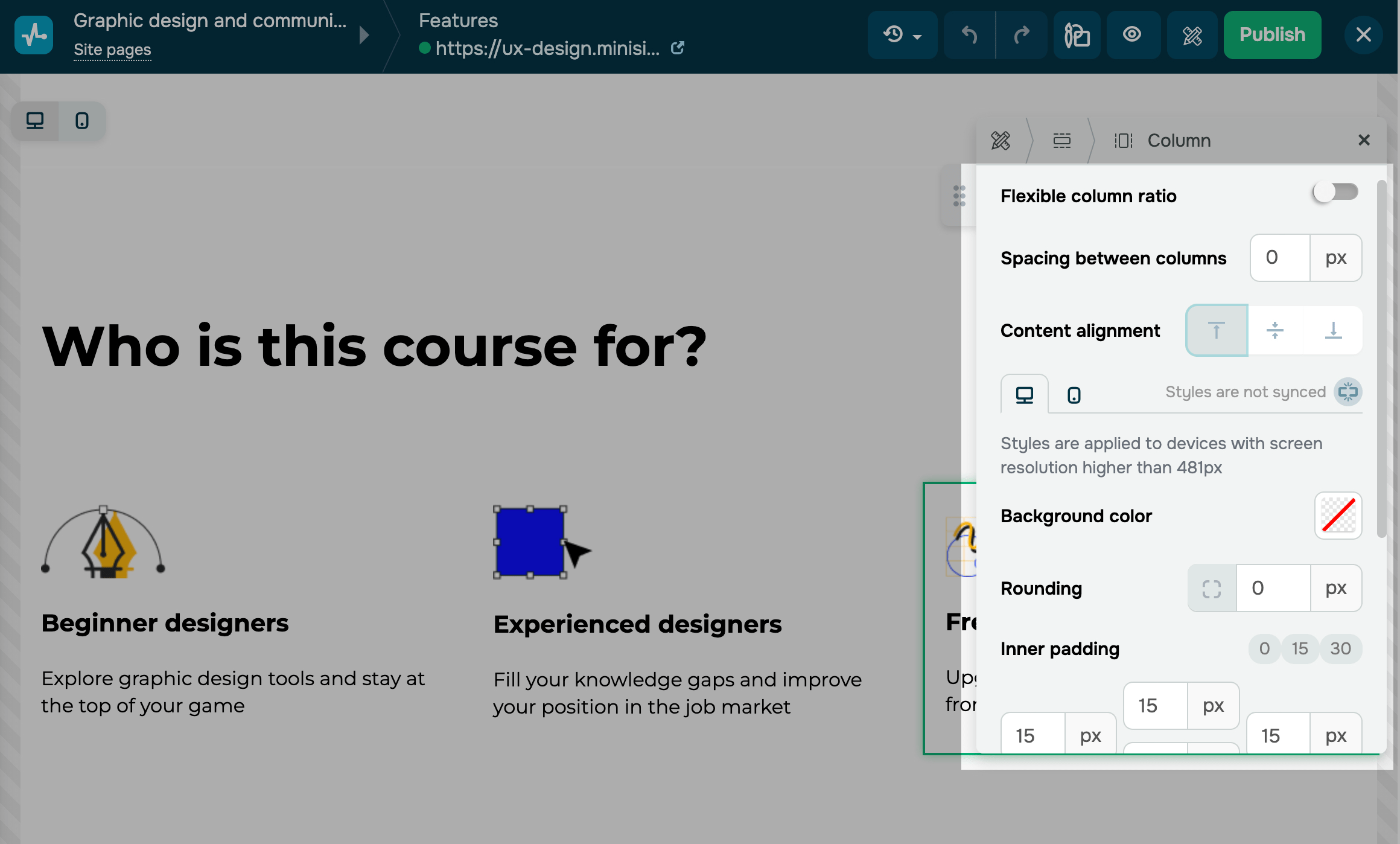
Você pode personalizar as seguintes configurações da coluna:
| Proporção flexível do conteúdo | Quando você ativa essa configuração, pode ajustar manualmente a largura da coluna. Se você aumentar a largura de uma coluna, as outras vão encolher proporcionalmente, junto com seu conteúdo. |
| Espaçamento entre as colunas | Adiciona espaçamento externo entre as colunas. |
| Alinhamento de conteúdo | Alinha o conteúdo do widget verticalmente dentro de uma coluna. Você pode fixá-lo no topo, no meio ou na parte inferior. |
| Cor de fundo | Altera a cor de fundo da coluna. Clique no ícone e selecione uma cor.
Para evitar cobrir a cor de fundo do bloco, você pode definir o valor como Transparente. |
| Arredondamento | Arredonda os cantos da coluna. Quanto maior o valor, mais arredondados os cantos.
Para ver o efeito de arredondamento, selecione uma cor de fundo para a coluna. |
| Espaçamento interno | Adiciona espaçamento entre a borda da coluna e o widget. Selecione valores predefinidos ou insira seu próprio valor para o preenchimento superior, inferior, esquerdo e direito. |
| Imagem de fundo | Define uma imagem de fundo em vez de uma cor de fundo. Ative a alternância e selecione uma imagem. |
| Contorno | Adiciona uma borda ao redor da coluna para destacar suas bordas. Ative o botão, defina a espessura do contorno em pixels e selecione o tipo de linha, cor e arredondamento. |
| Sombra | Adiciona uma sombra ao redor da coluna para destacá-la. |
| Animação | Adiciona animação aos elementos da coluna. Ative a alternância e selecione o tipo, direção e velocidade da animação |
 Última Atualização: 24.06.2026





ou