Añade y personaliza una columna
El elemento Columna te permite colocar widgets de forma vertical. Puedes agregar hasta 6 columnas en una fila para cada sección.
Añade una columna
Pasa el cursor sobre el borde izquierdo o derecho de un elemento y haz clic en + (Agregar columna) para agregar una columna.

Personaliza tu columna
Por defecto, los estilos se sincronizan en todas las versiones del dispositivo. Para personalizar cada versión por separado, desactiva la opción Estilos sincronizados
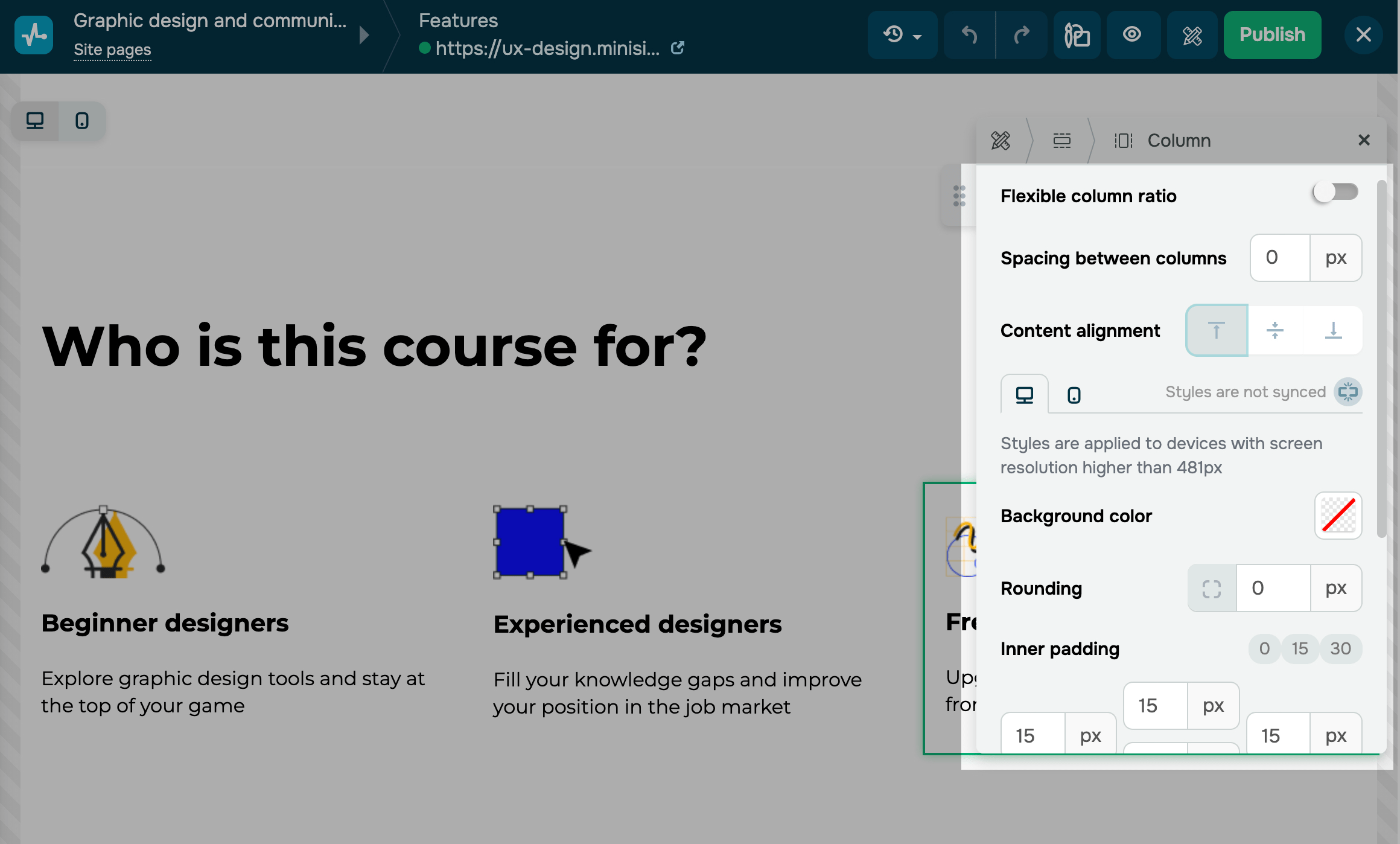
Puedes personalizar la configuración de las siguientes columnas:
| Ancho de columna flexible | Si activas esta opción, podrás ajustar manualmente el ancho de las columnas. Si aumentas el ancho de una de ellas, las demás se reducirán proporcionalmente junto con su contenido. |
| Espaciado entre columnas | Añade un espaciado externo entre columnas. |
| Alineación del contenido | Alinea verticalmente el contenido del widget dentro de una columna. Puedes fijarlo en la parte superior, central o inferior. |
| Color de fondo | Cambia el color de fondo de una columna. Haz clic en el símbolo y selecciona un color.
Para evitar cubrir el color de fondo del bloque, puedes establecer el valor en Transparente. |
| Redondeo | Redondea las esquinas de las columnas. Cuanto mayor sea el valor, más redondeadas serán las esquinas.
Para ver el efecto de redondeo, selecciona un color de fondo de columna. |
| Relleno interior | Añade relleno entre el borde de la columna y el widget. Selecciona valores predefinidos o introduce los tuyos para el relleno superior, inferior, izquierdo y derecho. |
| Imagen de fondo | Establece una imagen de fondo en lugar de un color de fondo. Activa la opción y selecciona una imagen. |
| Contorno | Añade un contorno alrededor del bloque para resaltar sus bordes. Activa la opción, establece un grosor de contorno en píxeles y selecciona un tipo de línea, color y redondeo. |
| Sombra | Añade una sombra alrededor de la columna para resaltarla. |
| Animación | Añade animación a los elementos de la columna. Activa la opción y selecciona el tipo de animación, la dirección y la velocidad. |
 Última actualización: 23.07.2025





o