Añade y personaliza un bloque
Un bloque es un elemento donde se pueden añadir todos los demás elementos del mismo estilo. Puedes utilizarlo para organizar el contenido según su finalidad. Por ejemplo, puedes colocar un menú en un bloque y añadir información sobre tu empresa en otro.
Añade un bloque
Para agregar un nuevo bloque, pasa el cursor sobre el borde superior o inferior del bloque y haz clic en + (Agregar bloque).
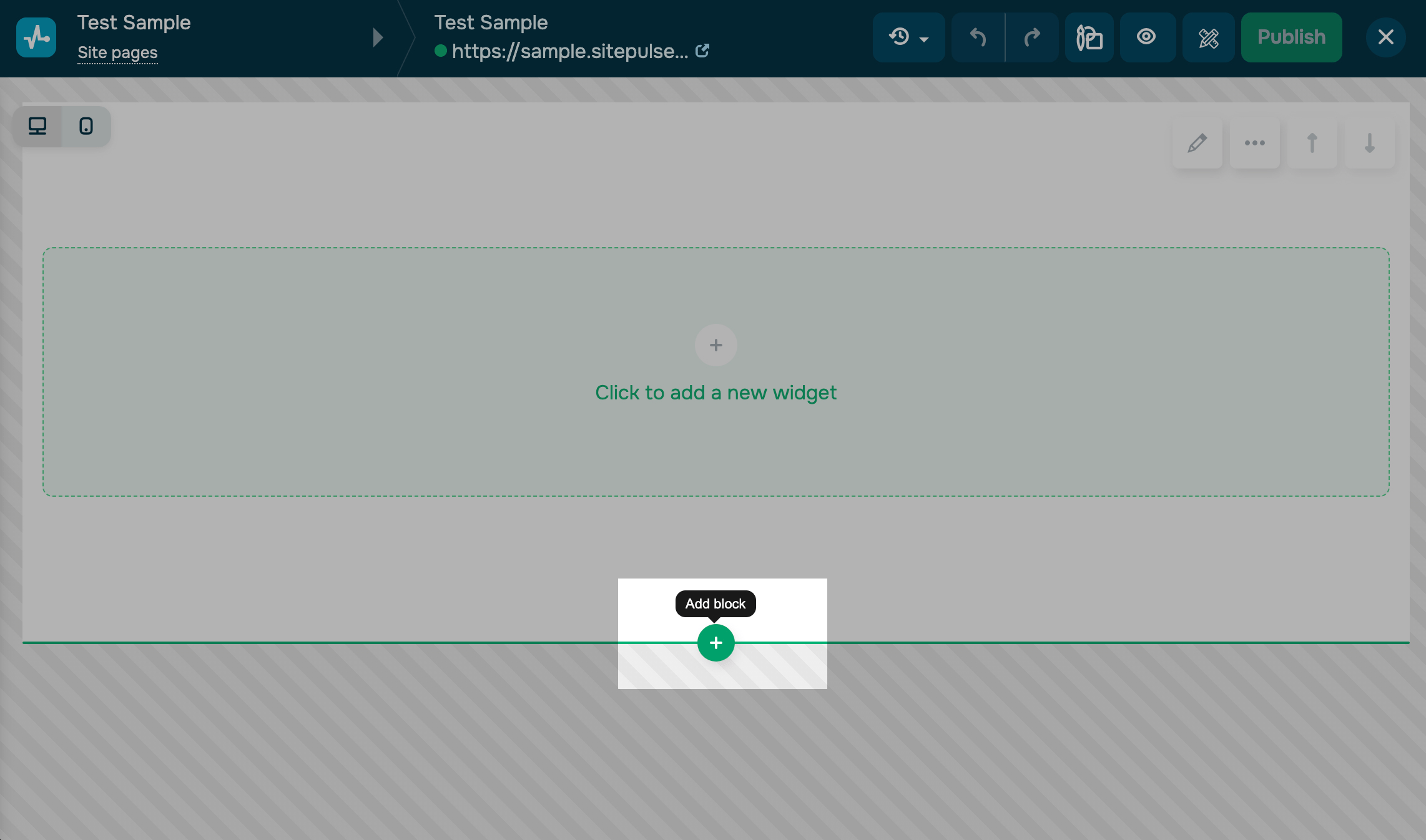
En la barra lateral, elige el bloque que desees añadir:
| Bloque vacío | Añade un bloque estándar con elementos dispuestos en una cuadrícula. |
| Bloque libre | Añade un bloque en el que puedes colocar los elementos libremente. |
También puedes seleccionar los bloques de la galería organizados por categorías, incluyendo el encabezado del sitio web, pie de página, primera página y más. Navega por las categorías y selecciona un bloque que se ajuste a tu diseño.
El encabezado y pie de página son bloques que abarcan todo el sitio, lo que significa que aparecen en todas las páginas del sitio web y todos los cambios que realices en ellos se sincronizan automáticamente.
Para añadir un bloque vacío, haz clic en Bloque vacío en la parte inferior de la lista de categorías.
Personaliza tu bloque
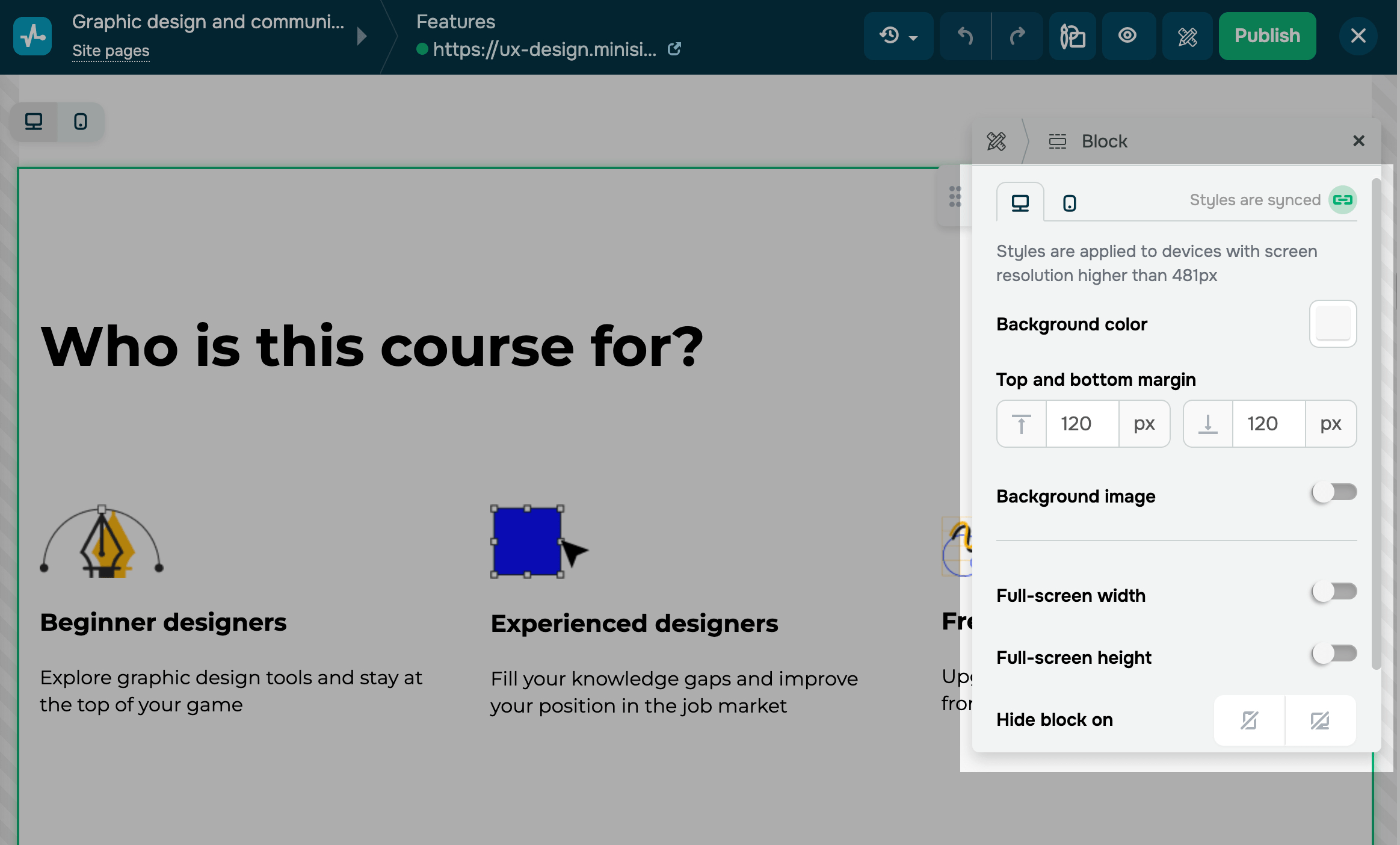
Por defecto, los estilos se sincronizan en todas las versiones del dispositivo. Para personalizar cada versión por separado, desactiva la opción Estilos sincronizados
Puedes personalizar los siguientes ajustes del bloque:
| Color de fondo | Cambia el color de fondo del bloque en la página. Haz clic en el ícono y selecciona un color. |
| Margen superior e inferior | Añade espacio entre un bloque y otros elementos de la página. Cuanto mayor sea el valor, más espacio habrá entre el bloque y otros elementos. Introduce un valor en pixeles. |
| Márgenes izquierdo y derecho | Agrega espacio a la izquierda y a la derecha del bloque. Ingresa un valor en píxeles para cada lado. |
| Imagen de fondo | Establece una imagen de fondo en lugar de un color. Activa la opción y selecciona una imagen. |
| Contorno | Añade un contorno alrededor del bloque para resaltar sus bordes. Activa la opción, establece un grosor de contorno en píxeles y selecciona un tipo de línea, color y redondeo. |
| Ancho de pantalla completa | Estira el contenido a pantalla completa. Activa esta opción para que el contenido se ajuste de un borde a otro de la pantalla. |
| Altura de pantalla completa | Estira el contenido a la altura de pantalla completa. Activa esta opción para que el contenido ocupe toda la altura de la pantalla. |
| Ocultar bloque | Oculta el bloque en dispositivos móviles o de escritorio. |
| Fijar en la parte superior de la página | Fija el bloque en el encabezado de tu página web para que permanezca en la parte superior incluso al desplazarte por la página. |
También puedes establecer las condiciones de visualización para el bloque.
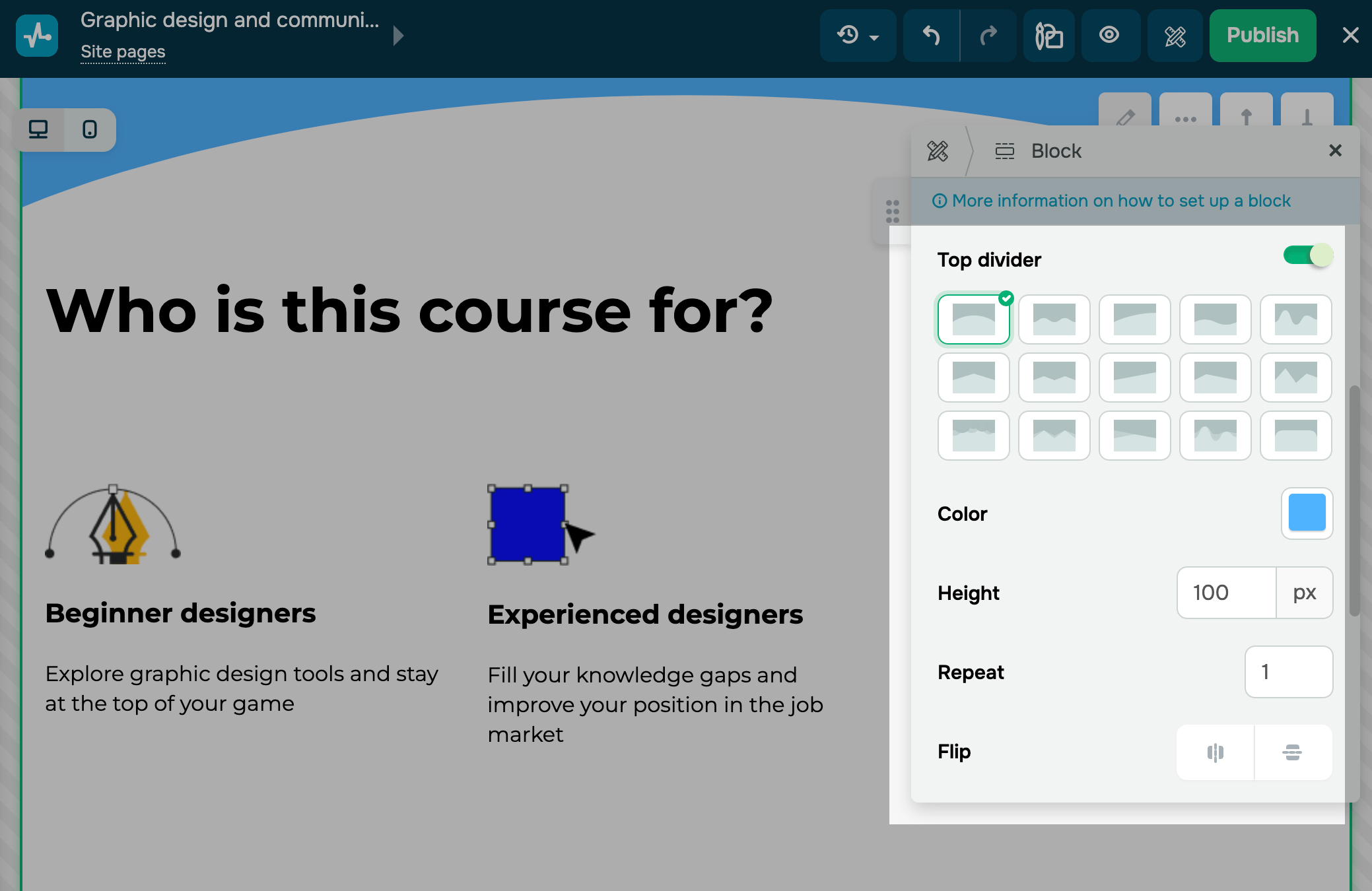
También puedes hacer espacios entre bloques utilizando separadores. Para ello, activa la opción Divisor superior o Divisor inferior en la configuración del bloque y personalízalo:
| Apariencia | Selecciona una forma de separador. |
| Color | Selecciona un color para el separador. |
| Altura | Selecciona la altura del separador. |
| Repetir | Selecciona las veces que deseas repetir la forma del separador. |
| Voltear | Selecciona cómo voltear la forma del divisor:
|
 Última actualización: 23.07.2025





o