Muestra bloques según condiciones
Puedes mostrar u ocultar bloques del sitio web para gestionar la visibilidad del contenido para usuarios específicos, en determinados momentos o según los parámetros de la URL.
Por ejemplo, puedes ofrecer un descuento solo después de que un usuario haya dado clic a un enlace con etiquetas UTM específicas o mostrar más contenido a los visitantes que hayan iniciado sesión.
Veamos cómo configurar las condiciones de visualización en los bloques.
Selecciona una acción
Ve a la configuración de tu bloque y haz clic en el ícono del lápiz en Mostrar bloque según condiciones.
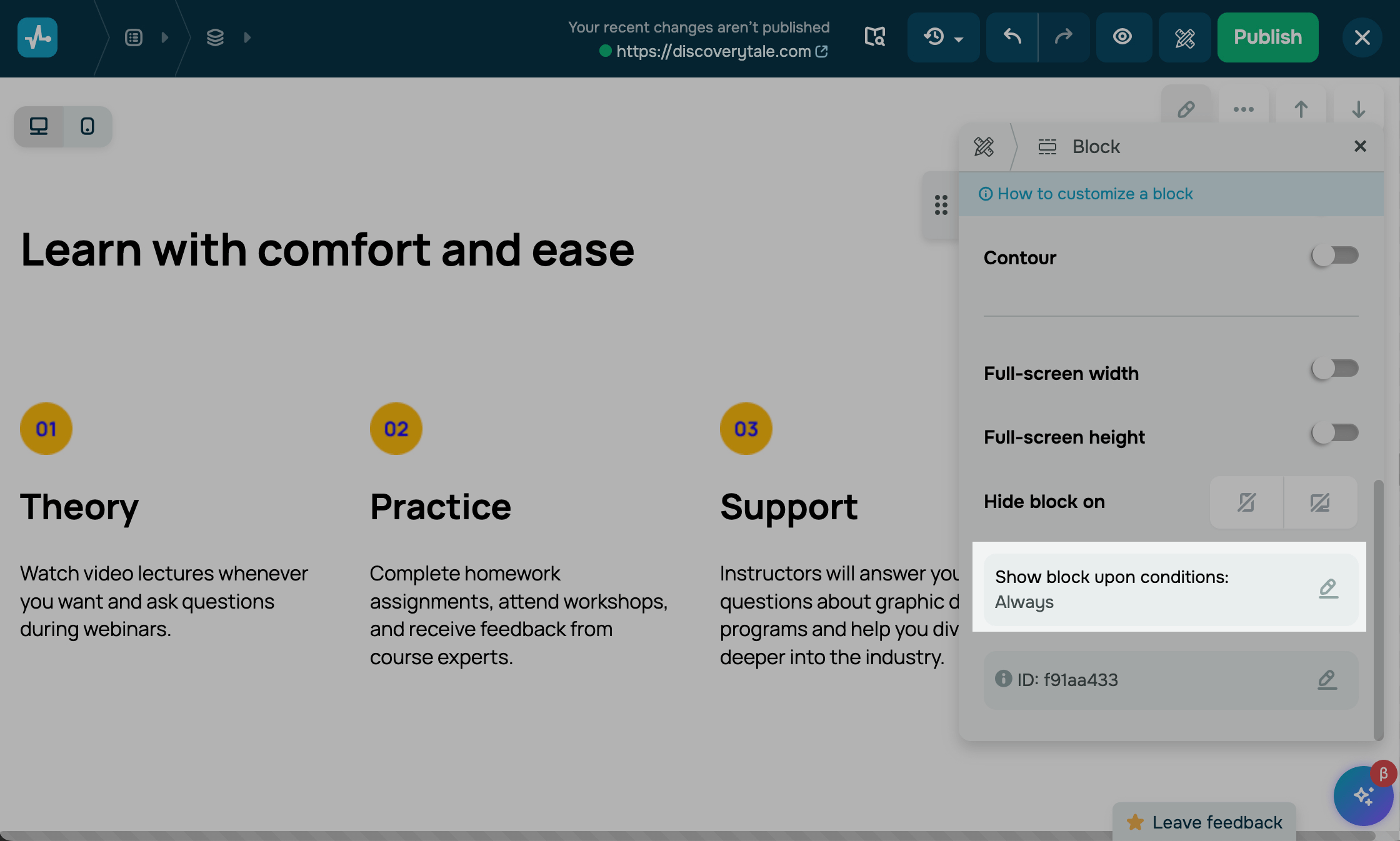
Elige una acción a realizar:
| Mostrar | Muestra el bloque si se cumple la condición seleccionada. |
| Ocultar | Oculta el bloque si se cumple la condición seleccionada. |
Selecciona una condición
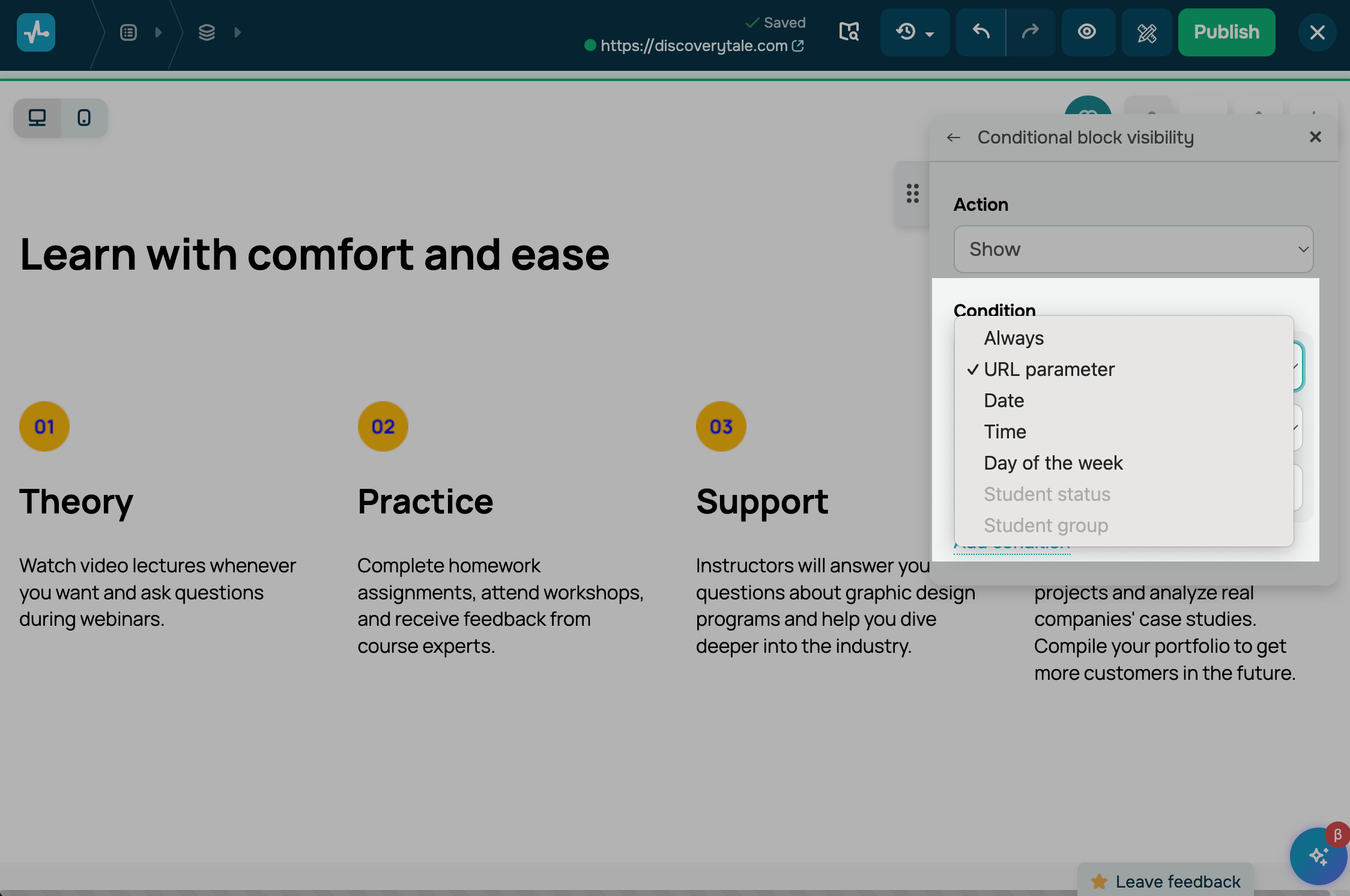
Elige una condición para mostrar u ocultar el bloque:
| Siempre | Controla la visibilidad del bloque independientemente de cualquier condición.. |
| Parámetro URL | Controla la visibilidad del bloque según los parámetros del enlace.
Selecciona el operador igual a/no es igual a/contiene e introduce el parámetro URL. Por ejemplo, muestra un bloque con un descuento si el enlace contiene el parámetro ?promo=true. |
| Fecha | Controla la visibilidad del bloque en las fechas seleccionadas.
Selecciona el operador igual a/no es igual a/ y elige una fecha. Las fechas se verifican utilizando la zona horaria de tu cuenta. |
| Hora | Controla la visibilidad del bloque en momentos específicos.
Selecciona el operador igual a/no es igual a/ elige una hora. Las fechas se verifican utilizando la zona horaria de tu cuenta. |
| Día de la semana | Controla la visibilidad del bloque en días específicos de la semana.
Selecciona el operador igual a/no es igual a/ y elige los días de la semana. Las fechas se verifican utilizando la zona horaria de tu cuenta. |
| Estado del estudiante | Controla la visibilidad del bloque en función del estado del estudiante.
Selecciona el operador igual a/no es igual a/. Luego, selecciona Inició sesión o Cerró sesión en la cuenta de estudiante. Por ejemplo, oculta el bloque de solicitud de inicio de sesión para los estudiantes autorizados. Aplicable solo a sitios web de cursos. |
| Grupo de estudiantes | Controla la visibilidad de los bloques según el grupo de estudiantes.
Selecciona el operador igual a/no es igual a/ y elige un grupo de estudiantes. Por ejemplo, muestra un bloque con recursos adicionales solo a tus estudiantes avanzados. Solo aplicable a sitios web de cursos. Para identificar el grupo de un estudiante, este debe haber iniciado sesión en su cuenta. |
Combinar condiciones
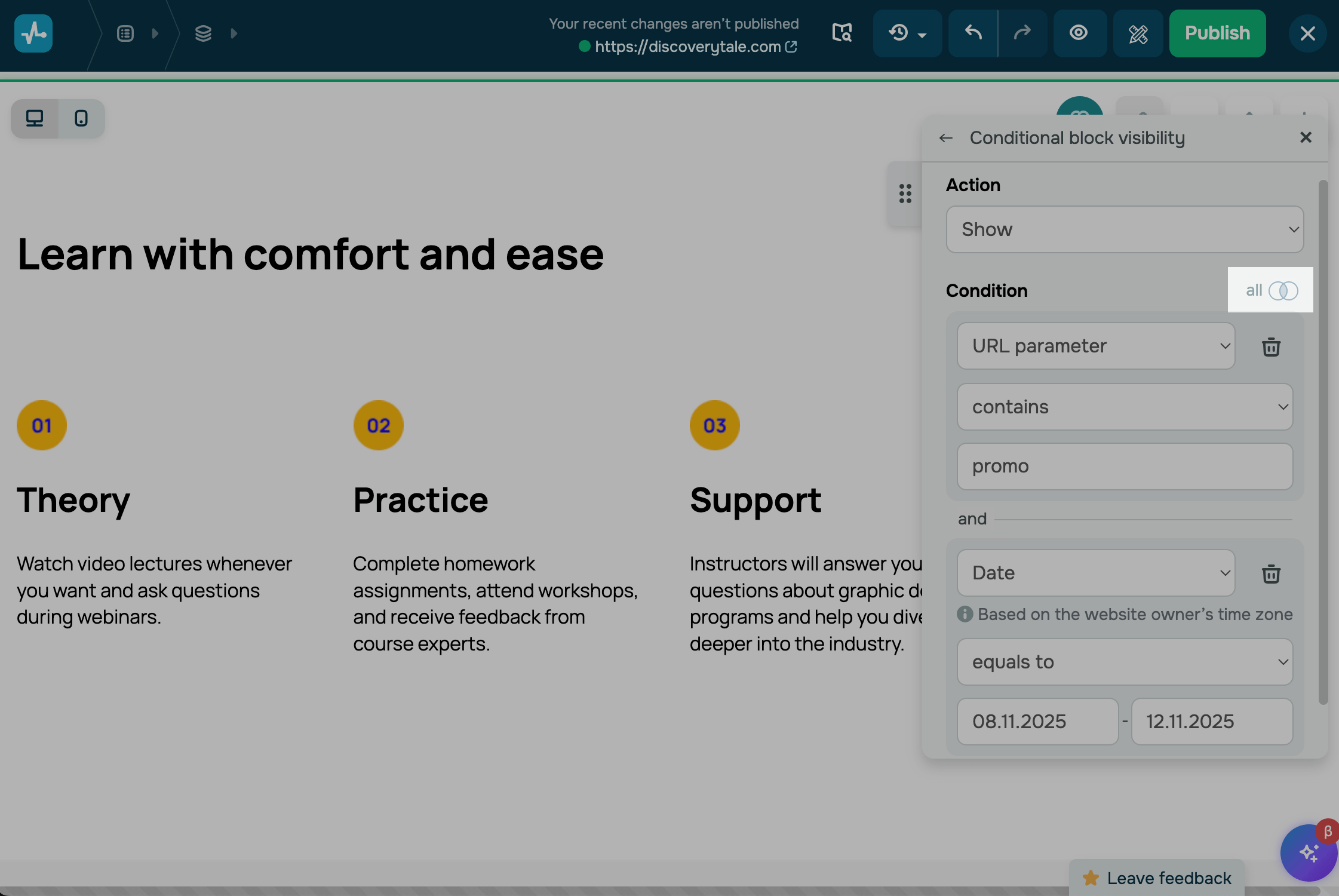
También puedes combinar condiciones para crear escenarios de visualización de contenido más flexibles o precisos.
Para agregar condiciones relacionadas, haz clic en Añadir condición y configúrala de la misma manera.
Selecciona un operador para conectar las condiciones.
| y | Agrega condiciones dependientes y comprueba si se cumplen todas las condiciones. |
| cualquiera | Agrega condiciones alternativas y comprueba si se cumple alguna condición. |
 Última actualización: 14.11.2025





o