Como exibir blocos com base em condições
Você pode mostrar ou ocultar blocos do site para controlar a visibilidade do conteúdo para usuários específicos, em determinados momentos ou com base em parâmetros do URL.
Por exemplo, você pode oferecer um desconto apenas depois que o usuário acessar um link com tags UTM específicas ou exibir mais conteúdo para visitantes logados.
Vamos ver como configurar as condições de exibição nos blocos.
Selecione uma ação
Acesse as configurações do bloco e clique no ícone de lápis em Mostrar bloco com base em condições.
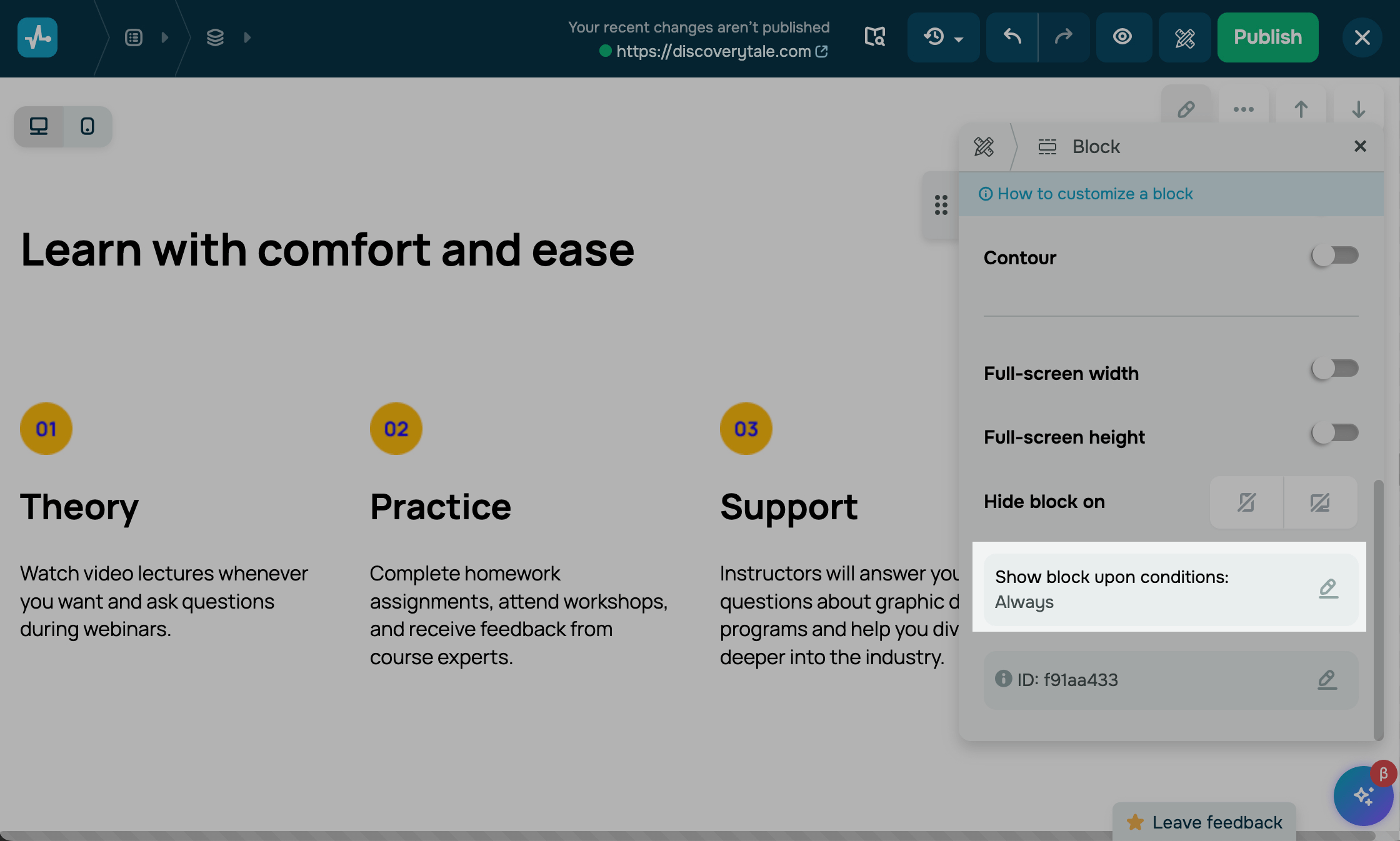
Escolha uma ação:
| Exibir | Exibe o bloco se a condição selecionada for atendida. |
| Ocultar | Oculta o bloco se a condição selecionada for atendida. |
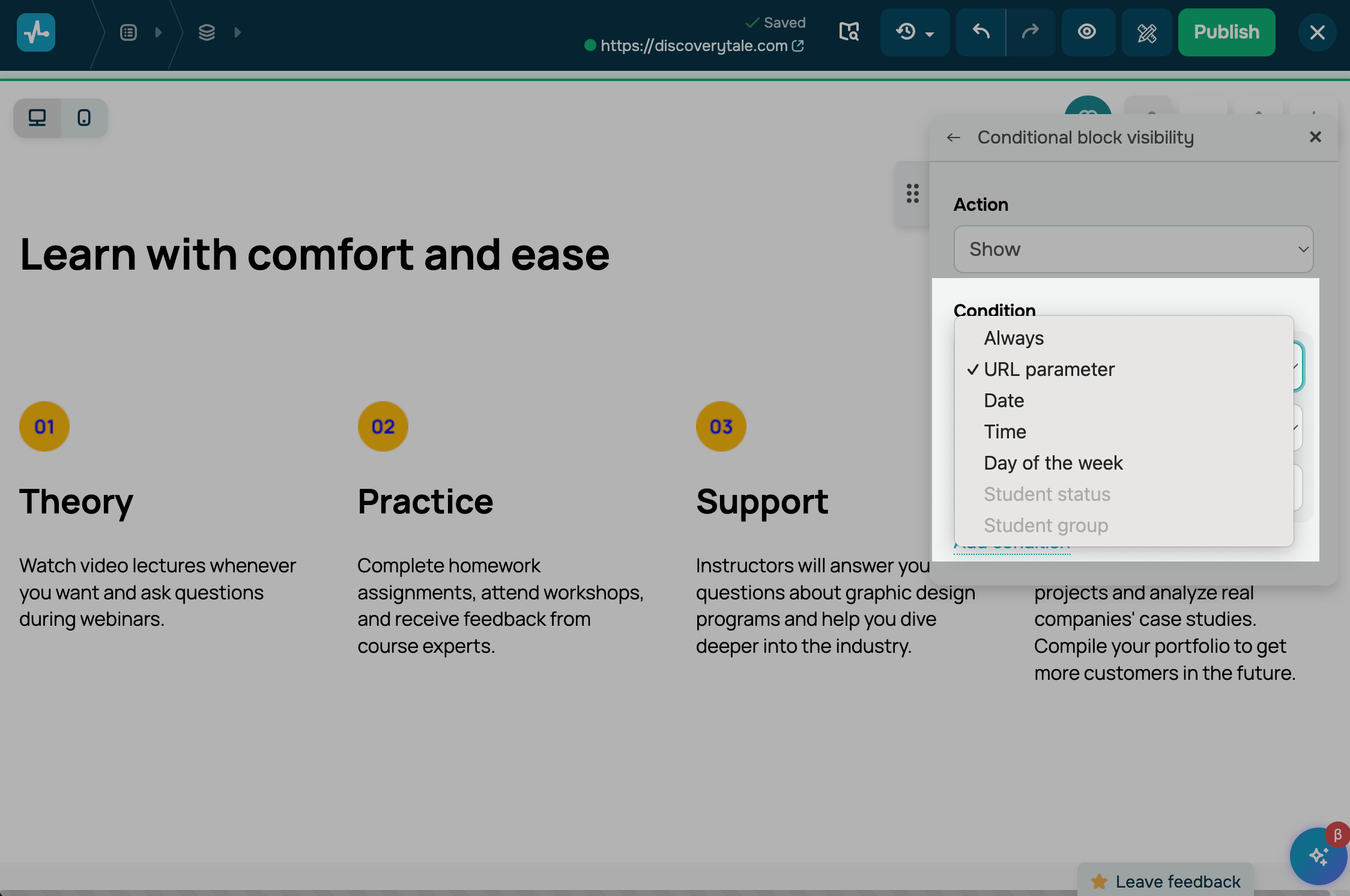
Selecione uma condição
Escolha uma condição para mostrar ou ocultar o bloco:
| Sempre | Controla a visibilidade do bloco independentemente de qualquer condição. |
| Parâmetro do URL | Controla a visibilidade do bloco com base nos parâmetros do link.
Selecione o operador igual / diferente de / contém e insira o parâmetro do URL. Por exemplo, exiba um bloco com desconto se o link contiver o parâmetro ?promo=true. |
| Data | Controla a visibilidade do bloco em datas específicas.
Selecione o operador igual / diferente de e escolha uma data. As datas são verificadas com base no fuso horário da sua conta. |
| Hora | Controla a visibilidade do bloco em horários específicos.
Selecione o operador igual / diferente de e escolha um horário. As datas são verificadas com base no fuso horário da sua conta. |
| Dia da semana | Controla a visibilidade do bloco em dias específicos da semana.
Selecione o operador igual / diferente de e escolha os dias da semana. As datas são verificadas com base no fuso horário da sua conta |
| Status do aluno | Controla a visibilidade do bloco com base no status do aluno.
Selecione o operador igual / diferente de. Em seguida, escolha Conectado ou Desconectado na conta do aluno. Por exemplo, oculte o bloco de login para alunos já autenticados. Disponível apenas para sites de cursos. |
| Grupo de alunos | Controla a visibilidade do bloco com base no grupo de alunos.
Selecione o operador igual / diferente de e escolha um grupo de alunos. Por exemplo, exiba um bloco com materiais extras apenas para alunos avançados. Disponível apenas para sites de cursos. Para identificar o grupo do aluno, ele precisa estar conectado à conta. |
Combine condições
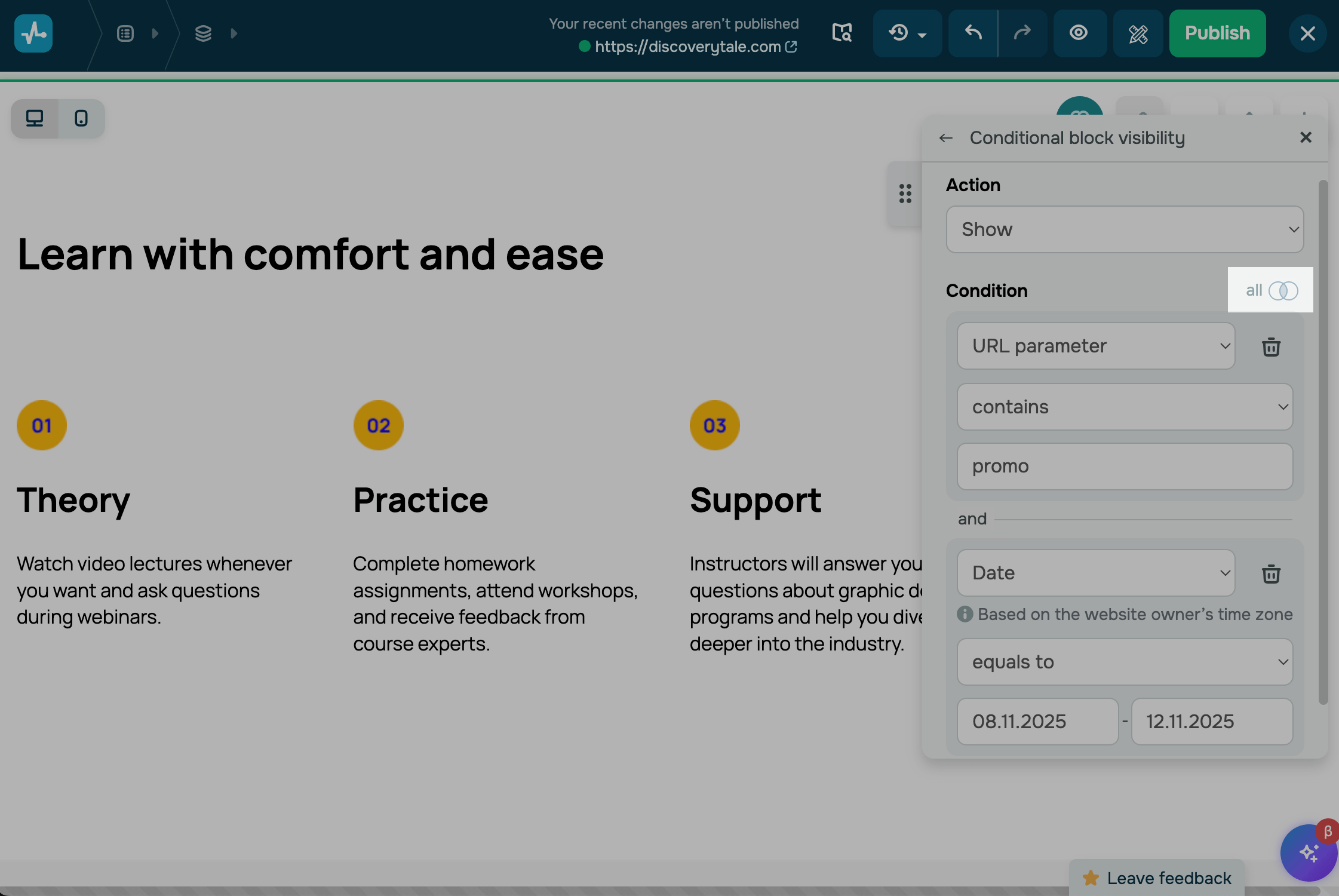
Você também pode combinar condições para criar cenários de exibição mais flexíveis ou precisos.
Para adicionar condições relacionadas, clique em Adicionar condição e configure da mesma forma.
Escolha um operador para conectar as condições.
| and (e) | Adiciona condições dependentes e verifica se todas são atendidas. |
| any (qualquer) | Adiciona condições alternativas e verifica se pelo menos uma é atendida. |
 Última Atualização: 23.03.2026




ou