Ajuste a largura do elemento
A largura do seu elemento afeta como seu conteúdo aparece na página, do espaçamento dos textos até o posicionamento de imagens e botões.
Nesse artigo falaremos sobre como ajustar a largura do elemento usando o espaçamento, separadores e proporções do layout.
Espaçamento
A largura do seu conteúdo é afetada pelo preenchimento e pelas margens definidas ao editar um bloco, coluna ou widget.
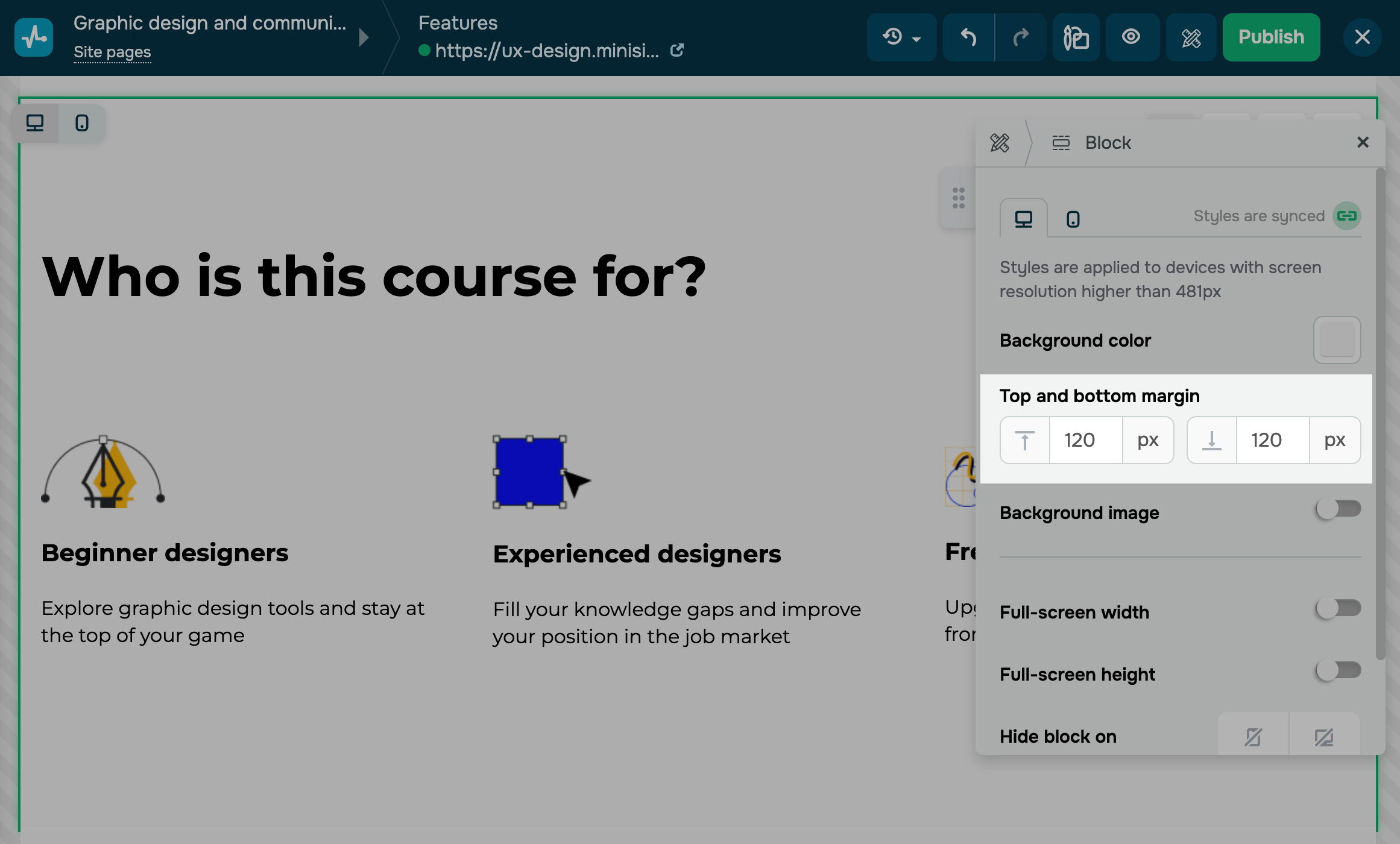
Para blocos, na configuração de margem superior e inferior, você pode adicionar margens externas na parte superior e inferior. Você pode definir o valor de 0 a 240 px.
Na configuração da margem esquerda e direita, defina o espaçamento externo do bloco em ambos os lados de 0 a 240 px.
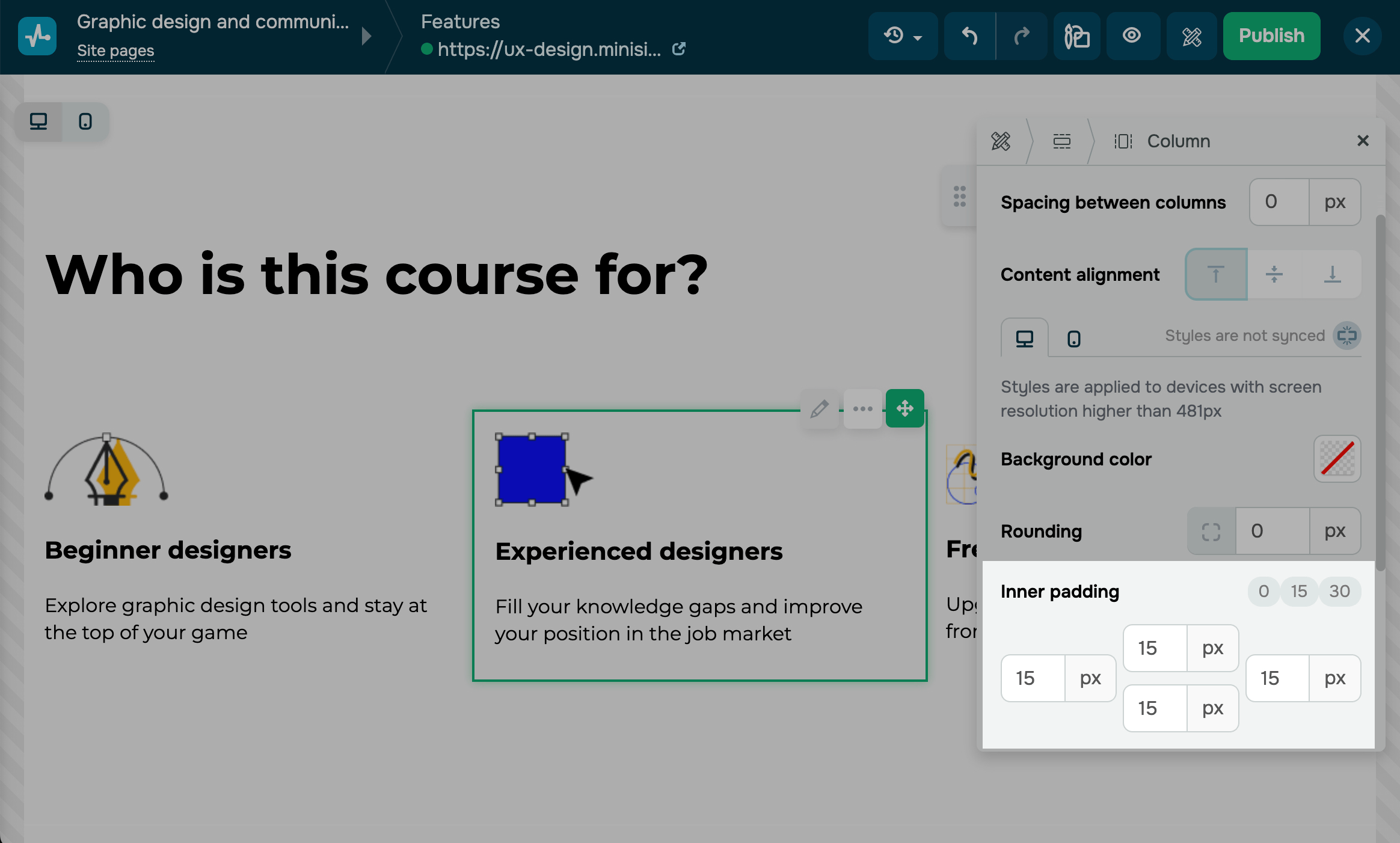
Para colunas, você pode definir margens externas horizontais na configuração de Espaçamento entre colunas e margens internas na configuração de Preenchimento interno.
Para alguns widgets, na configuração de Preenchimento interno, você pode adicionar preenchimento interno entre os elementos à direita, esquerda, cima e baixo.
Você pode ajustar o espaçamento de widget Y e X para espalhar seus elementos de layout.
Separadores
Para organizar o conteúdo em seções claras, você pode adicionar os widgets Espaçador ou Divisor. Por exemplo, use o espaçador para separar sua tela principal do bloco com os benefícios do seu produto.
Proporção das colunas
À medida que você adiciona elementos à sua página, as larguras das colunas se distribuem de forma equilibrada pela seção. Você também pode ajustar a largura das colunas para criar o layout de conteúdo que preferir.
Ative o botão de Proporção flexível das colunas e mova o divisor da coluna.
Essa configuração ajusta todas as larguras das colunas em uma seção. Aumentar a largura de uma coluna reduzirá proporcionalmente as outras. Você pode alterar a largura em seções com duas, três ou quatro colunas. Porém, se adicionar cinco ou seis colunas, não será possível ajustar as larguras delas.
Proporção do layout
Você pode modificar o tamanhos dos elemento de layout para colocá-los fora da grande. Passe o mousse na borda de um elemento, clique e segure o controle deslizante e arraste para esquerda ou direita. Todos os outros elementos dentro da linha se ajustarão automaticamente ao novo tamanho.
Largura do widget
Você pode esticar seu conteúdo até a largura total da tela usando a opção Bloco de largura total. Isso não alterará a largura geral da sua página.
Para alguns widgets, como o Texto, a configuração de Largura permite especificar uma porcentagem para controlar quanto da largura do elemento será preenchido com conteúdo.
 Última Atualização: 19.08.2026





ou