Adicione o elemento animação
As animações ajudam a destacar o conteúdo principal e trazer energia ao seu site. Adicione animação de rolagem aos seus elementos para tornar sua página mais interativa e atraente.
Neste artigo, falaremos sobre como animar textos, imagens e botões, assim como ajustar as configurações das animações.
Você pode adicionar animação aos widgets Texto, Botões, Imagens e ao elemento Coluna. Se você adicionar animação ao elemento Coluna, todos os seus elementos aparecerão com o tipo de animação selecionado.
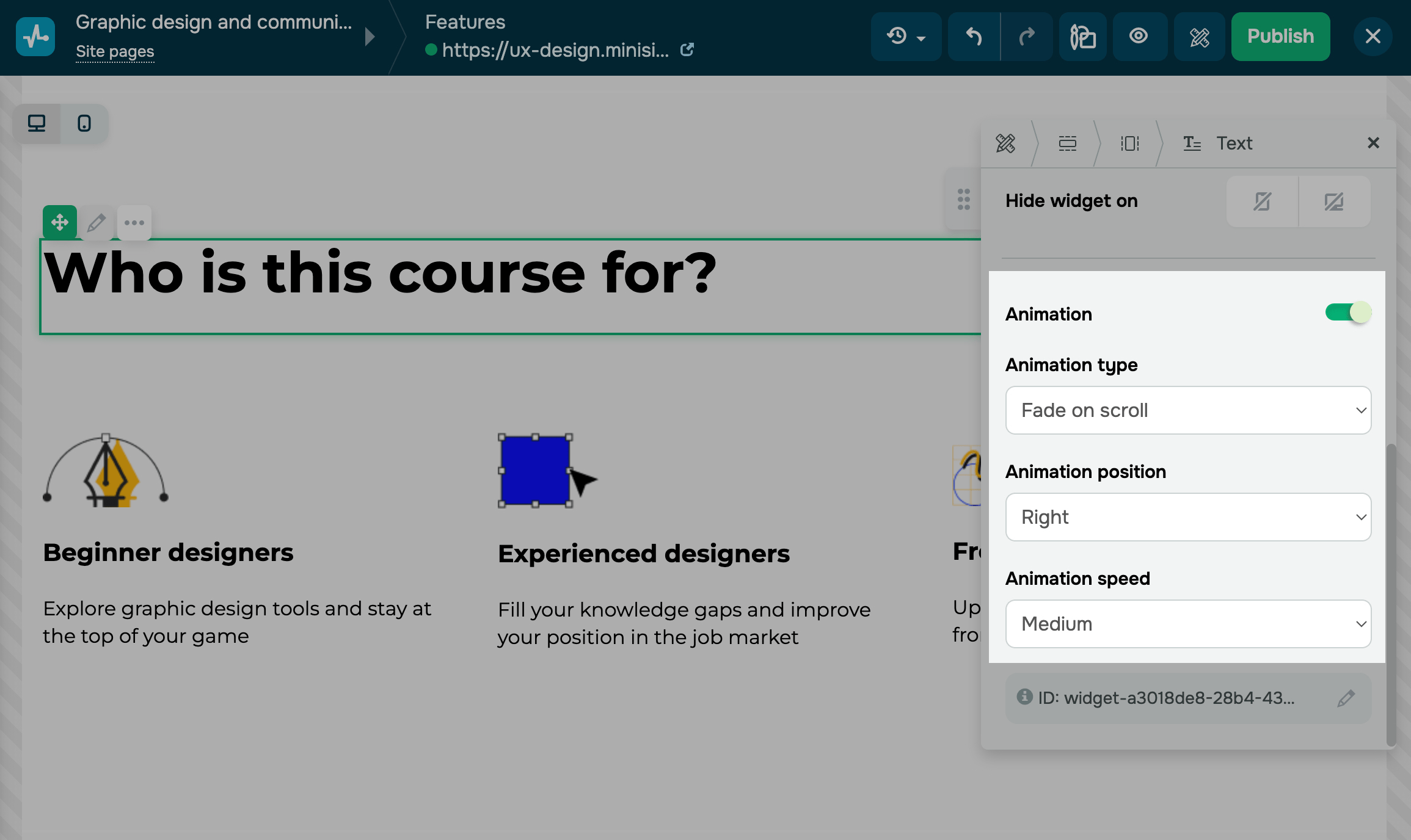
Vá para as configurações do seu elemento, ative o botão de Animação ao rolar e configure as opções:
| Tipo de animação | Selecione um efeito de entrada. | |
| Desvanecer | Este efeito permite que um elemento desapareça ou apareça gradualmente quando os usuários rolarem para cima ou para baixo. | |
| Escala | Aumenta ou diminui o tamanho de um elemento gradualmente à medida que os usuários rolarem para cima ou para baixo. | |
| Deslizar | Esta opção permite mover um elemento de uma posição para outra quando os usuários rolarem a sua página. Use esse efeito para criar uma experiência de usuário dinâmica e empolgante. | |
| Ticker de rolagem | Esta opção adiciona um efeito que faz o texto horizontal rolar continuamente pela tela. Esse efeito ajuda a destacar informações importantes.
Você pode aplicar esse efeito apenas ao widget de Texto. Ele aparecerá no seu site publicado ou no modo de visualização. |
|
| Posição da animação | Selecione a direção de onde seu elemento deve aparecer (esquerda, direita, superior ou inferior). | |
| Velocidade da animação | Selecione a velocidade com que seu elemento deve aparecer (lenta, média ou rápida). | |
 Última Atualização: 20.08.2025





ou