Как добавить анимацию элементов
Анимация помогает привлечь внимание к важным элементам и сделать сайт более динамичным. Вы можете настроить дополнительную анимацию появления элементов при прокрутке страницы, чтобы добавить ощущение интерактивности и движения.
В этой статье рассмотрим, как добавить анимацию к тексту, изображениям или кнопкам и управлять её параметрами.
Можно настроить для виджетов Текст, Кнопка, Картинка и элемент Колонка. При добавлении анимации к элементу Колонка все элементы будут появляться при заданных условиях.
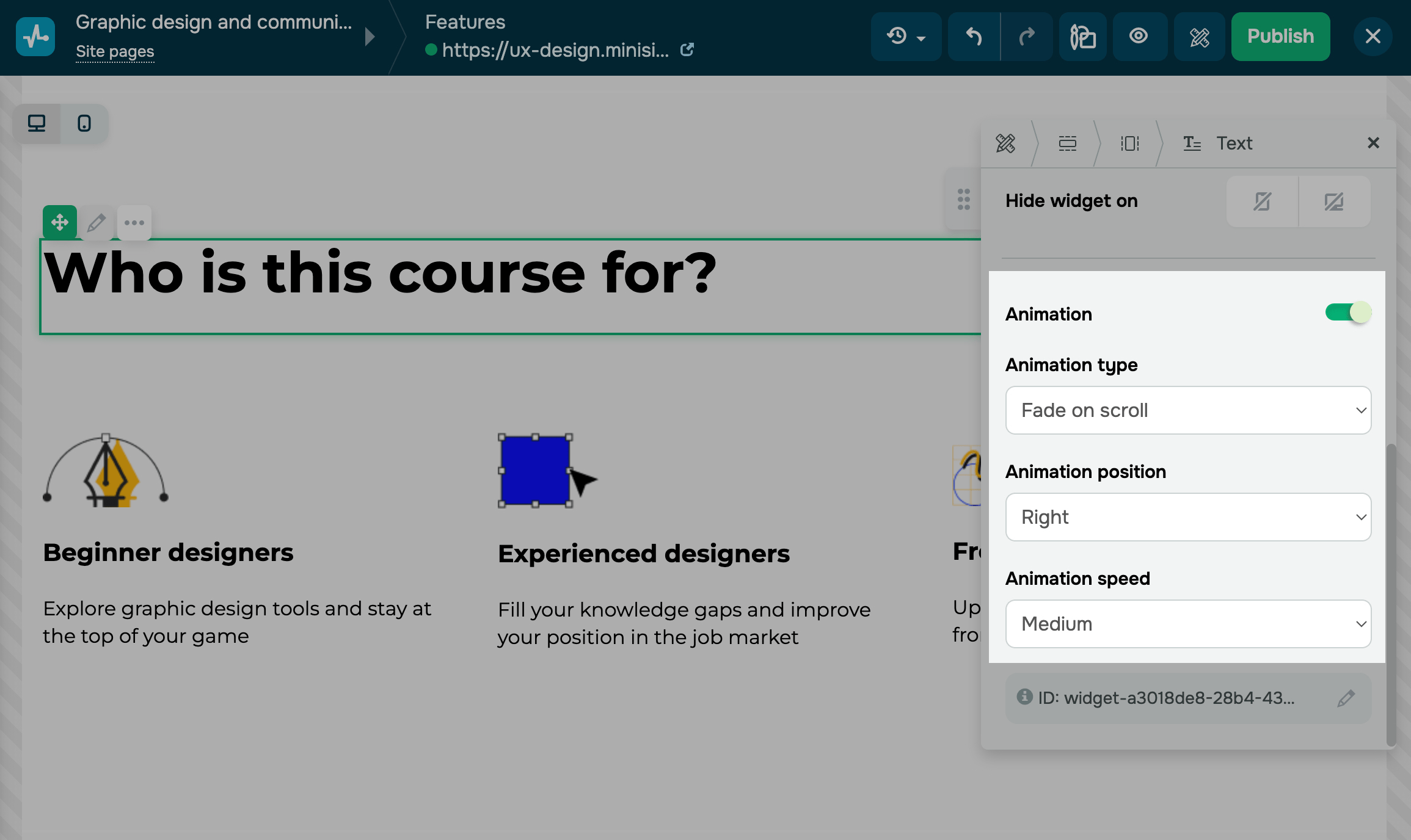
Для этого перейдите в настройку элемента и активируйте Анимация появления (Animation on scroll) и настройте анимацию.
| Тип анимации (Animation type) | Выберите эффект появления. | |
| Проявление при прокрутке (Face) | Постепенное появление или исчезновение элемента при прокрутке страницы. Этот эффект может привлечь к определенному контенту как заголовок или кнопка призыва к действию. | |
| Масштабирование при прокрутке (Scale) | Постепенное увеличение или уменьшение размера элемента при прокрутке страницы. Этот эффект помогает подчеркнуть некоторые элементы или создать ощущение глубины и перспективы. | |
| Выезжание при прокрутке (Slide) | Перемещение элемента из одной позиции в другую при прокрутке страницы. Этот эффект помогает создавать динамический и увлекательный опыт пользователя. | |
| Бегущая строка (Scrolling ticker) | Горизонтальное перемещение текста по всему экрану, от одного края к другому. Этот эффект помогает выделить важную информацию.
Эффект применяется только к виджету. Текст и будет доступен на опубликованном сайте или в режиме просмотра. |
|
| Направление анимации (Animation position) | Выберите, с какой стороны появляется элемент: слева, справа, сверху, снизу. | |
| Скорость анимации (Animation speed) | Выберите, насколько быстро появится элемент: медленно, средне или быстро. | |
 Обновлено: 18.07.2025

![Лучшие конструкторы Telegram чат-ботов без программирования [2026]](https://www.spcdn.org/blog/wp-content/uploads/2025/10/telegram-bot-builder-cover-255x167.png)


![Лучшие альтернативы Manychat: сравнение цен и возможностей [2026]](https://www.spcdn.org/blog/wp-content/uploads/2023/09/manychat-alternatives-cover-255x167.png)
или