Ajusta el ancho del elemento
El ancho de los elementos afecta al aspecto del contenido de la página, desde el espaciado del texto hasta la disposición de las imágenes y los botones.
En este artículo, hablaremos sobre cómo ajustar el ancho de los elementos mediante el espaciado y las proporciones de diseño.
Espaciado
El ancho de tu contenido depende del relleno y los márgenes que establezcas al editar un bloque, una columna o un widget.
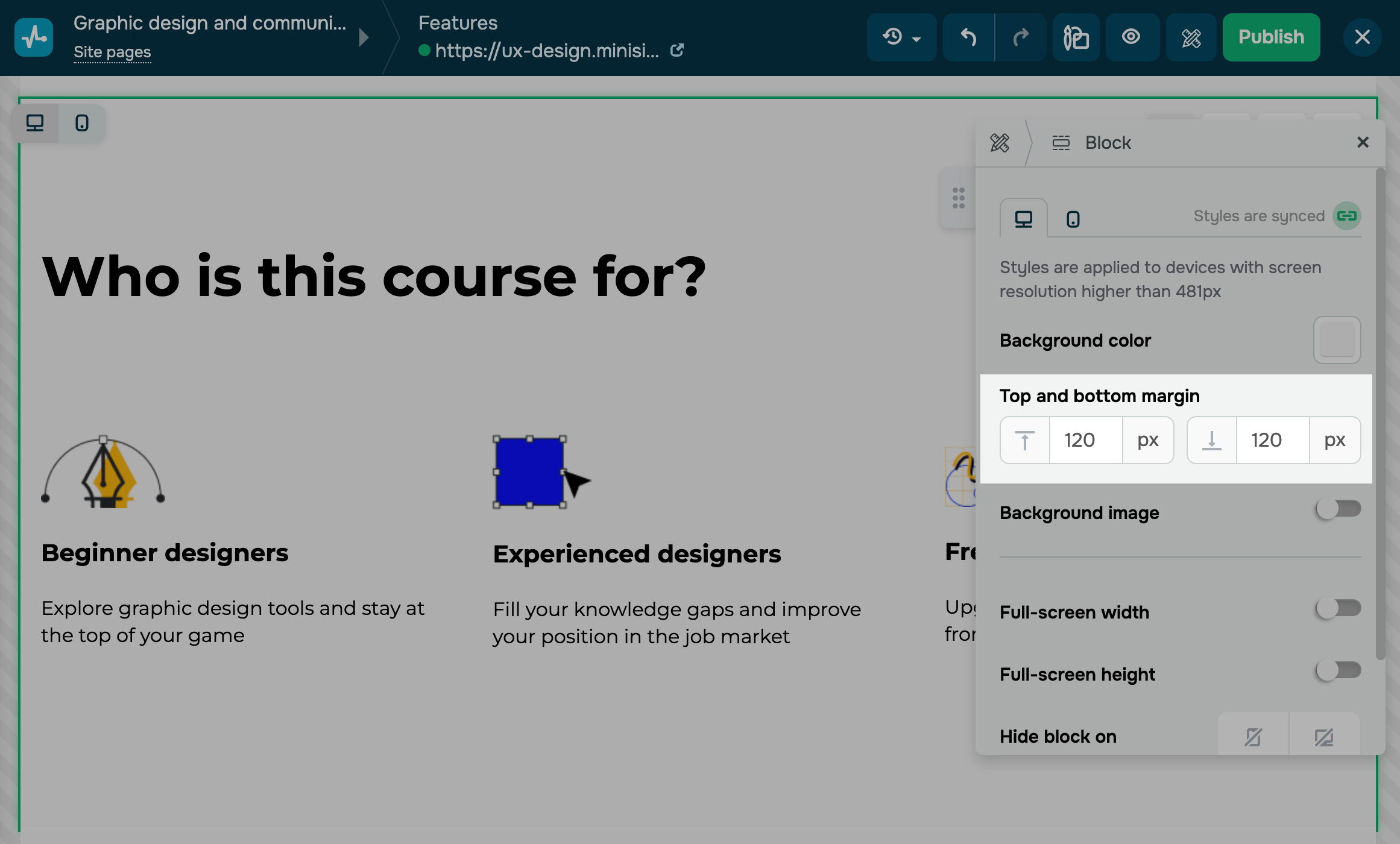
Para los bloques, en la configuración Margen superior e inferior, puedes añadir márgenes externos en la parte superior e inferior. Puedes establecer el valor de 0 a 240 px.
En la configuración de Márgenes izquierdo y derecho, establece el espaciado exterior del bloque a ambos lados entre 0 y 240 px.
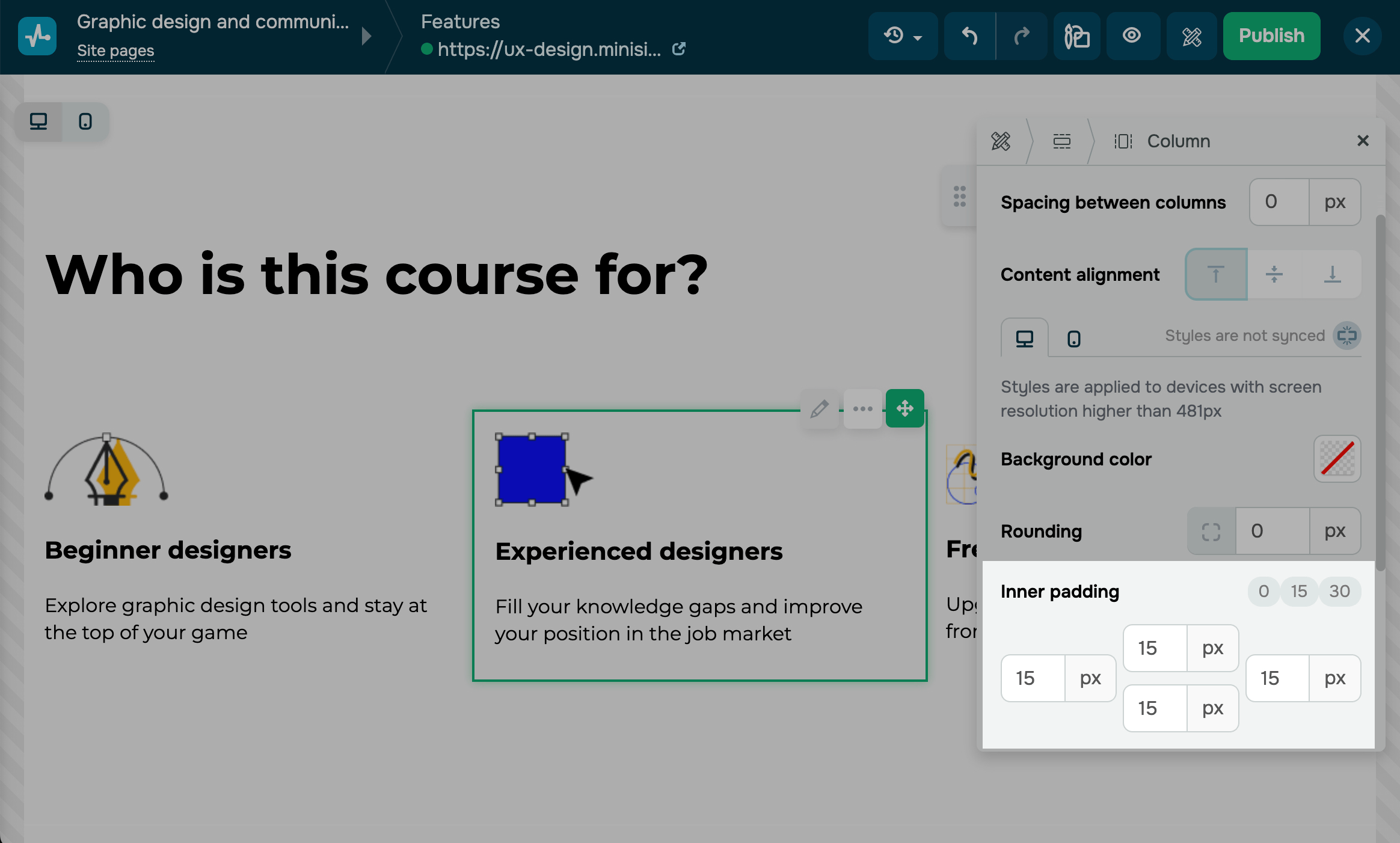
Para las columnas, puedes establecer márgenes externos horizontales en la configuración Espaciado entre columnas y márgenes internos en la configuración Relleno interior.
Para algunos widgets, en la configuración Relleno interior, puedes añadir margen interno entre los elementos de la derecha, la izquierda, la parte superior y la parte inferior.
Puedes ajustar el espaciado Y y X de los widgets para distribuir los elementos del diseño.
Separadores
Para organizar el contenido en secciones claras, puedes añadir los widgets Espaciador o Separador. Por ejemplo, puedes hacer un espacio entre la pantalla principal y el bloque con las ventajas de tu producto.
Ancho de columnas
A medida que añadas elementos a tu página, los anchos de columna se espaciarán uniformemente a lo largo de la sección. También puedes ajustar el ancho de las columnas para crear el diseño de contenido que prefieras.
Activa la opción Ancho de columna flexible. A continuación, mueve el divisor de columnas.
Esta configuración ajusta todos los anchos de columna de una sección. Al aumentar el ancho de una columna, se reducen proporcionalmente las demás. Puedes cambiar el ancho en secciones con dos, tres o cuatro columnas. Sin embargo, si añades cinco o seis columnas, no podrás ajustar su anchura.
Tamaño del diseño
Puedes modificar el tamaño de los elementos de diseño para colocarlos fuera de la cuadrícula. Coloca el cursor sobre el borde de un elemento, mantén pulsado el deslizador y arrástralo hacia la izquierda o la derecha. Todos los demás elementos de la fila se ajustarán automáticamente al nuevo tamaño.
Ancho del widget
Puedes ampliar tu contenido a lo ancho de la pantalla utilizando la opción Bloque de ancho completo. Esto no cambiará el ancho total de tu página.
Para algunos widgets, como Texto, la opción Ancho permite especificar un porcentaje para controlar qué parte del ancho del elemento se rellenará con contenido.
 Última actualización: 23.07.2025





o