Como definir uma sombra
A Sombra adiciona uma área colorida atrás de um bloco ou widget para criar profundidade. Você pode ajustar o deslocamento horizontal e vertical, o desfoque, o espalhamento, a cor e a opacidade.
As configurações de sombra se aplicam aos seguintes elementos:
- Coluna
- O widget de Imagem
- Widgets com botões, incluindo Botões, Produto, Pagamento, Formulário, Login do curso, Chatbots e Redes sociais
- Ícone de carrinho em lojas online
Por padrão, a sombra fica desativada. Ao ativá-la, as configurações usam valores padrão que você pode ajustar para cada elemento de forma individual.
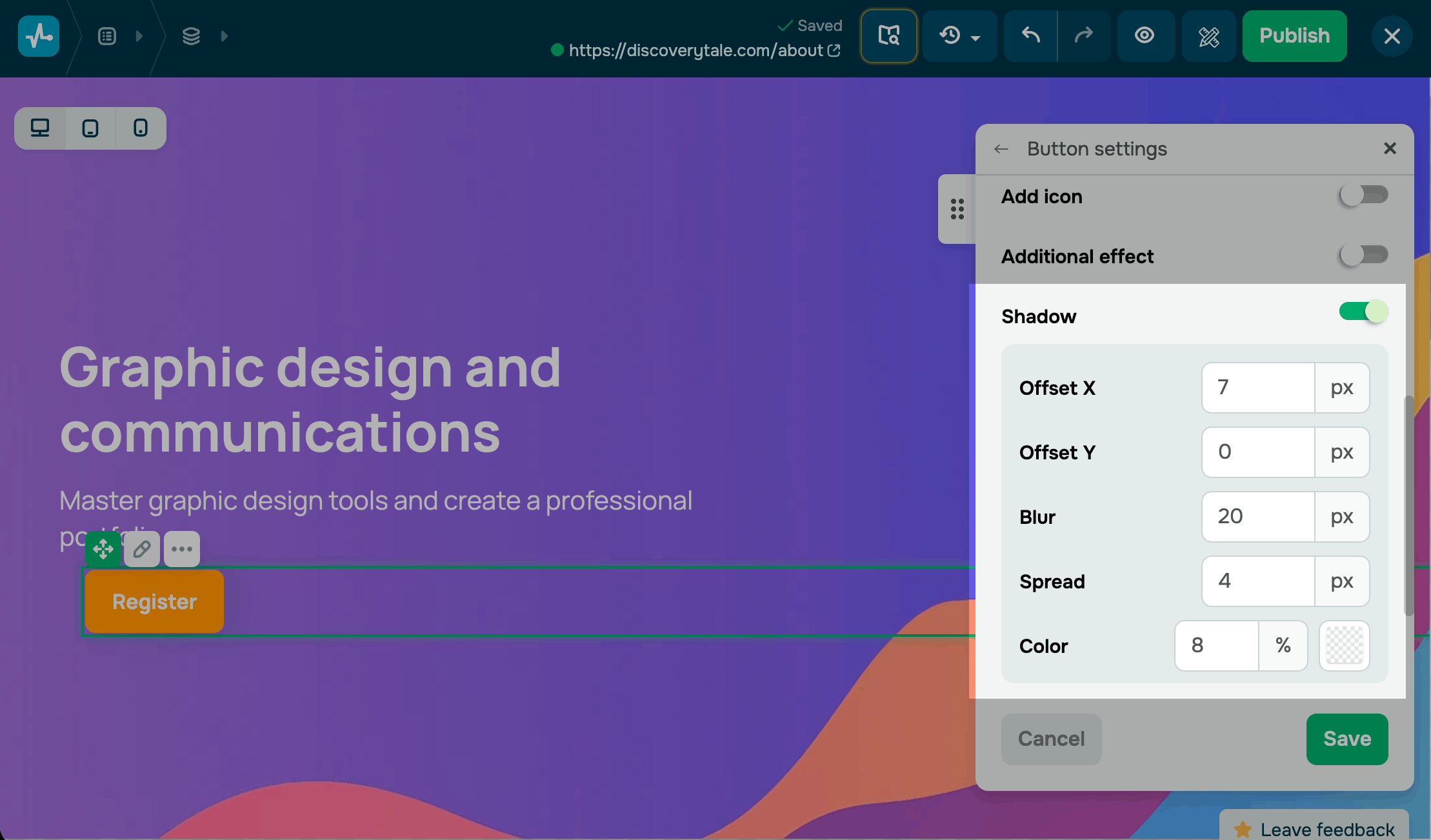
Para acessar as configurações de sombra em uma coluna ou imagem, ative a chave Sombra nas configurações do elemento.
Personalize a sombra usando as seguintes opções:
| Deslocamento X | Defina a posição horizontal da sombra em pixels. Valores positivos movem a sombra para a direita e valores negativos a movem para a esquerda. |
| Deslocamento Y | Defina a posição vertical da sombra em pixels. Valores positivos movem a sombra para baixo e valores negativos a movem para cima. |
| Desfoque | Defina a suavidade das bordas da sombra em pixels. Quanto maior o valor, mais suave e difusa a sombra parece. |
| Espelhamento | Defina o tamanho da sombra em pixels. Quanto maior o valor, mais a sombra se estende além das bordas do elemento. |
| Cor | Selecione uma cor de sombra na paleta e, em seguida, defina a opacidade de 0% a 100%. Uma opacidade menor cria uma sombra mais clara e sutil. |
 Última Atualização: 24.04.2026





ou