Configure as opções de prova
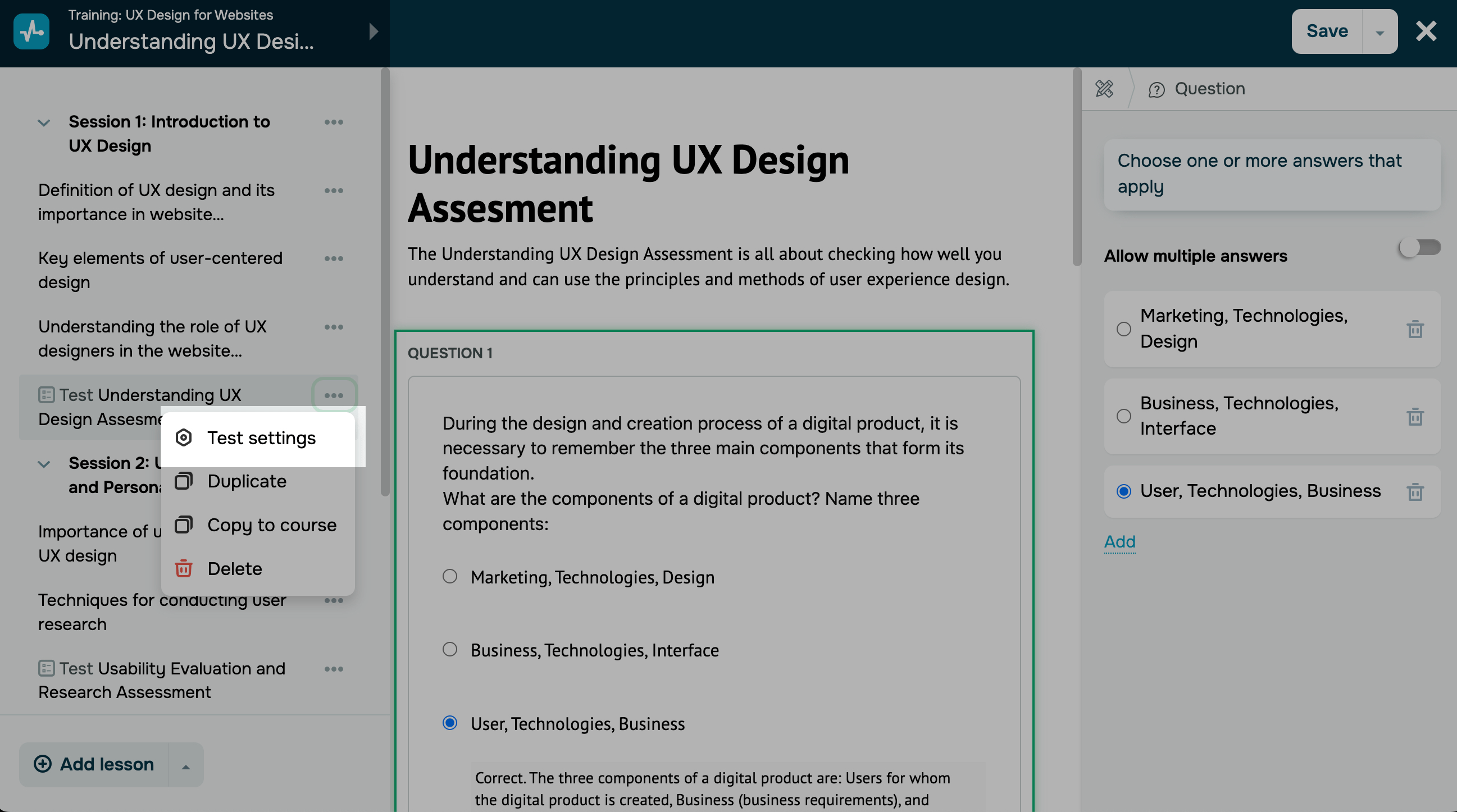
Vá para o criador de cursos, сlique no topo do painel esquerdo para expandir a lista de aulas e selecione Configurações da prova do menu suspenso da aula desejada.
Opções de acesso ao teste
Vamos falar sobre como atualizar as configurações de acesso e tornar a prova visível para os alunos.
Se você adicionar uma nova lição a um curso em execução, seu acesso será automaticamente definido como Fechado. Para tornar sua lição disponível, vá para suas configurações.
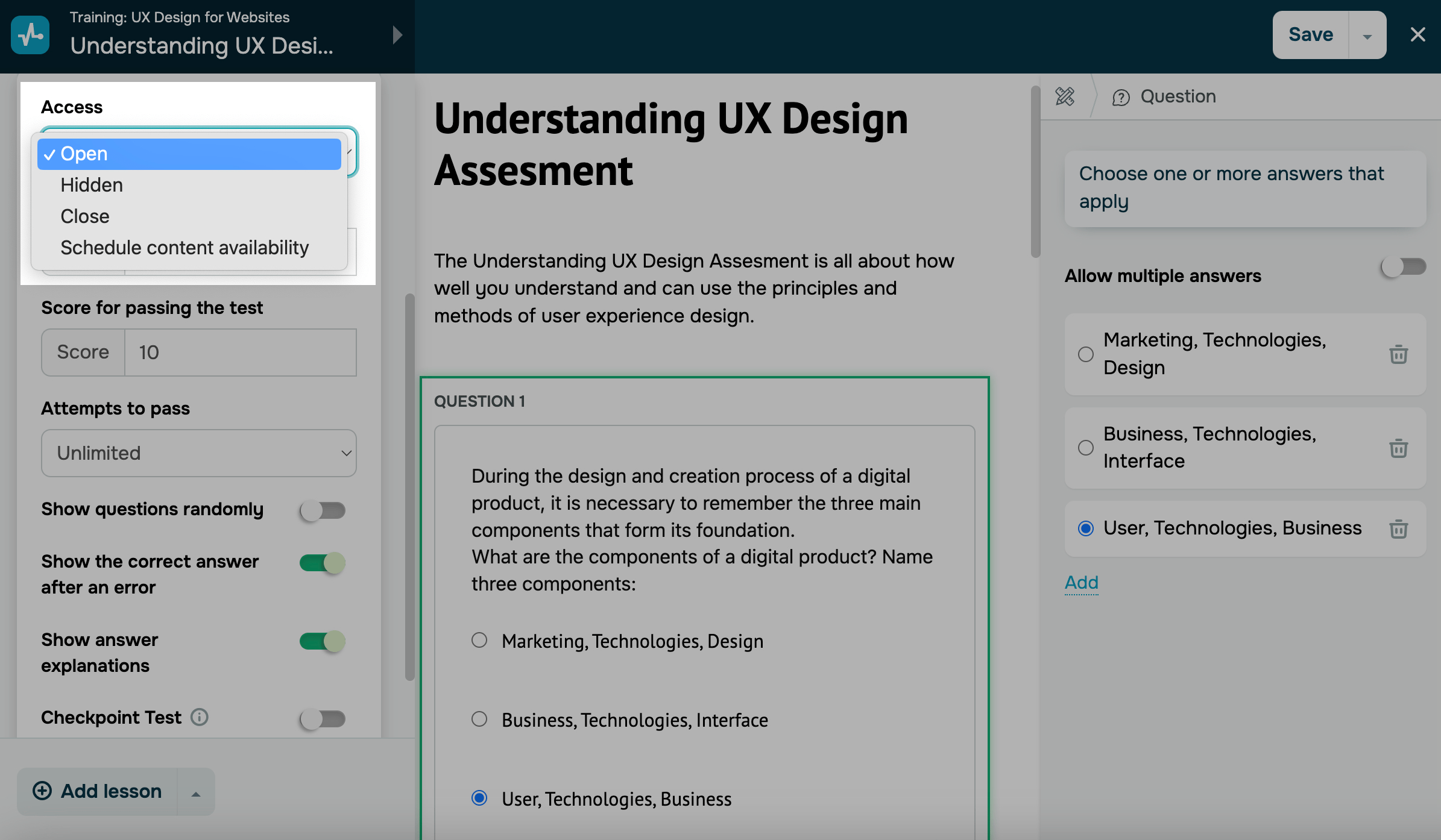
No campo Acesso, selecione uma opção de disponibilidade de teste:
| Aberto | O teste estará disponível para realização com passagem não linear. No caso de passagem linear, ele será aberto quando o aluno atingir essa seção. |
| Oculto | Os alunos não poderão realizar o teste. No entanto, os instrutores podem visualizá-lo e editá-lo no criador de cursos e em suas contas. O teste não impactará a conclusão do curso nem a pontuação dos alunos. |
| Fechado | Os alunos não poderão realizar o teste, mas ele será exibido com o status Fechado no programa do curso, diferentemente dos testes com o status Oculto. |
| Agendar uma abertura | Os alunos podem fazer o teste em uma data e horário agendados. |
Você pode selecionar entre as seguintes opções de agendamento:
| Em uma data | A lição estará disponível em uma data e horário selecionados.
Selecione uma data, horário e fuso horário. Se você selecionar uma data retroativa, seu acesso à lição ou teste será marcado como |
| Depois de um determinado número de dias (Em) | O teste estará disponível após o lançamento do teste anterior.
Digite o número de dias pelos quais o sistema deve esperar após o lançamento da lição anterior para tornar sua próxima lição disponível. Essa opção está disponível somente se você tiver agendado sua lição anterior. |
Os resultados do teste afetam a certificação dos alunos de acordo com os critérios de curso selecionados (Complete todas as lições e obtenha aprovação nos testes e Obtenha aprovação nos testes).
Se você selecionar um desses critérios nas configurações, certifique-se de que todos os seus testes estão disponíveis — caso contrário, os alunos não os verão e não poderão completar seu curso.
A abertura programada de testes aparecerá na guia Calendário nas contas de instrutores e alunos com planos pagos.
Pontuações e critérios de aprovação
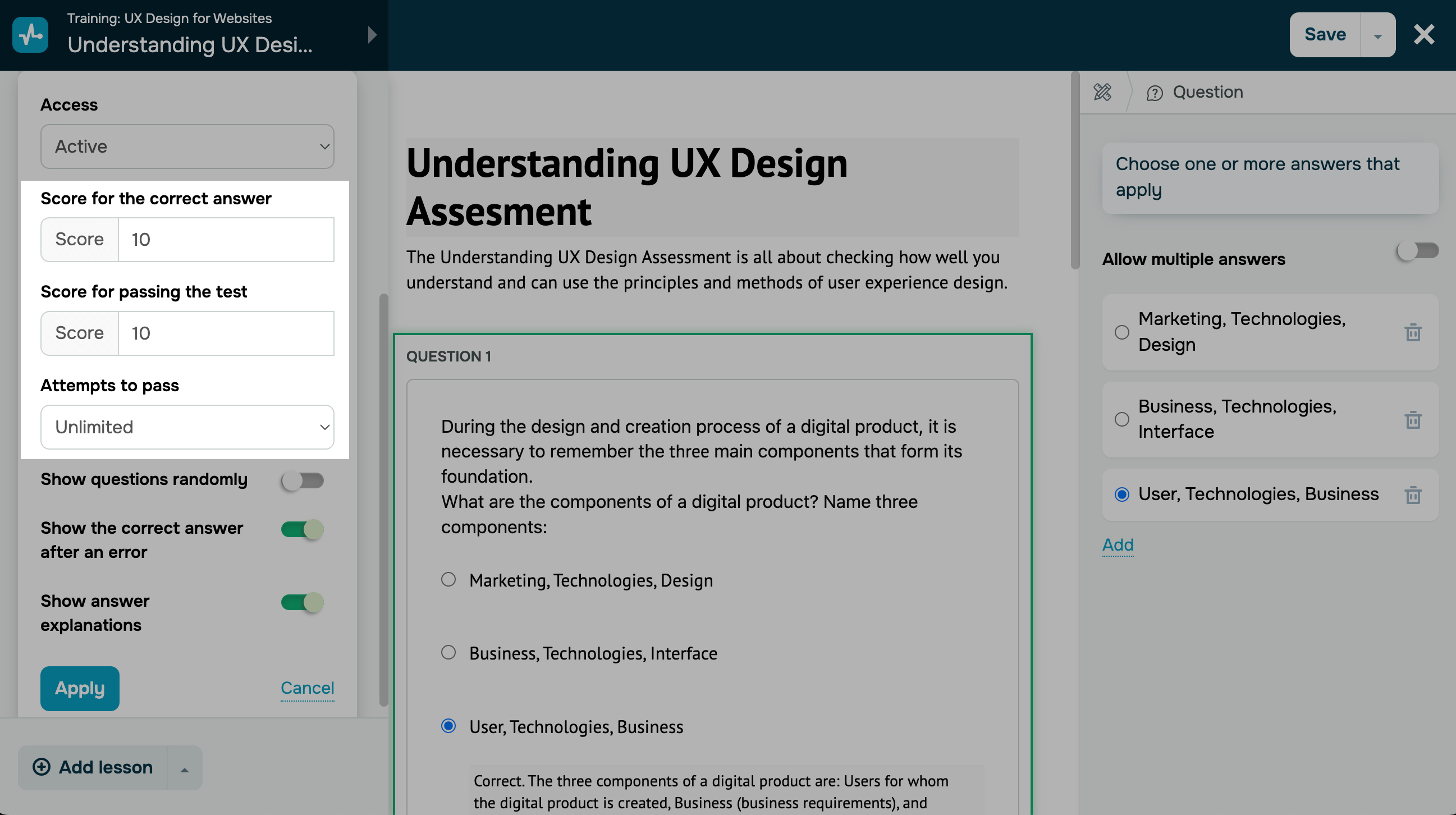
Você pode selecionar as seguintes opções:
| Pontuação para a resposta correta | Especifique o número de pontos atribuídos aos alunos por selecionar respostas corretas às perguntas do teste.
Se você definir várias opções de resposta correta e um usuário não selecionar todas elas, nenhum ponto será atribuído a ele. |
| Pontuação para obter aprovação nos testes | Especifique quantos pontos um aluno deve obter para obter aprovação no teste. O valor indicado não deve exceder o número máximo de pontos para todas as perguntas do teste em total.
Os alunos precisarão completar todos os testes com a pontuação mínima de aprovação para receber um certificado do curso se você selecionar os critérios de conclusão Complete todas as lições e obtenha aprovação nos testes ou Obtenha aprovação nos testes nas configurações do seu curso. |
| Tentativas para obter aprovação nos testes | Selecione o número de tentativas que os alunos podem ter para melhorar suas pontuações no teste. Você pode definir o número de tentativas de 1 a Ilimitado.
Se você definir para |
Perguntas e dicas
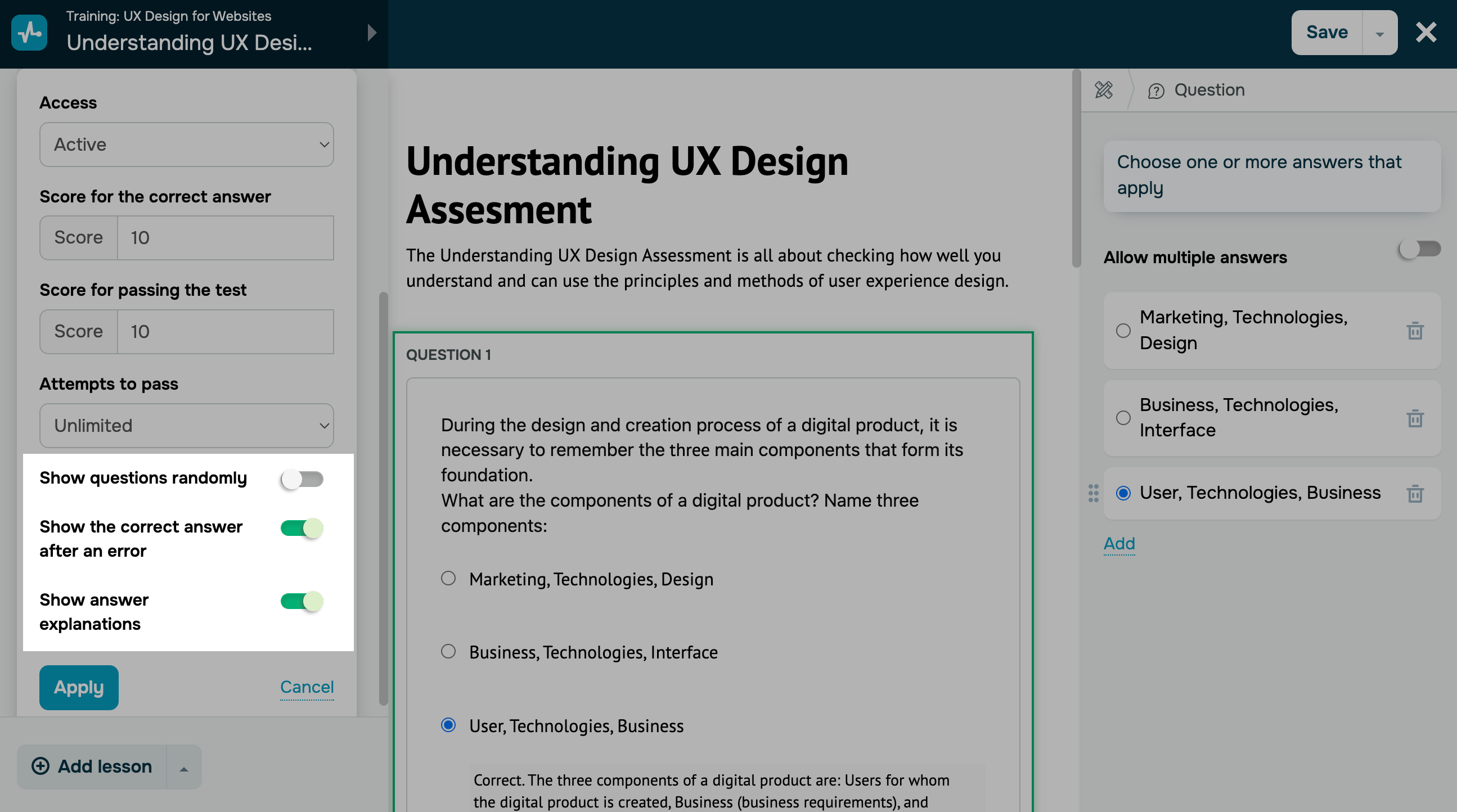
Você pode selecionar as seguintes opções:
| Exibir um determinado número |
Usado para controlar quantas perguntas os alunos veem durante um teste. A pontuação máxima do teste é calculada com base no número de perguntas mostradas, não no número total de perguntas no teste. Ative a opção e, no campo abaixo, insira o número de perguntas que ficarão visíveis para os alunos. Se você também ativar a opção Mostrar perguntas aleatoriamente , cada aluno receberá sua própria seleção aleatória de perguntas. |
| Exibir perguntas aleatoriamente | Usado para definir a ordem em que os alunos verão as perguntas do seu teste. Se você quiser que seja aleatório, habilite a opção Exibir perguntas aleatoriamente. |
| Exibir a resposta correta após um erro | Usado para exibir a resposta correta se um usuário selecionou uma incorreta. |
| Exibir explicações das respostas | Usado para fornecer explicações durante um teste. Uma vez que os alunos selecionem uma resposta incorreta, eles verão uma descrição de cada resposta correta, ajudando-os a reforçar seu conhecimento.
Se você habilitar esta opção, também pode adicionar uma dica de opção correta. |
Marcar teste como concluído
Para garantir que os alunos não possam prosseguir no seu curso até que passem em um teste com a pontuação exigida, você pode ativar a opção Marcar teste como concluído.
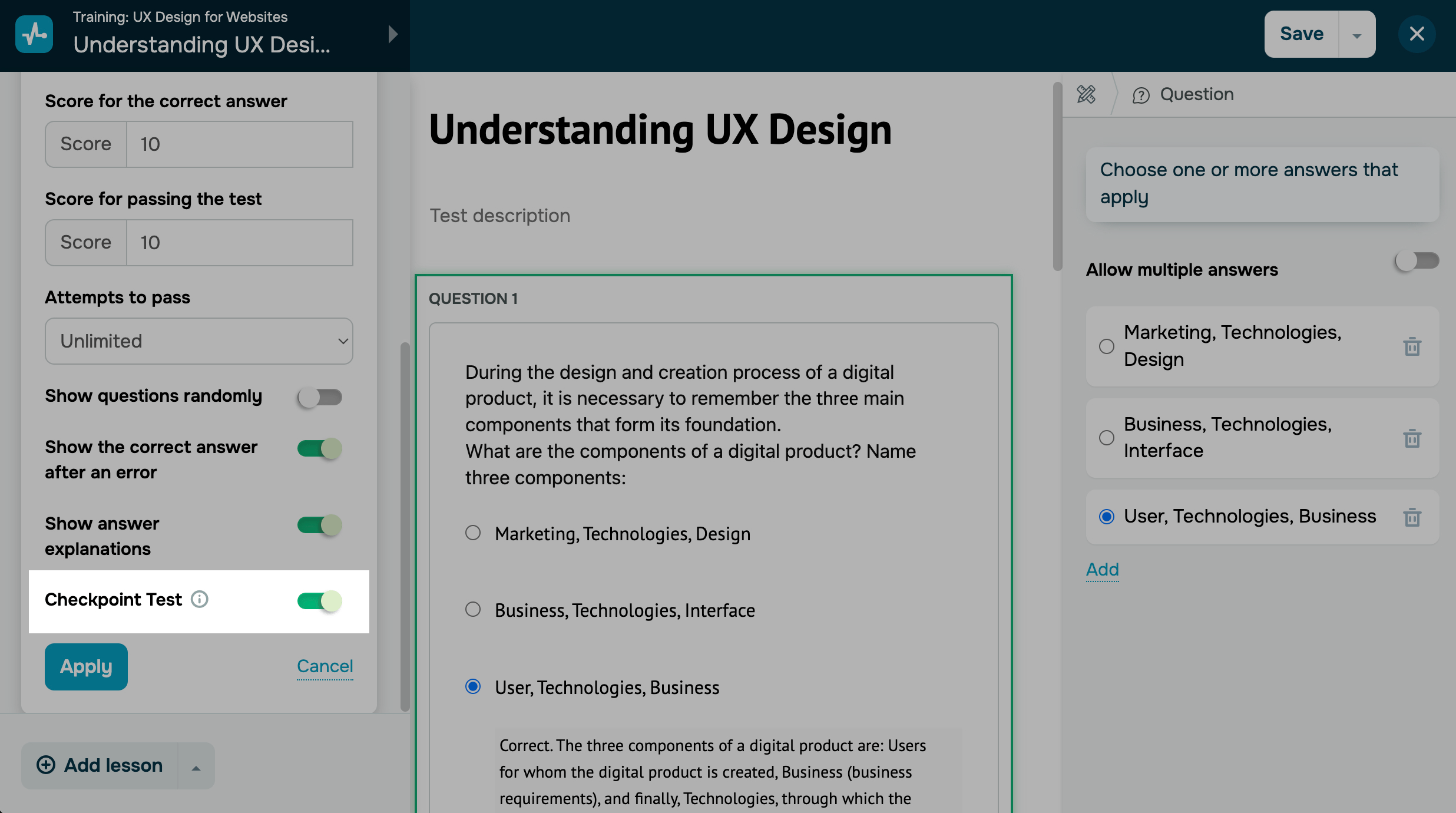
Assim que configurar todas as configurações necessárias, clique em Aplicar.
 Última Atualização: 17.06.2026





ou