Establece las opciones del examen
Ve al creador de cursos, haz clic en el panel superior izquierdo para ampliar la lista de lecciones y selecciona Configuración del examen en el menú desplegable de la lección correspondiente.
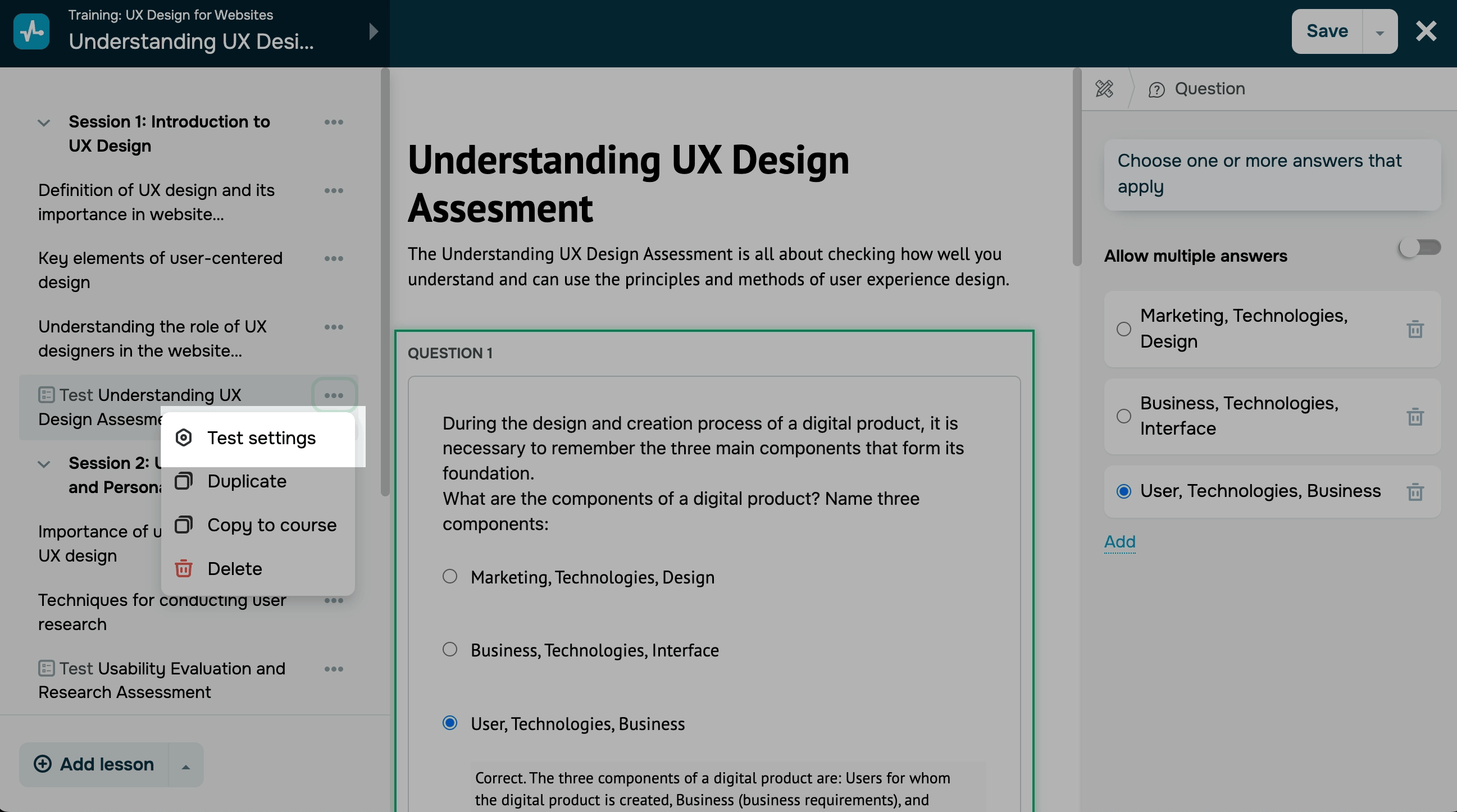
Opciones de acceso al examen
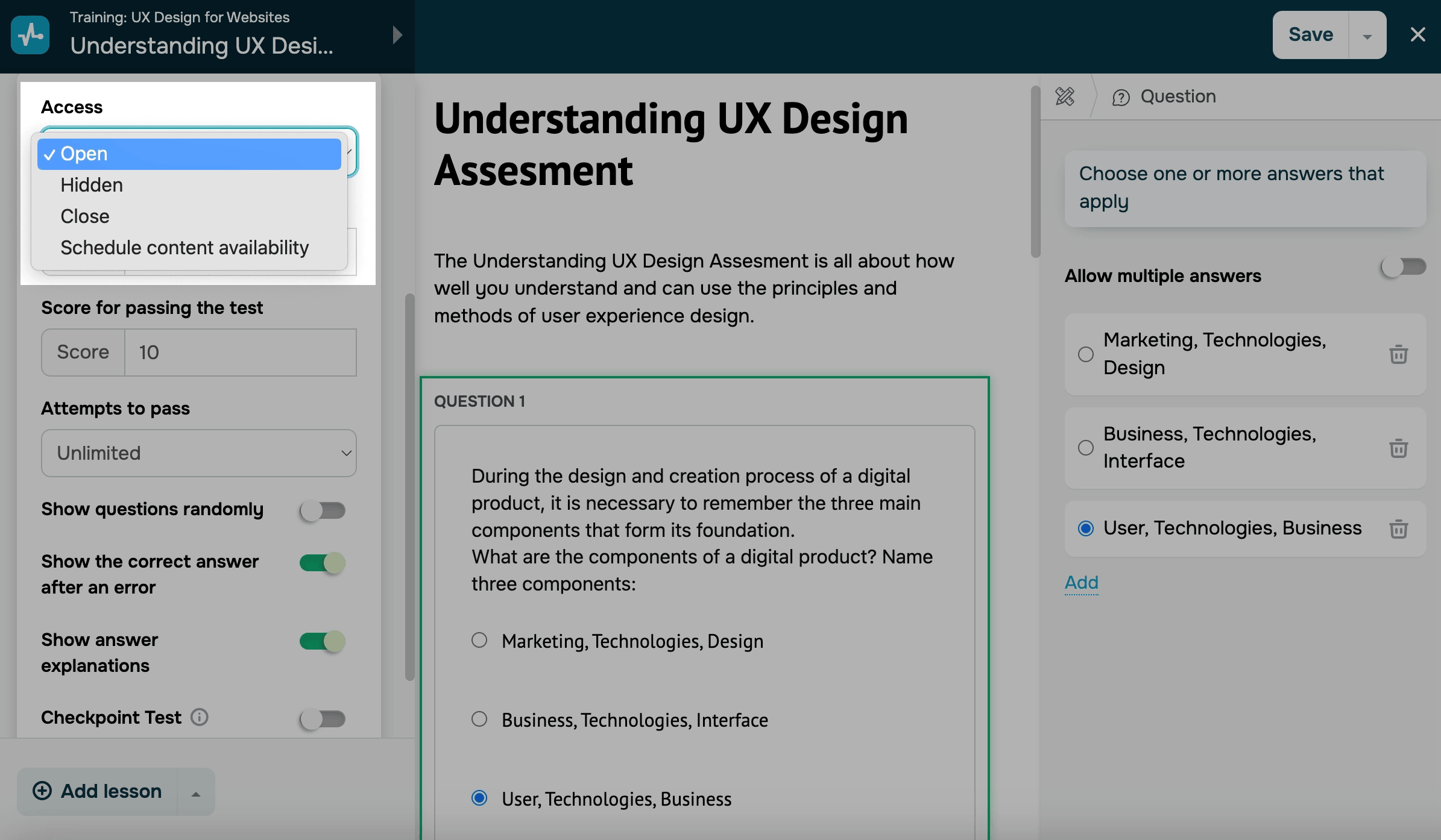
Para actualizar la configuración de acceso y hacer que un examen sea visible para los estudiantes, selecciona una opción de disponibilidad en el campo Acceso:
| Abierto | Si tu curso no es secuencial, los estudiantes podrán realizar el examen de inmediato. Si es secuencial, deberán llegar a la sección correspondiente del curso para realizarlo. |
| Oculto | Los estudiantes no pueden realizar el examen. Sin embargo, los instructores pueden verlo y editarlo en el creador de cursos y en las cuentas de instructor. El examen no afectará la finalización del curso ni la puntuación de los estudiantes. |
| Cerrado | Los estudiantes no pueden realizar el examen. Aparecerá con el estado Cerrado en el programa de tu curso, a diferencia de los exámenes con el estado Oculto. |
| Programar disponibilidad | Los estudiantes pueden realizar el examen en una fecha y hora programadas. |
Puedes elegir entre las siguientes opciones de programación:
| Con fecha |
El examen estará disponible en la fecha y hora seleccionadas. Si seleccionas una fecha pasada, tu lección o examen se marcará como |
| En |
El examen estará disponible después de la apertura del examen anterior. Esta opción solo está disponible si has programado el examen anterior. |
Los resultados de los exámenes afectan la certificación de los estudiantes según los criterios seleccionados para tu curso (Completar todas las lecciones y aprobar los exámenes y Aprobar los exámenes).
Si seleccionas uno de estos criterios en la configuración, asegúrate de que todos tus exámenes estén disponibles; de lo contrario, los estudiantes no podrán verlos ni completar tu curso.
La apertura programada del examen aparecerá en la pestaña Calendario de las cuentas de instructor y estudiante con planes de pago.
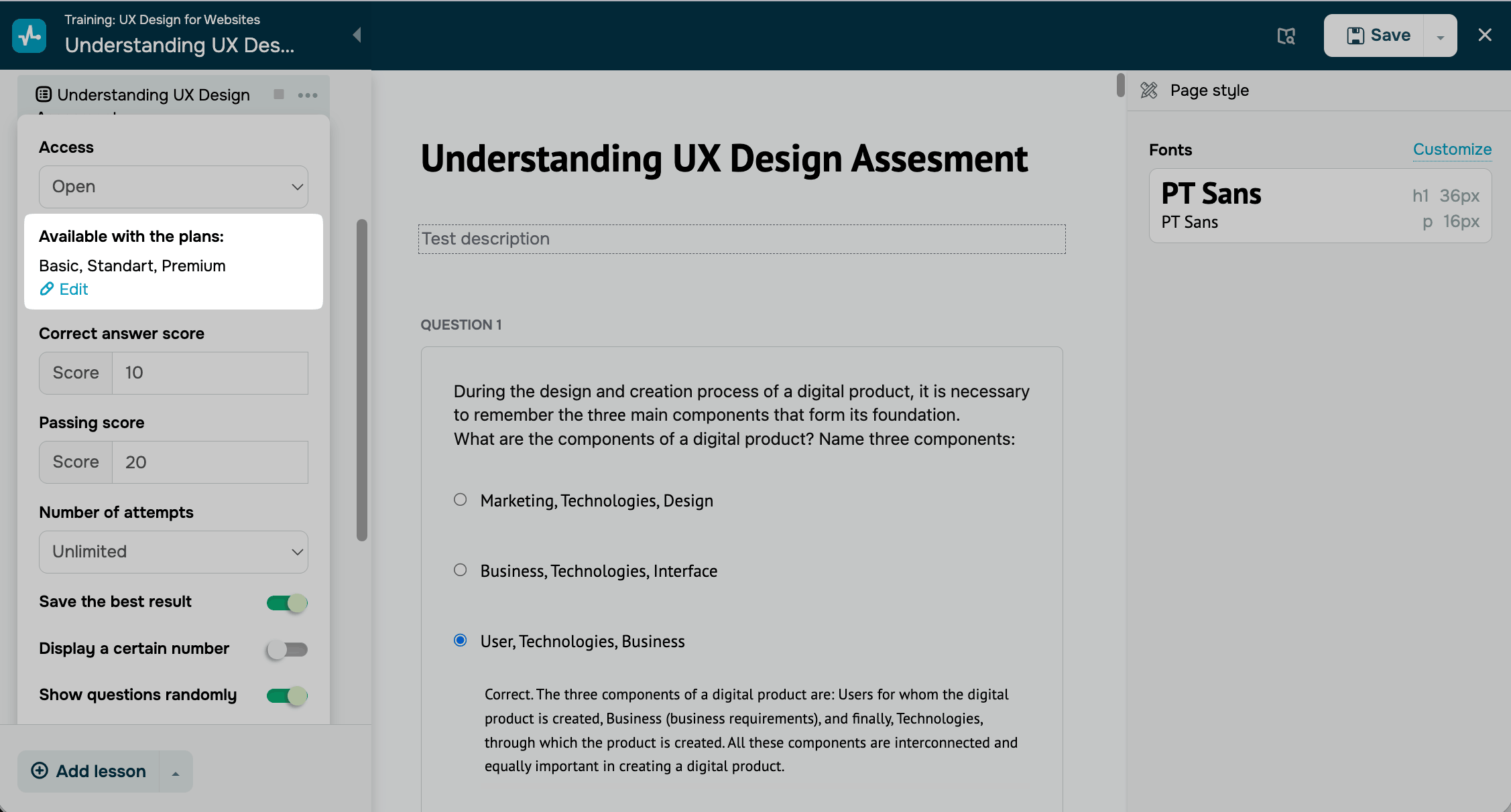
También puedes limitar el acceso a tu examen a los estudiantes inscritos en determinados planes de pago del curso. Para cambiar los planes seleccionados, haz clic en Editar y selecciona los que necesites.
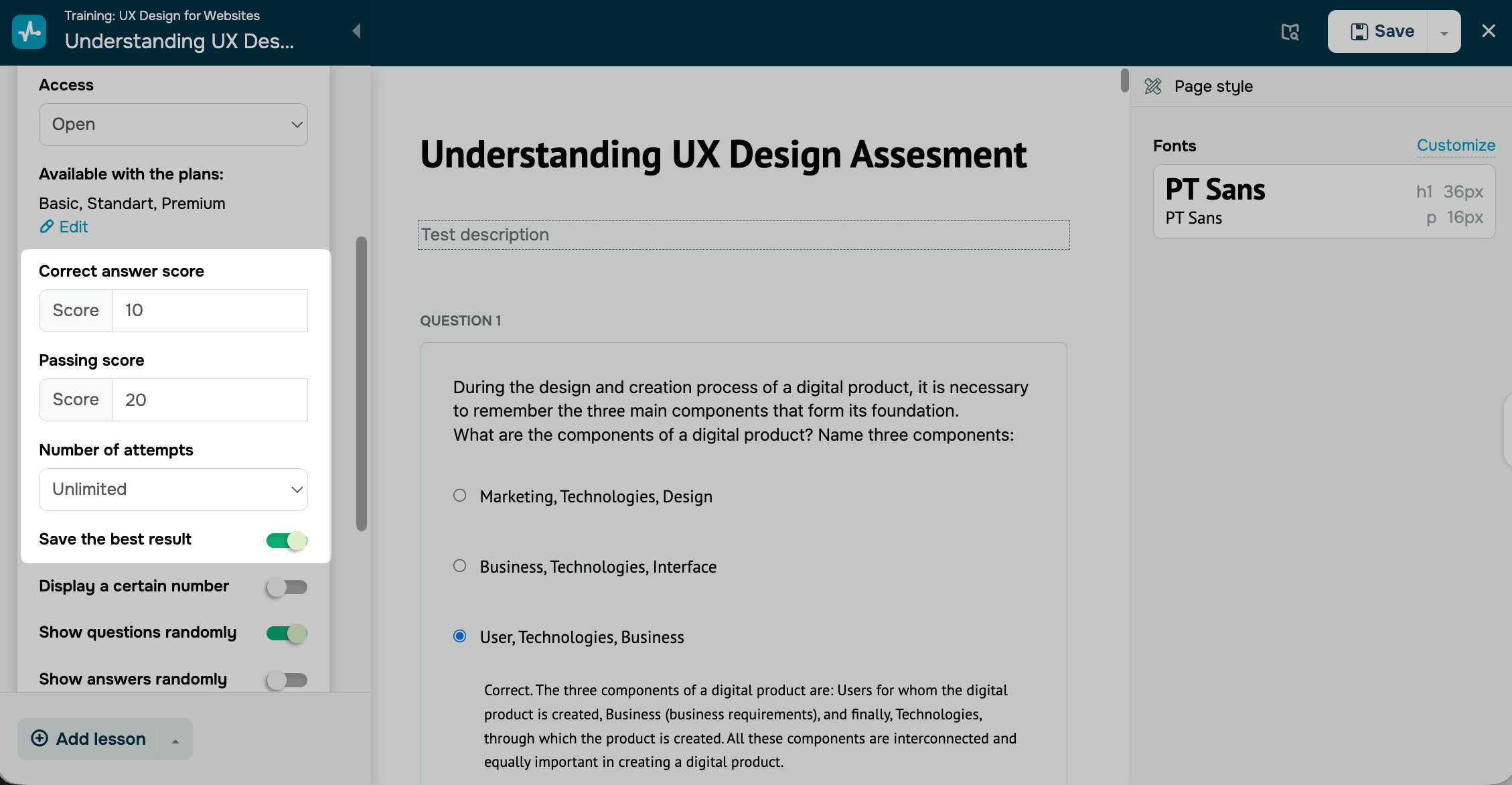
Puntuaciones y criterios de aprobación
Para configurar los criterios de aprobación de los estudiantes, puedes seleccionar las siguientes opciones:
| Puntuación para la respuesta correcta |
Especifica el número de puntos que se otorgan a los estudiantes por seleccionar las respuestas correctas a las preguntas del examen. Si estableces varias opciones de respuesta correctas y un usuario no las selecciona todas, no se le otorgarán puntos. |
| Puntuación para aprobar el examen |
Especifica cuántos puntos debe obtener un estudiante para aprobar el examen. El valor indicado no debe superar la puntuación máxima total de todas las preguntas del examen. Los estudiantes deberán completar cada examen con la puntuación mínima de aprobación para recibir un certificado del curso si seleccionas los criterios de finalización Completar todas las lecciones y aprobar los exámenes o Aprobar los exámenes en la configuración de tu curso. |
| Intentos para aprobar | Selecciona el número de intentos que tendrán los estudiantes para mejorar su puntuación en el examen. Puedes establecer el número de intentos de 1 a Ilimitado.Si lo estableces en 1, los estudiantes solo tendrán un intento para aprobar el examen. |
| Guardar el mejor resultado |
De forma predeterminada, cada nuevo intento reemplaza el resultado anterior del examen, incluso si la nueva puntuación es menor. Selecciona esta opción para conservar la puntuación más alta del estudiante. Supongamos que un estudiante obtiene 80 puntos en el primer intento y 60 en el segundo. Con esta opción, su resultado se mantiene en 80 puntos. Sin ella, el resultado baja a 60. Si los estudiantes vuelven a realizar el examen y obtienen menos puntos que en su mejor intento, verán tanto su nueva puntuación como su mejor puntuación en la pantalla de resultados del examen. La opción aparece cuando estableces el Número de intentos en 2 o más, o en Ilimitado. |
Preguntas y pistas
Para personalizar cómo se muestran las preguntas a los estudiantes mientras realizan un examen, utiliza las siguientes opciones:
| Mostrar un número determinado | Selecciona esta opción para controlar cuántas preguntas ven los estudiantes en el examen. Ingresa el número de preguntas en el campo inferior. SendPulse calcula la puntuación máxima del examen según las preguntas mostradas. Por ejemplo, para que cada estudiante reciba su propio conjunto de 10 preguntas de un total de 30, selecciona también la opción Mostrar preguntas al azar. |
| Mostrar preguntas al azar | Selecciona esta opción para cambiar aleatoriamente el orden de las preguntas cada vez que los estudiantes realicen el examen. |
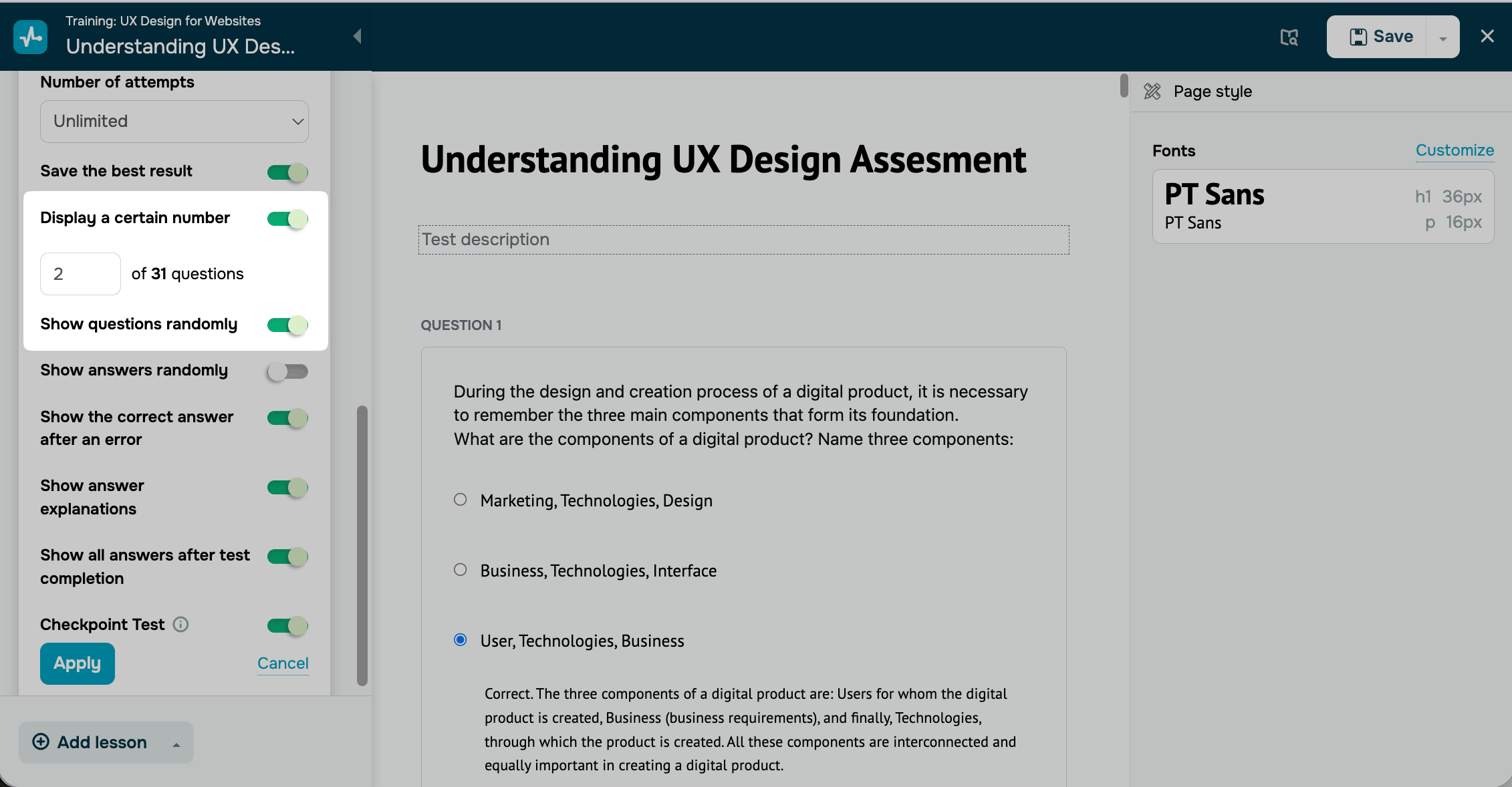
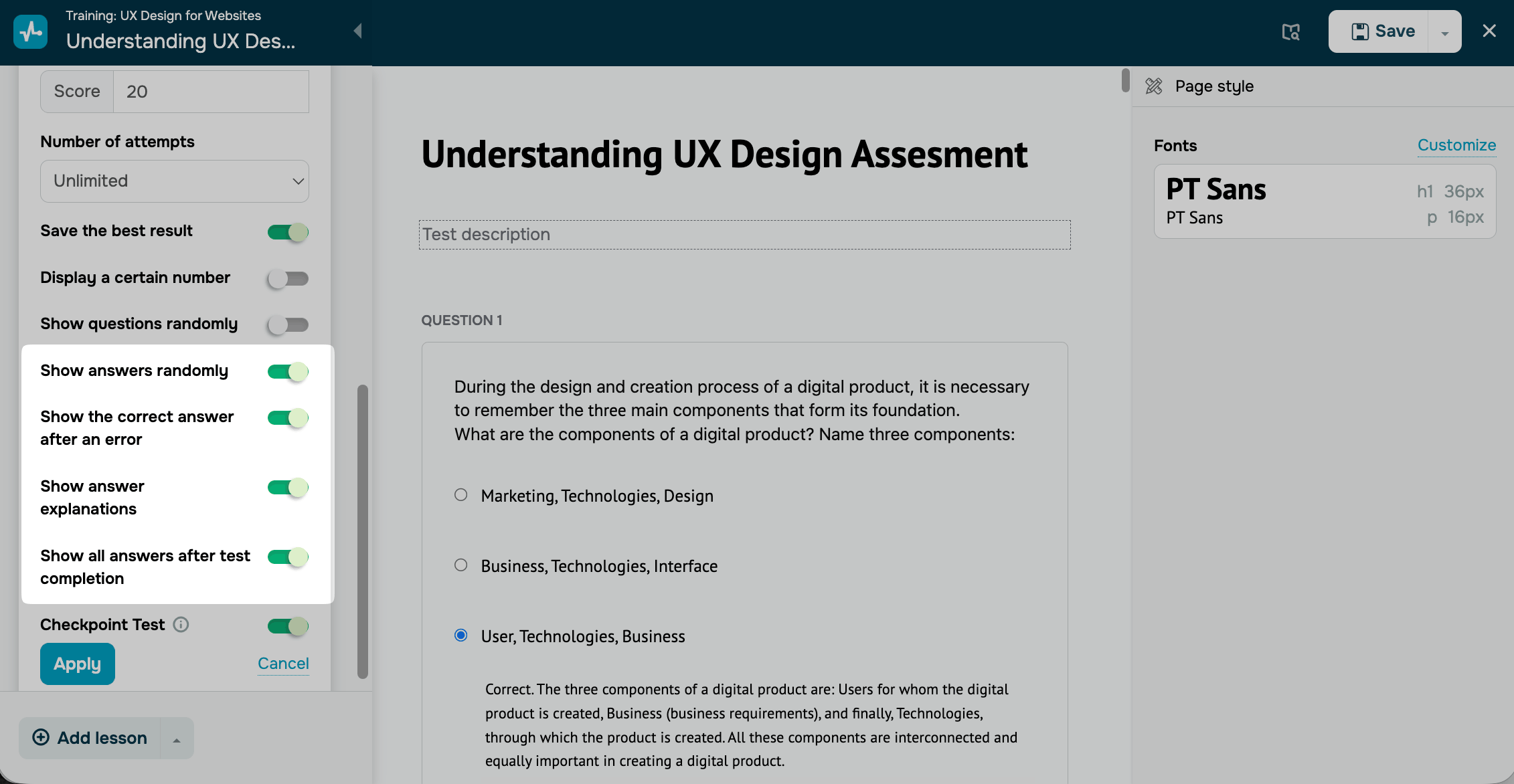
Para personalizar cómo se muestran las respuestas a los estudiantes mientras realizan un examen, utiliza las siguientes opciones:
| Mostrar respuestas al azar |
Selecciona esta opción para cambiar aleatoriamente el orden de las opciones de respuesta de cada pregunta cada vez que los estudiantes realicen el examen. Debes seleccionar la opción Mostrar todas las respuestas al finalizar el examen para utilizar esta opción. |
| Mostrar la respuesta correcta después de un error | Selecciona esta opción para mostrar a los estudiantes la respuesta correcta durante el examen, justo después de que seleccionen una incorrecta. |
Para personalizar cómo se muestran las respuestas a los estudiantes en la página Resultado del examen, utiliza las siguientes opciones:
| Mostrar explicaciones de las respuestas | Selecciona esta opción para mostrar a los estudiantes una explicación de cada respuesta correcta justo después de que seleccionen una incorrecta. Para utilizar esta opción, también debes seleccionar Mostrar la respuesta correcta después de un error. Una vez que selecciones esta opción, podrás añadir una pista sobre la opción correcta debajo de cada pregunta. |
| Mostrar todas las respuestas al finalizar el examen |
Selecciona esta opción para que los estudiantes puedan revisar sus respuestas después de completar el examen. Después de la última pregunta, los estudiantes verán su puntuación y la sección Tus respuestas en la pantalla de resultados del examen. Esta sección muestra todas las preguntas y las opciones que seleccionaron. |
Verificar examen
Para asegurarte de que los estudiantes no puedan avanzar en tu curso hasta aprobar un examen con la puntuación requerida, selecciona la opción Examen de control.
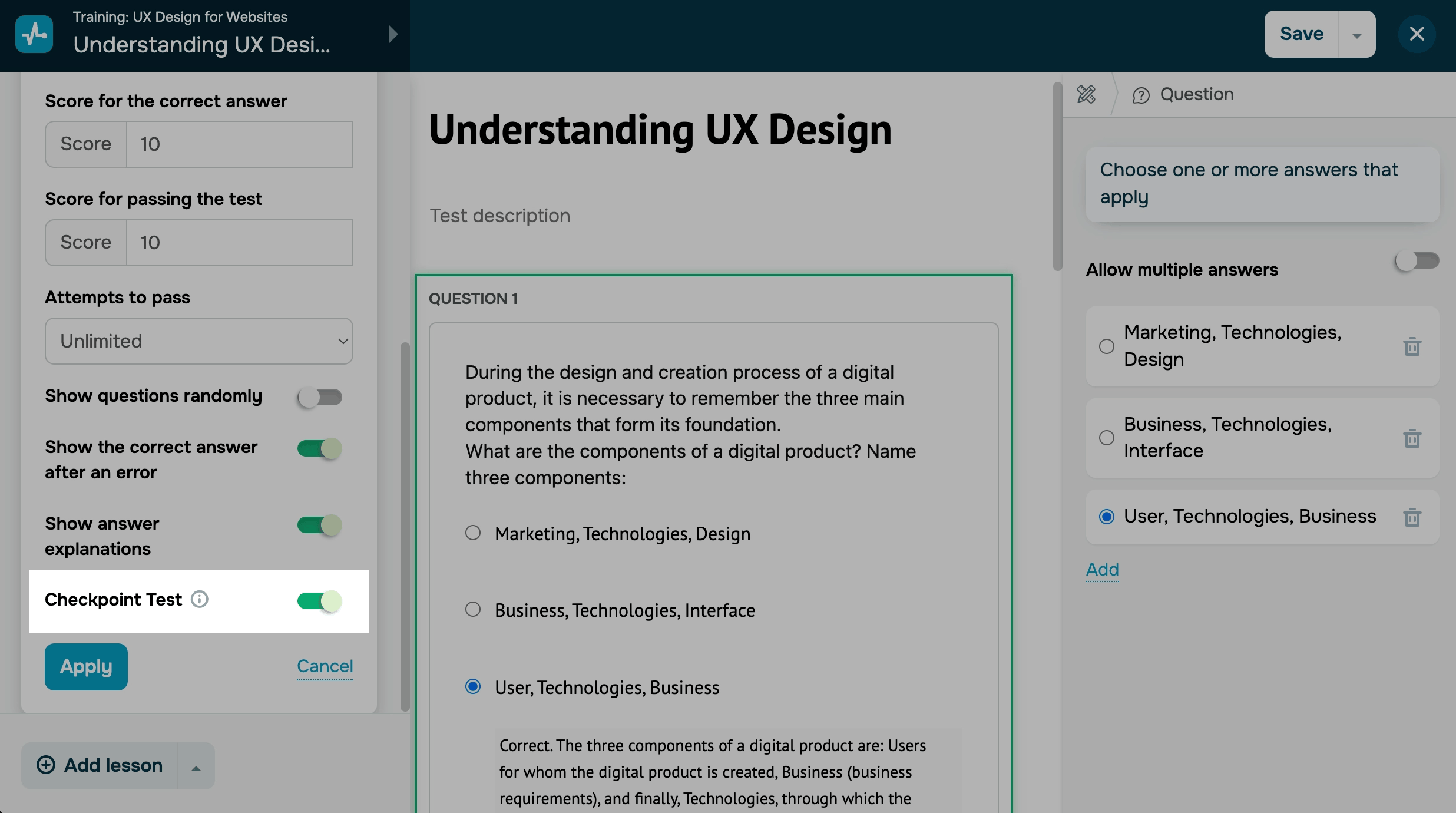
Una vez que configures todos los ajustes necesarios, haz clic en Aplicar.
 Última actualización: 23.12.2025





o