Importa preguntas de examen desde un archivo
Utiliza la importación para añadir preguntas a un examen desde un archivo CSV o XLSX. Completa una plantilla y súbela una sola vez, en lugar de crear cada pregunta manualmente.
Por ejemplo, un responsable de capacitación puede trasladar un examen de seguridad de 50 preguntas de Excel a un curso con una sola carga. Las opciones de respuesta y las respuestas correctas también se importan.
Hablemos de cómo completar la plantilla, subir tu archivo e importar tus preguntas.
Añade un examen
Para importar preguntas, necesitas un examen en tu curso. Ve a la página de tu curso, haz clic en la flecha junto al botón Añadir lección y selecciona Añadir examen. Ingresa un nombre para tu examen.
Si tu curso ya tiene un examen, ábrelo en el creador de cursos. Para obtener más información sobre cómo crear exámenes manualmente, consulta Crea un examen.
Prepara tu archivo
Para asegurarte de que SendPulse importe tus preguntas correctamente, utiliza el formato de archivo requerido. Puedes descargar una plantilla haciendo clic en Seleccionar archivo en la tarjeta Importar preguntas de la derecha.
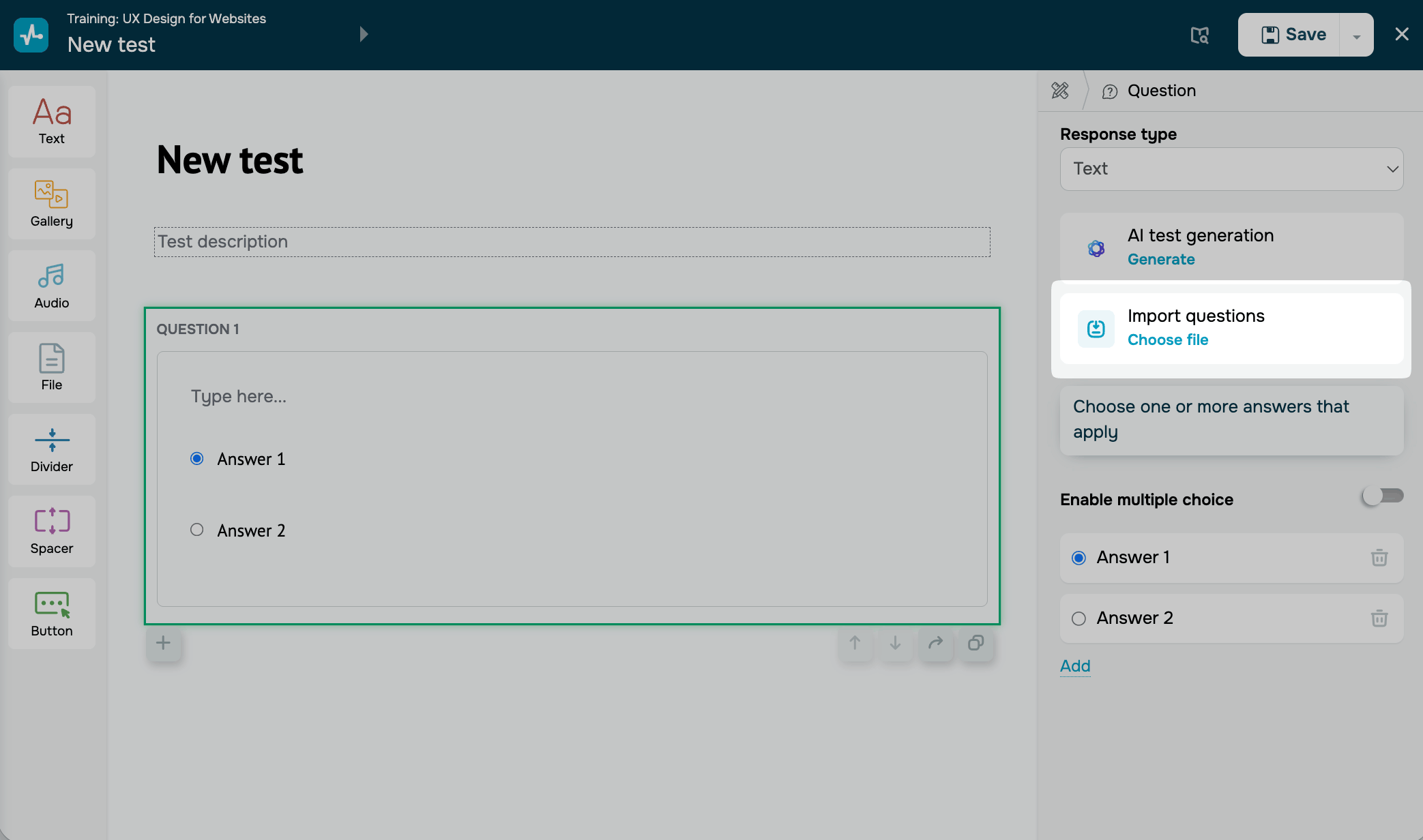
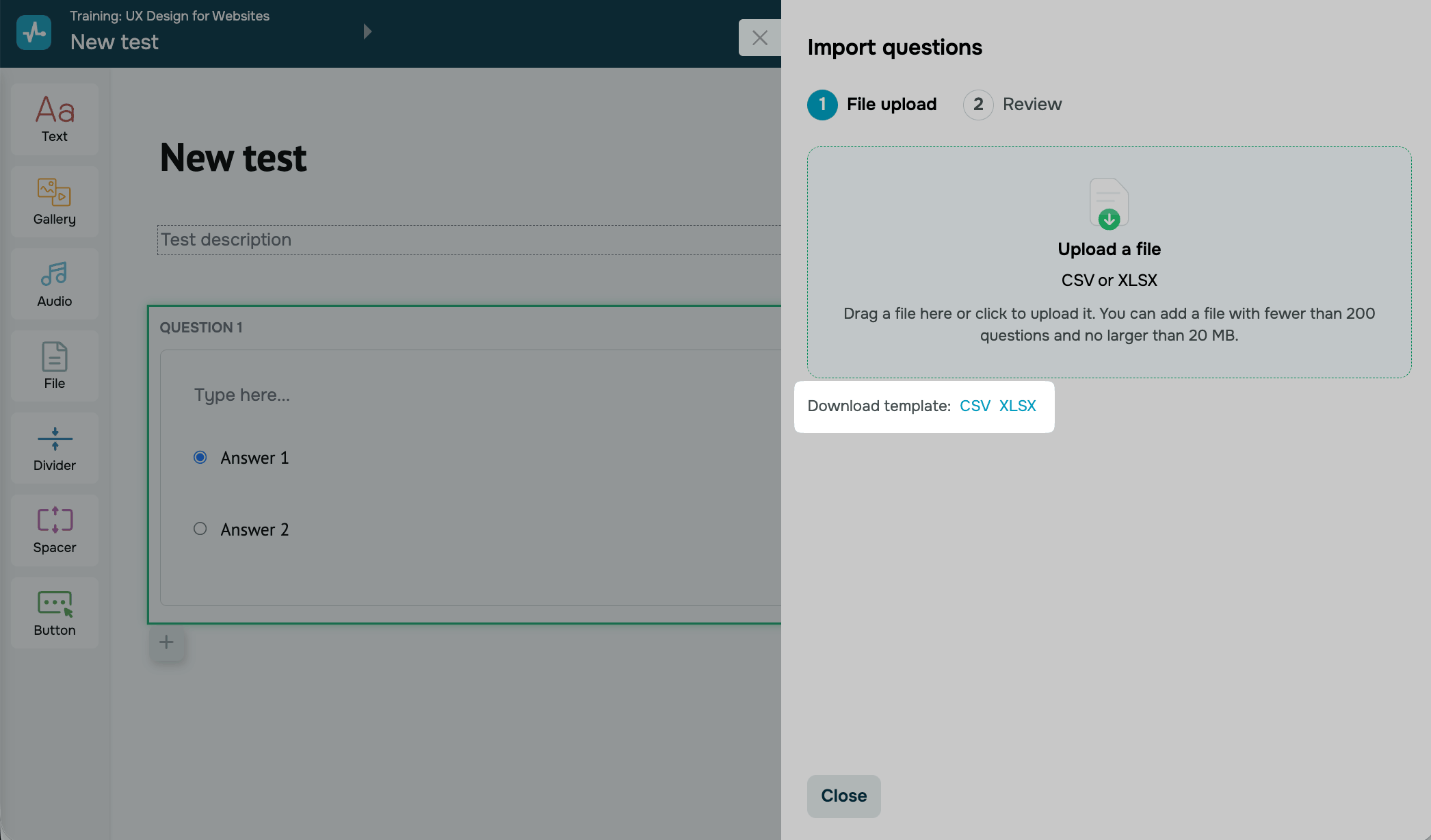
Descarga la plantilla en formato CSV o XLSX y ábrela.
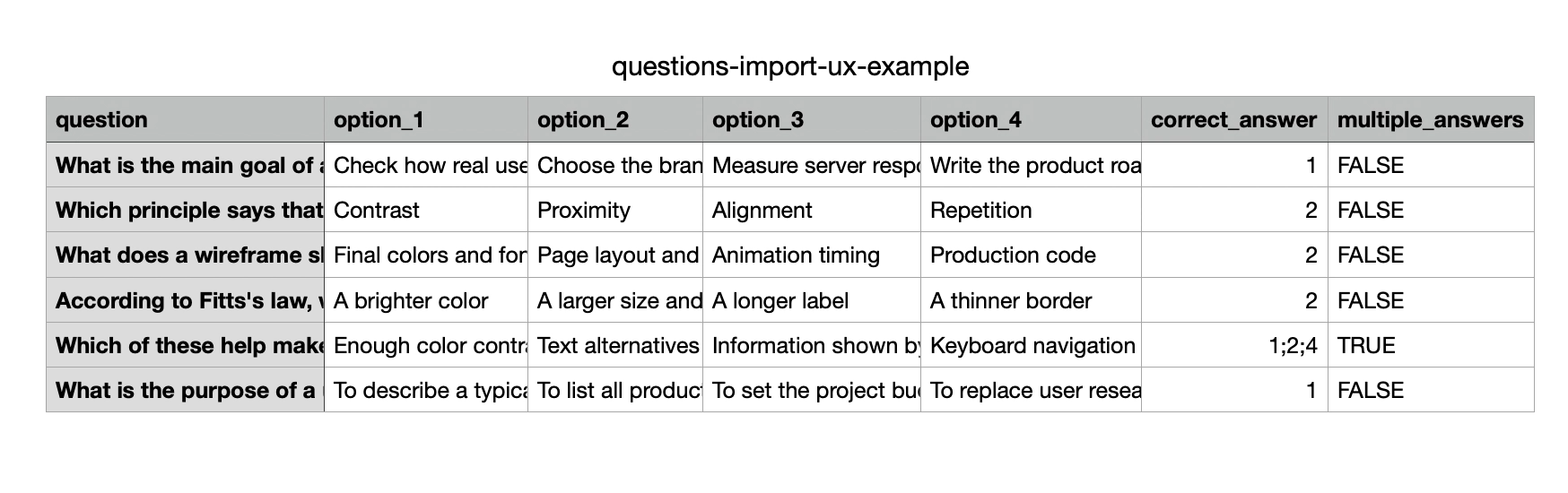
La plantilla tiene una fila de encabezados con los nombres de las columnas y una pregunta de ejemplo.
Copia tus preguntas en la plantilla u organiza tu propio archivo de la siguiente manera:
- Reserva la primera fila para los encabezados de las columnas y nómbralas exactamente como en la plantilla.
- Añade una pregunta por fila.
- Coloca cada opción de respuesta en su propia columna.
Añade los siguientes campos obligatorios a tu archivo:
| question | El texto de la pregunta. |
| option_1–option_10 | Las opciones de respuesta, una por columna. Cada pregunta necesita al menos dos opciones. |
| correct_answer |
El número de la opción correcta. Si una pregunta tiene varias opciones correctas, escribe sus números separados por punto y coma, por ejemplo, 1;3. |
| multiple_answers | Ingresa true para permitir que los estudiantes seleccionen varias respuestas o false para permitir solo una. Si lo dejas vacío, SendPulse establece false. |
Sube tu archivo
Antes de subir tu archivo, asegúrate de que cumpla con los siguientes requisitos:
- Las columnas tienen exactamente los mismos nombres que en la plantilla.
- Cada pregunta está en su propia fila.
- Cada pregunta tiene texto, al menos dos opciones de respuesta y una respuesta correcta.
- No hay columnas vacías.
- El formato del archivo es CSV o XLSX.
- El tamaño del archivo es de hasta 20 MB.
- Tu examen tiene hasta 100 preguntas en total, incluidas las que importas.
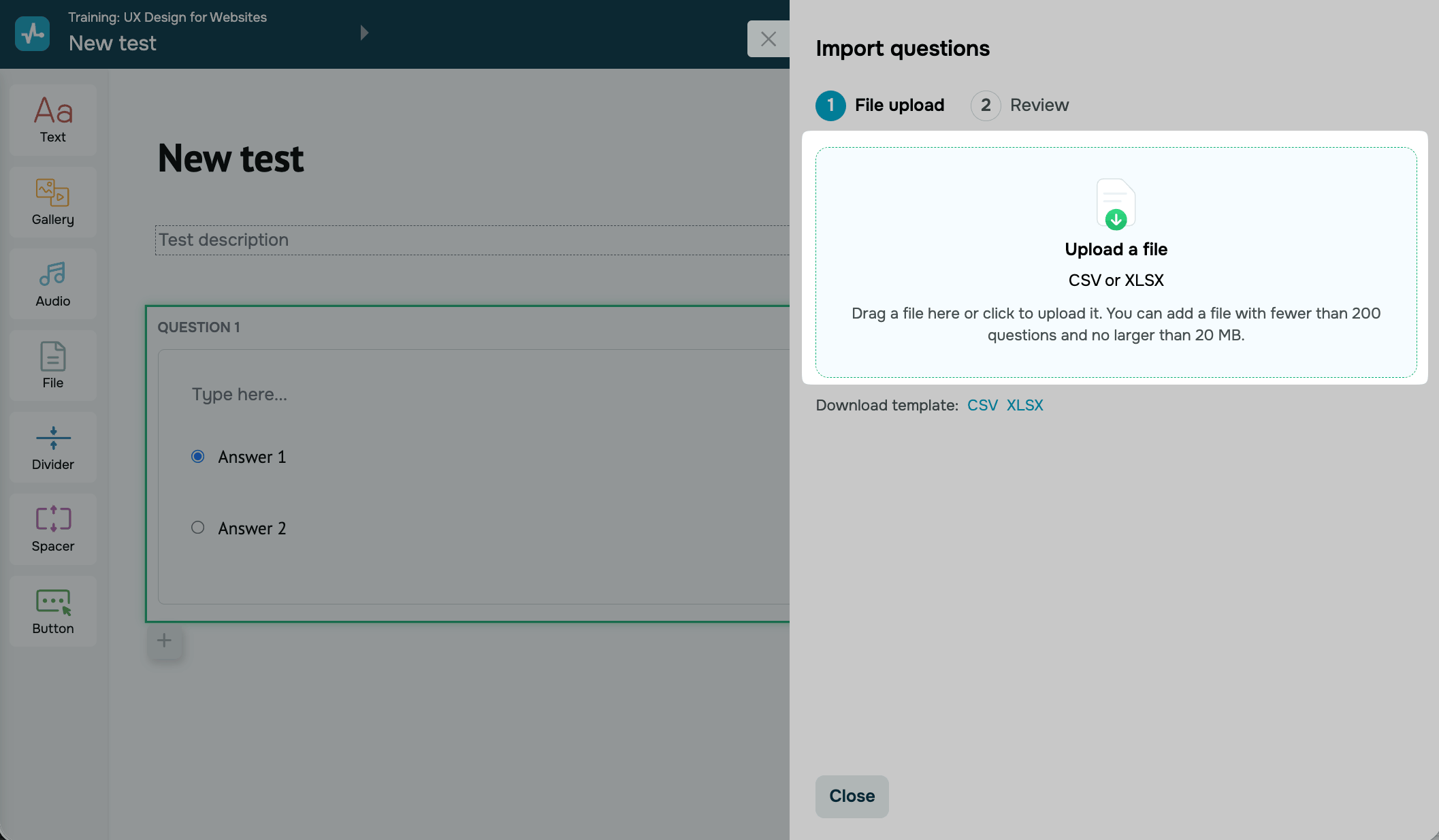
Una vez que tu archivo esté listo, haz clic en el área de la ventana de importación para subirlo.
Revisa tus preguntas e impórtalas
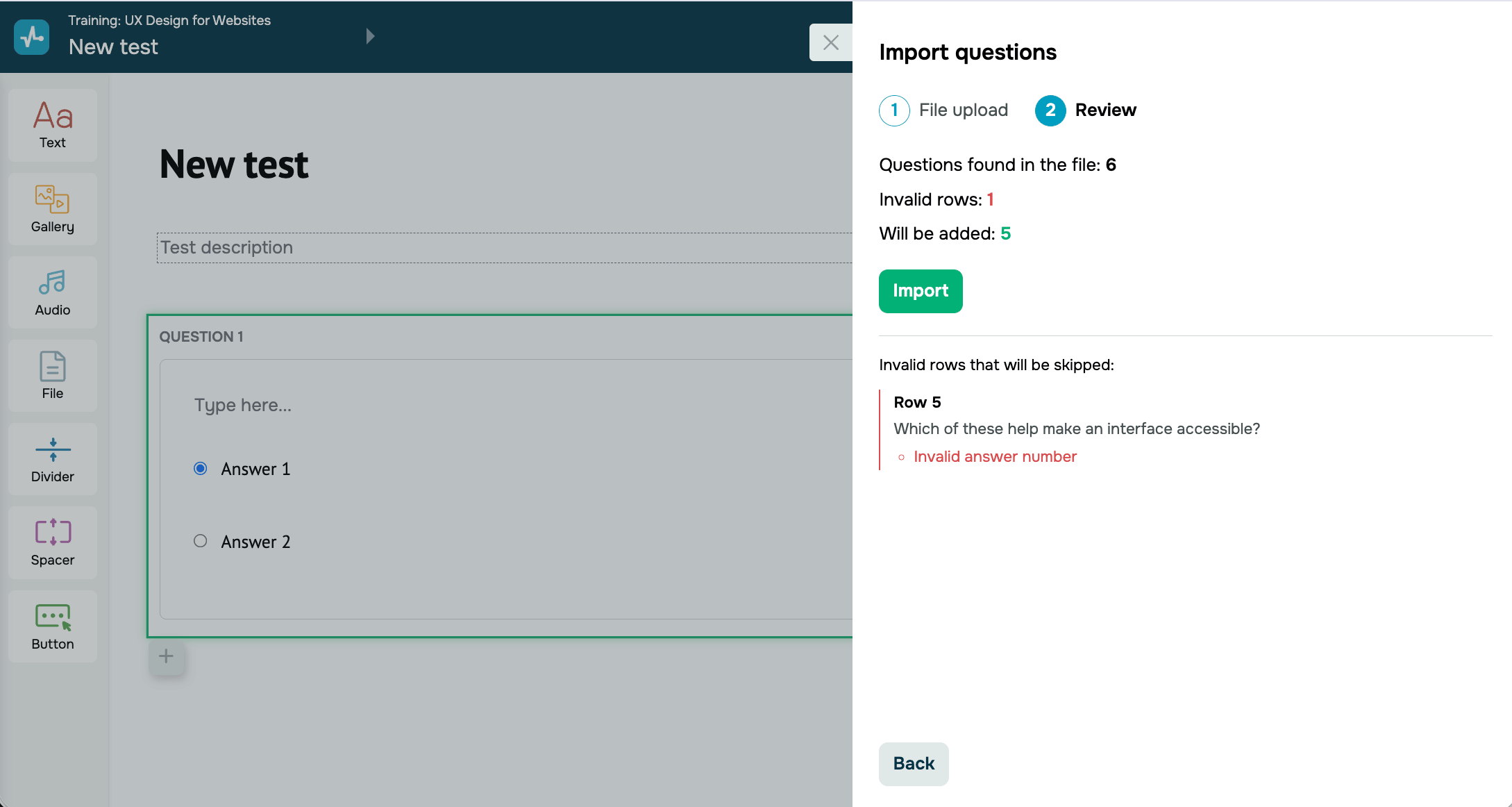
En el paso Revisar, SendPulse muestra los siguientes contadores:
| Preguntas encontradas en el archivo | Cantidad de preguntas que SendPulse leyó de tu archivo. |
| Filas no válidas | Cantidad de filas que contienen errores y no se importarán. |
| Se añadirán | Cantidad de preguntas que SendPulse añadirá a tu examen. |
Si el archivo tiene filas no válidas, la sección Filas no válidas que se omitirán las muestra. Cada elemento incluye el número de fila, el texto de la pregunta y el motivo, como Número de respuesta no válido.
Soluciona problemas de importación
Si la importación no se realizó como esperabas, una de las siguientes puede ser la causa:
| SendPulse no acepta tu archivo | El archivo no está en formato CSV o XLSX, supera los 20 MB o tiene más de 200 filas. Guarda tu hoja de cálculo como CSV o XLSX, por ejemplo, descargándola de Google Sheets. Si el archivo es demasiado grande, divide tus preguntas en varios archivos. |
| El botón Importar está inactivo | Tu archivo no tiene filas válidas o tu examen ya tiene 100 preguntas. Corrige las filas que aparecen en la sección Filas no válidas que se omitirán o elimina algunas preguntas de tu examen. |
| Se omitieron algunas filas | Una fila no tiene texto de pregunta, tiene menos de dos opciones o añadiste un número de respuesta correcta con un formato incorrecto. Completa los valores que faltan en tu archivo, haz clic en Atrás y vuelve a subirlo. |
| Tus preguntas están en las columnas incorrectas | Tu aplicación de hojas de cálculo guardó el archivo CSV con punto y coma en lugar de comas, o el texto contiene comas fuera de las comillas. Guarda el archivo como CSV UTF-8 (delimitado por comas) o sube un archivo XLSX. [verificar con PM] |
| El texto de la pregunta muestra caracteres ilegibles | El archivo CSV no está guardado con codificación UTF-8. Guarda el archivo como CSV UTF-8 o sube un archivo XLSX. |
| Tu examen tiene preguntas duplicadas | Has importado el mismo archivo más de una vez. La importación añade preguntas y no reemplaza las existentes. Elimina los duplicados en el creador de cursos. La próxima vez, importa solo las filas corregidas. |
Revisa tus preguntas importadas
Tus preguntas importadas aparecen en el área de trabajo. Puedes editar el texto de las preguntas, añadir archivos multimedia a las opciones de respuesta, añadir pistas y cambiar la respuesta correcta.
Después, puedes establecer las opciones del examen, como la puntuación de aprobación, el número de intentos y el orden de las preguntas. Después de que los estudiantes realicen el examen, puedes consultar sus puntuaciones en Visualiza los resultados de los exámenes.
 Última actualización: 29.10.2026





o