Как настроить тест
В конструкторе курса перейдите к списку уроков и в выпадающем меню напротив созданного теста выберите Настройки теста (Test settings).

Настройте доступ к тесту
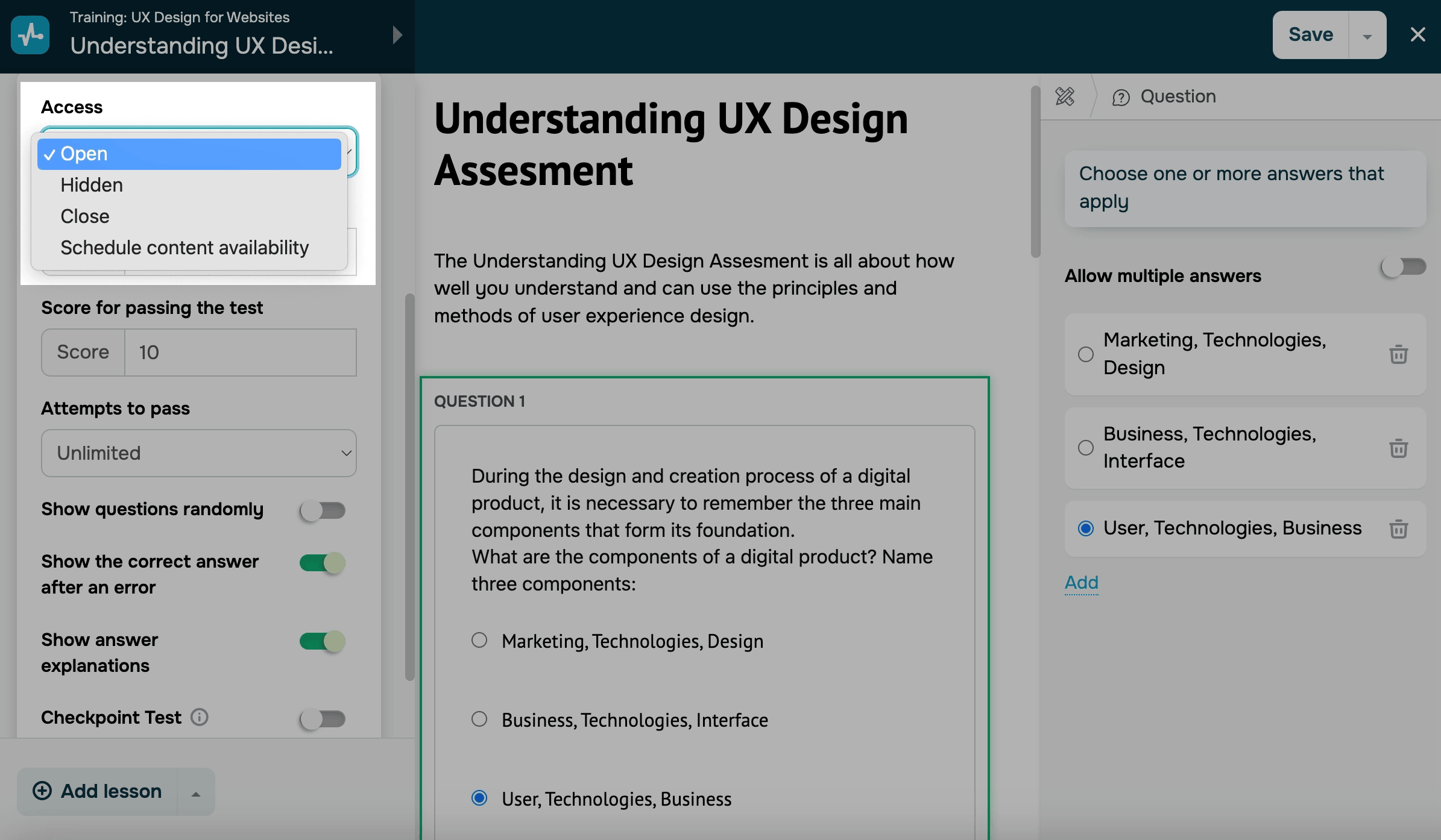
Чтобы изменить настройки доступа и сделать тест видимым для студентов, в поле Доступ (Access) выберите один из вариантов:
| Открытый (Open) | Если курс нелинейный, студенты смогут пройти тест сразу. Если линейный — когда дойдут до нужного раздела курса. |
| Скрытый (Hidden) | Студенты не могут пройти тест, но преподаватели могут просматривать и редактировать его в конструкторе курса и кабинете преподавателя. Тест не влияет на завершение курса студентами и их баллы. |
| Закрытый (Close) | Студенты не могут пройти тест. В отличие от тестов со статусом Скрытый, он будет отображаться в программе курса со статусом Закрытый. |
| Запланировать открытие (Schedule content availability) | Студенты смогут пройти тест в запланированные дату и время. |
Для планирования открытия выберите одну из опций:
| На дату |
Тест станет доступен в выбранные дату и время. Если выбрать дату в прошлом, урок или тест получит статус |
| Через |
Тест станет доступен через определенное количество дней после открытия предыдущего материала. Опция доступна, только если вы запланировали открытие предыдущего материала. |
Результаты тестов влияют на получение сертификата об окончании курса, если в настройках курса выбрано условие завершения Пройти все уроки и сдать тесты или Сдать тесты.
Если вы выбрали одно из этих условий, убедитесь, что все тесты доступны, иначе студенты их не увидят и не смогут завершить курс.
Запланированное открытие теста будет отображаться на вкладке Календарь в кабинете преподавателя и в кабинете студента на платных тарифах.
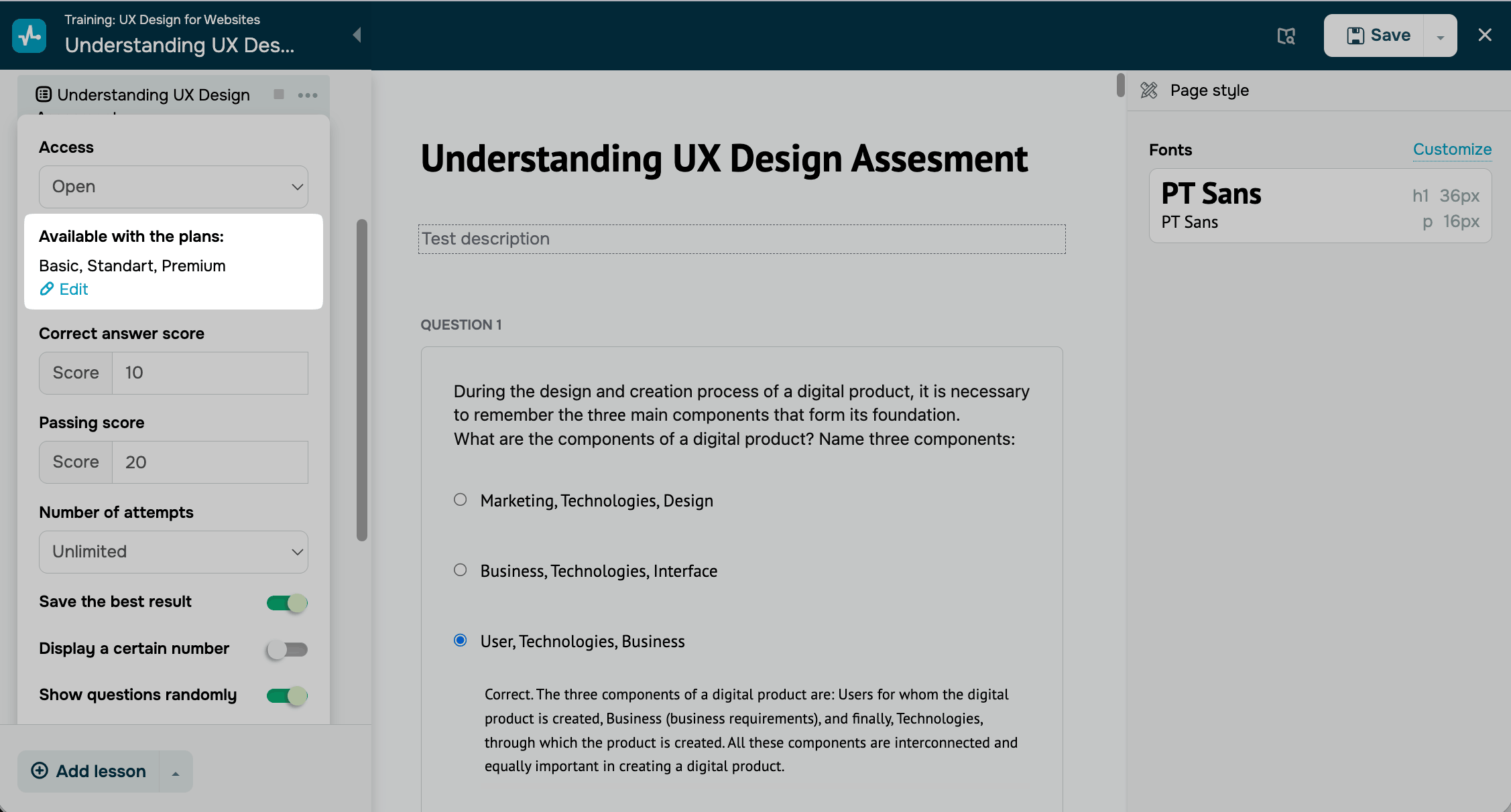
Вы также можете открыть доступ к тесту только студентам, которые приобрели определенные тарифы курса. Чтобы изменить выбранные тарифы, в блоке Доступно на тарифах нажмите Изменить и выберите нужные.
Настройте баллы и условия прохождения
Чтобы настроить условия прохождения теста, используйте следующие опции:
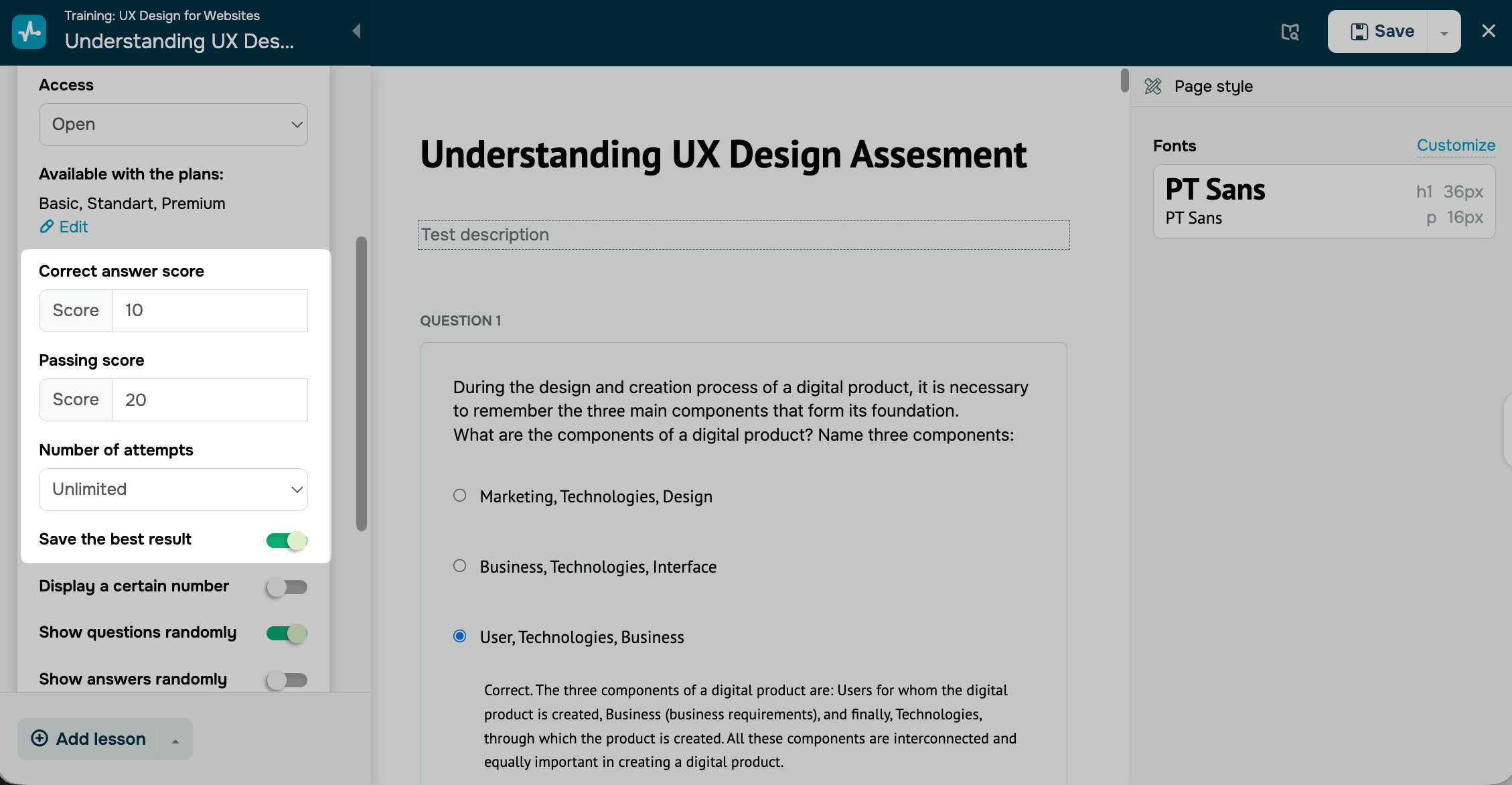
| Балл за правильный ответ (Score for the correct answer) |
Укажите, сколько баллов студент получает за каждый правильный ответ на вопрос теста. Если у вопроса несколько правильных вариантов ответа, а студент выбрал не все, баллы не начисляются. |
| Проходной балл (Score for passing the test) |
Укажите, сколько баллов должен набрать студент, чтобы сдать тест. Значение не должно превышать максимальное количество баллов за все вопросы теста. Если в настройках курса выбрано условие завершения Пройти все уроки и сдать тесты или Сдать тесты, студентам нужно сдать каждый тест с проходным баллом, чтобы получить сертификат об окончании курса. |
| Количество попыток (Attempts to pass) | Выберите, сколько попыток есть у студента, чтобы улучшить результат теста. Количество попыток — от 1 до Неограниченно.Если выбрать 1, у студента будет только одна попытка сдать тест. |
| Сохранять наилучший результат |
По умолчанию каждая новая попытка заменяет предыдущий результат теста, даже если новый балл ниже. Включите опцию, чтобы сохранять самый высокий балл студента. Например, студент набрал 80 баллов с первой попытки и 60 — со второй. С включенной опцией результат теста останется 80 баллов, без нее — снизится до 60. Если студент пересдает тест и набирает меньше баллов, чем в лучшей попытке, на экране результата теста он видит и новый, и лучший балл. Опция появляется, если в поле Количество попыток выбрать 2 или больше либо Неограниченно. |
Настройте показ вопросов и подсказок
Чтобы настроить, как студенты будут видеть вопросы во время теста, используйте следующие опции:
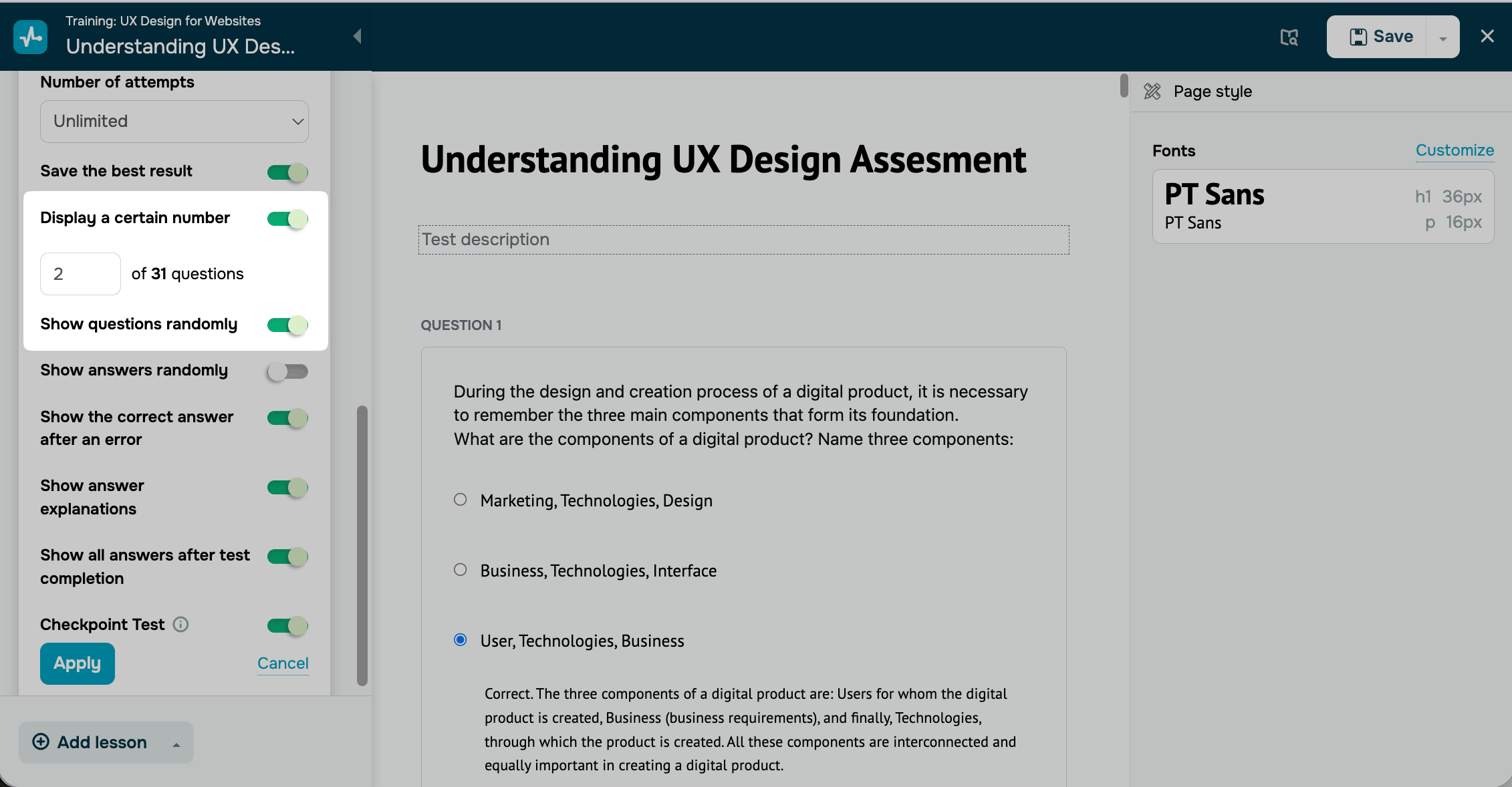
| Отображать определенное количество (Display a certain number) | Включите опцию, чтобы ограничить количество вопросов, которые студент видит в тесте. В поле ниже введите количество вопросов. SendPulse рассчитывает максимальный балл за тест по количеству показанных вопросов. Например, чтобы каждый студент получил собственный набор из 10 вопросов из 30, включите также переключатель Показывать вопросы в случайном порядке. |
| Показывать вопросы в случайном порядке (Show questions randomly) | Включите опцию, чтобы вопросы теста перемешивались каждый раз, когда студенты проходят тест. |
Чтобы настроить, как студенты будут видеть ответы во время теста, используйте следующие опции:
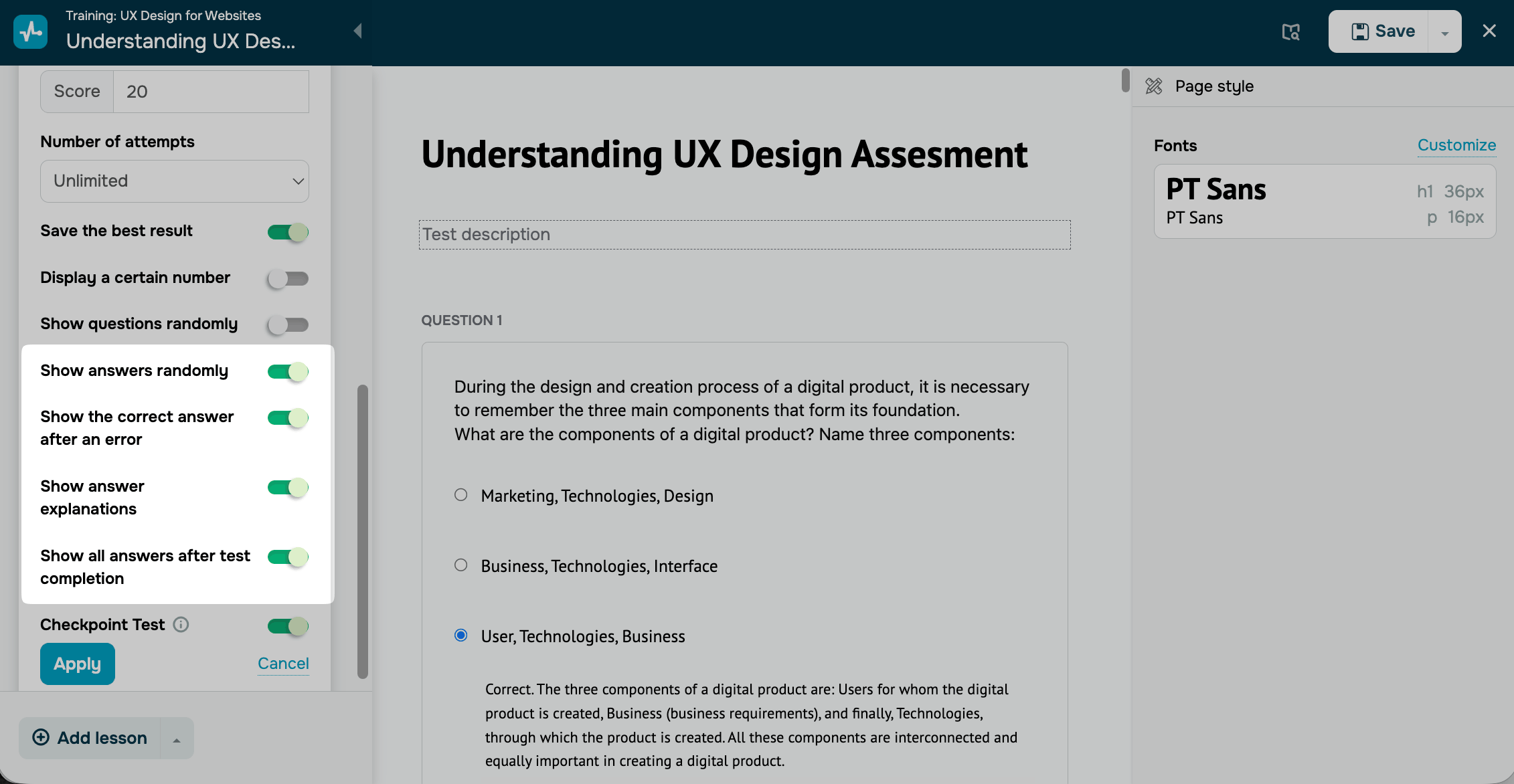
| Показывать ответы в случайном порядке |
Включите опцию, чтобы варианты ответов под каждым вопросом перемешивались каждый раз, когда студенты проходят тест. Чтобы использовать эту опцию, включите также опцию Показывать все ответы после прохождения теста. |
| Показывать правильный ответ при ошибке (Show the correct answer after an error) | Включите опцию, чтобы во время теста студент сразу видел правильный ответ, если выбрал неправильный. |
Чтобы настроить, как студенты будут видеть ответы на странице Результат теста, используйте следующие опции:
| Показывать объяснение ответа (Show answer explanations) | Включите опцию, чтобы студент сразу видел объяснение к каждому правильному ответу, если выбрал неправильный. Для этого также включите переключатель Показывать правильный ответ при ошибке. Когда опция включена, под каждым вопросом можно добавить подсказку к правильному варианту. |
| Показывать все ответы после прохождения теста |
Включите опцию, чтобы студенты могли просмотреть свои ответы после прохождения теста. После последнего вопроса студенты видят свой балл и раздел Ваши ответы на экране результата теста. В этом разделе приведены все вопросы и варианты, которые выбрал студент. |
Включите стоп-тест
Чтобы студенты не могли продолжить прохождение курса, пока не сдадут тест на нужный балл, включите переключатель Стоп-тест (Checkpoint Test).
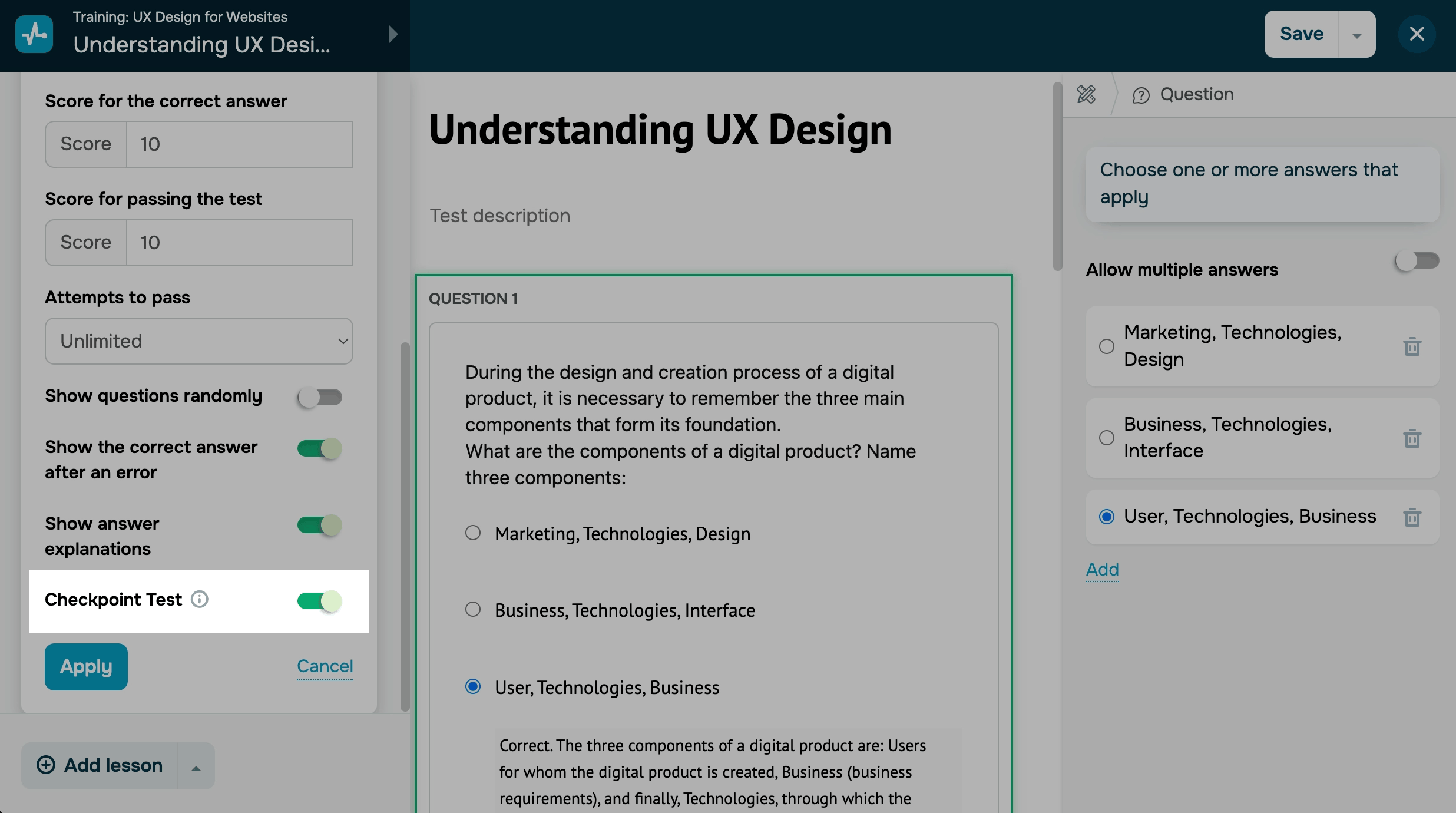
Когда настроите все параметры, нажмите Применить (Apply).
 Обновлено: 29.10.2026

![Как создать бот для TikTok и собирать лиды 24/7: подробный гайд [2026]](https://www.spcdn.org/blog/wp-content/uploads/2025/04/money-tiktok-cover-255x167.png)
![Как сделать рекламу: образец, шаблоны, советы и пошаговая инструкция [2026]](https://www.spcdn.org/blog/wp-content/uploads/2022/03/ppc-trends-cover-255x167.png)
![10+ лучших альтернатив и конкурентов Webflow [2026]](https://www.spcdn.org/blog/wp-content/uploads/2024/03/webflow-alternative-cover-1-255x167.png)

или