Establece una sombra
La sombra añade un área de color detrás de un bloque o widget para crear profundidad. Puedes ajustar su desplazamiento horizontal y vertical, el desenfoque, la extensión, el color y la opacidad.
La configuración de la sombra se aplica a los siguientes elementos:
- Columna.
- El widget Imagen.
- Widgets con botones, incluyendo Botones, Producto, Pago, Formulario, Inicio de sesión al curso, Chatbots y Redes sociales.
- Ícono del carrito en tiendas en línea.
Por defecto, la sombra está desactivada. Cuando la activas, la configuración utiliza valores estándar que puedes ajustar para cada elemento de forma individual.
Para acceder a la configuración de la sombra en una columna o una imagen, activa la opción Sombra en la configuración del elemento.
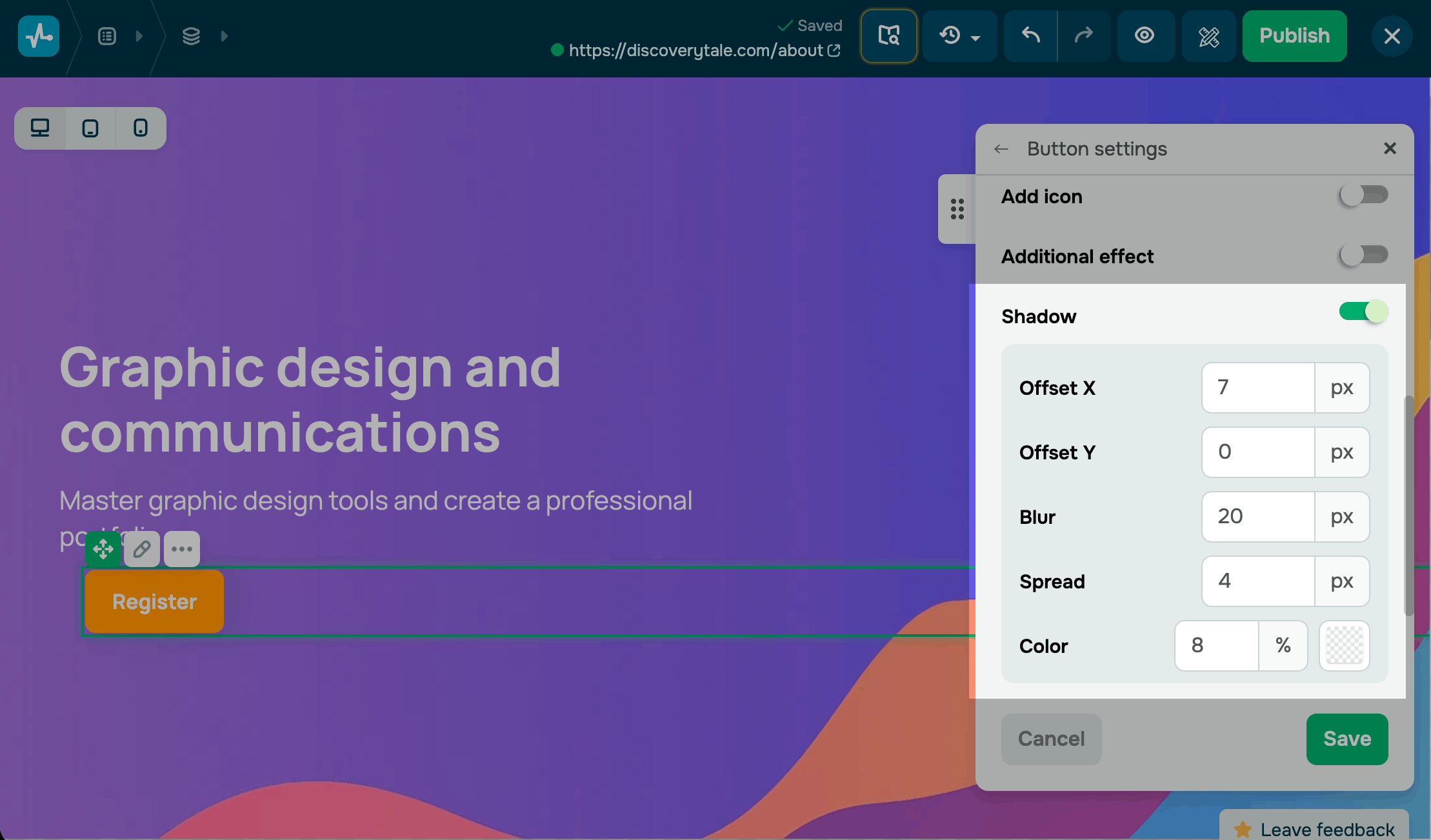
Personaliza la sombra utilizando las siguientes opciones:
| Desplazamiento X | Establece la posición horizontal de la sombra en píxeles. Los valores positivos desplazan la sombra hacia la derecha, y los valores negativos, hacia la izquierda. |
| Desplazamiento Y | Establece la posición vertical de la sombra en píxeles. Los valores positivos desplazan la sombra hacia abajo, y los valores negativos, hacia arriba. |
| Desenfoque | Establece la suavidad de los bordes de la sombra en píxeles. Cuanto mayor sea el valor, más suave y difusa se verá la sombra. |
| Distancia | Establece el tamaño de la sombra en píxeles. Cuanto mayor sea el valor, más se extenderá la sombra más allá de los bordes del elemento. |
| Color | Selecciona un color de sombra de la paleta y, a continuación, establece su opacidad entre el 0 % y el 100 %. Una opacidad más baja crea una sombra más clara y sutil. |
 Última actualización: 21.04.2026





o